Windows OS · 1 min read · Oct 26, 2025
インストールされたWindows OSのバージョンとビルド番号を簡単に確認する
Microsoftは、最新のバグ修正や定期的な改善を伴ってWindows 10 OSを継続的に更新しています。しかし、私たちはOSの更新されたバージョンを持っているかどうか確信が持てません。
Microsoftが新しいバージョンをリリースすると、システムの現在のバージョンが最新のリリースに更新されているかどうかを確認する必要があります。デスクトップまたはノートパソコンが現在実行しているWindows OSのバージョンを簡単に確認し、リリースされたバージョンと比較することができます。
「PCについて」のWindows OSバージョン:
「PCについて」ウィンドウは、システムの現在の状態とバージョン番号に関する完全な情報を提供します。また、利用可能なバージョンのビルドを特定するのに役立つビルド番号も表示されます。
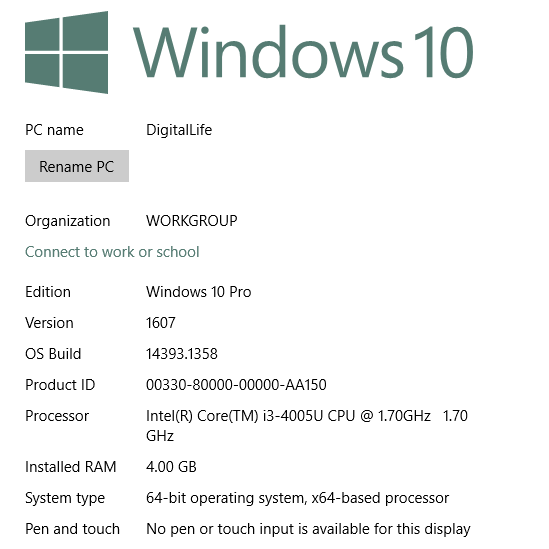
Windows OS Version Build Number Details
「About」ウィンドウは、システムのハードウェア構成と互換性も表示します。「PCについて」システム設定に直接アクセスするには、Windows検索に入力します。
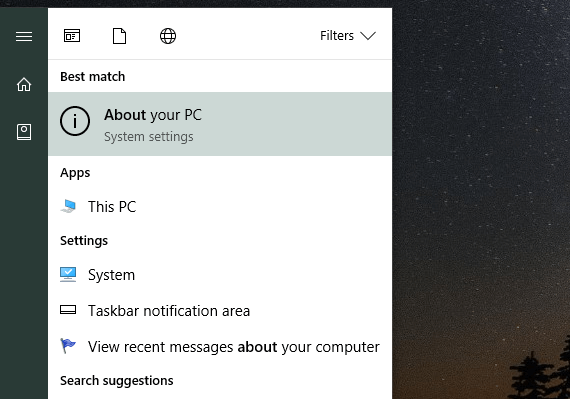
About Your PC: System Settings
または、以下のパスから訪問できます:
- 「Windows」または「スタート」ボタンを押します。
- 歯車アイコンをクリックして「設定」を開きます。
- システムを選択します。
- 最後に、Aboutタブに切り替えます。
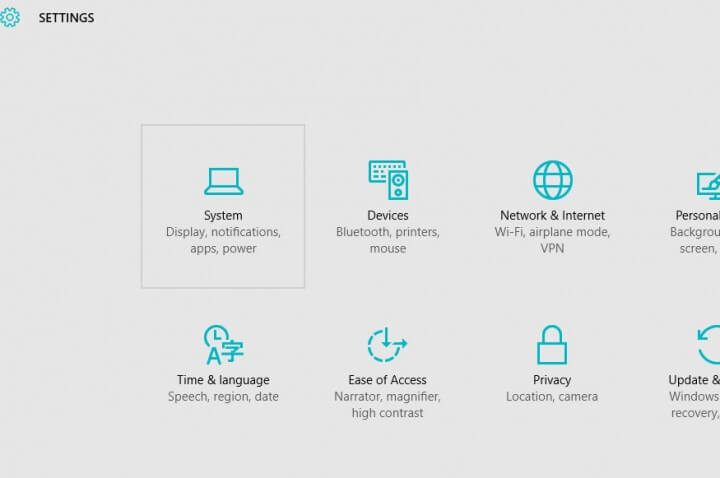
Windows 10 Settings
コマンドプロンプトでのWindows OSビルド:
コマンドプロンプトでビルド番号を確認できます。CMDプロンプトの最初の行は[Version 10.0.14393]で、ビルド番号は14393です。
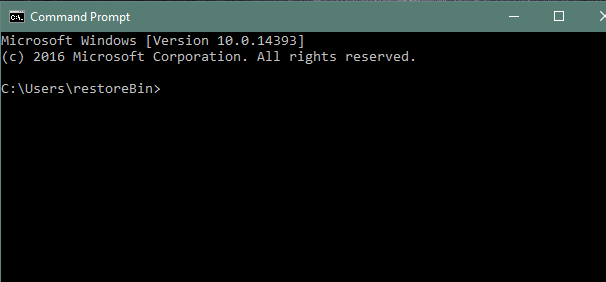
CMD – Command Prompt Windows Build Version
Windows 10 OSでコマンドプロンプトを開くには:
- 「スタート」または「Windows」ボタンを押します。
- CMDまたはコマンドプロンプトを検索します。
- 「Enter」を押します。
または、実行プログラムを使用して直接開くこともできます:
- 「実行」を開きます(Windows + R)
- cmdと入力します。
- 「Enter」を押します。
上記のいずれかを実行すると、コマンドプロンプトが開き、最新のインストールされたビルド番号を確認できます。
最新のWindows OSバージョンとビルドのリリース:
Microsoftのリリースバージョンと利用可能なビルドをTechNetページで確認できます。上記のスクリーンショットを比較すると、私のシステムのWindows OSバージョンは1607です。しかし、MicrosoftがWindows 10のためにリリースした最新のバージョンは1703です(下のスクリーンショット – 2017年6月23日)。
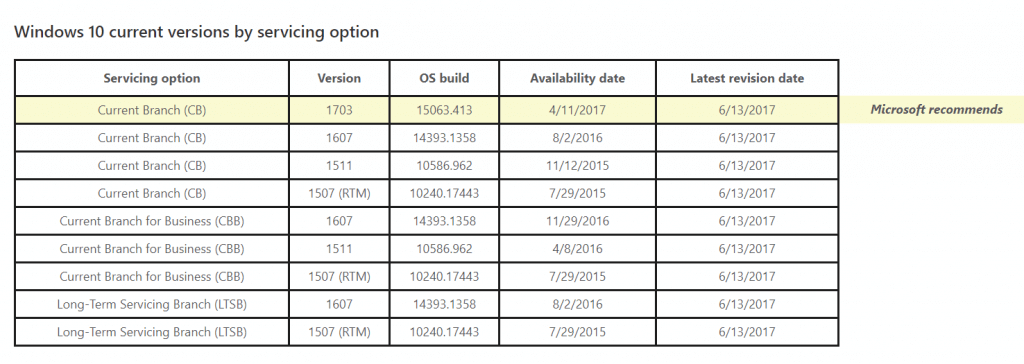
Windows 10 Current Version
私のWindows 10 OSは最新のバージョンではないようですが、完全に更新されており、新しい更新は利用できません。Microsoftが段階的にバージョンアップグレードをリリースするため、リリースがすぐに適用されることを期待しています。理由は非常にシンプルです; 不安定なバージョンに感染しないためです。
古いバージョンでは利用できなかったWindows 10の機能や、私が個人的に使用しているWindows 10の必須ソフトウェアツールをチェックしてください。
インストールされたWindows OSのバージョンとビルド番号を簡単に確認するについてのご意見がありましたら、下のコメントボックスにお気軽にお寄せください。また、動画チュートリアルのために私たちのDigitBin YouTubeチャンネルを購読してください。よろしく!
新しい投稿を受信箱で受け取る
スパムはありません。いつでも購読を解除できます。