トラブルシューティング · 1 min read · Nov 23, 2025
Windows 11でRealtek Audio Consoleの「RPCサービスに接続できません」を簡単に修正する
多くのユーザーが、Windows 11/10マシンで「RPCサービスに接続できません」と表示されると報告しています。私もWindows PCで同じ問題に直面し、公式の解決策に従って解決しました。ユーザーは、エラーのためにRealtek Audio Consoleにアクセスできないと報告しています。Audio Consoleが開かないため、設定を調整したりオプションを変更したりすることができません。システム内のRPCサービスを修正する必要があり、私はそれを解決するための複数の方法を示しました。
Windows 10/11 PCでRPCサービスが失敗する原因は?
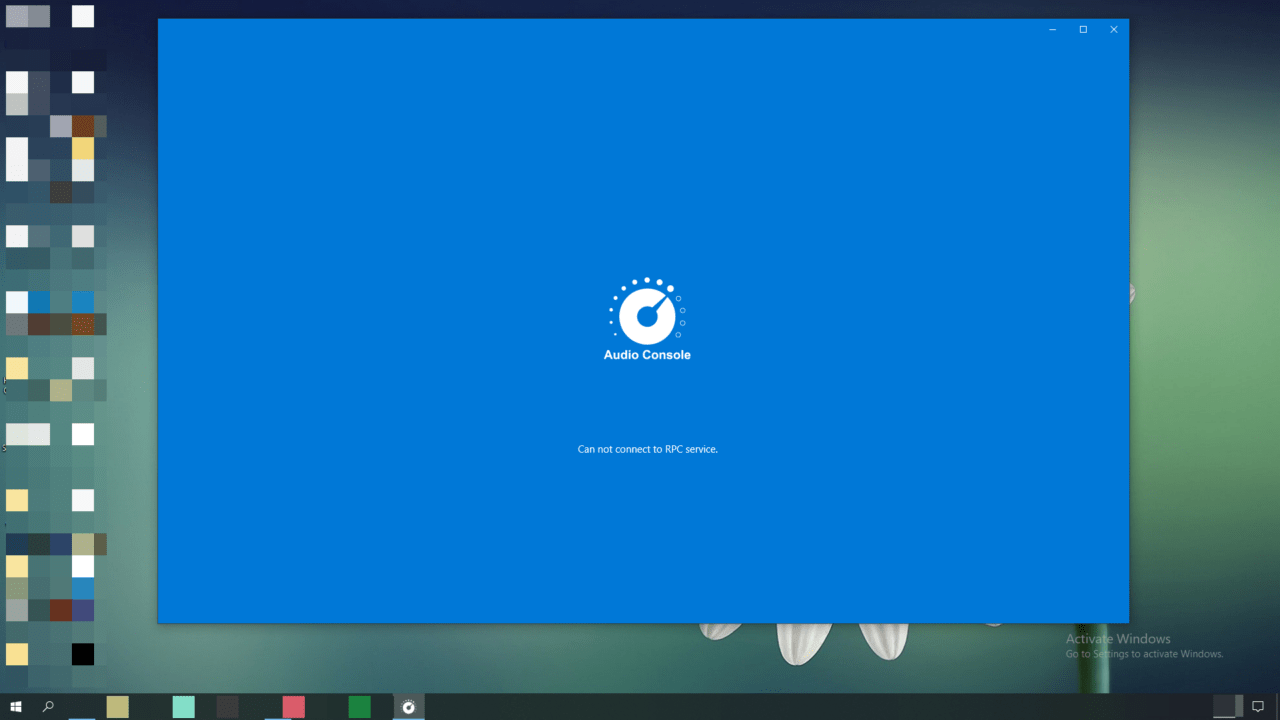
RPCの完全な形式はRealtek Procedure Callで、オーディオサービスです。Windowsソフトウェアはバックグラウンドでいくつかのサービスを実行し、オーディオチップは機能を提供するためにオペレーティングシステムと通信しようとしています。RPCサービスがWindowsマシンで失敗した理由をいくつか挙げて、Realtek Audio Consoleが再び失敗するのを防ぐことができるようにします。
Windowsソフトウェアの問題: Windows 11は最新のソフトウェアであり、オペレーティングシステムが安定した状態に達するまでに数ヶ月かかります。ユーザーにはWindows 10に戻り、さらに数ヶ月待つことをお勧めします。それにもかかわらず、私はいくつかの確実な解決策を示しており、それらは問題を解決します。
古いドライバー: 私はノートパソコンをWindows 10からWindows 11にアップグレードしましたが、アップグレードアシスタントは古いドライバーで実行されています。古いRealtekドライバーが新しいソフトウェアで動作することは間違いありませんが、Windows 11の最適なパフォーマンスを引き出すことはできません。PC上のオーディオドライバーをアンインストールし、最新バージョンを再インストールする方法を示します。
Windowsマルウェア: 残念ながら、Windowsはプライバシー侵害者の主要なターゲットであり、2021年だけで1億以上の新しいマルウェアがリリースされました。あなたのPCはマルウェアに感染している可能性があり、それがシステム内のサービスの失敗を引き起こしています。システム内の改変されたプログラムやWindowsソフトウェアを削除してください。
破損したソフトウェア: Windowsソフトウェアが破損しており、システムファイルの整合性を検証する必要があります。もちろん、私は下にカバーしており、それに関するチュートリアルを示しました。マシンのオペレーティングシステムを修正できるはずですが、損傷の程度によって可能性は減少します。
Windowsアップデート: 数百万人がWindowsソフトウェアを最新バージョンにアップグレードしました。Windows Updateは最新ソフトウェアに適したドライバーを見つける挑戦を引き受けており、最新のドライバーを自動的にインストールしています。最新のドライバーは不安定な場合があり、一般的な問題です。これを削除し、代わりに古いドライバーを使用する方法を示します。
1. Windows PCを再起動する
Windows PCの電源を切り、1分後に再度電源を入れます。
Windowsはサービス、ドライバー、スタートアップアプリケーション、およびその他の重要なファイルを読み込みます。Realtek Audio Consoleが修正され、RPCサービスがPCのハードウェアと通信できるようになるかもしれません。
2. オーディオドライバーをロールバックする
WindowsはPCのオーディオドライバーを更新した可能性があり、以前のドライバーを復元できます。Windows 11マシンで復元ポイントを作成でき、何か問題が発生した場合は変更を元に戻すことができます。
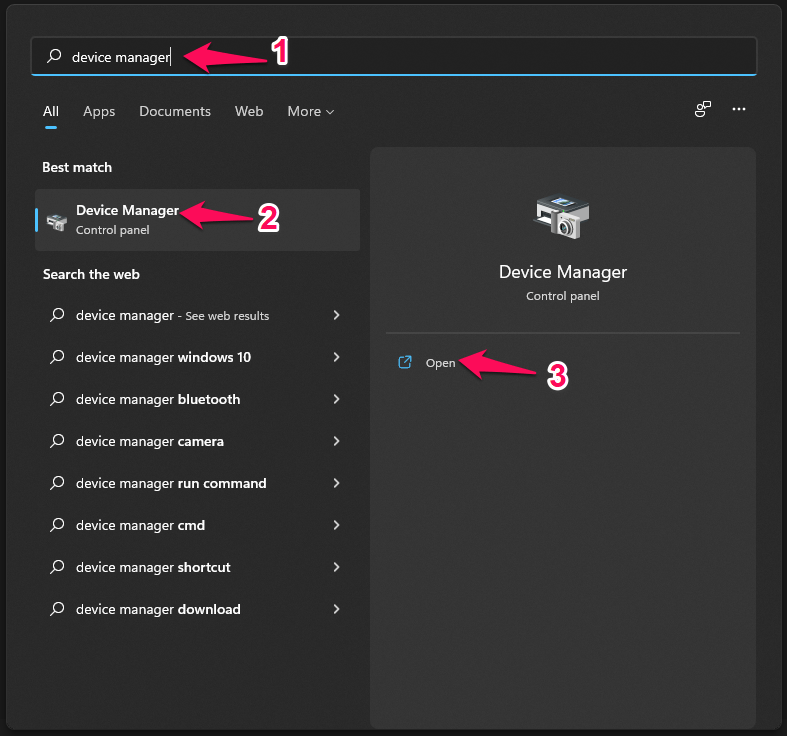
- 検索バーから「 デバイスマネージャー 」を開きます。
- 「 サウンド、ビデオ、およびゲームコントローラー 」をクリックしてオプションを表示します。
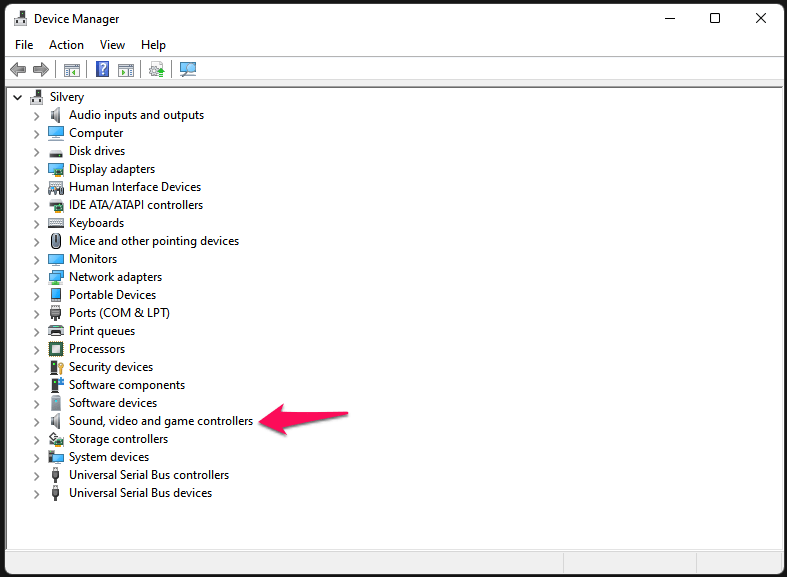
- 「 Realtek (R) Audio 」を選択し、マウスの右クリックでさらに表示します。
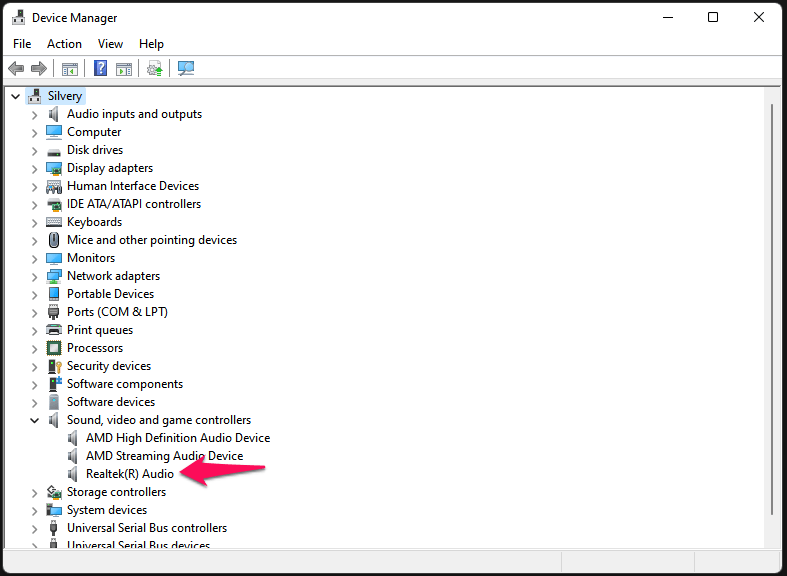
- オプションから「 プロパティ 」を選択します。
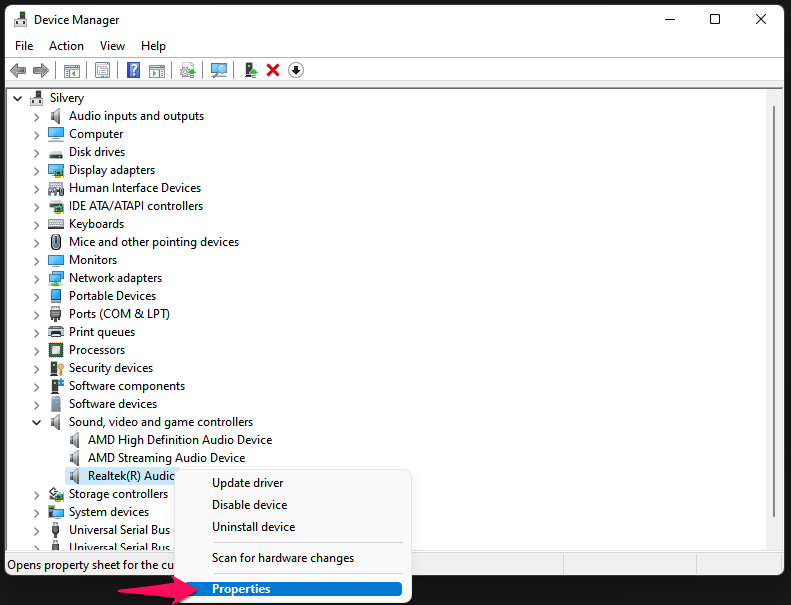
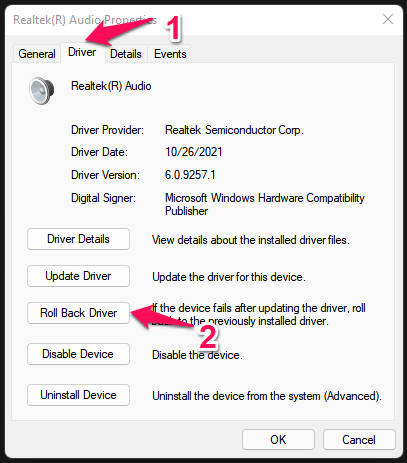
- 「 ドライバー 」をクリックし、「ドライバーをロールバック」オプションを選択します。
- 新しいポップアップが画面に表示され、有効な理由を選択して「OK」をクリックして完了します。
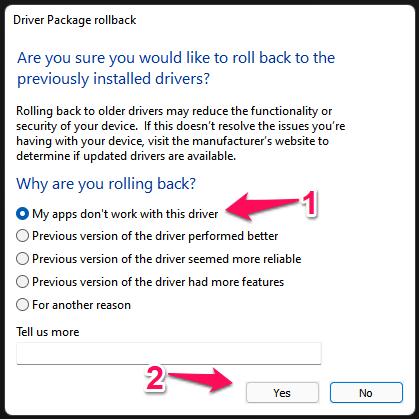
オーディオドライバーは最近の更新を削除し、ドライバーをロールバックします。Windows 11 PCを再起動し、再度Audio Consoleを実行してみてください。
3. 究極の解決策
以下に示す解決策を無視し、究極の解決策に焦点を当てたいと思います。公式サイトからWindows 11に対応したオーディオドライバーをダウンロードし、マシンから既存のオーディオドライバーをアンインストールして再インストールする方法を示します。
ステップ #1: 公式サイトからオーディオドライバーをダウンロード
あなたのノートパソコンのドライバーは製造元のサイトで入手できます。プレビルドデスクトップには、販売者ページまたは製造元ページにドライバーがあります。私は組み立てたWindowsゲーミングマシンを持っており、マザーボード製造元のサイトから最新のドライバーをダウンロードできます。方法を示し、Windows互換のドライバーを保存します。
- ブラウザを開き、マザーボードのページを検索します。
- マザーボード/ノートパソコンのモデル番号/プレビルドデスクトップのモデル番号を入力し、公式サイトのページを開きます。
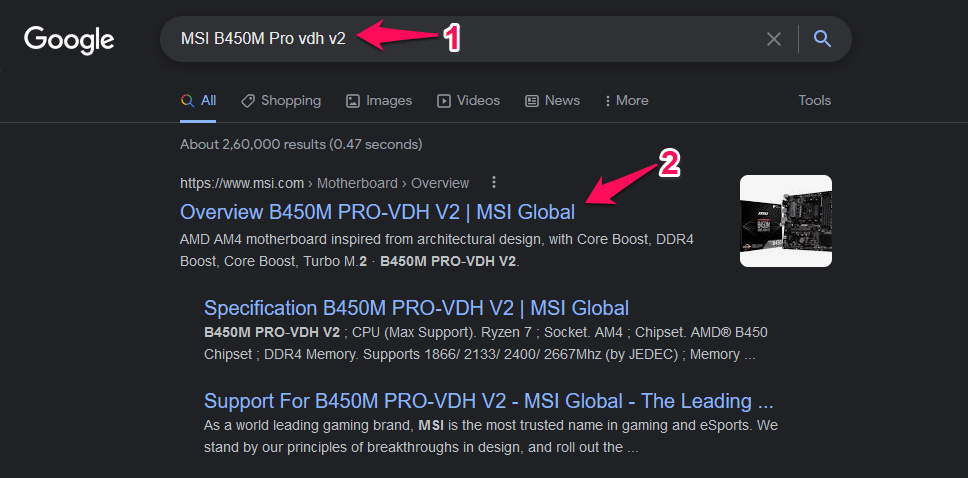
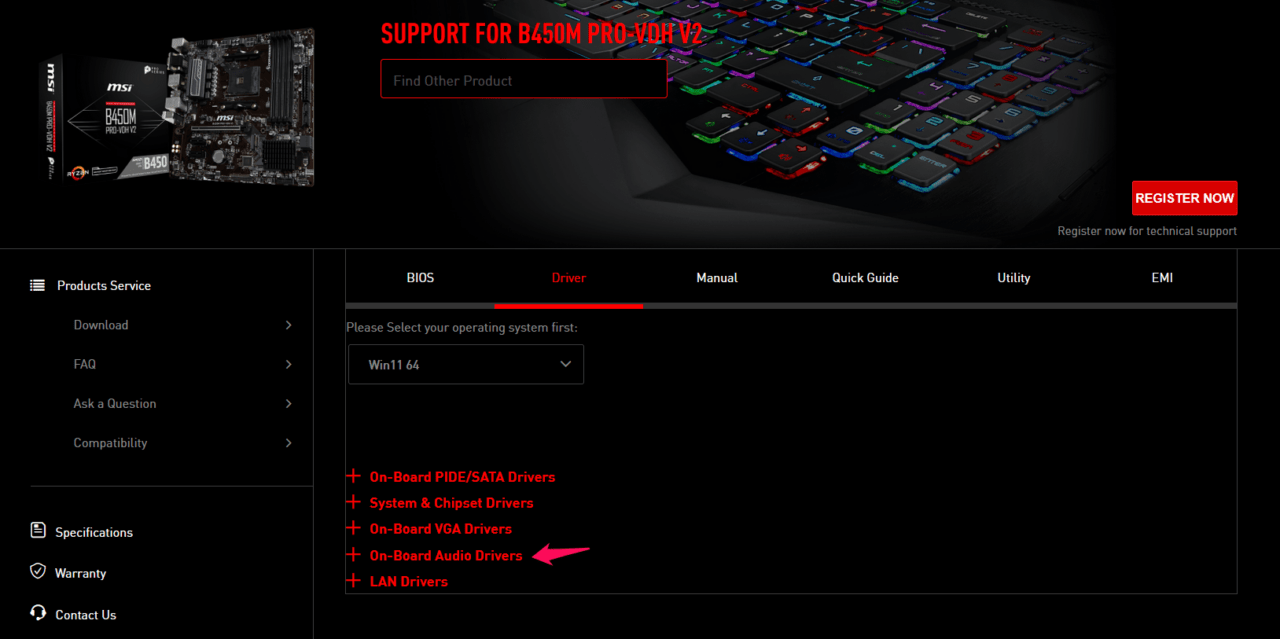
*例: “MSI B450M Pro VDH V2”*。
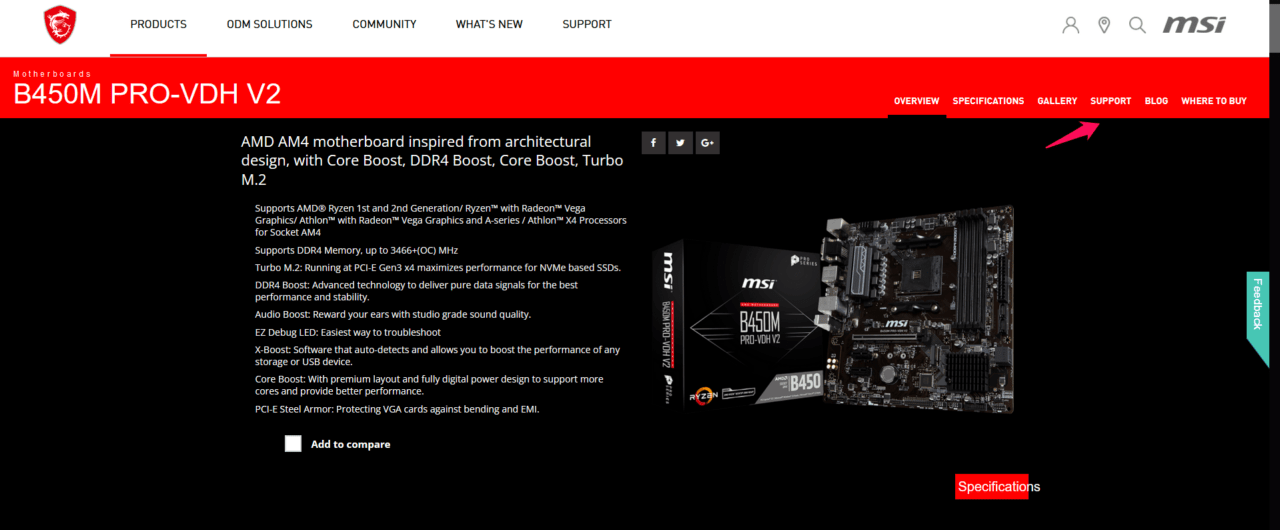
- メインメニューにある「 サポート 」をクリックします。
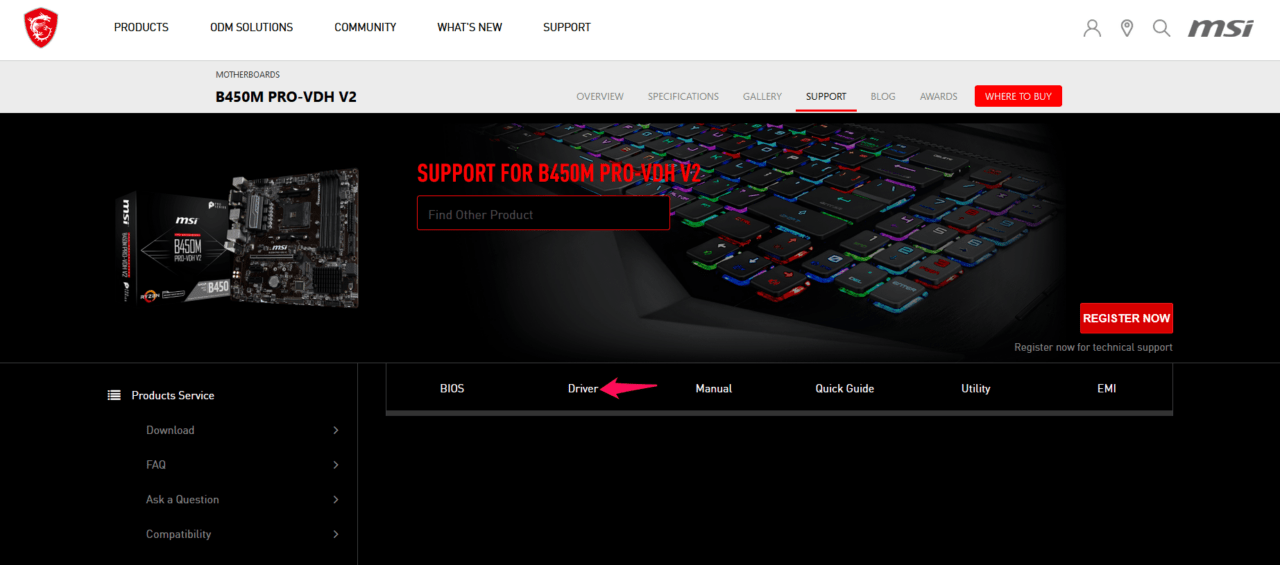
- メニューから「 ドライバー 」をクリックします。
- オペレーティングシステムを選択します。
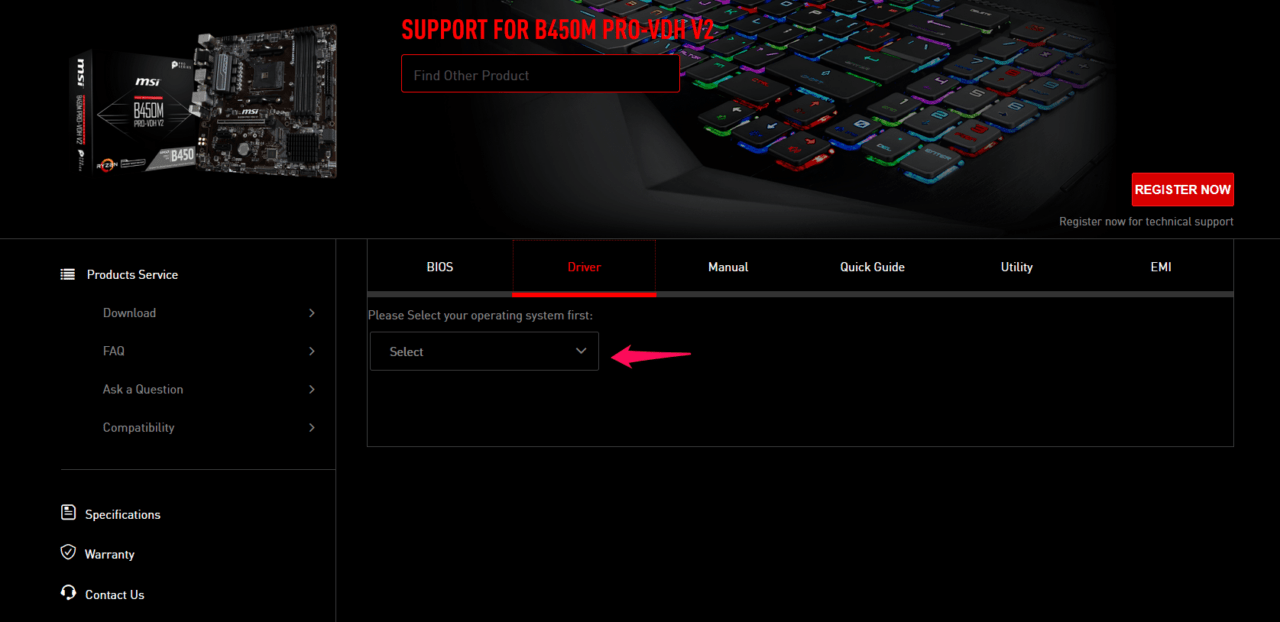
ドロップダウンメニューからWindows 10またはWindows 11を選択します。
- 「 オンボードオーディオドライバー 」をクリックします。
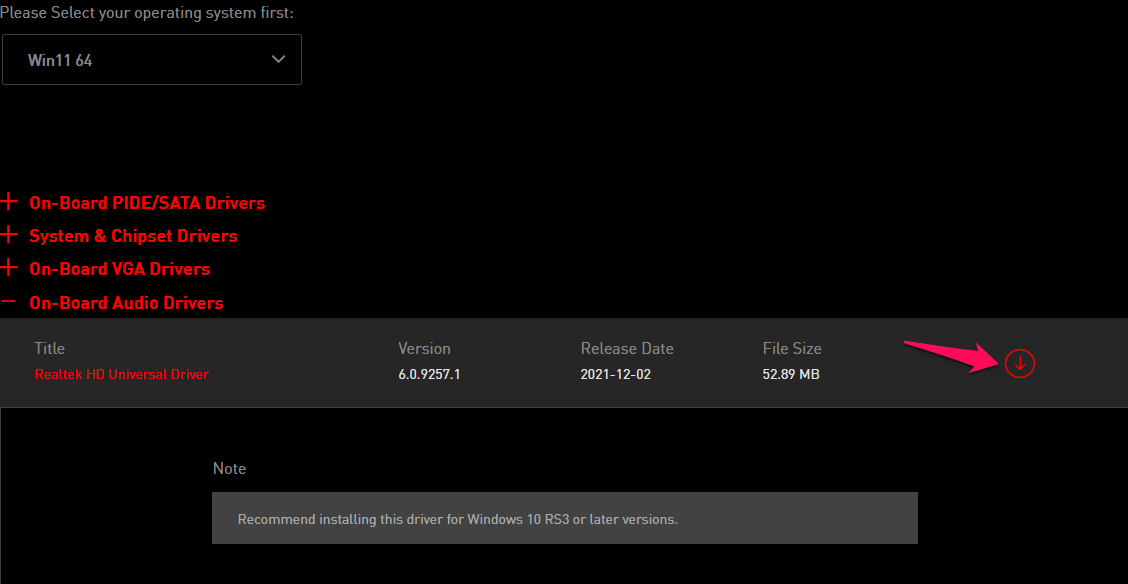
- 「 Realtek HD Universal Driver 」をダウンロードして実行可能ファイルを保存します。
- オーディオドライバーがシステムに保存されます。
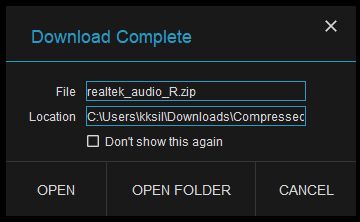
これで、オーディオドライバーを保存し、デスクトップまたはダウンロードフォルダーに抽出しました。
ステップ #2: セーフモードで起動
オーディオドライバーをアンインストールし、公式サイトからDDUをダウンロードするには、PCをセーフモードにする必要があります。
また、公式サイトからDisplay Driver Uninstallerをダウンロードします。DDUダウンロードページをスクロールダウンし、国のサーバーをクリックしてダウンロードします。
- Windows 11で「 設定 」を開きます。
- 「 システム 」オプションの下にある「 回復 」を選択します。
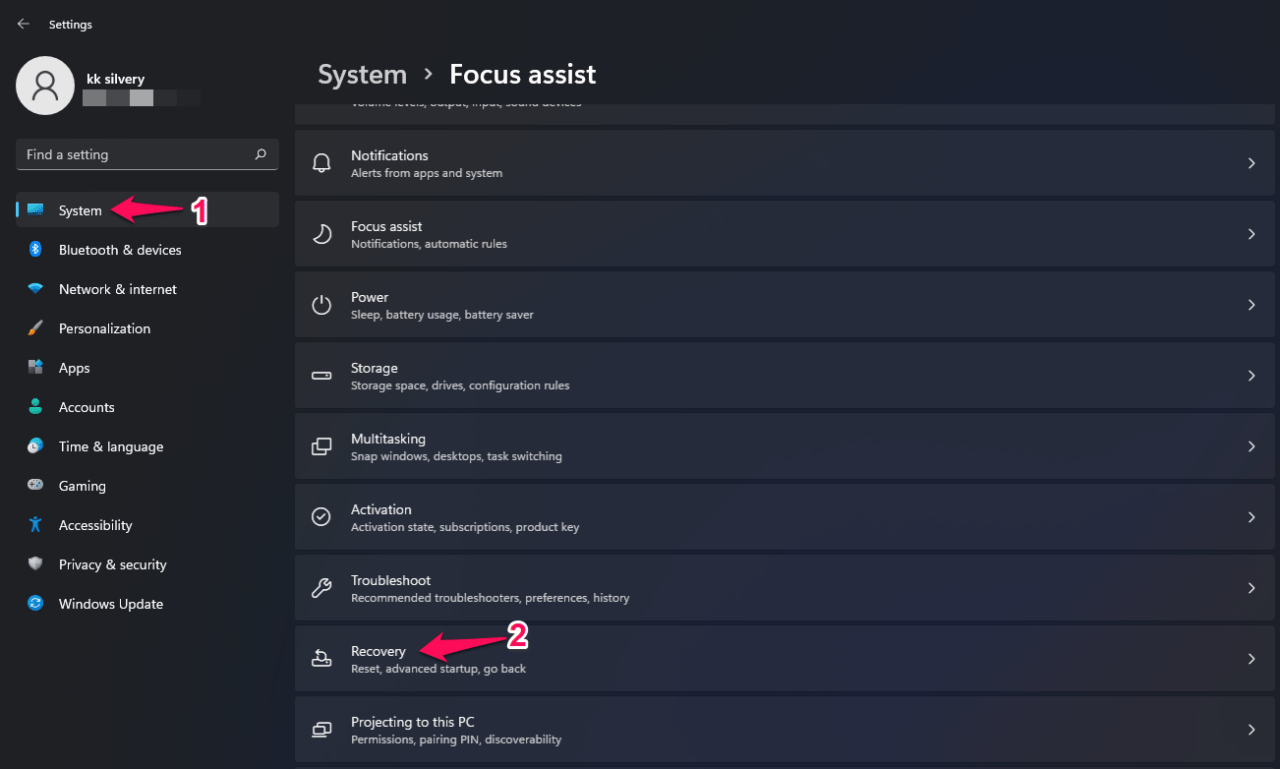
- 「 今すぐ再起動 」オプションをクリックします。
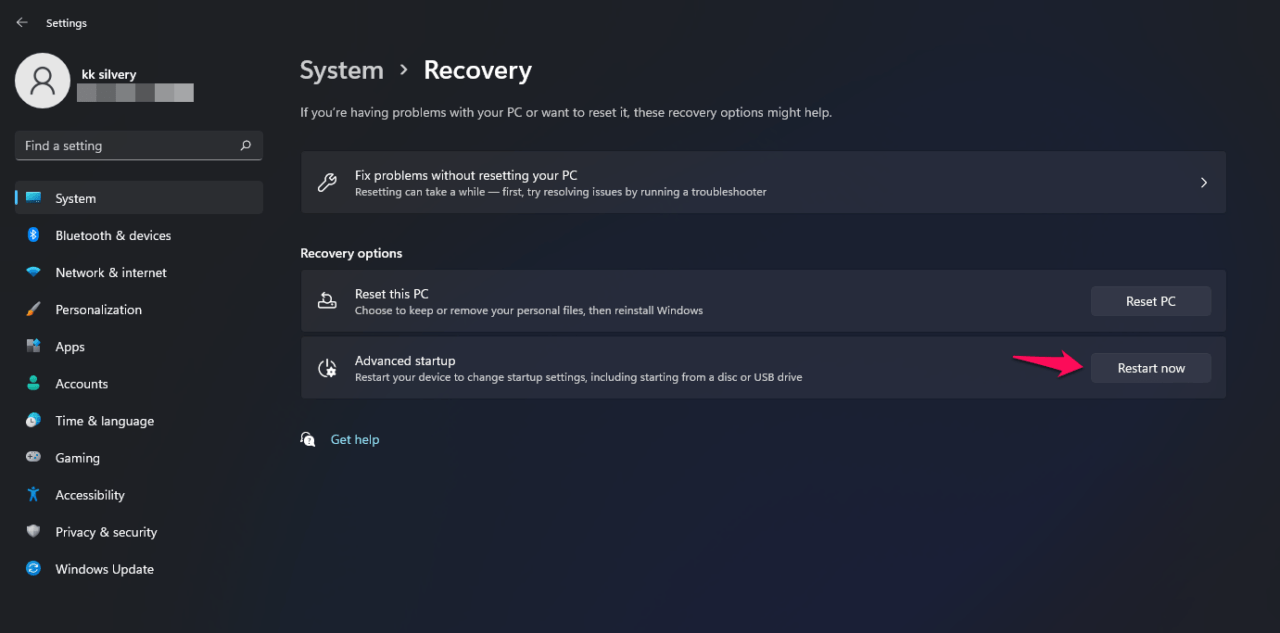
- PCが確認を促し、「今すぐ再起動」ボタンを選択します。
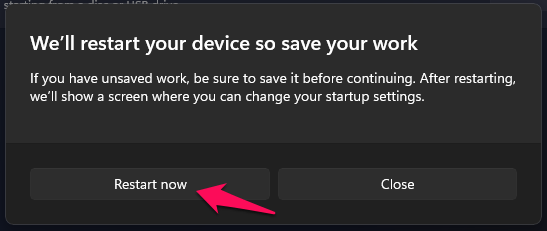
注意: Shiftキーを押しながらPCを再起動することでリカバリーモードに入ることができます。
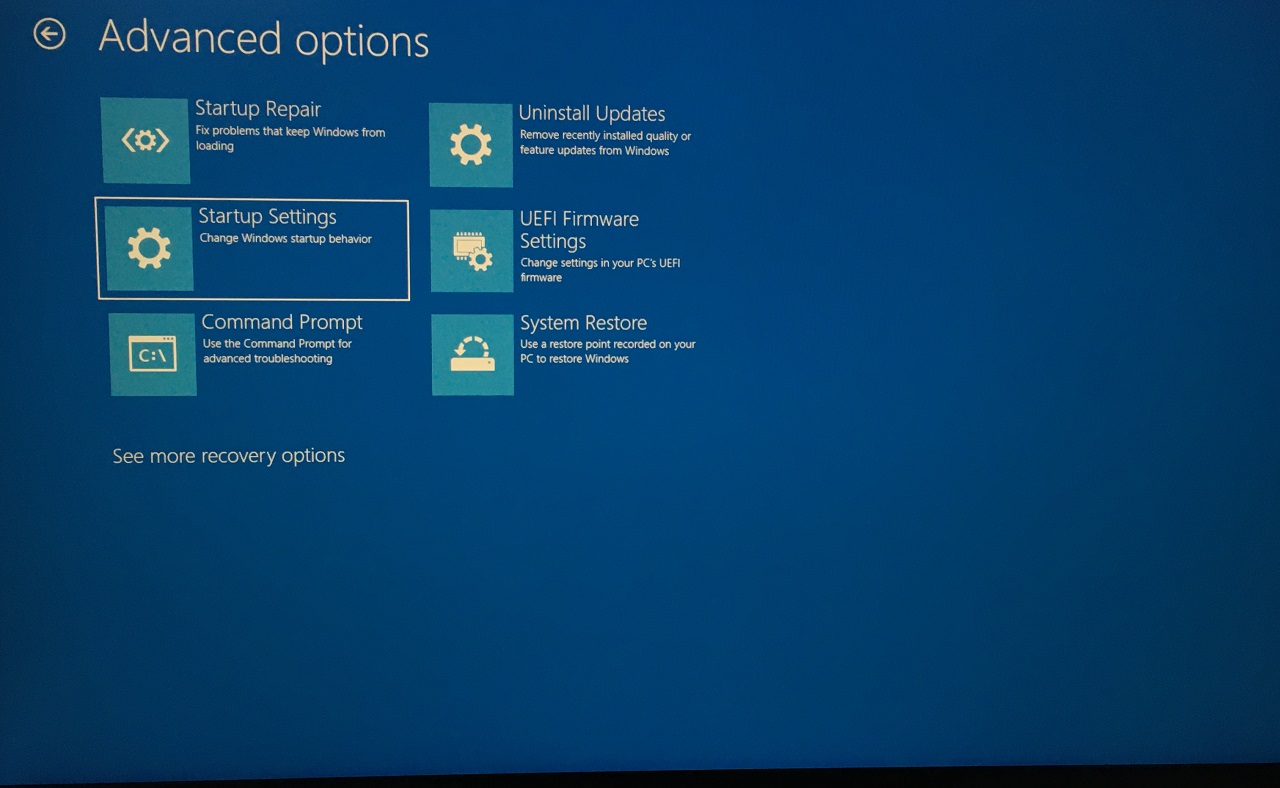
- PCが再起動し、リカバリーモードに入ったら、「 トラブルシューティング 」を選択して続行します。
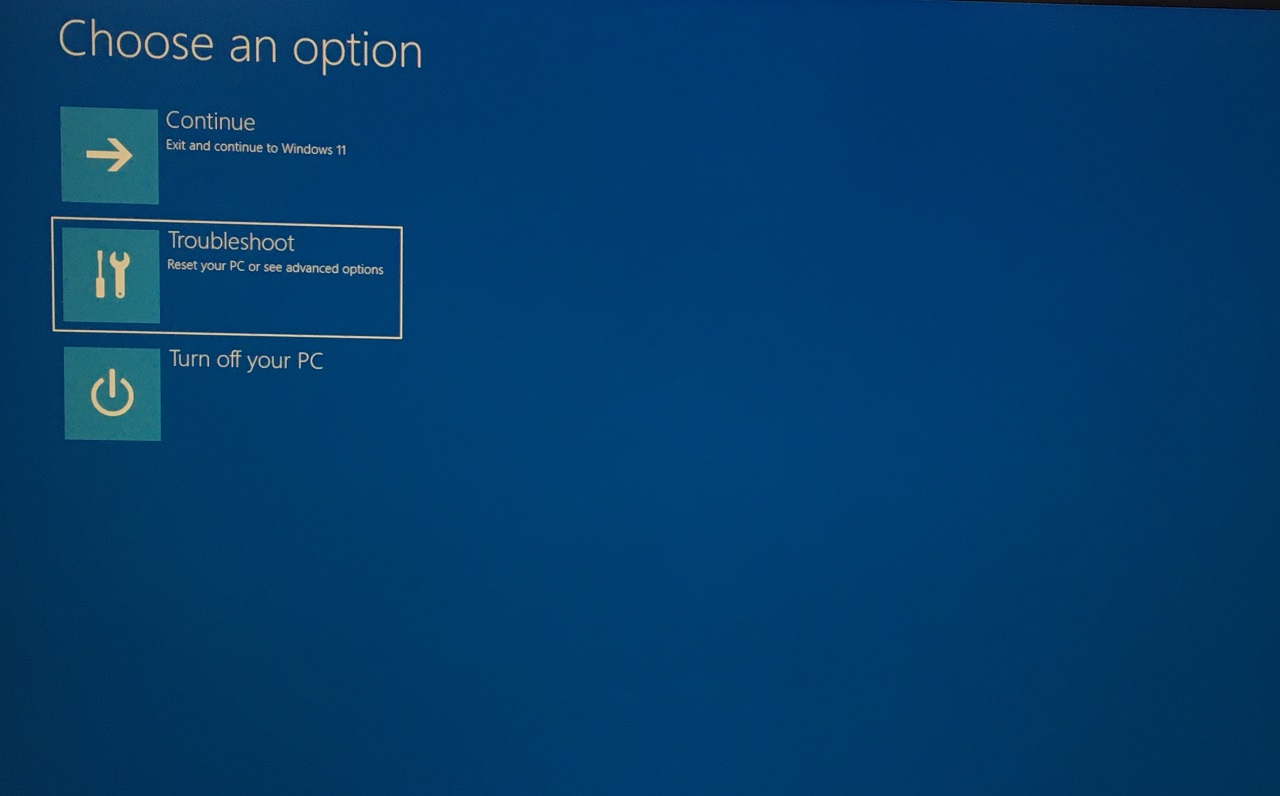
- 「 詳細オプション 」を選択してさらに表示します。
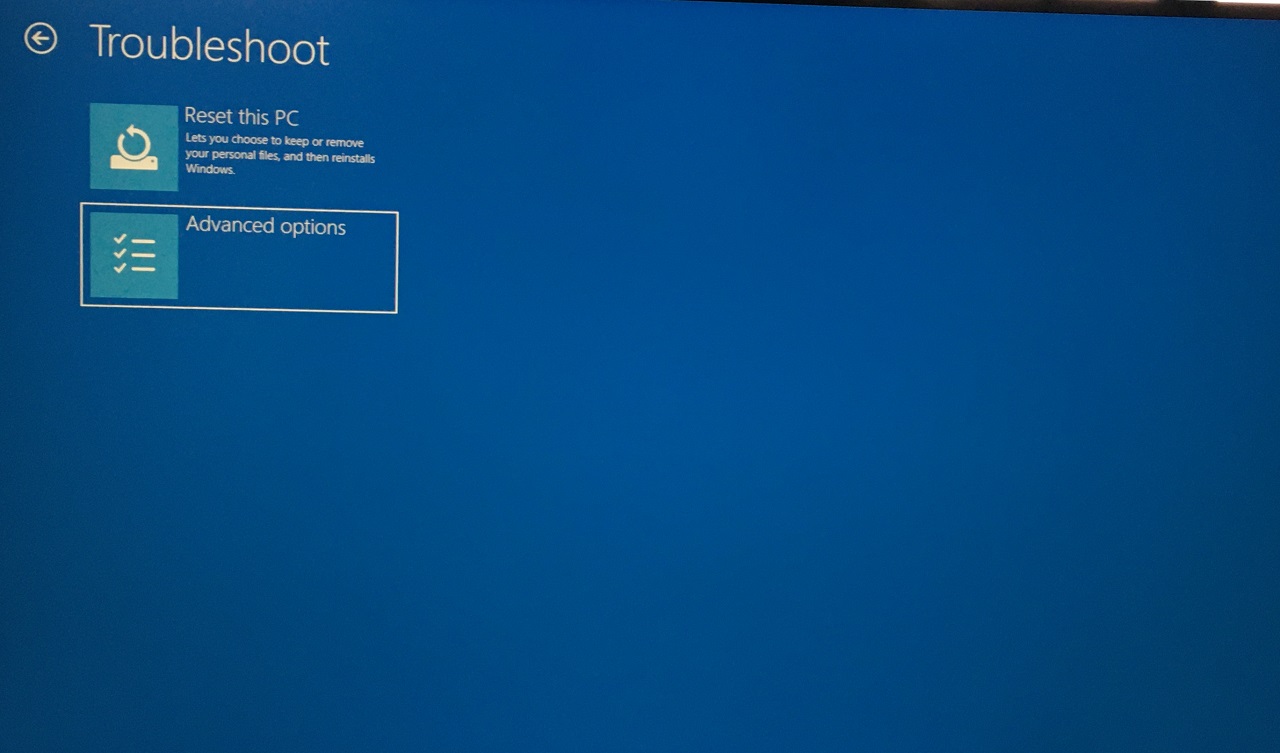
- 「 スタートアップ設定 」を選択してさらに表示します。
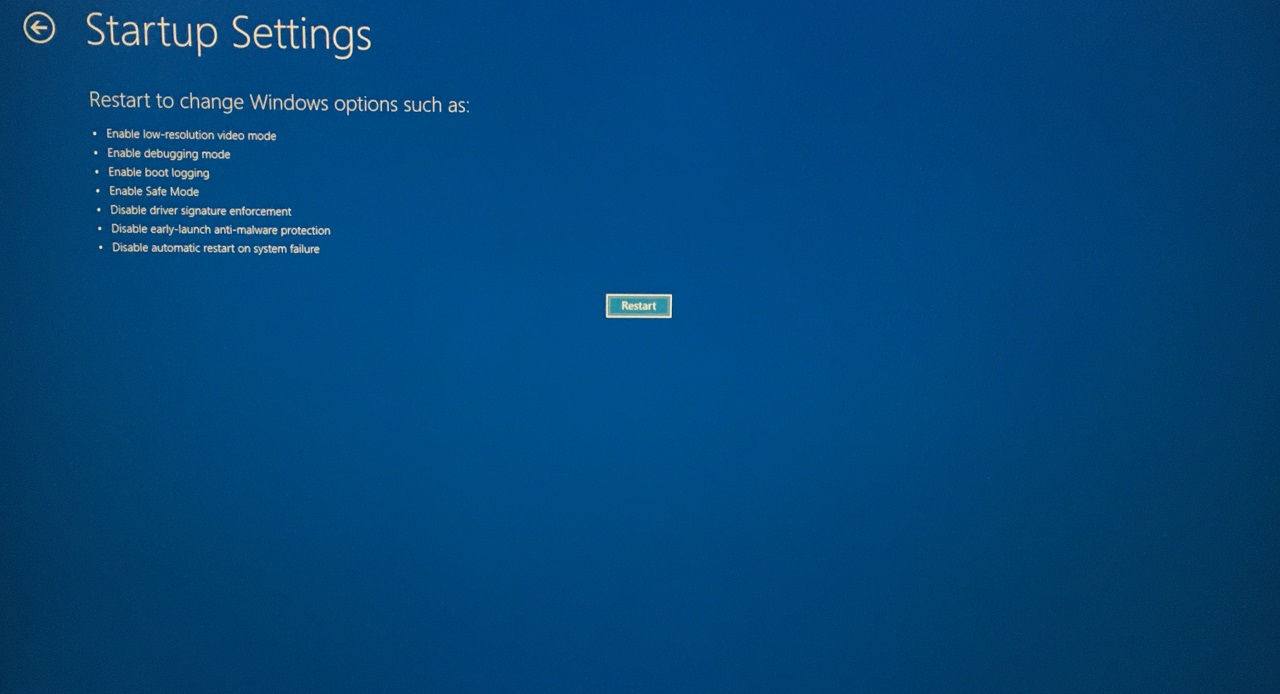
- 「 今すぐ再起動 」ボタンをクリックします。
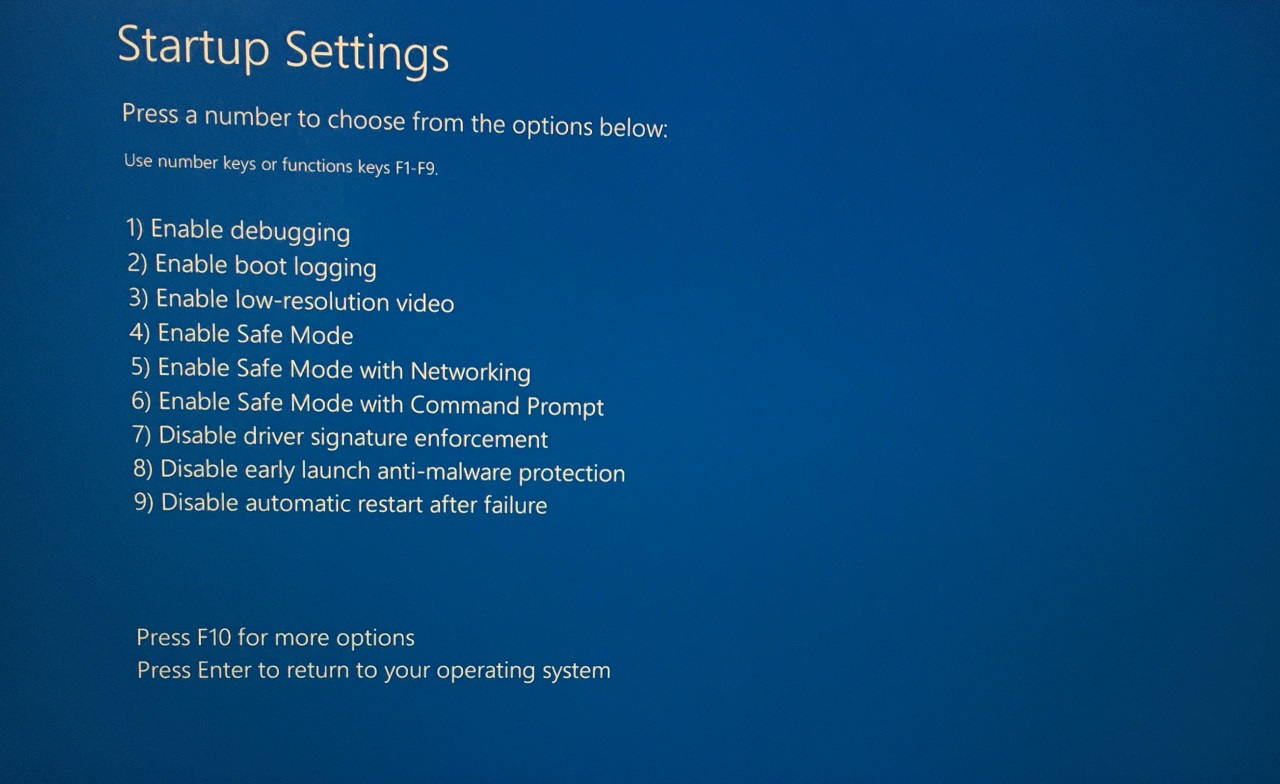
- 4キーを押してセーフモードに入ります。
ロック画面のパスワードまたはPINを入力してデスクトップにログインします。
ステップ #3: オーディオドライバーをアンインストール
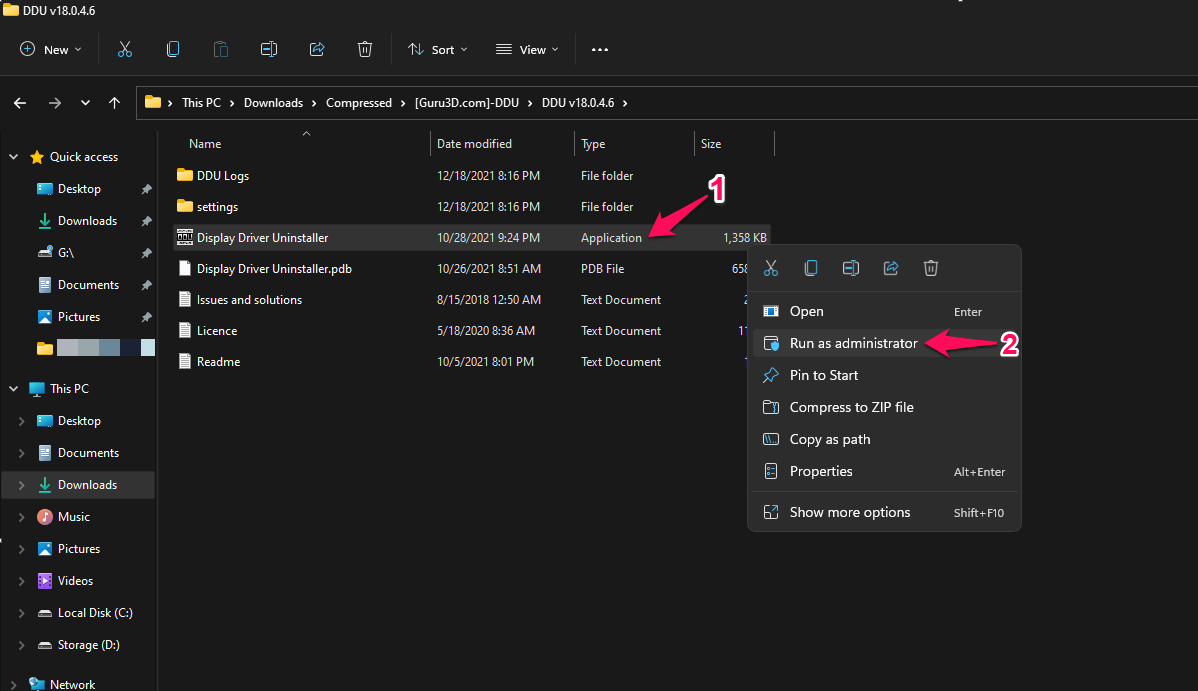
システムからオーディオドライバーをアンインストールする時が来ました。DDUファイルに移動し、抽出します。システムのデフォルトのZIPアーカイバーを使用できます。
- Display Driver Uninstallerを管理者として開きます。
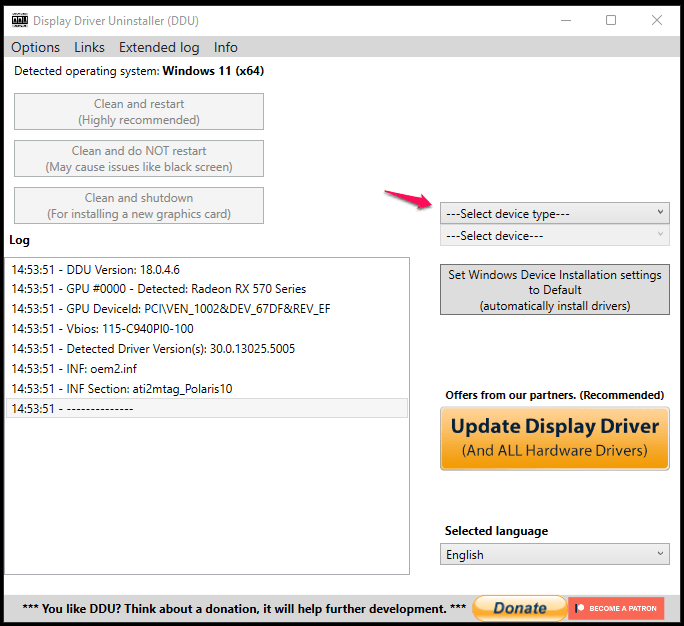
- デバイスタイプを選択し、ドロップダウンメニューから「 オーディオ 」を選択します。
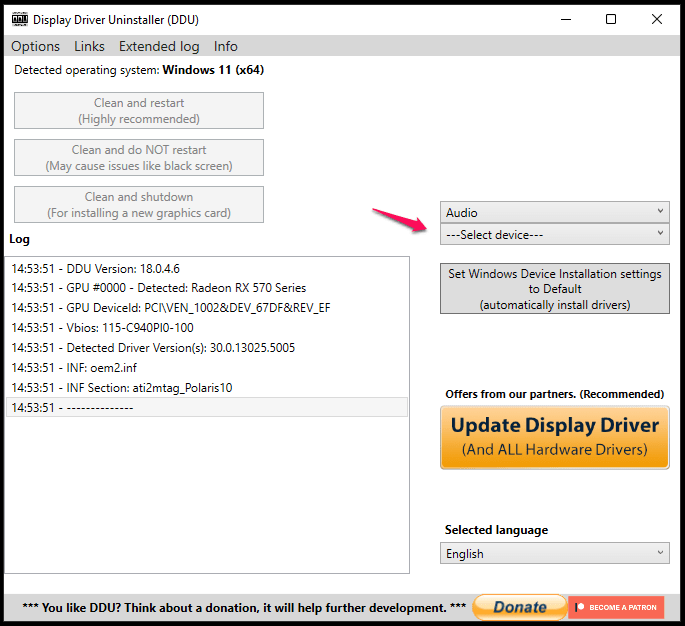
- オーディオメーカーを選択し、私の場合はRealtekです。
- 「 クリーンして再起動(強く推奨) 」オプションをクリックします。
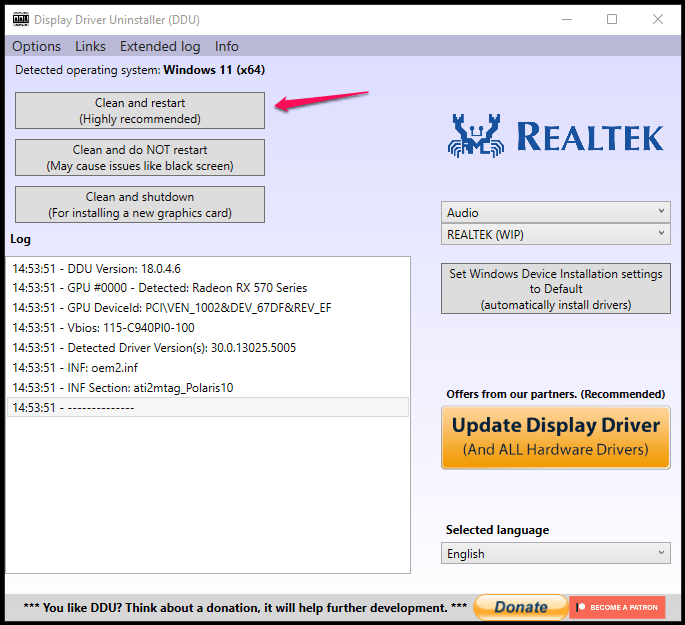
DDUがオーディオドライバーをアンインストールしている間、リラックスして待ってください。
PCはWindows 10/11マシンに戻り、手動でセーフモードから出る必要はありません。
ステップ #4: オーディオドライバーを再インストール
ほとんどのドライバーはZIPアーカイブにバンドルされており、ローカルストレージにファイルを抽出しました。ドライバーをシステムにインストールするには、管理者アカウントに切り替える必要があります。
- 抽出したフォルダーを開き、「 Setup.exe 」を管理者として実行します。
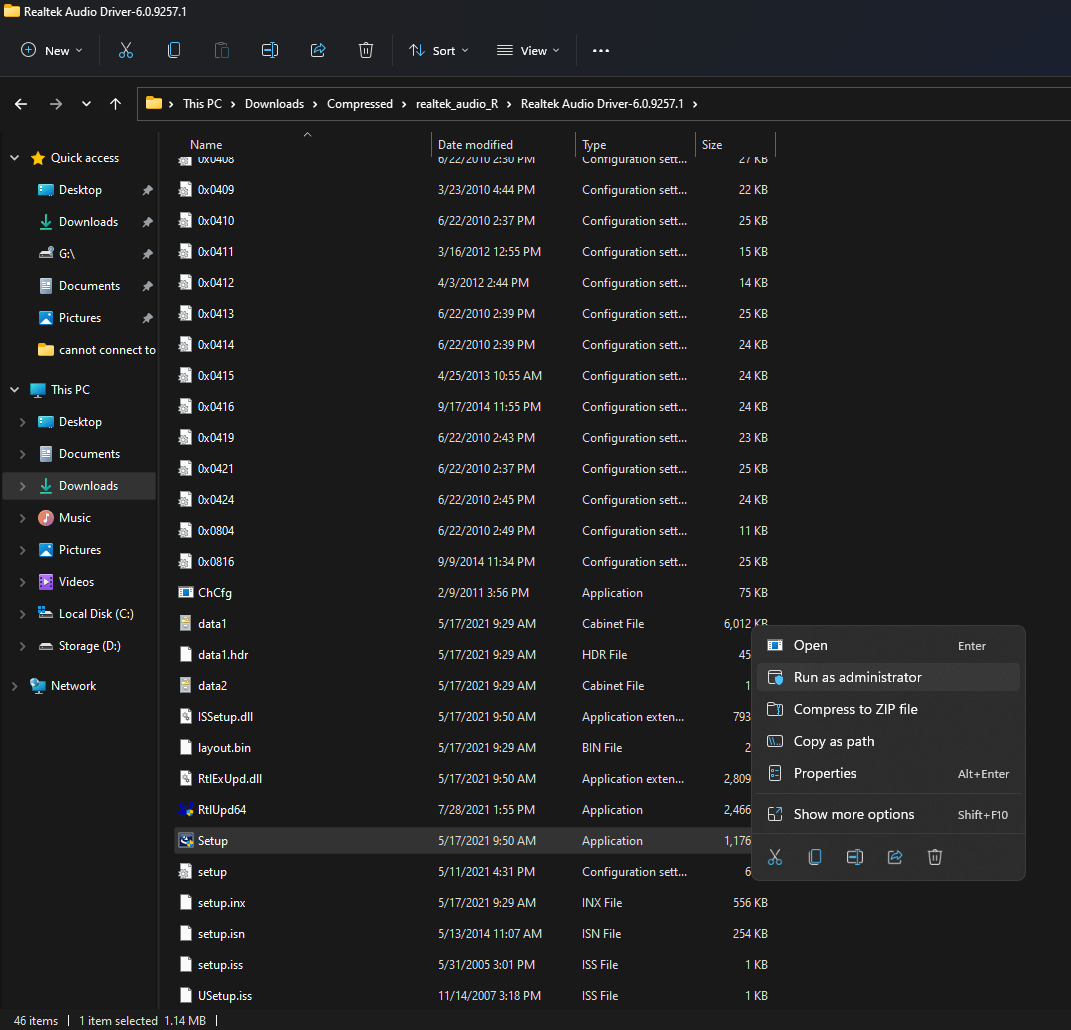
- セットアップウィザードが画面に表示され、「 次へ 」をクリックして続行します。
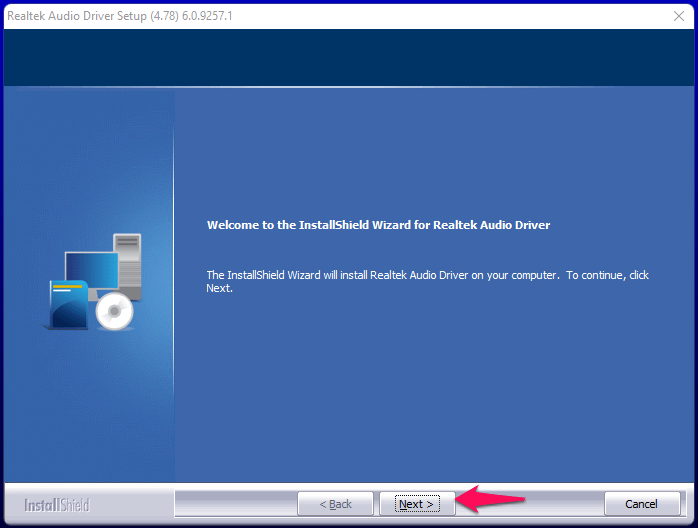
- パッケージがドライバーを読み込むのを待ちます。
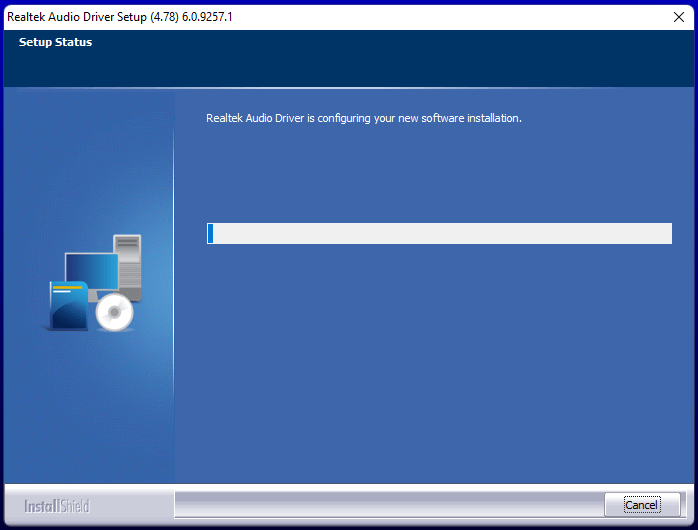
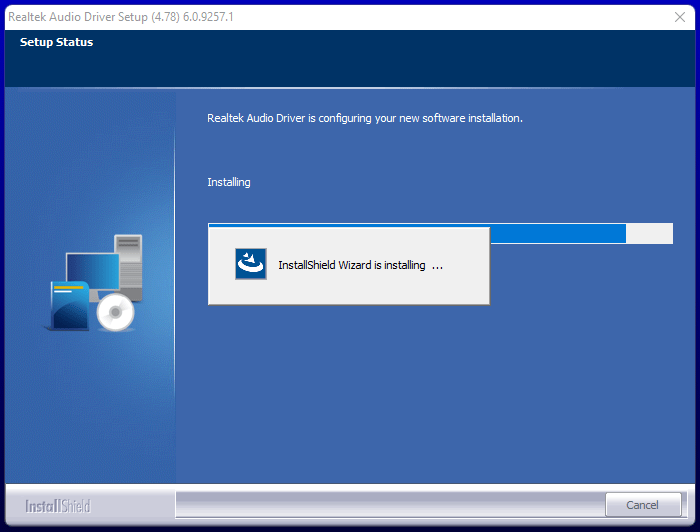
- ウィザードがパッケージをインストールするのを待ちます。
- 「 完了 」をクリックしてPCを再起動します。
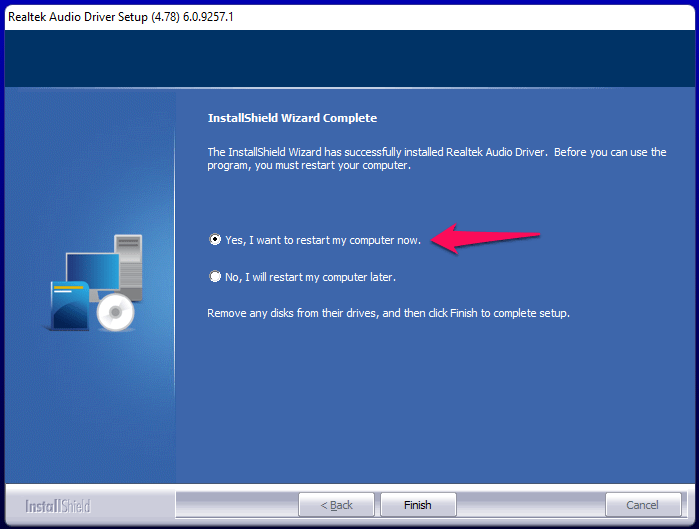
あなたのWindows PCは再起動し、次のセッションで互換性のあるオーディオドライバーを読み込みます。「RPCサービスに接続できません」というエラーは、Realtek Audio Consoleを起動すると表示されなくなります。
4. フルシステムスキャンを実行
プレミアムセキュリティソリューションに登録するべきであり、すでにインストールされている場合は、それがボーナスポイントです。多くのユーザーは、スキャンプロセスが1時間以上かかるため、フルシステムスキャンを無視します。しかし、マルウェアがシステムファイルを破壊している可能性があるため、私はそれを行うことをお勧めします。
Microsoftのセキュリティプログラムを使用してマシン全体をスキャンする方法を示します。プロセスを開始する前にWi-Fiを無効にするか、LANケーブルを取り外してください。
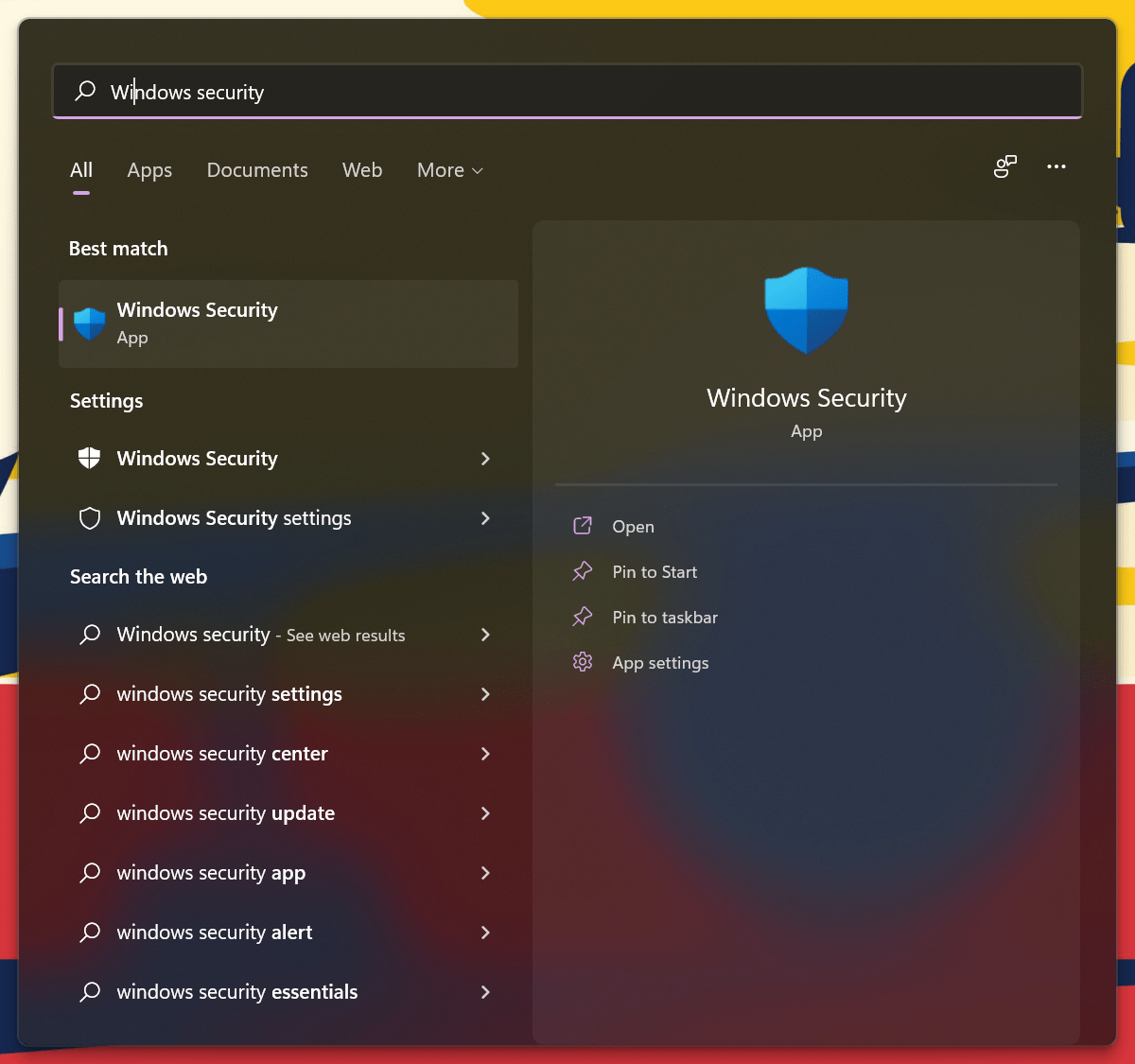
- 「 Windowsセキュリティ 」を検索してプログラムを開きます。
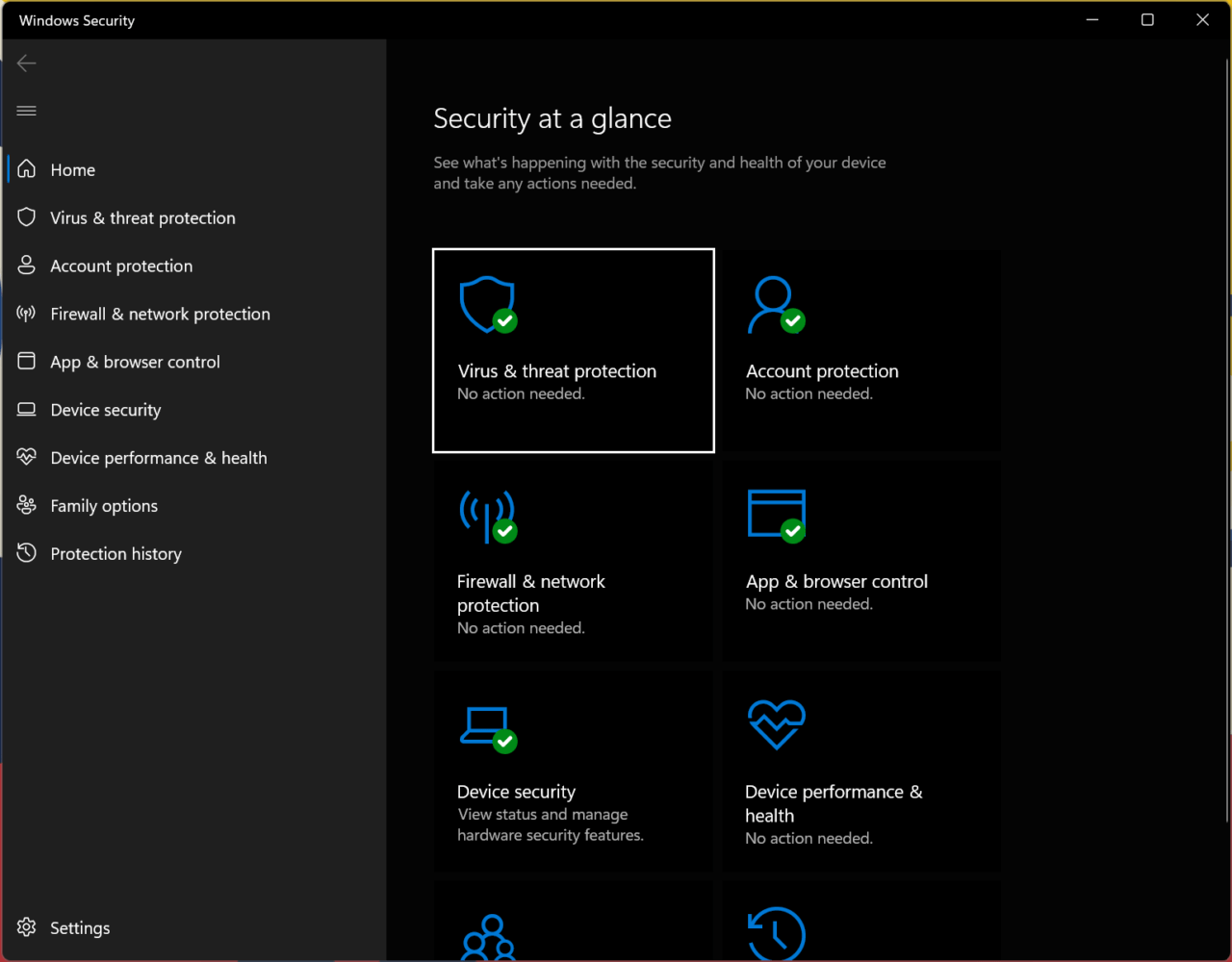
- 「 ウイルスと脅威の保護 」オプションを選択します。
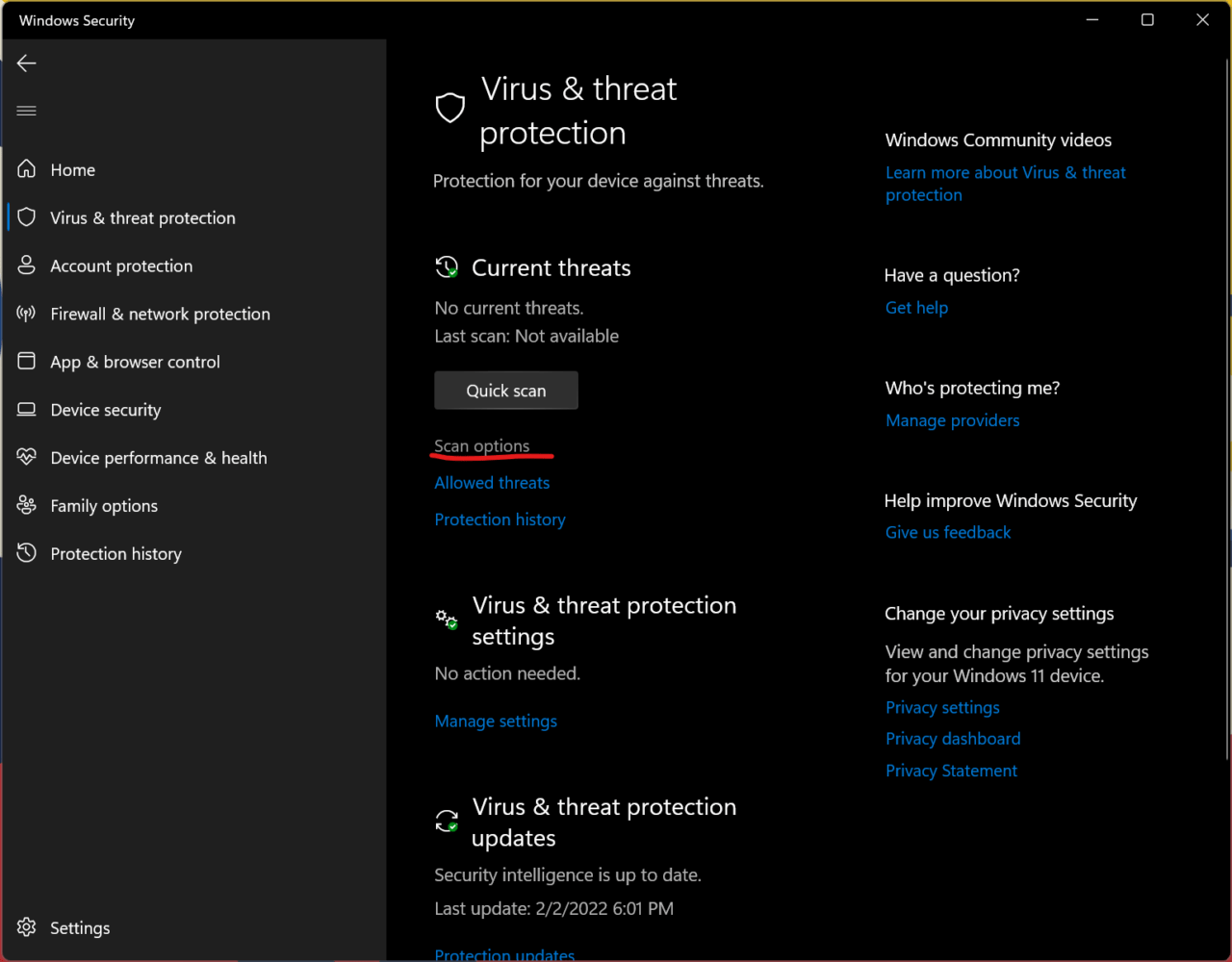
- 「 スキャンオプション 」ボタンをクリックします。
- 最後の4番目の「 Microsoft Defenderオフラインスキャン 」オプションを選択します。
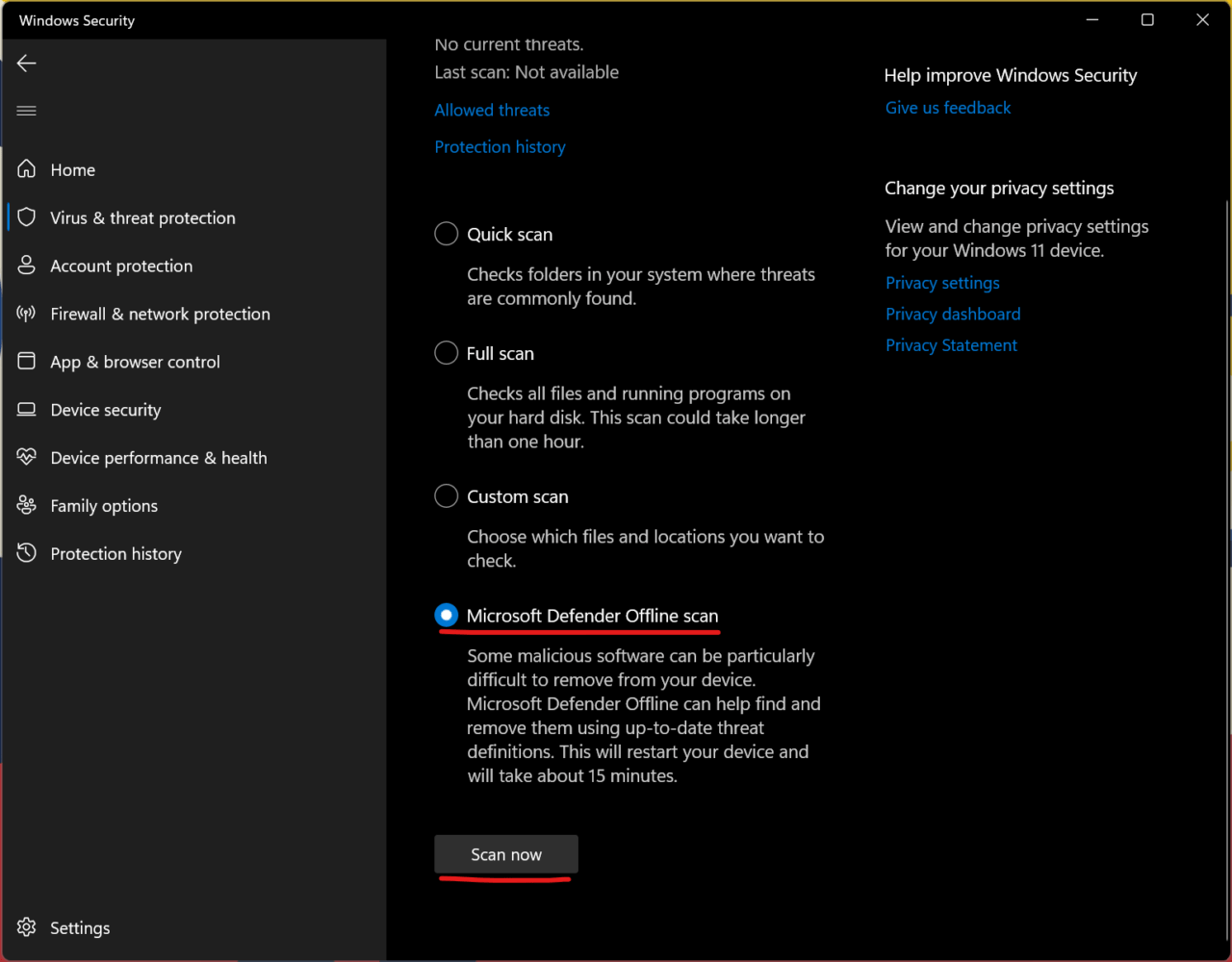
- 「 今すぐスキャン 」ボタンをクリックします。
Windowsセキュリティはコンピュータをシャットダウンし、オフラインモードでスキャンを実行します。セキュリティスキャンプロセスは、NVMe SSDを搭載した最新のコンピュータでは15分未満で完了します。古いコンポーネントを持つマシンでは、セキュリティスキャンが長くなることが予想されます。
5. Windowsソフトウェアを更新
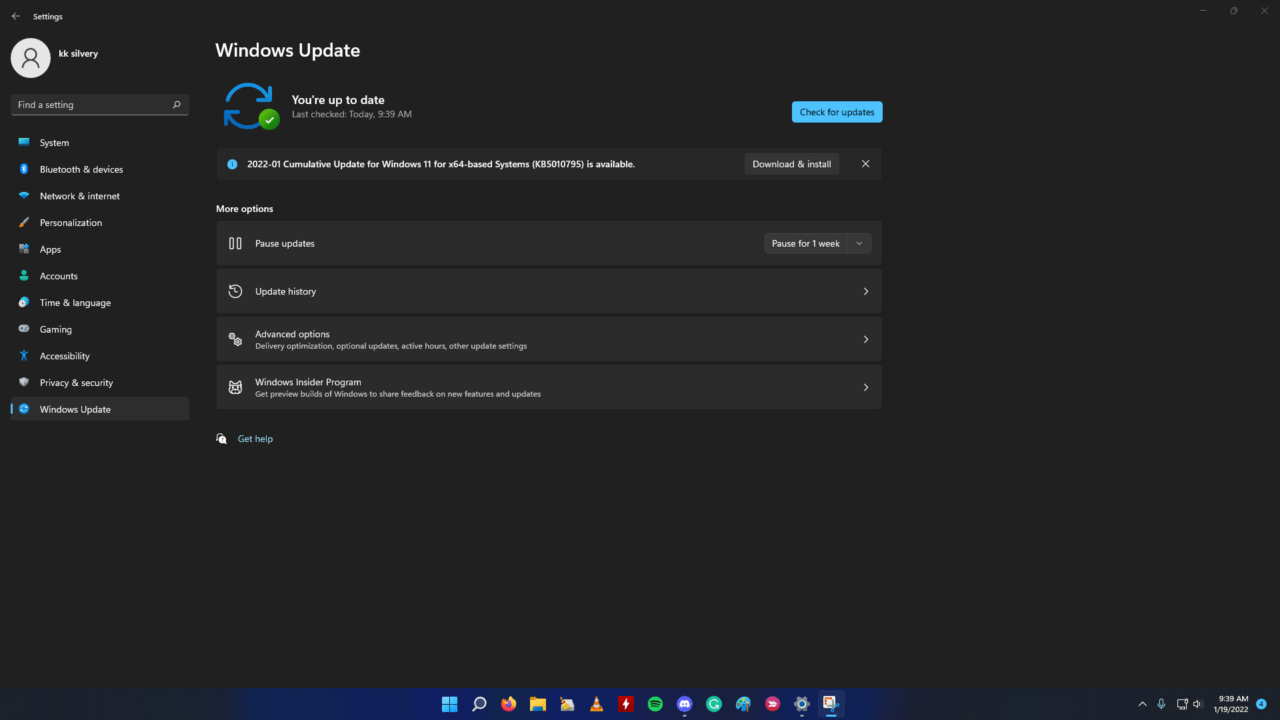
新しいソフトウェアには常に欠点があり、社内の開発者はパッチをリリースするのに時間がかかります。特にWindows 11向けに設計された品質とセキュリティの更新を見逃すべきではありません。
ユーザーには、ブータブルUSBドライブからWindows 11オペレーティングシステムを再インストールすることをお勧めします。ブータブルUSBドライブから新しいWindowsをインストールするためのYouTubeチュートリアルを視聴でき、私はそれを何百回も行っています。
結論
「 RPCサービスに接続できません 」は、PCを再起動するか、システムからドライバーを再インストールすることで解決できます。しかし、ストレージドライブに隠れているマルウェアと戦うのは簡単ではないため、問題を解決するためにOSを再インストールすることを検討すべきです。Realtek Audio Consoleのエラーをどのように解決したかを下のコメントセクションで教えてください。
Easily Fix Realtek Audio Console ‘Cannot Connect to RPC Service’ in Windows 11についての考えがあれば、下のコメントボックスにお気軽にお寄せください。また、動画チュートリアルのために私たちのDigitBin YouTubeチャンネルを購読してください。乾杯!
新しい投稿を受信箱で受け取る
スパムはありません。いつでも購読を解除できます。