iOS 7 · 1 min read · Sep 30, 2025
iOS 7への移行をスムーズにする
今日、AppleはiOS 7をリリースし、iOSオペレーティングシステムに非常に重要なユーザーインターフェースの変更を加えました。このデザインは、6年以上ほとんど変わっていませんでした。一部のユーザーは、古いiPhone、iPad、またはiPod touchに新しい命を吹き込むiOS 7を喜んで受け入れるでしょうが、私たちの経験からは、すべての人がこの慣れ親しんだ快適なシステムの変更を歓迎するわけではないことが明らかです。良いニュースは、新しいオペレーティングシステムへの移行をスムーズにするために、すぐにできることがいくつかあるということです。
iOS 7の新機能についての詳細な情報は、私たちの完全な記事「Instant Expert: Secrets & Features of iOS 7.0」をぜひご覧ください。
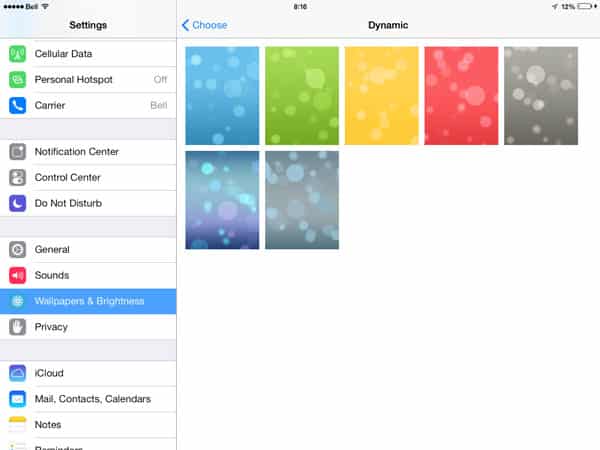
iOS 7の細いフォントに合った背景を選ぶ
新しいアイコンデザイン、フォントの選択、パララックス効果がiOS 7でどれだけうまく機能するかは、主にホームスクリーンの壁紙の選択に依存します。ここにカラフルな背景画像を使用している場合、読みづらかったり気が散ったりすることがあるかもしれません。お気に入りのホームスクリーンの壁紙を手放したくない場合、これらの機能のいくつかを調整して自分に合うようにすることができますが、あまり衝突しない壁紙を選ぶ方が良いかもしれません。
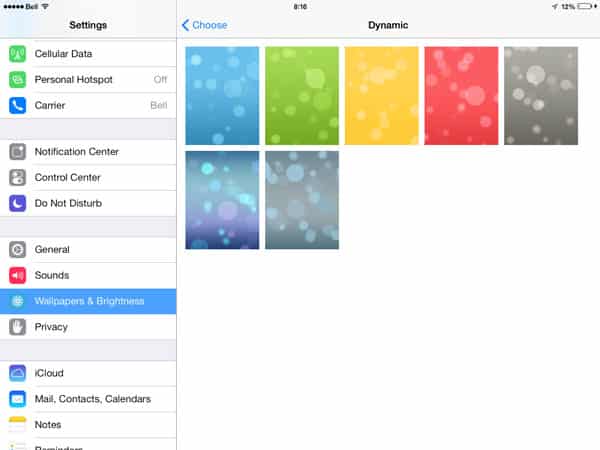
iOS 7に搭載されている動的および静的な壁紙はそれほど悪くありませんが、体験をパーソナライズしたい場合は、実際の写真や非常にカラフルな選択肢よりも、暗いパターンで柔らかいテクスチャのものを選ぶ方が成功するでしょう。iOS 7は、壁紙に基づいて動的に白または黒のテキストを切り替えますが、背景にうまく合う色を選ぶのが最善とは限りません。写真編集ソフトを使用して、背景のコントラストや色の彩度を手動で調整することが役立つかもしれません。
フォントの可視性を向上させる
iOS 7の新しいミニマリストデザインは、デザイナーによって選ばれたフォントにも適用されており、一部のユーザーはこれらが読みづらいほど細いと感じるかもしれません。ホームスクリーンはこの良い例であり、アプリアイコンの下にあるテキストラベルに依存している場合、特に非常にシンプルなホームスクリーンの背景に慣れている場合は、読みづらいと感じるかもしれません。
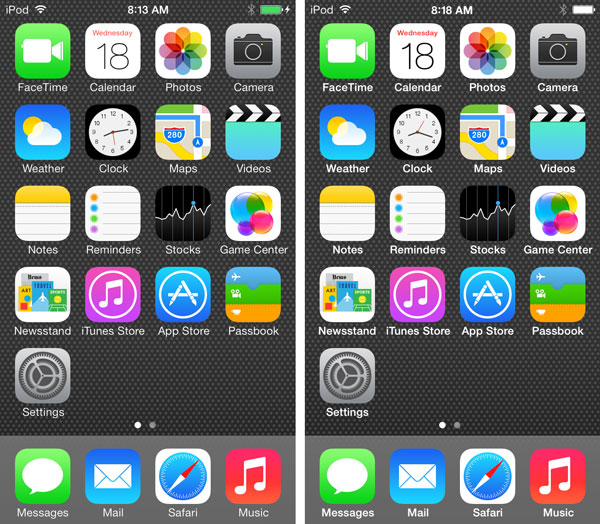
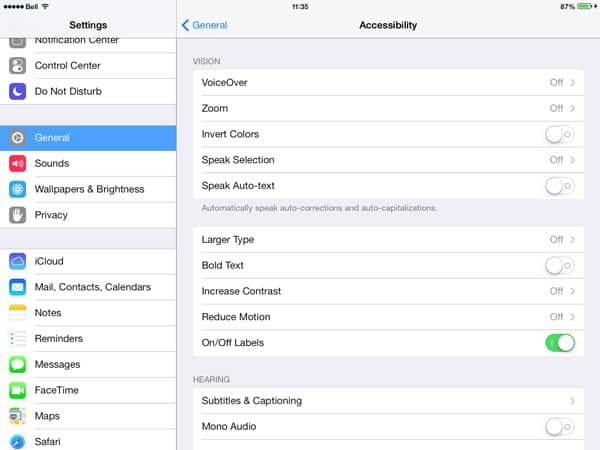
良いニュースは、新しいアクセシビリティオプションにより、iOS UI全体でフォントを太くすることができることです。単に設定に入り、一般、アクセシビリティを選択し、「太字テキスト」をオンに切り替えます。
この機能はホームスクリーンとロック画面を大幅に改善しますが、iOS 7アプリ内の他の読みやすいテキストに対しても、望ましくない影響を与える可能性があります。今のところ、1つの問題を解決することが他の問題に対処する価値があるかどうかを判断する必要があります。
パララックスをオフにする
すべての人がiOS 7の新しいパララックス効果のファンになるわけではなく、これは基本的にiPhoneを動かすと背景や壁紙の視点が変わるものです。
良いニュースは、この効果が気持ち悪くなる場合や、単に好きでない場合は、iOSの設定アプリの一般、アクセシビリティにある「動作を減らす」スイッチをオンにすることでオフにできることです。
自動アプリ更新を無効にする
デフォルトでは、iOS 7はバックグラウンドでiOSアプリの自動更新を有効にすることを提案します。ほとんどのユーザーはこの新機能を歓迎するでしょうが、自動的に問題のあるアプリの更新を受け取るリスクがあるため、一部のユーザーはこれを無効にしたいと考えるかもしれません。これは、iOS 7の設定アプリに入り、iTunesとApp Storeを選択し、「更新」オプションをオフに切り替えることで簡単に行えます。
サウンドエフェクトと着信音の変更
iOS 7のビジュアルデザインの変更には、音声のリニューアルも伴い、新しいサウンドエフェクト、アラートトーン、着信音のコレクションが含まれています。実際、Appleはデフォルトを変更し、新しい着信音を最上位に配置し、古いものを「クラシック」サブフォルダーに格下げしました。古い一般的な着信音は、この過程で異なるものに変わっている可能性があります。
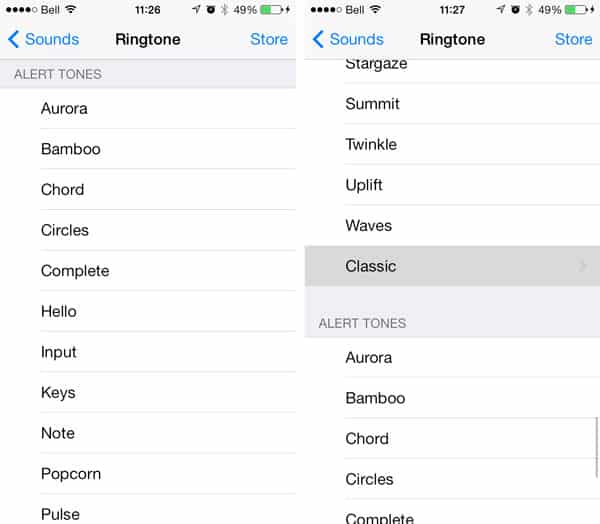
iOS 7の他の側面と同様に、一部のユーザーはこれらの新しいトーンを歓迎し、他のユーザーはそれを嫌うでしょう。ロック/アンロック音やデバイスを接続したときの新しい充電音など、一部の音は変更できませんが、ほとんどはカスタマイズ可能で、iOSの設定アプリのサウンドセクションに簡単にアクセスすることで、元のトーンにリセットすることもできます。新しいサウンドの下部には「クラシック」セクションがあり、iOS 7以前のトーンのリストにアクセスできます。これらも若干強化されているため、iOS 6の時と全く同じ音がするとは期待しないでくださいが、古い音を好む場合には良い選択肢です。
iTunes Storeコンテンツの非表示
iOS 7の素晴らしい新機能の1つは、購入した音楽、映画、テレビ番組のコンテンツをiTunes Storeから直接ストリーミングできることです。これは、Apple TVやiTunes 11で既にできることと同様です。つまり、iTunes Matchのサブスクライバーでなくても、iTunes in the Cloudからストリーミングされた購入した音楽を聴くことができます。
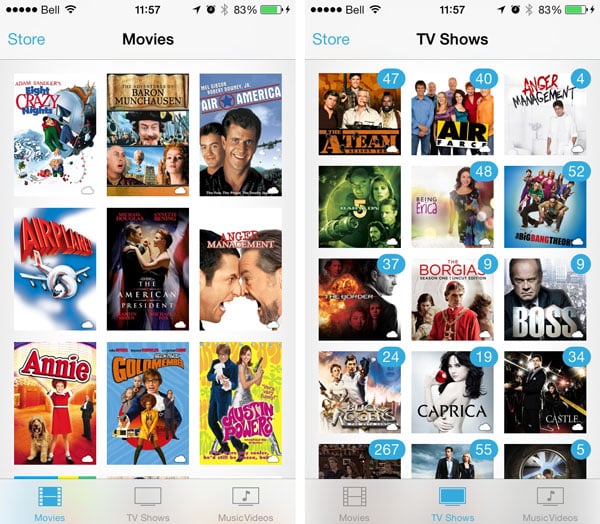
ただし、iTunes Storeから多くのコンテンツを購入している場合、初めてMusicやVideosアプリを開くと、このリストが非常に圧倒されるかもしれません。なぜなら、iTunesから購入したすべてのものが含まれるからです。良いニュースは、MacやPCのiTunesで購入済みセクションに簡単に移動し、見たくないものを非表示にできることです。
ここから、非表示にしたいアイテムにカーソルを合わせると、小さな「X」が表示され、それをクリックするとiTunes in the Cloudの購入履歴から消えます。
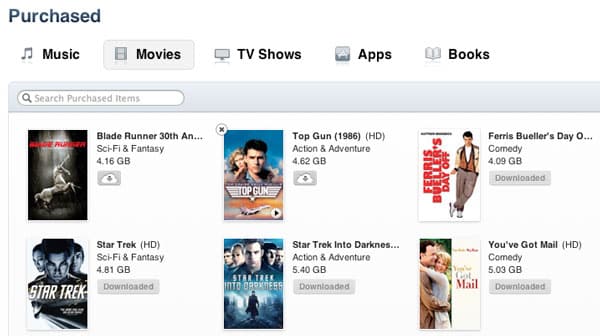
ただし、これにより、Apple TVやiTunes内のiTunes in the Cloudの購入を含むすべてのデバイスで非表示のアイテムの可視性に影響を与えることに注意してください。ただし、これはクラウドベースのバージョンのみを非表示にします。iTunesライブラリにアイテムをダウンロードしている場合は、コンピュータ上で直接再生したり、Apple TVや他のデバイスにHome Sharingを介してストリーミングしたりできます。
非表示にしたアイテムのリストを表示し、iTunes Storeアカウント情報にアクセスして「非表示の購入」エントリを探すことで、再表示することができます。

iOS 7デバイスでiTunes in the Cloudのコンテンツに全くアクセスしたくない場合は、設定アプリのiTunesとApp Store、音楽、または動画セクションでオプションを完全にオフにすることができます。
親の管理設定を確認する
iOS 7に子供のデバイスをアップデートする場合は、新しいiTunes in the Cloud機能に特に注意を払う必要があります。これは、購入履歴のすべてにアクセスできる可能性があるためです。この機能を完全に無効にするか、上記のようにコンテンツを非表示にするか、または親の管理設定を有効にして、これらのアプリに表示されるコンテンツを制限することができます。
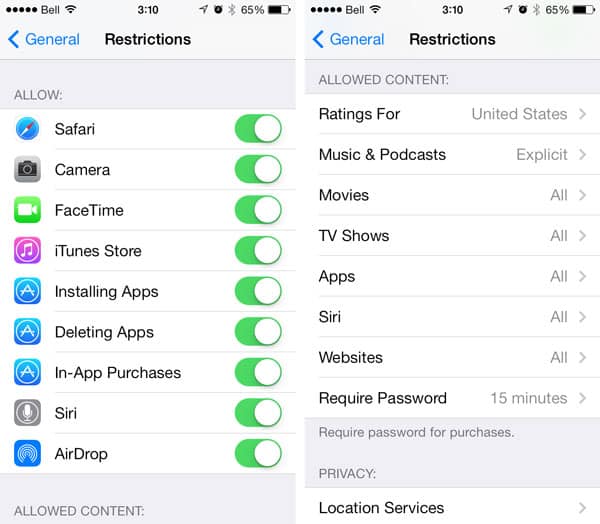
単にiOSの設定アプリの一般、制限に入り、デバイスで利用可能な最大評価を指定します。指定された評価を超えるものは完全に非表示になります。これは、低容量のiOSデバイスで子供たちが好きな番組に簡単にアクセスできる便利な方法でもあります。
コントロールセンターへのアクセスを制限する
deフォルトでは、新しいコントロールセンターはロック画面から開くことができ、多くの便利な機能に迅速にアクセスできます。この機能をロックしておきたい場合は、iOSの設定アプリのコントロールセンターで無効にできます。
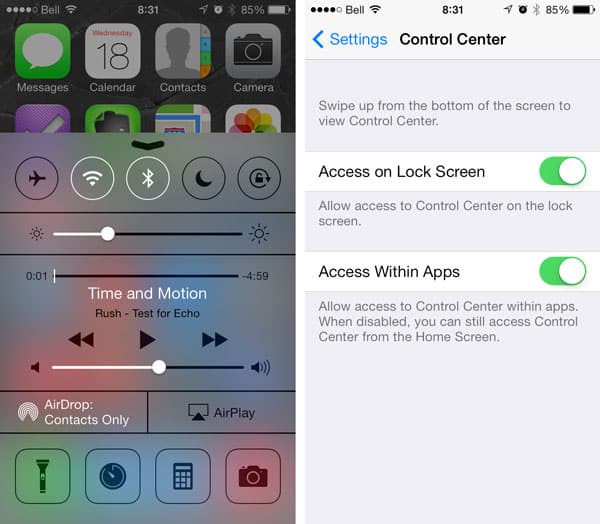
「ロック画面でのアクセスを無効にする」をオフにすると、デバイスがロックされているときにコントロールセンターが開かれなくなるだけでなく、画面の下部に表示される小さな灰色のダッシュも削除されます。
ここでの追加機能「アプリ内でのアクセス」もオフにすることができ、コントロールセンターが邪魔になる場合は、これを無効にすることで、コントロールセンターにアクセスするためにホームスクリーンに戻る必要がありますが、ゲームをプレイしたり他のジェスチャーベースのアプリを使用しているときに誤って表示されるのを防ぐことができます。
通知センターのカスタマイズ
通知センターは、より多くの情報を含むように拡張され、デフォルトでロック画面からもアクセスできるようになりました。
新しい投稿を受信箱で受け取る
スパムはありません。いつでも購読を解除できます。