アプリ編集 · 1 min read · Jan 18, 2026
[簡単] Androidデバイスでアプリアイコンと名前を編集する。
![[簡単] Androidデバイスでアプリアイコンと名前を編集する。 1](https://cdn.digitbin.com/wp-content/uploads/Change-the-App-Icon-and-App-Name.png)
アプリアイコンが気に入らない、またはAndroidフォンでアプリ名を変更してみたいですか? 今日は、アプリアイコンをアプリドロワーホーム画面に設定するためのいくつかのヒントと方法をお教えします。この簡単な方法でアプリ名も変更できます。
以下の方法では、アプリ名やアイコンだけでなく、アプリビルドのバージョン番号も変更できます。それでは、Androidデバイスでルートや複雑さなしにアプリアイコンと名前を変更する方法を見ていきましょう。
多くのスマートフォンメーカーは、デフォルトでアプリ名やアイコンを編集するオプションを提供しています。アプリを長押しして、そのようなオプションがあるかどうかを確認してください。
方法 I: APKエディタを使用する
この方法はかなり永久的で、アイコンは手動で変更するまでアプリに固定されます。
ステップ 1. Google PlayストアからAPKエディタアプリをダウンロードします。
ステップ 2. APKエディタアプリを開きます。
ステップ 3. Apkファイルがある場合は「ファイルからAPKを選択」を、デバイスにアプリがインストールされている場合は「アプリからAPKを選択」をクリックします。
ステップ 4. 名前やアイコンを編集したいアプリを選択します。
ステップ 5. すると、3つのオプションが表示されるので、「一般編集」という名前の3番目のオプションをタップします。
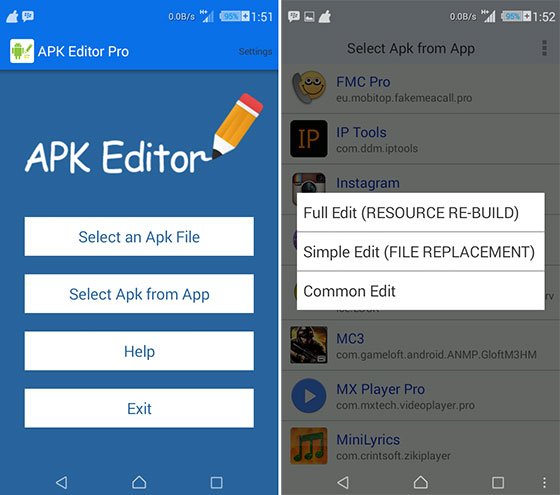
APKエディタ
ステップ 6. 上部に、名前とアイコンを編集するオプションがあります。
ステップ 7. 希望の変更を行ったら、保存をクリックします。
ステップ 8. 既にインストールされているアプリをアンインストールします。
ステップ 9. そして、APKエディタから編集したアプリをインストールします。名前とアイコンの変更に成功しました。
方法 II: サードパーティのランチャーを使用する
一部のランチャーは、簡単な方法でアイコン名を変更する機能があります。そのようなランチャーの一つがNovaランチャーです。こちらからダウンロードできます。
ステップ 1. ランチャーをインストールします。
ステップ 2. Androidホーム画面のアプリアイコンを長押しします。
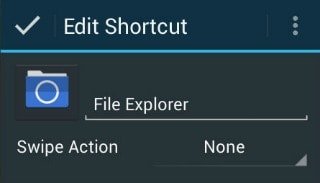
ステップ 3. 編集オプションをクリックするか、アイコンをドラッグして編集(上部)し、アイコンから手を離します。
ステップ 4. これで「アプリを編集」ポップアップに入ります。ここで名前とアイコンを編集できます。
この投稿がアプリアイコンと名前の編集に役立ったことを願っています。また、APKエディタアプリを使用してアプリのバージョンやSDKコードも編集できます。
[簡単] Androidデバイスでアプリアイコンと名前を編集する。についてのご意見があれば、下のコメントボックスにお気軽にお寄せください。また、動画チュートリアルのために私たちのDigitBin YouTubeチャンネルを購読してください。乾杯!
新しい投稿を受信箱で受け取る
スパムはありません。いつでも購読を解除できます。