トラブルシューティング · 2 min read · Sep 14, 2025
デスクトップ用ドライブを起動できないエラーの簡単な修正

Google Drive for Desktopは、どこからでもファイルを保存、アクセス、共有できる強力で多用途なツールです。Driveを使用すると、リアルタイムで他の人と簡単にコラボレーションし、外出先でもファイルにアクセスし、ファイルを安全に保つことができます。
しかし、時にはアプリがデスクトップで起動できないエラーに遭遇することがあります。これは、主にデスクトップ用Driveに依存してファイルを管理している場合、非常にイライラすることです。しかし、心配しないでください。私たちがサポートします!
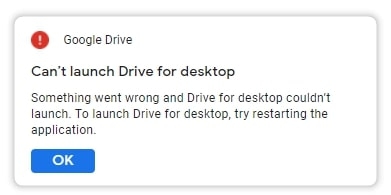
デスクトップ用ドライブを起動できないエラーを修正する方法
デスクトップ用Driveを起動するのに問題がある理由はいくつかあります。一般的な原因には、ネットワーク接続の問題、他のアプリとの競合、破損したファイル、または軽微なバグが含まれます。
明るい面は、理由が何であれ、通常は簡単な修正で済むことです。
修正1: Google Driveを強制終了する
ドライブが応答しなくなったり、フリーズした場合は、単純な強制終了が問題を解決するのに非常に役立ちます。
Ctrl + Shift + Escキーを押してタスクマネージャーを開きます
プロセスタブをクリックします。
Google Driveプロセスを見つけてクリックしてハイライトします。
タスクマネージャーウィンドウの右下隅にあるタスクの終了ボタンをクリックします。
プロンプトが表示されたら、アプリを強制終了することを確認するためにプロセスの終了をクリックします。
Google Driveを強制終了することで、アプリを即座に閉じて再起動でき、発生している問題を解決するのに役立ちます。
修正2: PCを再起動する
コンピュータを再起動することで、軽微なバグやグリッチのような問題が解決されることがあります。すべての開いているアプリケーション(Google Driveを含む)を閉じて、コンピュータをシャットダウンし、再起動してみてください。
修正3: 同期を一時停止して再開する
ドライブ内のファイルやデータの同期に問題がある場合は、同期を一時停止して再開することでこの問題を解決できます。
- システムトレイからGoogle Driveアイコンをタップします。
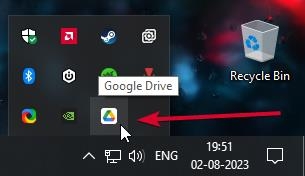
設定(ギアアイコン)をクリックします。
同期を一時停止を選択し、プロセスが完了するのを待ちます。
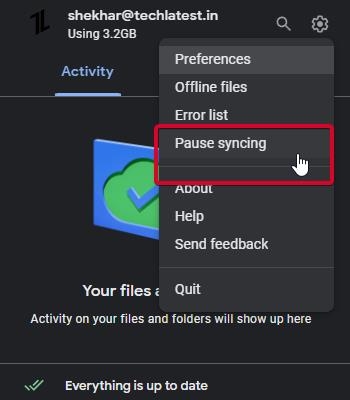
再起動します。
ステップ1と2を繰り返し、同期を再開を選択します。
これによりアプリが更新され、同期の問題が原因でドライブの起動エラーが解決されるはずです。
修正4: プロキシ設定を変更する
場合によっては、ネットワークやプロキシ設定との競合が原因でDriveがインターネットに接続できず、正しく起動できないことがあります。したがって、プロキシ設定を変更することで解決できる場合があります。
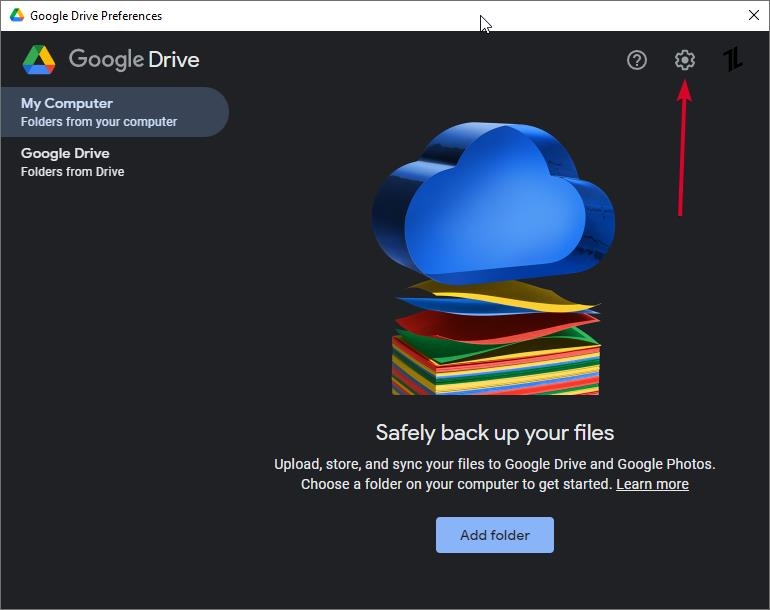
システムトレイからGoogle Driveアイコンをクリックします。
設定をタップし、ドロップダウンメニューから設定を選択します。
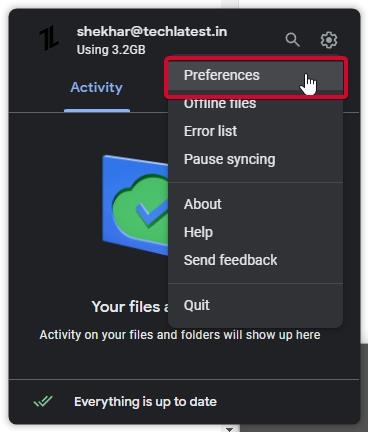
- 再度ギアアイコンをタップします。
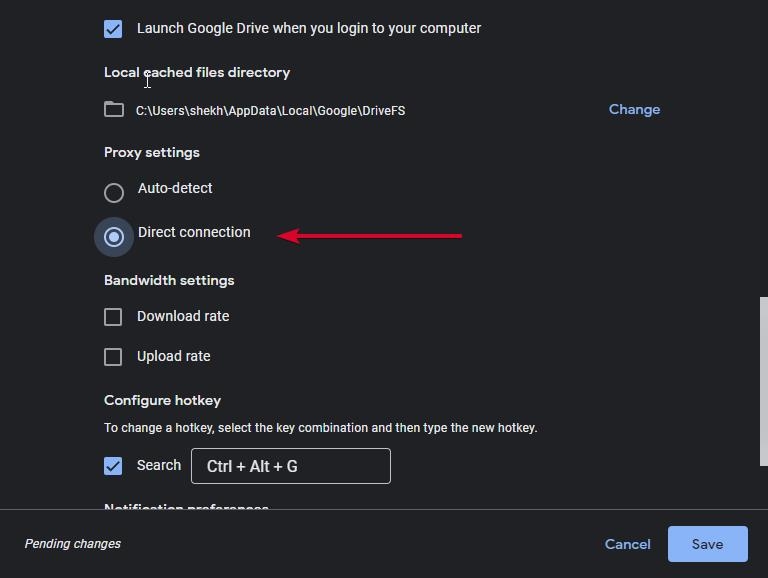
- プロキシ設定セクションの下で、直接接続を選択します。
- 保存をクリックし、ポップアップオプションから今すぐ再起動を押します。
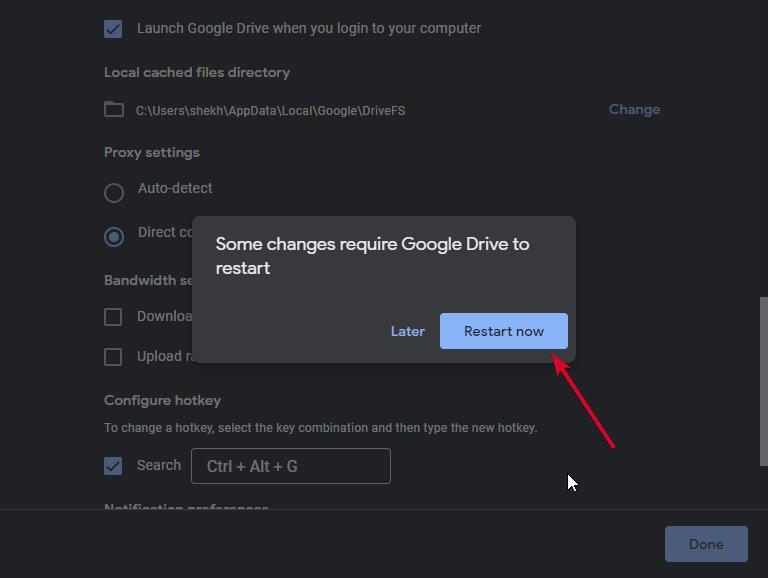
プロキシ設定を変更することで、デスクトップ用Driveがインターネットに接続し、起動に必要なリソースにアクセスできるようになります。
修正5: SFCスキャンを実行する
別の解決策は、SFCスキャンを実行することです。システムファイルチェッカー(SFC)は、Windowsに組み込まれたツールで、破損したシステムファイルをスキャンして修復し、Driveに問題を引き起こす原因を特定します。
Windowsキー + Xを押し、コマンドプロンプト(管理者)を選択します。
そこで「 sfc /scannow 」と入力し、Enterを押します。
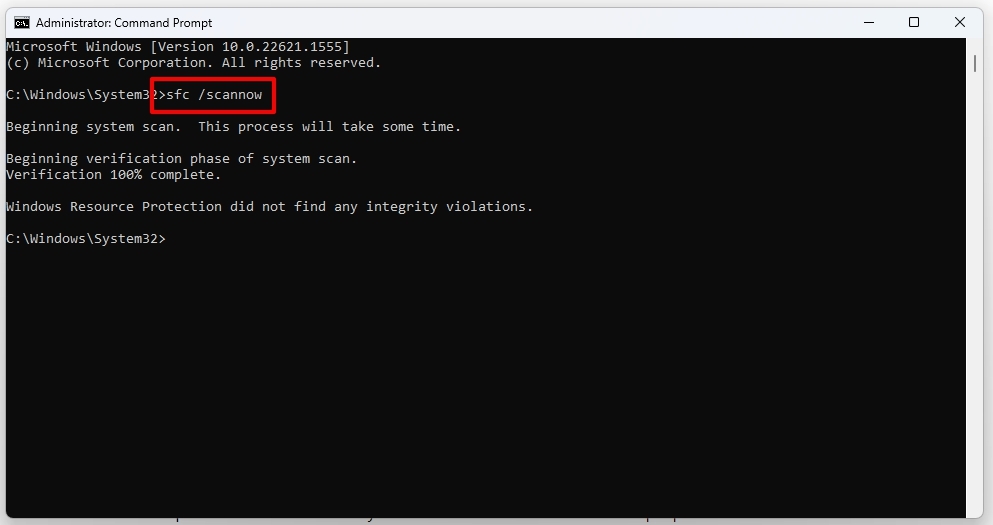
- スキャンが完了するのを待ちます。
スキャンが完了すると、問題が見つかったかどうか、またそれが修復されたかどうかを示すメッセージが表示されます。次に、PCを再起動します。
修正6: 管理者としてDriveを実行する
デスクトップでDriveを管理者権限なしで実行している場合、アプリのパフォーマンスに干渉する可能性があります。このため、アプリを管理者として実行してみてください。
スタートボタンを押し、Google Driveを検索します。
Google Driveアイコンを右クリックします。
コンテキストメニューから管理者として実行オプションを選択します。
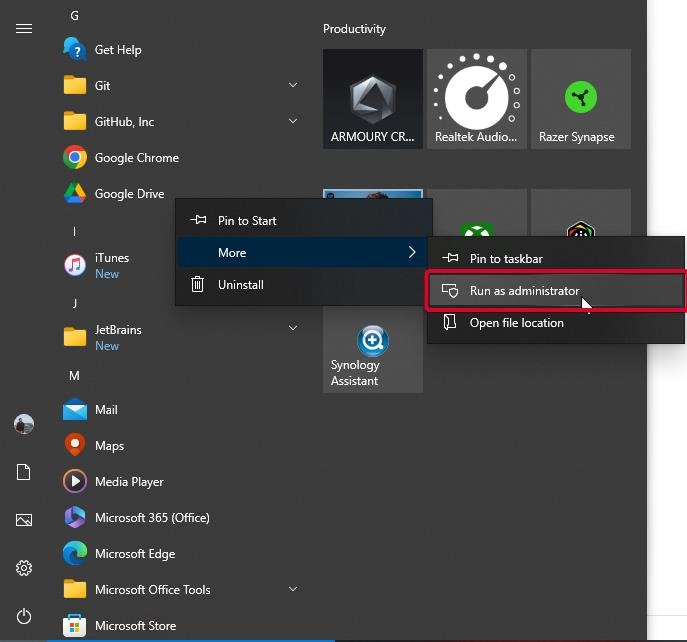
- ユーザーアカウント制御のプロンプトが表示されたら、アプリがコンピュータに変更を加えることを許可するためにはいをクリックします。
アプリは今や管理者権限で起動するはずです。これは、組織が管理するコンピュータを使用している場合や、制限されたユーザーアカウントを使用している場合に特に役立ちます。
修正7: ファイアウォール/アンチウイルスソフトウェアを構成する
もう一つ試すべきことは、ファイアウォールの設定を変更するか、デバイスにインストールされているアンチウイルスソフトウェアを一時的にオフにすることです。これらのプログラムがDriveを有害なアプリと見なして、アプリの起動能力に干渉することがあります。
ファイアウォール設定を構成する
- スタートから設定を開き、プライバシーとセキュリティ / 更新とセキュリティを選択します(Win 10の場合)。
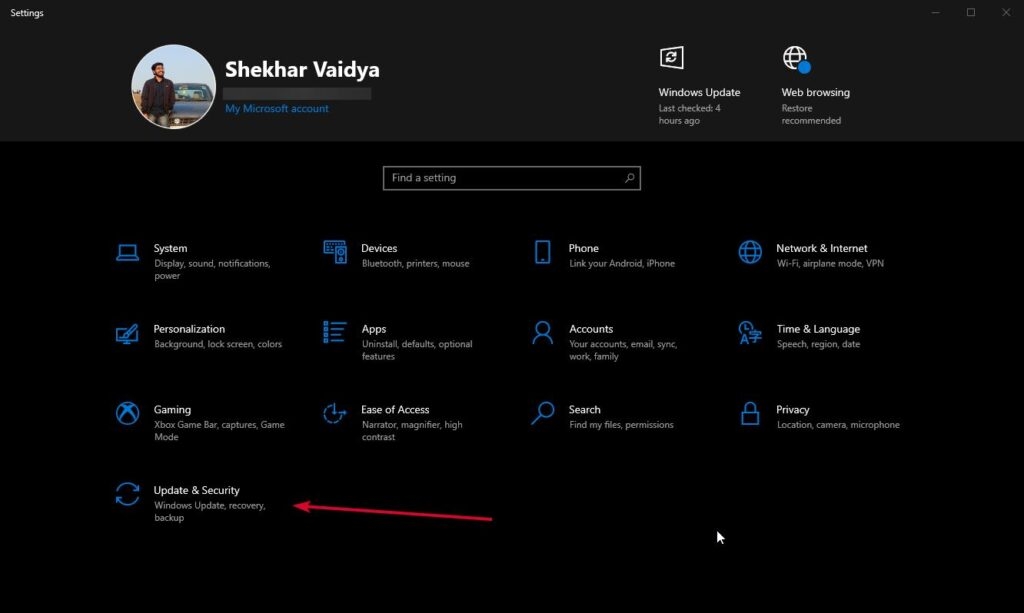
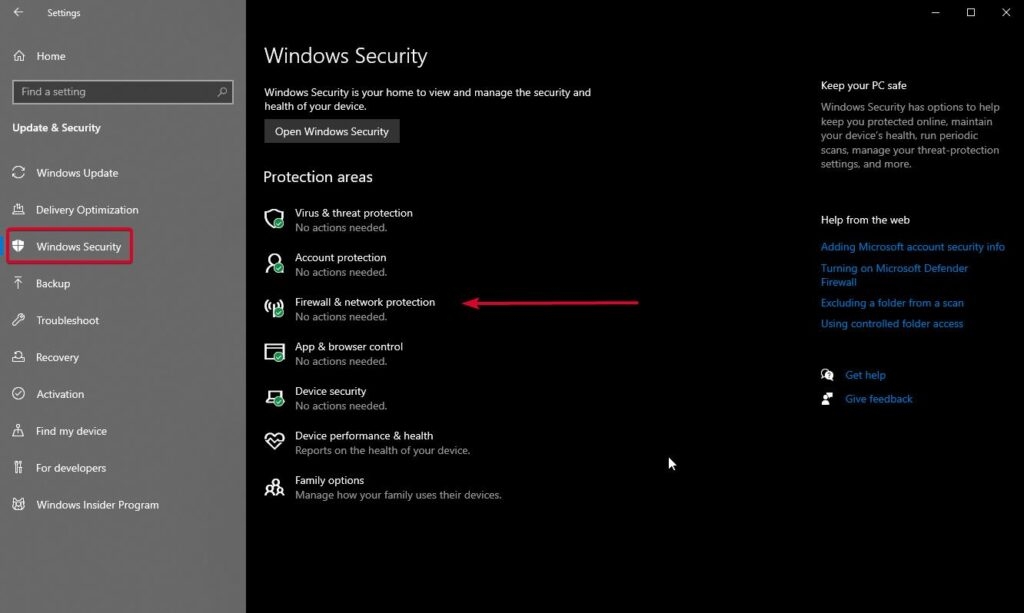
Windowsセキュリティをクリックします。
ファイアウォールとネットワーク保護を選択します。
- ファイアウォールを通過させるアプリを許可をクリックします。
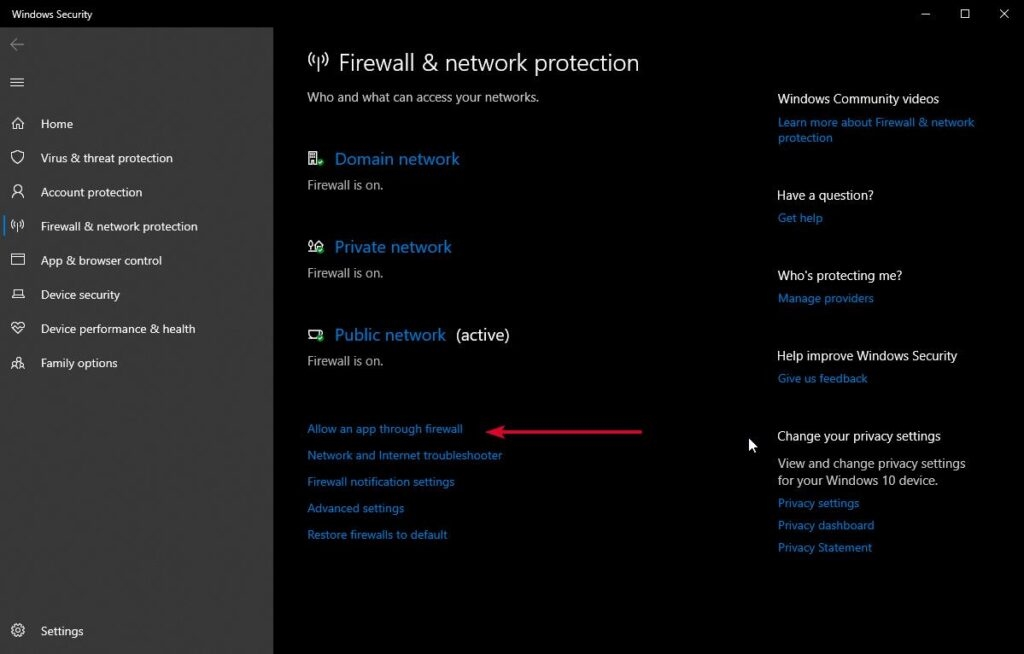
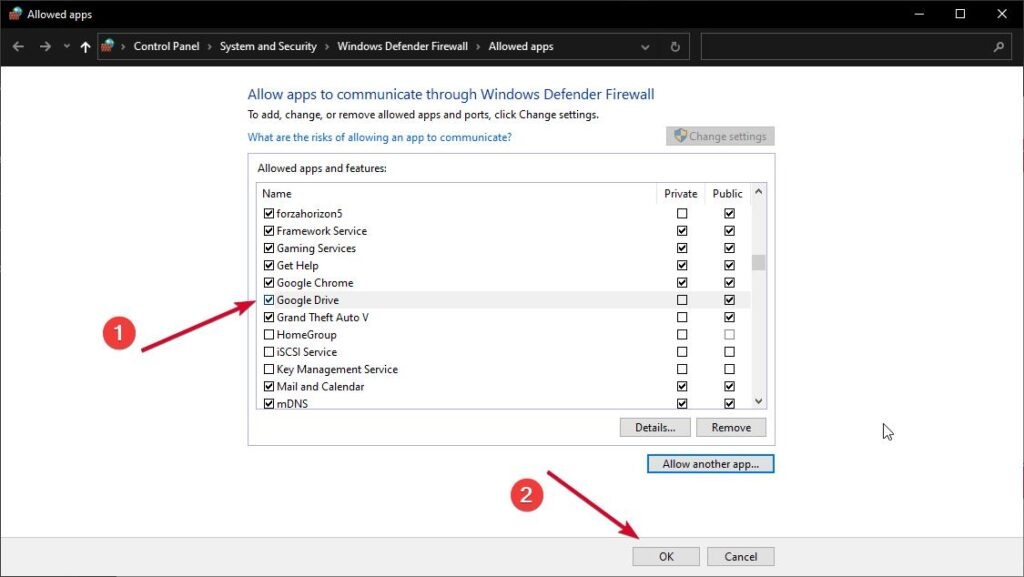
Google Driveがリストに表示されているか確認し、プライベートおよびパブリック列の下のチェックボックスをクリックして有効にします。
変更を保存するためにOKをクリックします。
Google Driveがリストに表示されていない場合は、設定を変更をクリックし、次に別のアプリを許可をクリックします。
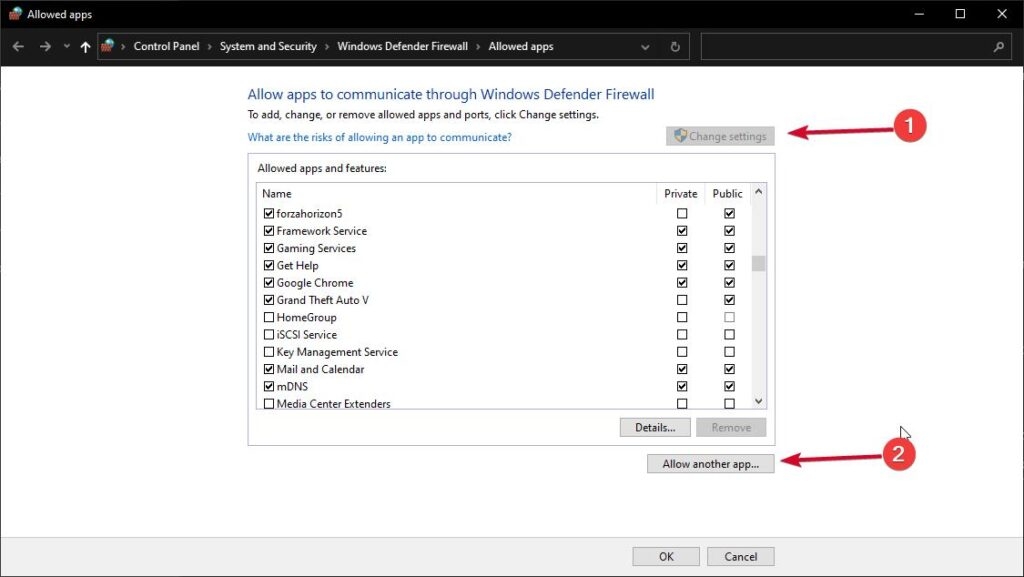
- デスクトップ用Driveのインストールディレクトリに移動し、アプリの実行可能ファイル(DriveFS.exe)を選択します。

追加をクリックし、Drive for Desktopへのアクセスを許可するネットワークタイプとしてプライベートとパブリックを選択します。
変更を保存するためにOKをクリックします。
アンチウイルスを無効にする
システムトレイから、アンチウイルスソフトウェアアイコンを見つけて右クリックします。
無効にするまたはオフにするオプションをクリックします。
アンチウイルスソフトウェアを無効にする期間を選択します(例:10分、1時間、または次の再起動まで)。
OKオプションをクリックします。
ファイアウォールまたはアンチウイルスソフトウェアをオフにしたら、アプリを再起動して問題が解決されたかどうかを確認してください。アプリが動作する場合は、アプリが実行できるようにファイアウォールまたはアンチウイルスソフトウェアを構成する必要があるかもしれません。
修正8: プログラム互換性トラブルシューティングを実行する
プログラム互換性トラブルシューティングを実行することで、デスクトップ用Google Driveを起動できない問題を解決できる場合があります。これは、互換性の問題を特定し、プログラムに適切な設定を適用します。
Windowsの設定に移動します。
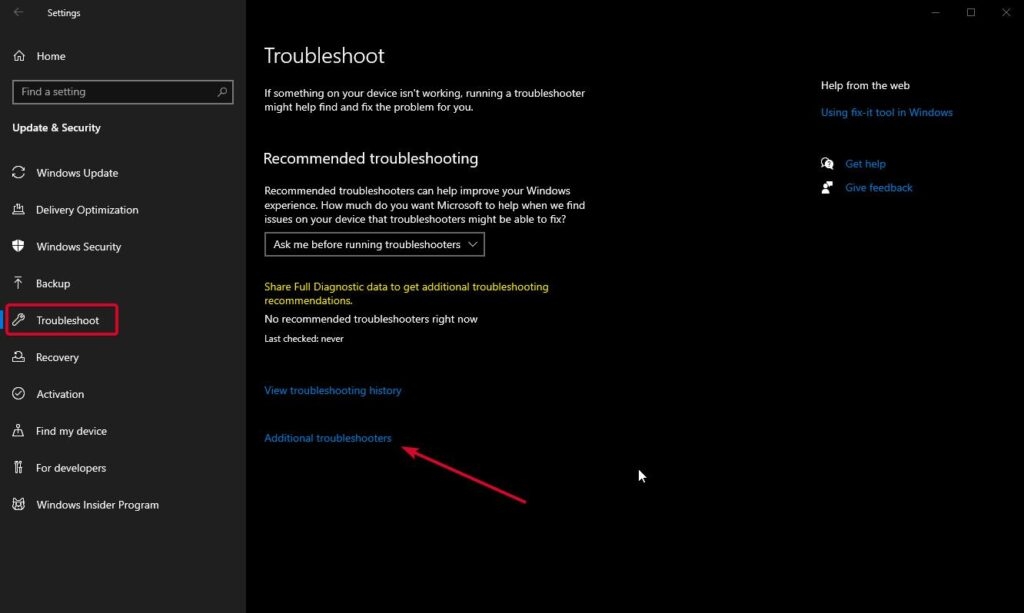
リストを下にスクロールしてトラブルシューティングを選択します。(Win 10の場合は、更新とセキュリティ > トラブルシューティング)
その他のトラブルシューティングをクリックします。(Win 10の場合は、追加のトラブルシューティング)
- プログラム互換性トラブルシューティングを見つけて、隣にある実行をクリックします。
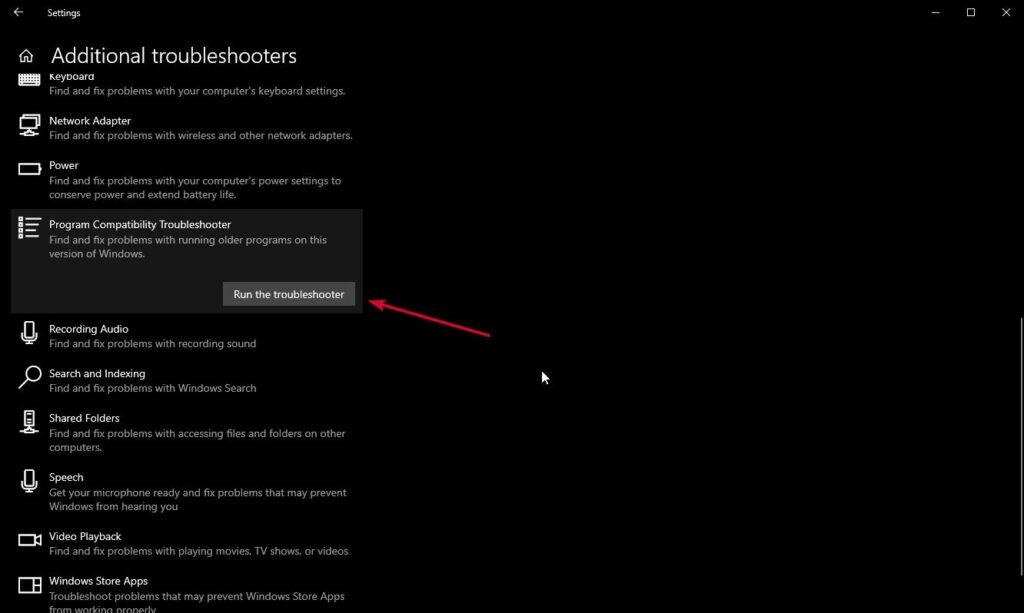
互換性トラブルシューティングは、アプリとシステムをスキャンして、アプリが正しく実行されない原因となる問題を特定します。互換性の問題が見つかった場合、トラブルシューティングは問題を解決するための潜在的な解決策を提案します。
修正9: Google Driveを再インストールする
上記の手順がどれも機能しない場合は、最後の手段としてアプリをアンインストールして再インストールできます。これにより、アプリのインストール方法に関する問題が解決されることがあります。
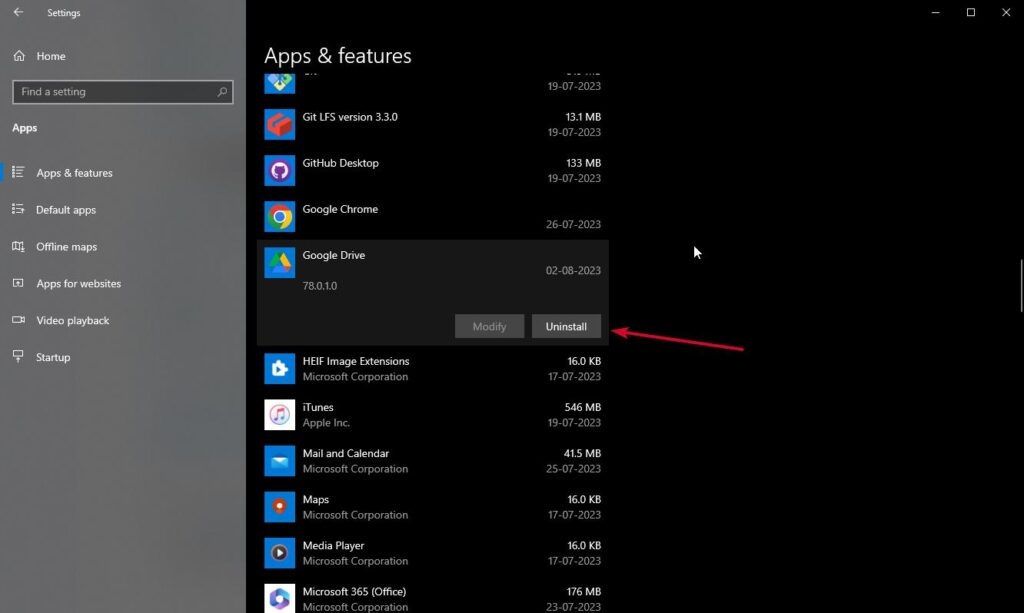
Driveをアンインストールする手順
スタートメニューにアクセスし、設定をクリックします。
左側のペインからアプリを選択し、アプリと機能オプションを選択します。
検索バーにGoogle Driveと入力してアプリを見つけます。
アンインストールをクリックします。
Driveを再インストールする手順
Google Driveの公式ウェブサイトまたはダウンロードページに移動し、アプリの最新バージョンをダウンロードします。
ダウンロードしたファイルを右クリックしてインストールプロセスを開始します。
プロンプトに従ってアプリをインストールします。
これで完了です! まだ問題がある場合は、デスクトップ用Driveサポートに連絡してさらなる支援を受けることをお勧めします。
よくある質問
「デスクトップ用ドライブを起動できない」エラーとは何ですか?なぜ発生するのですか?
このエラーは、コンピュータのデスクトップ用Driveアプリを起動できないときに発生します。これは、コンピュータのハードウェアまたはソフトウェアの問題、アプリの問題、またはネットワーク接続の問題など、さまざまな要因によって引き起こされる可能性があります。
デスクトップ用Driveを起動できない場合はどうすればよいですか?
デスクトップ用Driveを起動できない場合は、コンピュータを再起動し、アプリを再起動してみてください。それでもうまくいかない場合は、アプリを再インストールするか、Googleサポートに連絡してさらなる支援を受けてください。
デスクトップ用Driveをアンインストールして再インストールするにはどうすればよいですか?
デスクトップ用Driveをアンインストールするには、コンピュータの「コントロールパネル」または「設定」メニューに移動し、インストールされたプログラムのリストからアプリを見つけて「アンインストール」をクリックします。アプリを再インストールするには、Googleのウェブサイトからダウンロードし、インストール手順に従います。
デスクトップ用Driveに関するサポートを受けるには、Googleサポートにどうやって連絡すればよいですか?
デスクトップ用Driveに関するサポートを受けるには、サポートウェブサイトにアクセスし、サポートリクエストを送信します。サポートフォーラムを検索するか、ソーシャルメディアを通じて連絡して追加の支援を受けることもできます。
Google Driveをデスクトップで起動できない場合、Google Driveファイルにアクセスするための代替方法はありますか?
デスクトップ用Google Driveを起動できない場合でも、ウェブブラウザを通じてGoogle Driveファイルにアクセスできます。drive.google.comにアクセスし、アカウントにログインしてファイルにアクセスしてください。また、Google Driveモバイルアプリを使用して、電話やタブレットでファイルにアクセスすることもできます。
結論
「デスクトップ用Driveを起動できない」エラーは一般的な問題であり、簡単なトラブルシューティング手順で解決できます。
インターネット接続を確認することからアプリのアンインストールと再インストールまで、リストされた各ステップは、Google Drive for Desktopの使用に戻るために設計されています。
ただし、方法は論理的な順序で提供されており、どの方法が機能するかは問題の原因によります。このガイドが役立つことを願っています。お読みいただきありがとうございます!
さらに読む:
MacでGoogle Driveを設定して使用する方法
Google Driveから保護されたPDFをダウンロードする方法
「drive.google.comが接続を拒否しました」エラーを修正する方法?
新しい投稿を受信箱で受け取る
スパムはありません。いつでも購読を解除できます。