ブラウザの問題 · 1 min read · Oct 26, 2025
Windows 11でEdgeブラウザが開かない:修正方法はこちら
Microsoftは、Edgeを変革してGoogleが支配する競争の激しいブラウザ市場で強力な競争相手にするために良い仕事をしました。さらに、クリスタルクリアなプライバシーとセキュリティポリシー、理解しやすいユーザーインターフェース、豊富なカスタマイズオプションにより、Microsoft Edgeは特にWindowsにとって賢明な選択です。なぜなら、あらかじめインストールされているからです。
しかし、ウェブページが読み込まれない、ページを開けない、またはサイトの読み込みに時間がかかる場合、Edgeブラウザで問題が発生することがあります。このガイドでは、Windows 11コンピュータのEdgeブラウザが動作しない問題を修正するための最良の方法を説明します。
1. Windows 11を再起動する
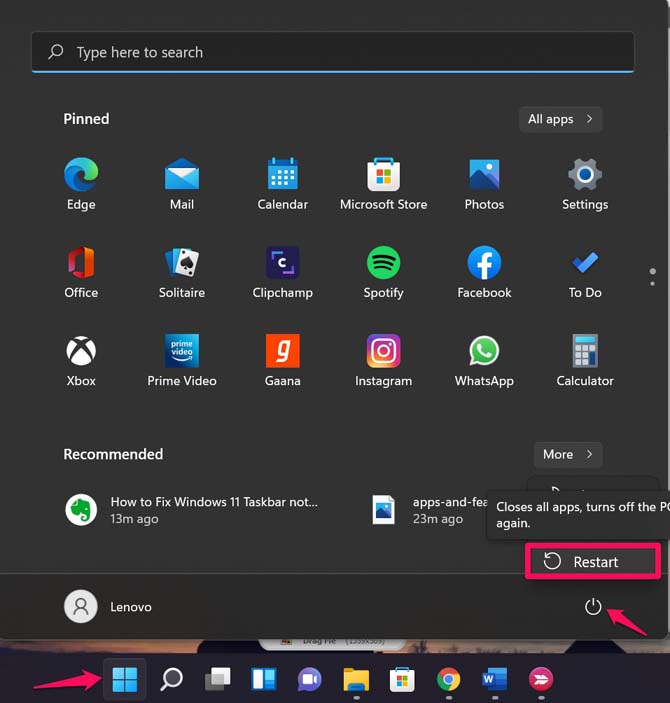
コンピュータのOSは非常に複雑なメカニズムです。コンピュータにインストールされているソフトウェアに問題が発生した場合、Windows PCを単純に再起動することでほとんどのソフトウェアの問題が解決します。
PCを再起動すると、一時ファイルやキャッシュファイルもリセットされます。したがって、Windows 11マシンでEdgeブラウザに問題がある場合は、PCの電源をOFFにし、再度ONにする前に約10秒待ってください。
2. Microsoft Edgeプロセスを閉じる
Windows 11でEdgeブラウジングが継続的にクラッシュし、ブラウザを開けない場合は、すべての実行中のEdgeプロセスを閉じる必要があります。これを行うには、Windowsタスクマネージャーツールを使用します。以下の手順に従ってください。
Windows 11のホーム画面で、Ctrl+Alt+Delボタンを同時に押します。
表示されるオプションのリストからタスクマネージャーを選択します。あるいは、タスクバーのWindowsスタートメニューを右クリックし、表示されるオプションのリストからタスクマネージャーを選択することもできます。
次に、タスクマネージャーで、すべてのEdgeプロセスを終了します。
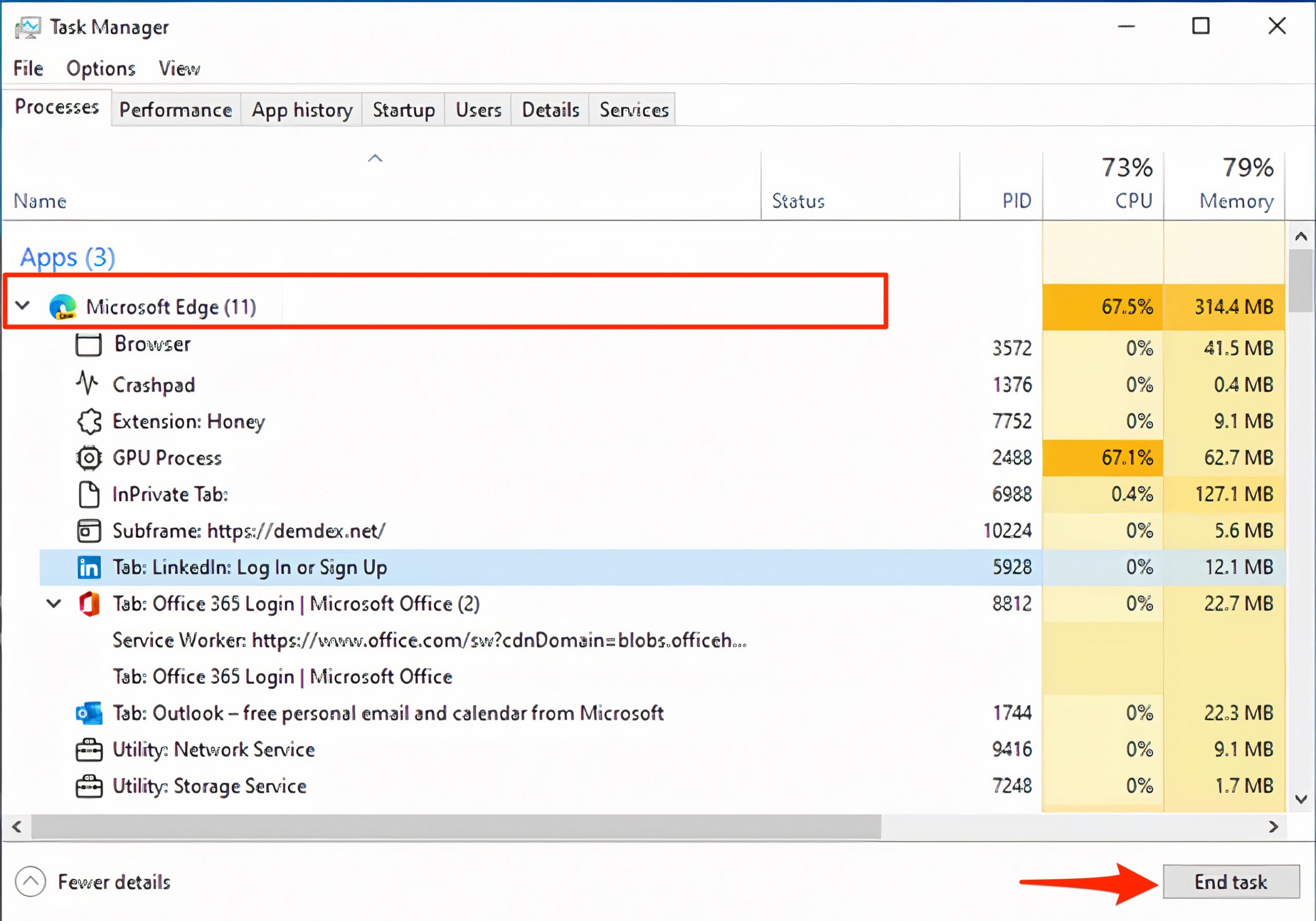
すべてのChromeタスクを終了した後、再度Edgeブラウザを開いて、問題が解決されているかどうかを確認してください。
3. ネットワーク設定をリセットする
DNSをフラッシュし、PCのTCP/IP設定をリセットします。これにより、Edgeがデータネットワークに接続するのを妨げている可能性のあるネットワークの制約が修正されます。
- スタートメニューでコマンドプロンプトを検索します。
- cmdを管理者として開きます。
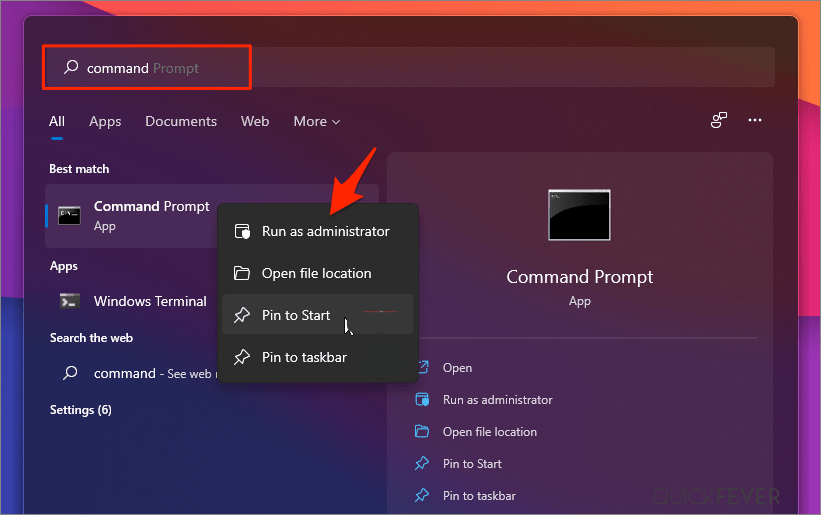
- 以下のコマンドを実行し、Enterを押します:
Ipconfig /flushdns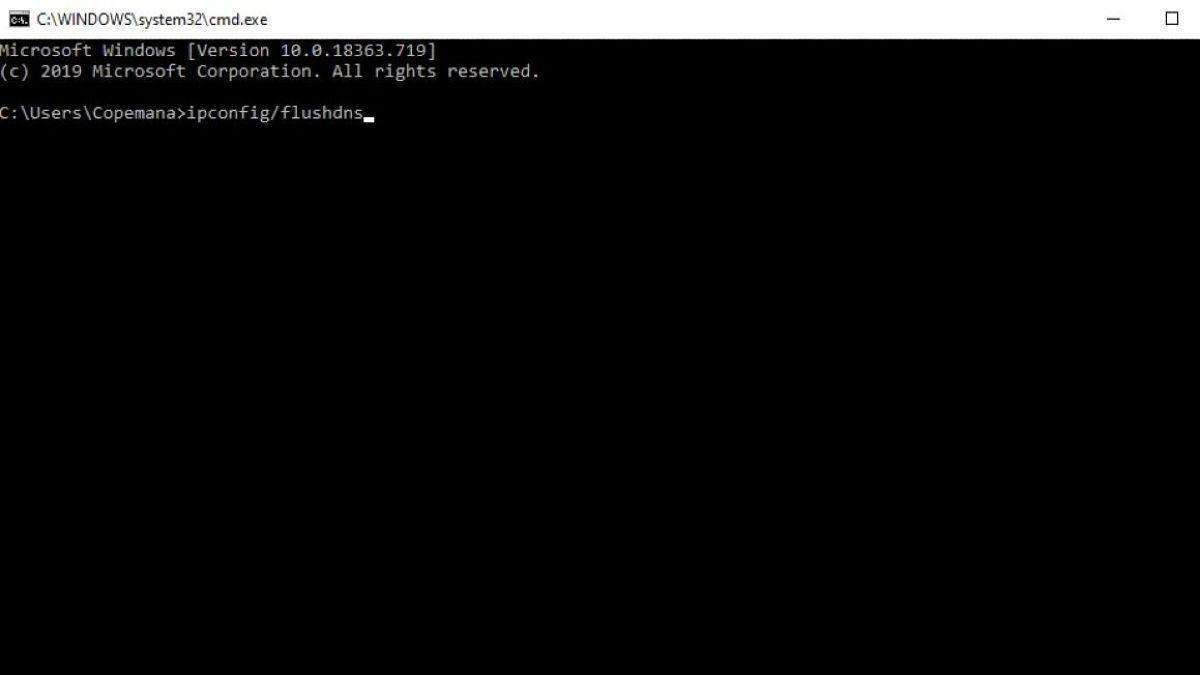
- 次に、以下のコマンドを入力し、再度Enterを押します:
netsh winsock reset - すべてのコマンドを実行した後、PCを再起動し、Edgeブラウザを開いて問題なく使用できるか確認してください。
4. DNSサービスプロバイダーを変更する
Edgeブラウザがページを読み込めない場合は、Windows 11のネットワーク設定でDNSを変更することをお勧めします。これにより、Windows PCでのページ読み込みの問題が修正されるはずです。
Edge設定でDNSを変更する
- Edgeの設定を開きます。
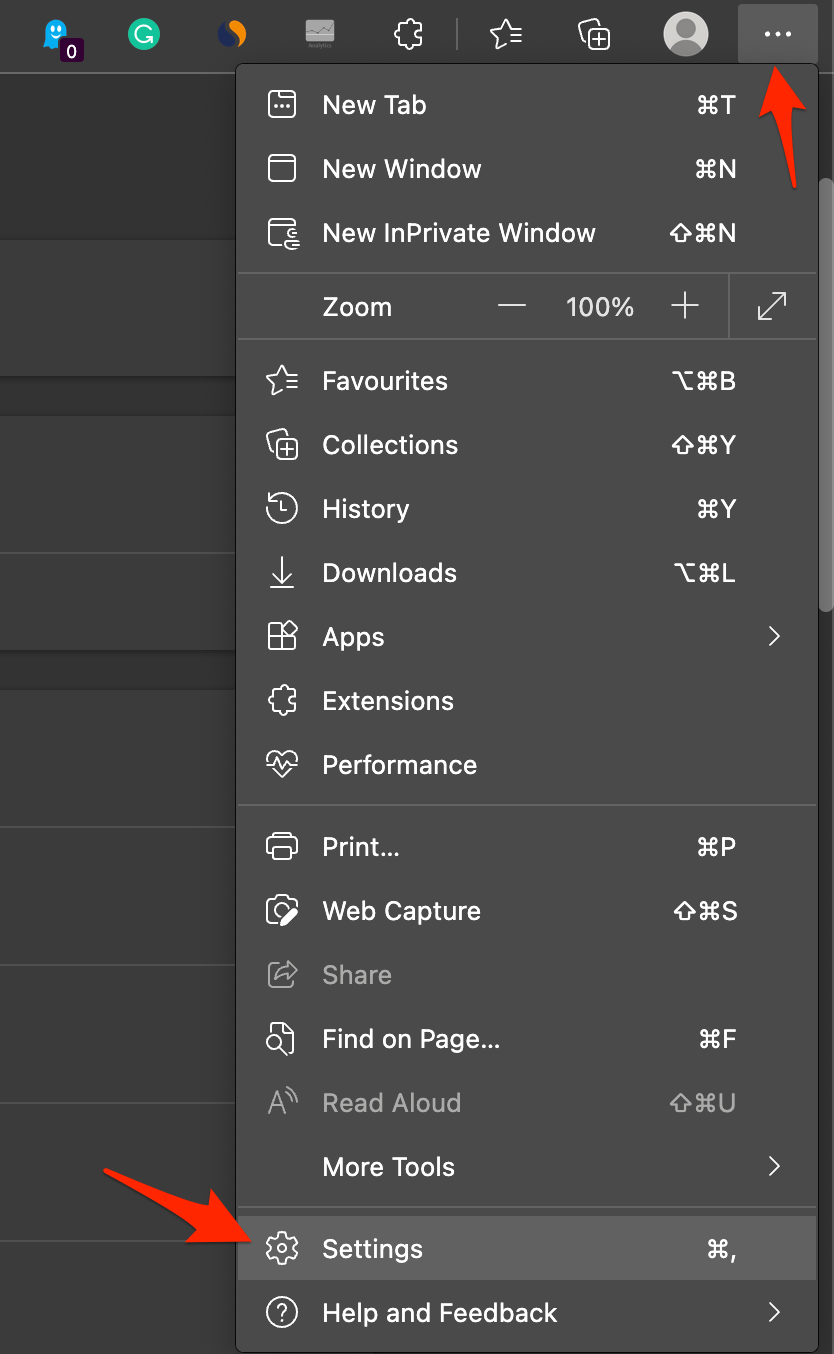
- プライバシー、検索、サービスをクリックします。
- セキュリティの下で、サービスプロバイダーを選択を選択します。
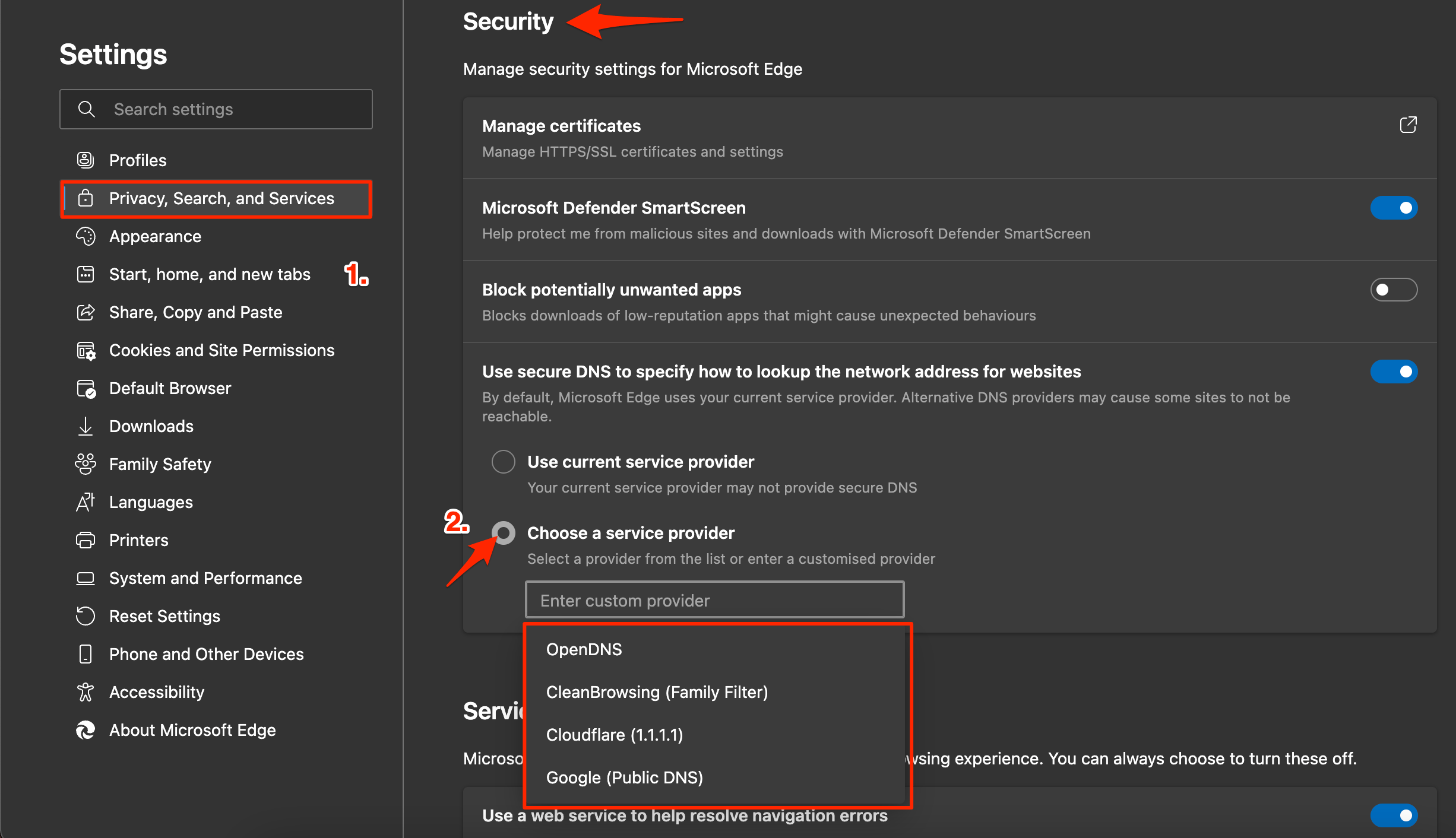
- Google DNSまたはリストにある他のDNSを選択し、Windows 11でEdgeブラウザが動作しない問題が修正されたかどうかを確認します。
Windows 11でDNSを変更する
- Windowsキー + Iショートカットを押して、Windows 11の設定を開きます。
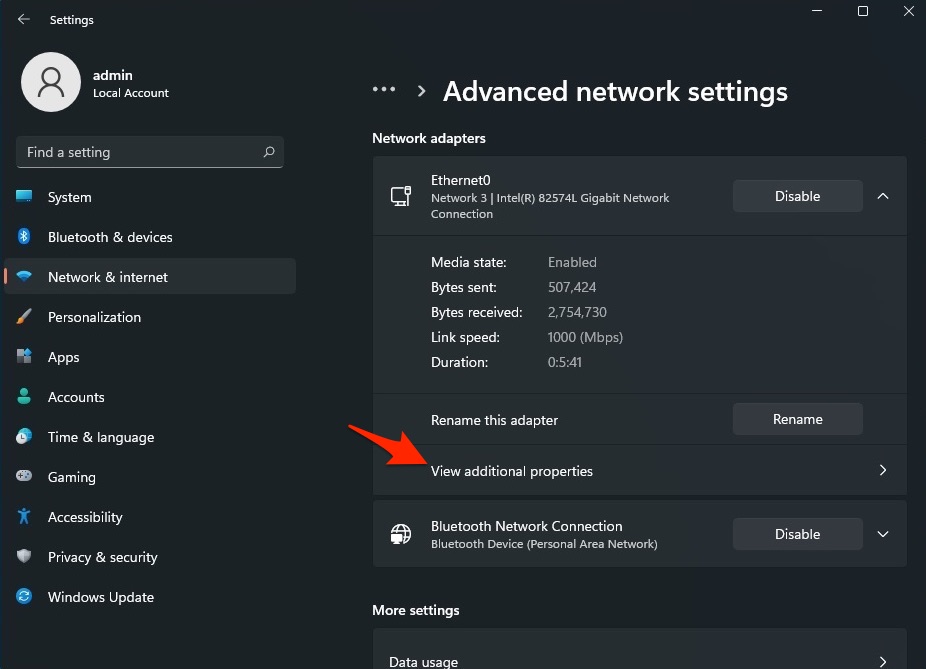
- 左側のメニューバーからネットワークとインターネットを選択し、高度なネットワーク設定に進みます。
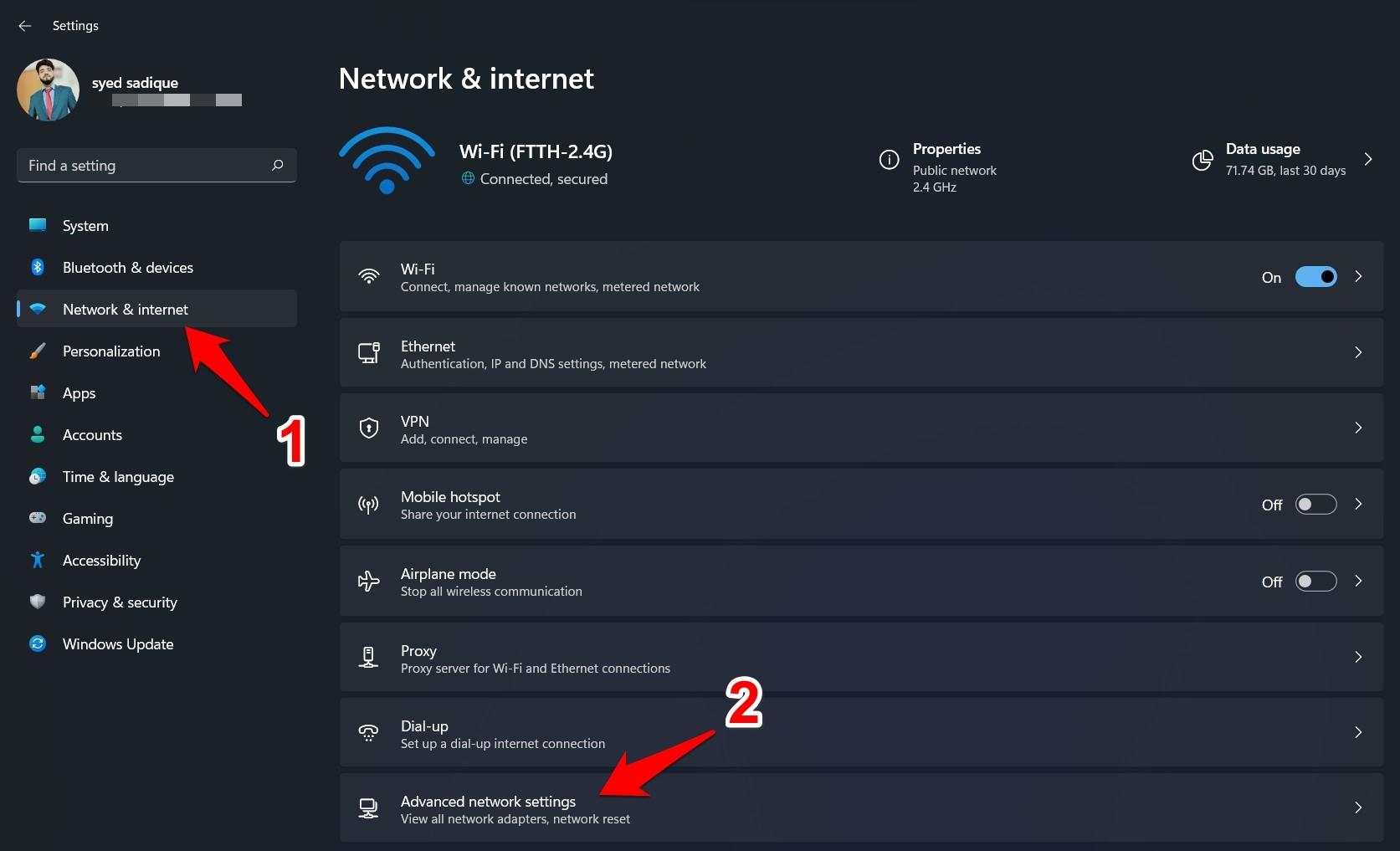
- インターネットに使用しているネットワーク(Wi-Fiまたはイーサネットなど)を選択します。
- 追加のプロパティを表示をクリックします。
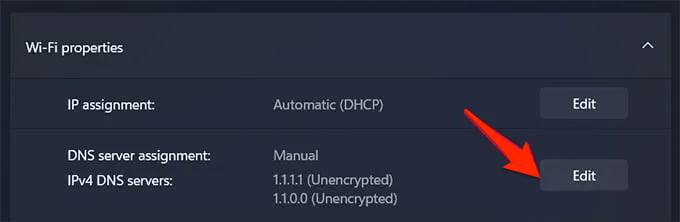
- 編集をクリックします。
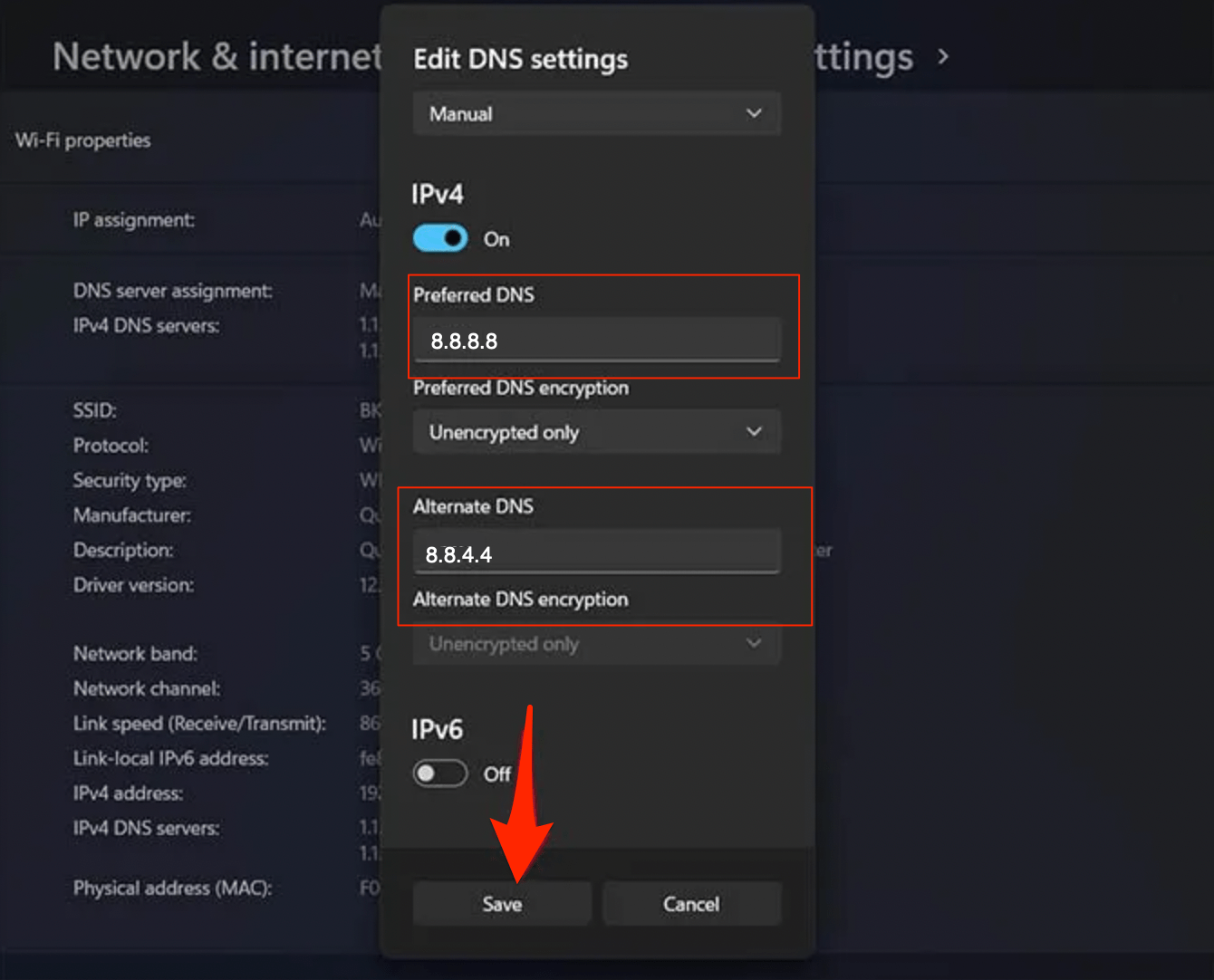
- DNSをGoogle DNSまたは以下のリストにある他のDNSプロトコルに変更します。
| DNSサーバー | DNS 1 | DNS 2 |
|---|---|---|
| Google Public DNS | 8.8.8.8 | 8.8.4.4 |
| Cloudflare DNS | 1.1.1.1 | 1.0.0.1 |
| Quad9 DNS (IPv4) | 9.9.9.9 | 149.112.112.112 |
| Quad9 DNS (IPv6) | 2620:fe::fe | 2620:fe::9 |
| OpenDNS | 208.67.222.222 | 208.67.220.220 |
6. ページのプリロードを無効にする
Googleは、クッキーやマウスカーソルの動作を使用して、ユーザーが訪れる可能性のあるページを読み込みます。これにより、ユーザーはページを迅速に読み込むことができますが、同時にEdgeのパフォーマンスを低下させる可能性のある多くのキャッシュやその他のページデータが蓄積されます。これを無効にして、ブラウザの問題が解決するかどうかを確認できます。
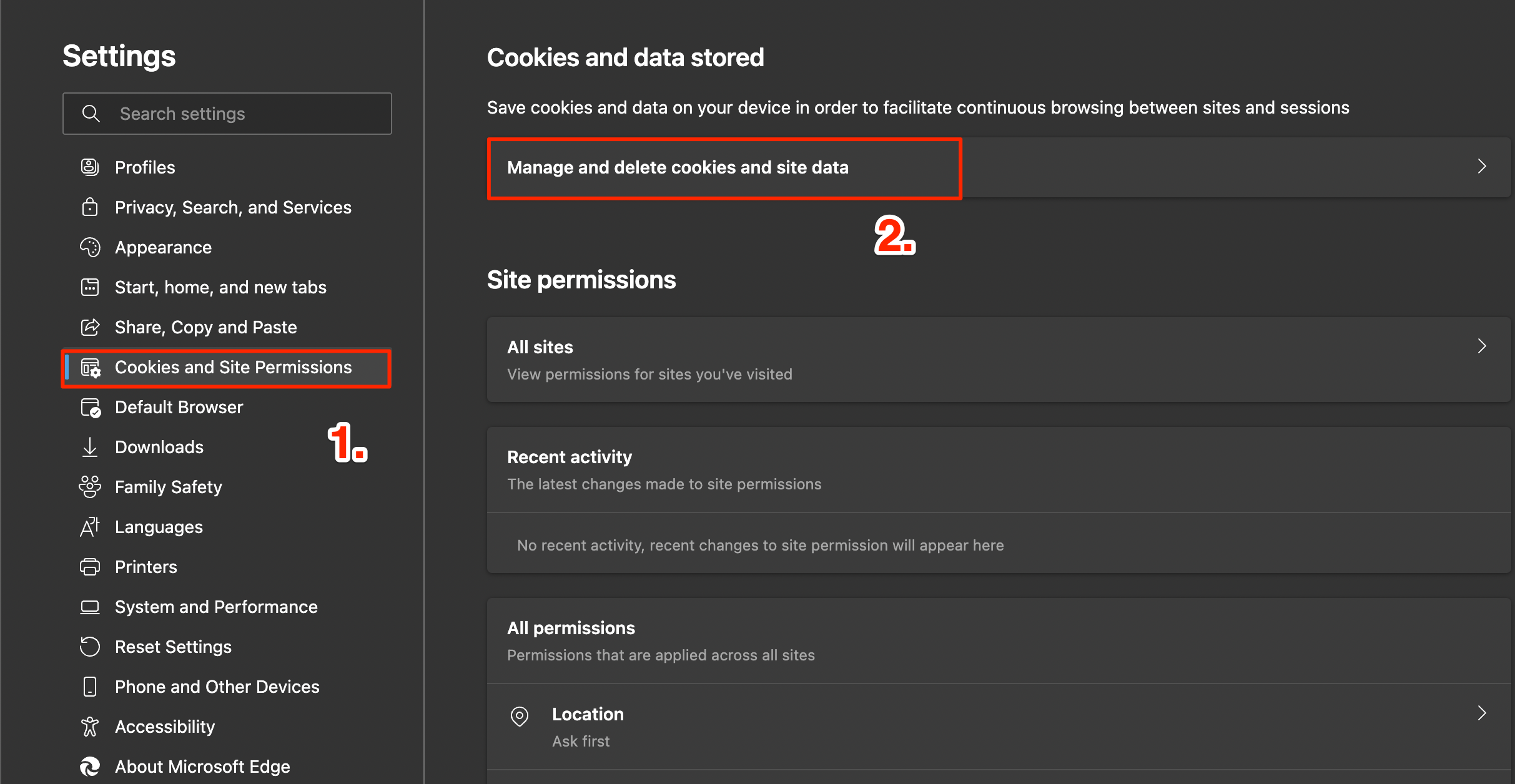
Edgeブラウザを開き、右上の3点メニューアイコンをクリックします。表示されるオプションのリストから設定を選択します。
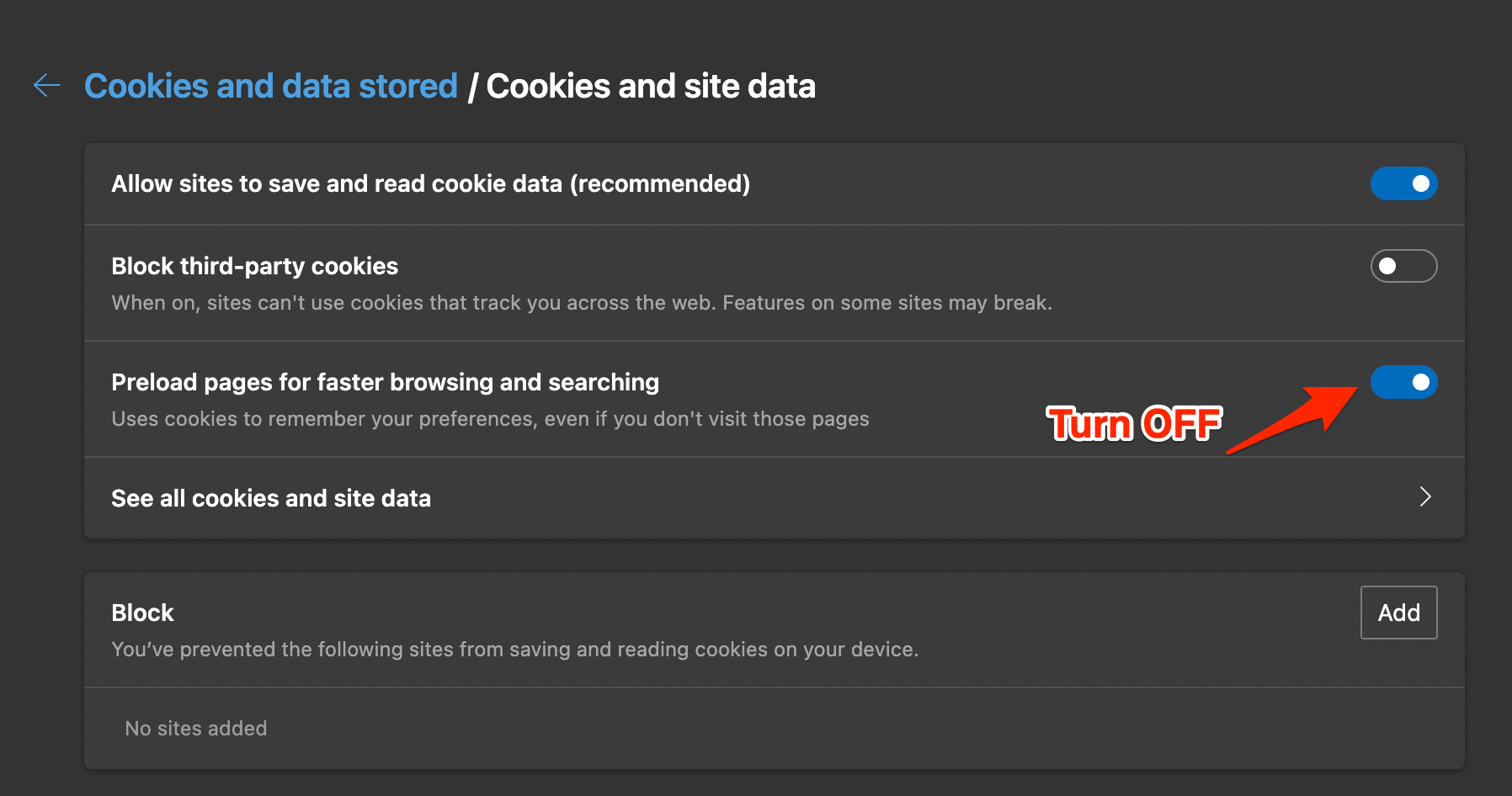
クッキーとサイトの権限をクリックし、管理をタップしてクッキーとサイトデータを削除します。
より速いブラウジングと検索のためにページのプリロードをオフにします。
7. Edgeデータをクリアする
Edgeブラウザは、時間が経つにつれてキャッシュ、データ、パスワード、その他のデータを収集します。この蓄積は、Edgeブラウザの通常の機能に問題を引き起こすことがあります。
- Edge設定を開きます。
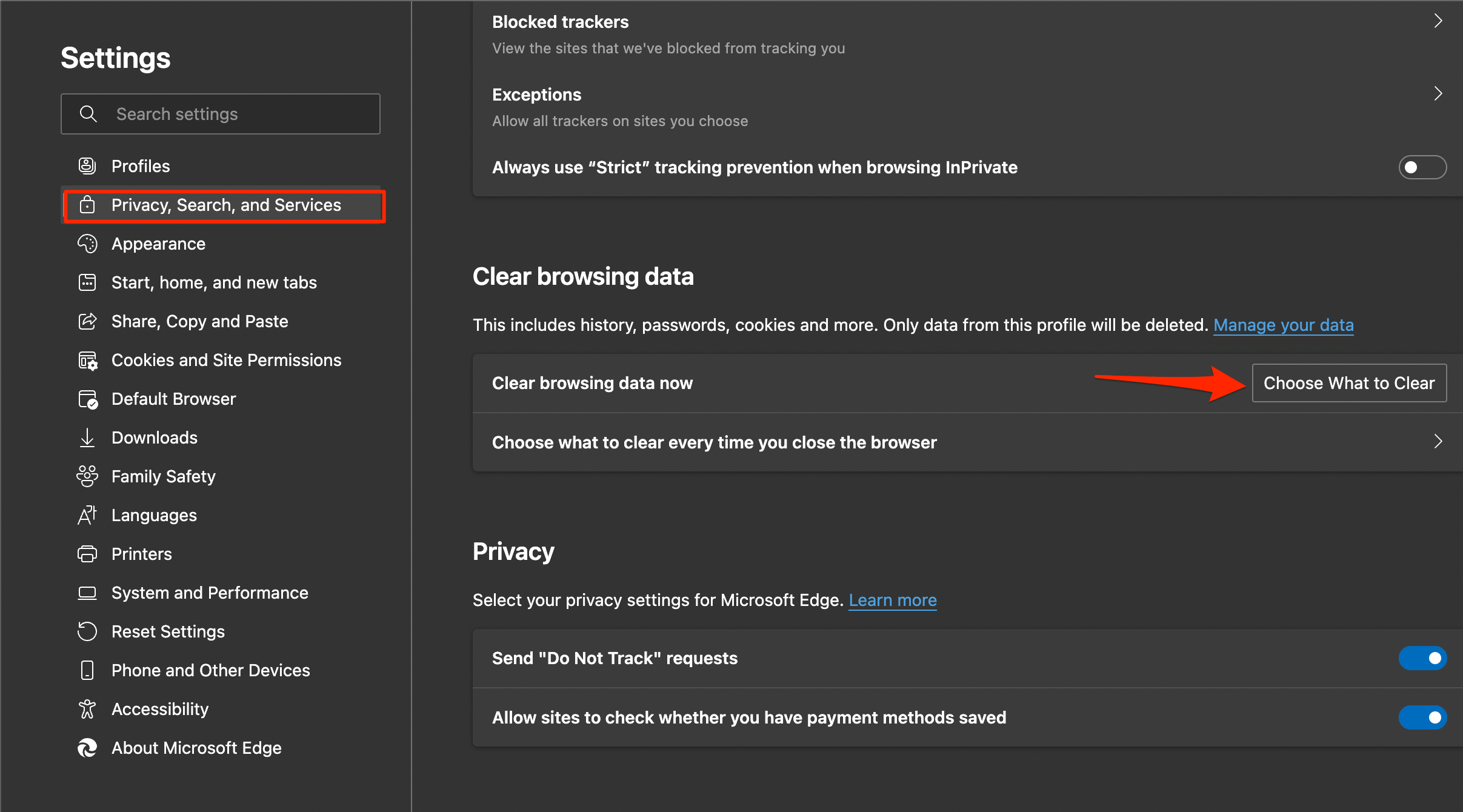
- プライバシー、検索、サービスをクリックします。
- 閲覧データをクリアの下で、クリアする項目を選択を選択します。
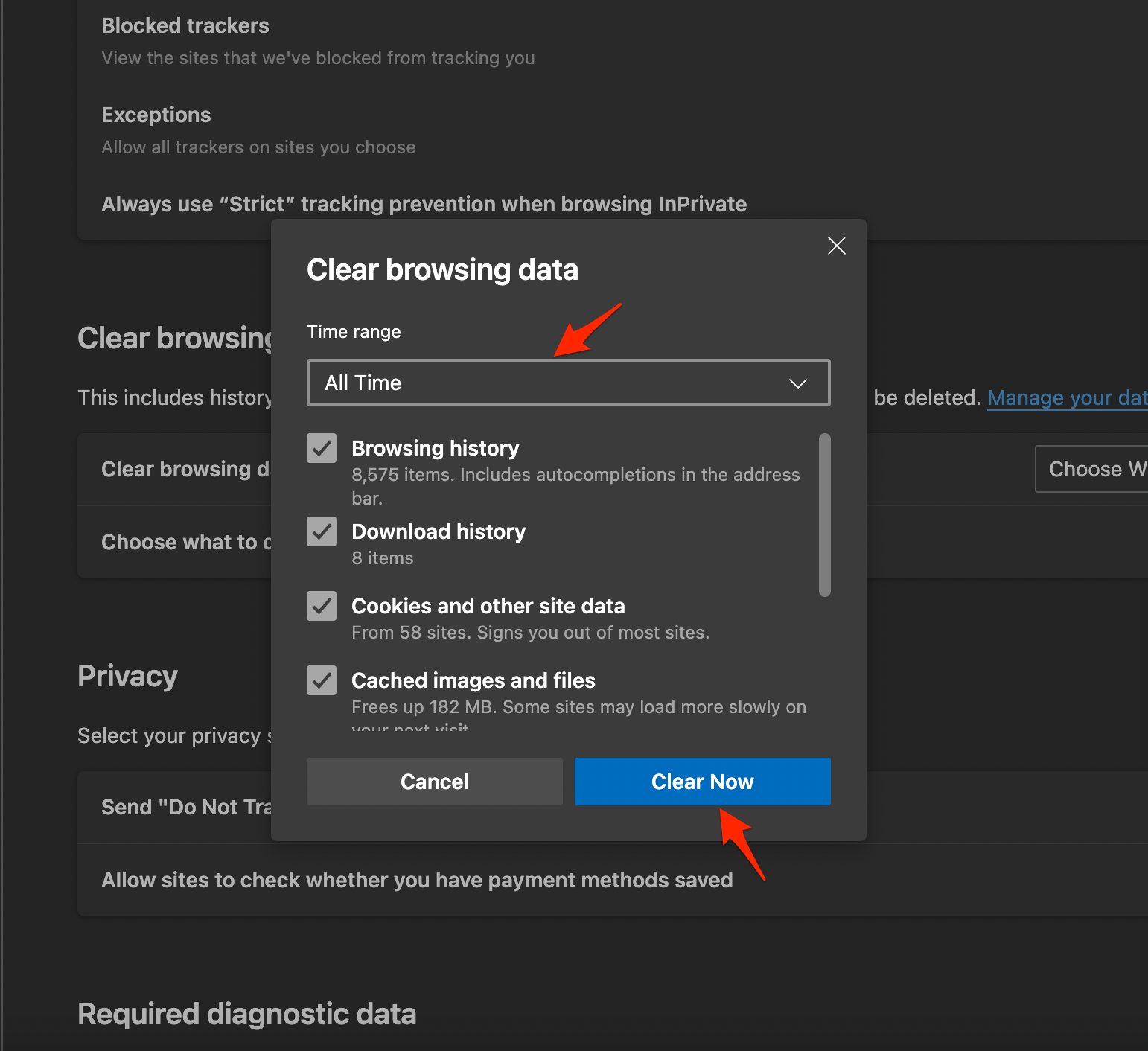
- パスワードと自動入力を除くすべてのオプションを選択し、今すぐクリアをクリックします。
それだけです。どの方法がWindows 11のノートパソコンまたはコンピュータPCのEdgeページ読み込みの問題を修正するのに役立つか試してみてください。
8. 拡張機能を削除する
Edgeの拡張機能は、場合によってはページの読み込みを妨げることがあります。コード、スクリプト、または外部データをウェブページに挿入するアドオンを使用している場合は、そのような拡張機能を削除することをお勧めします。
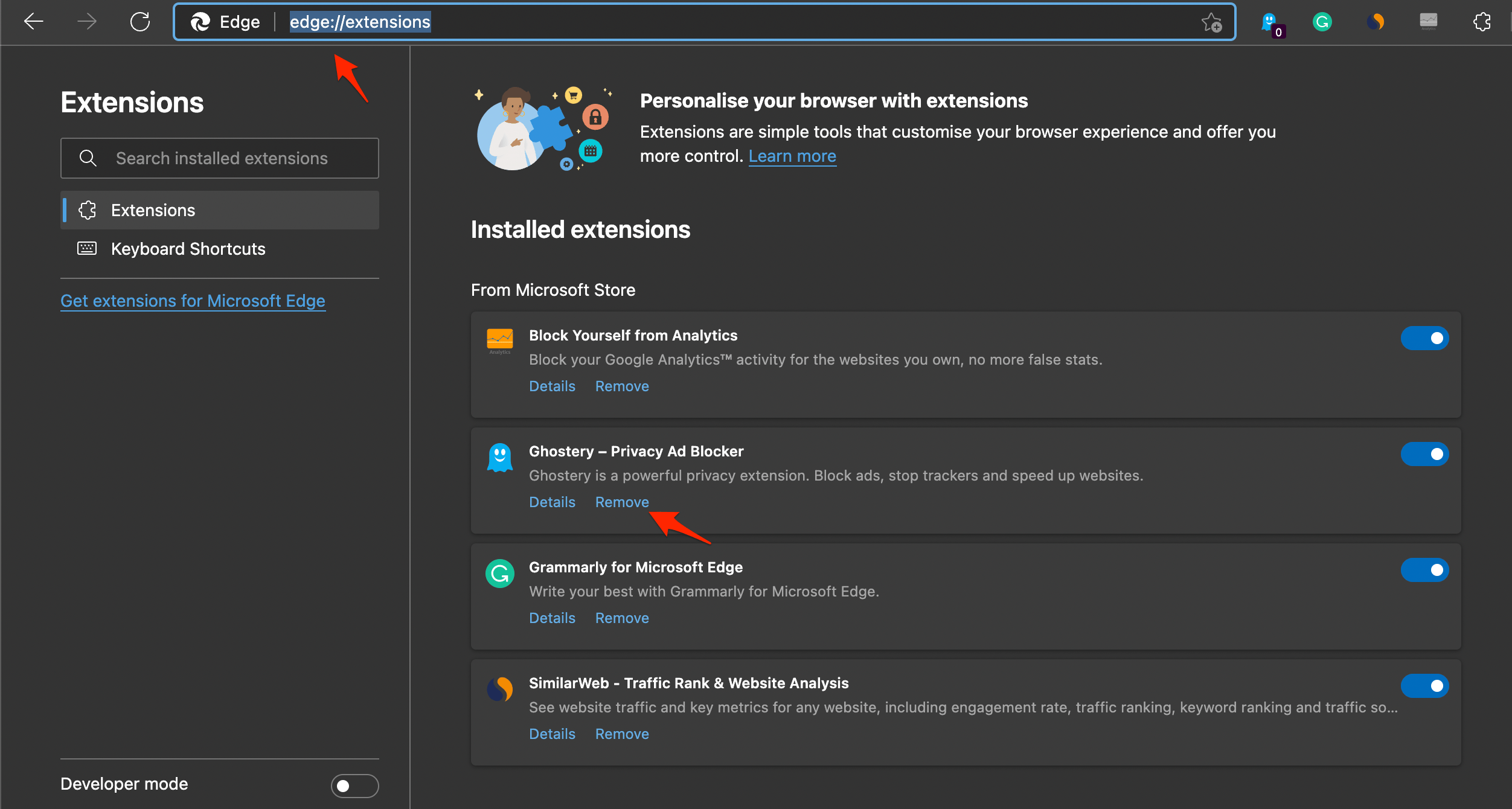
- Edgeブラウザでedge://extensions/を開きます。
- コード関連の拡張機能やクッキーをブロックする拡張機能を探して削除します。
9. DNSキャッシュをフラッシュする
ドメインネームシステム(DNS)は、すべてのウェブサイトのドメイン名とそれに対応するIPアドレスを保存します。したがって、URLをブラウザに入力すると、保存された情報を検索して一致するIPを見つけます。
物事を迅速に進めるために、ブラウザがIPアドレスを取得すると、それをローカルのDNSキャッシュに保存します。次回そのサイトを訪れると、ブラウザはサーバーから再度取得するのではなく、このローカルキャッシュから必要なデータを引き出します。
しかし、時間が経つにつれて、DNSキャッシュが蓄積しすぎたり、保存されたエントリのいくつかが古くなったり破損したりすると、ウェブページの読み込みが遅くなったり、接続の問題を引き起こしたりすることがあります。
Windows 11でDNSキャッシュをフラッシュする方法は?
- スタートメニューに移動し、CMDを検索します。
- 次に、コマンドプロンプトを管理者として起動します。
- CMDウィンドウに以下のコマンドを入力し、Enterを押します:
ipconfig /flushdns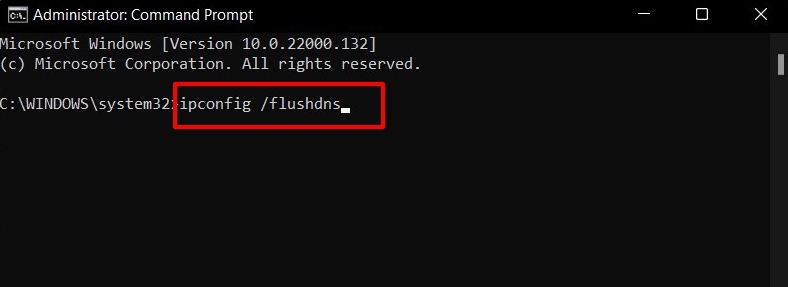
- プロセスは数秒で完了します。
完了すると、「DNSリゾルバキャッシュを正常にフラッシュしました」というメッセージが表示されます。
10. ユーザーデータフォルダーを削除する
Microsoft Edgeのローカルアプリデータフォルダーにアクセスし、ユーザーデータを削除します。
- Windows + Rを押して、実行ボックスを表示します。
- %localappdata%と入力し、Enterキーを押してハードドライブのローカルAppDataフォルダーに直接アクセスします。
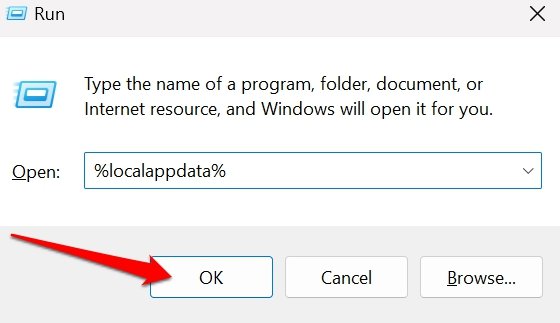
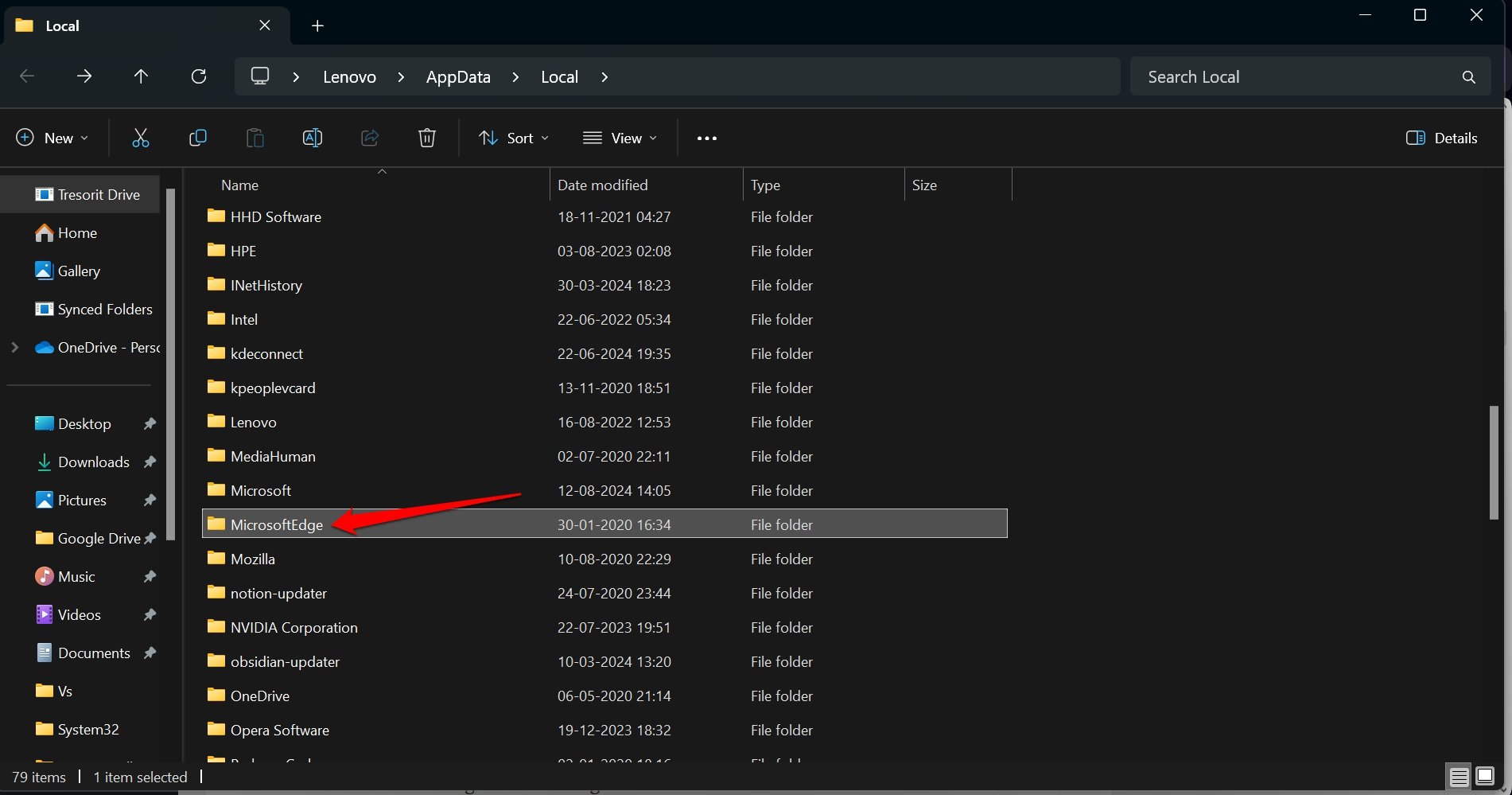
- Microsoft Edgeに移動し、そのローカルデータフォルダーにアクセスします。
- ユーザーデータまたはユーザーという名前のフォルダーを探して入ります。
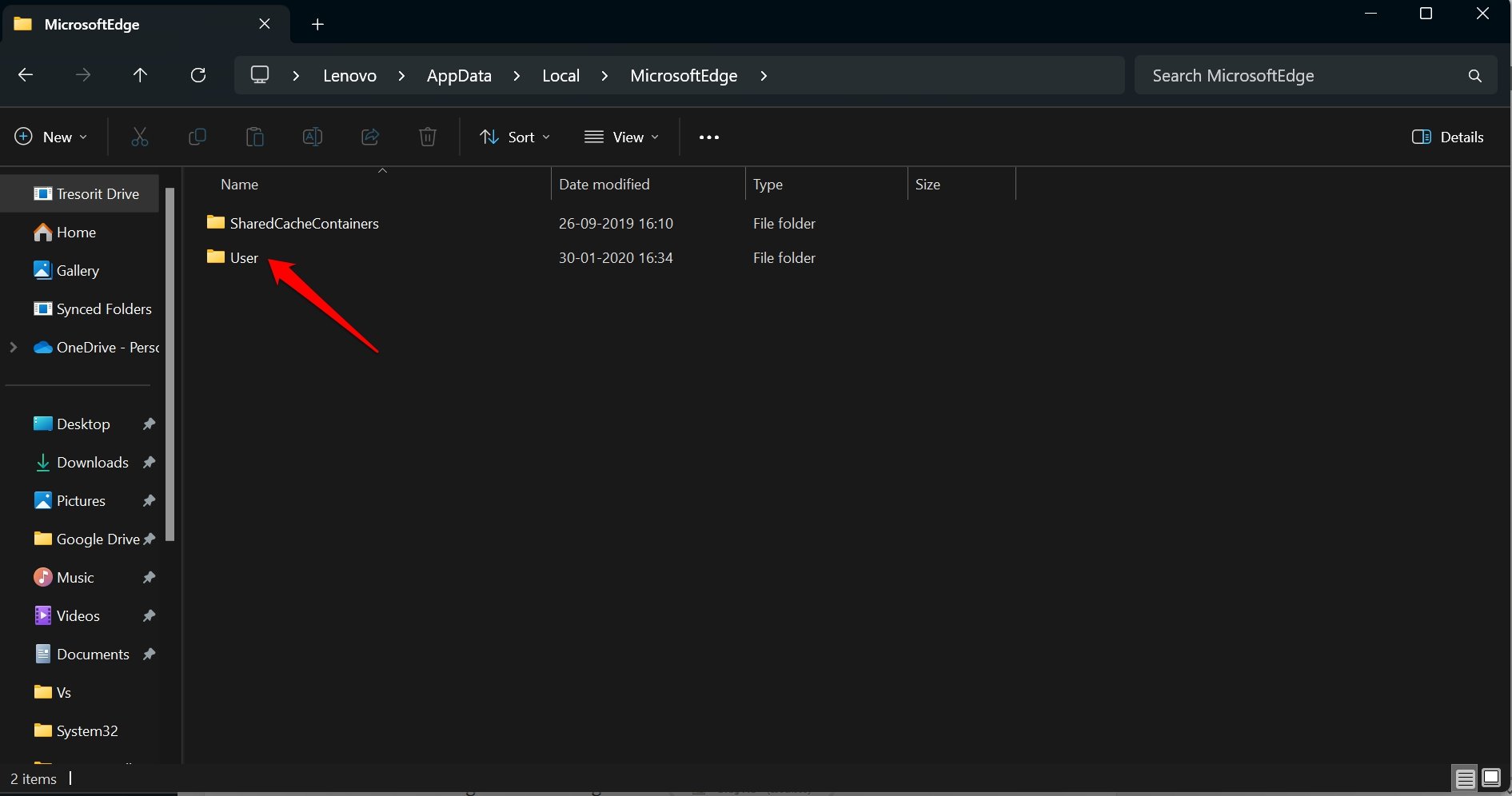
- ユーザーデータ/ユーザー内のすべてのファイルを選択し、Shift + Deleteを押します。(またはゴミ箱アイコンをクリックします)
- コンピュータでEdgeを再起動します。
11. ブラウザをリセットする
すべてのブラウジングセッションで問題が発生する場合は、Windows 11でEdgeブラウザをリセットする必要があります。
リセットすると、スタートページ、新しいタブページ、検索エンジン、ピン留めされたタブが再構成されます。リセットすると、ブラウザにインストールされているすべての拡張機能がオフになり、クッキーがクリアされます。
ブックマーク、閲覧履歴、保存されたパスワードはリセットの影響を受けません。安心してリセットを実行してください。
- Edgeブラウザを起動します。
- アドレスバーにedge://settings://resetProfile Settingsと入力し、Enterキーを押します。
- リセットをクリックして確認し、続行します。
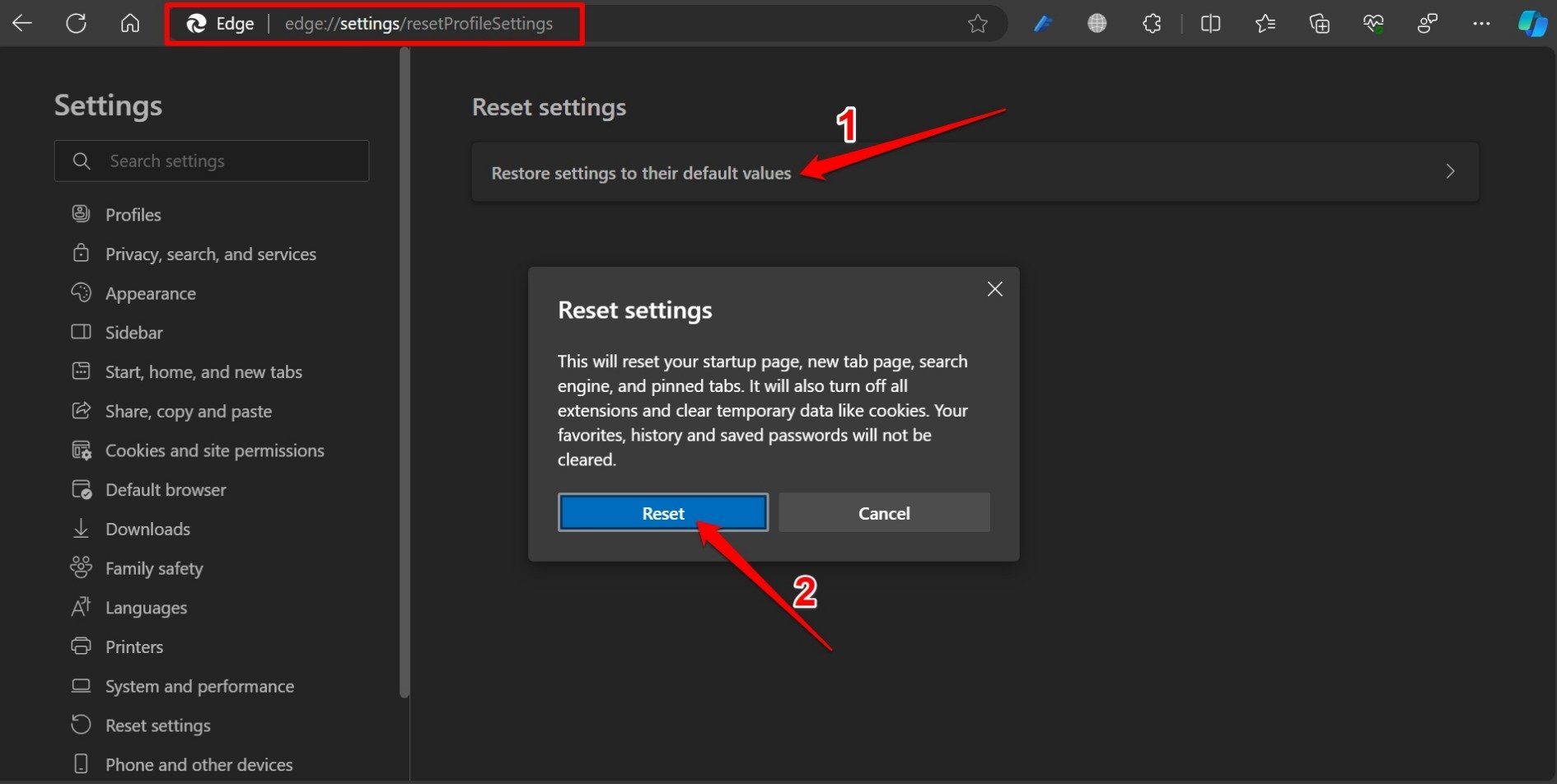
- リセットが完了したらEdgeを開きます。
結論
Windows 11でMicrosoft Edgeブラウザが動作しないことは苛立たしいですが、問題をトラブルシューティングし解決するためのいくつかの効果的な方法があります。
コンピュータの再起動、Edgeプロセスの終了、ネットワーク設定のリセット、DNSサービスプロバイダーの変更、Edgeデータのクリア、拡張機能の削除、DNSキャッシュのフラッシュなどの手順に従うことで、ブラウザが開かない問題を修正し、Edgeブラウザの全体的なパフォーマンスを向上させることができます。
Windows 11でEdgeブラウザが開かない:修正方法はこちらについてのご意見があれば、下のコメントボックスにお気軽にお寄せください。また、動画チュートリアルのために私たちのDigitBin YouTubeチャンネルを購読してください。よろしく!
新しい投稿を受信箱で受け取る
スパムはありません。いつでも購読を解除できます。