ブラウジング · 1 min read · Jan 25, 2026
Edgeフラグ:ブラウジングを向上させるための10のベストEdge://Flags
Chromiumプロジェクトに基づいて構築されたEdgeブラウザには、隠れたフラグ設定があります。これらは、公式にリリースされる前に試すことができる未公開の実験的機能です。
最近、Edgeブラウザはその直感的な機能とWindows PCのデフォルトとしての地位により人気を集めています。ブラウザは高速ですが、フラグを活用することでさらに生産性を向上させることができます。フラグは、ユーザーが隠れた機能をテストできる実験的な機能です。
Edgeブラウザでフラグを有効にすると、正常に機能することもあれば、不安定になることもあります。問題を避けるために、どのEdgeフラグがあなたにとって有用かを見つけるためのガイドを確認してください。
注意:Edgeフラグは実験的な機能であり、一部のデバイスでは不安定な場合があります。このガイドには、Stable Edge Desktop Browserでテストされたすべてのフラグが含まれています。問題が発生した場合は、フラグを無効にしてください。
Edgeフラグを有効にする方法
Edgeフラグを有効にする手順は、どのドメインに属するフラグでも、すべてのプラットフォーム(Windows、macOS、またはAndroid)で同じです。
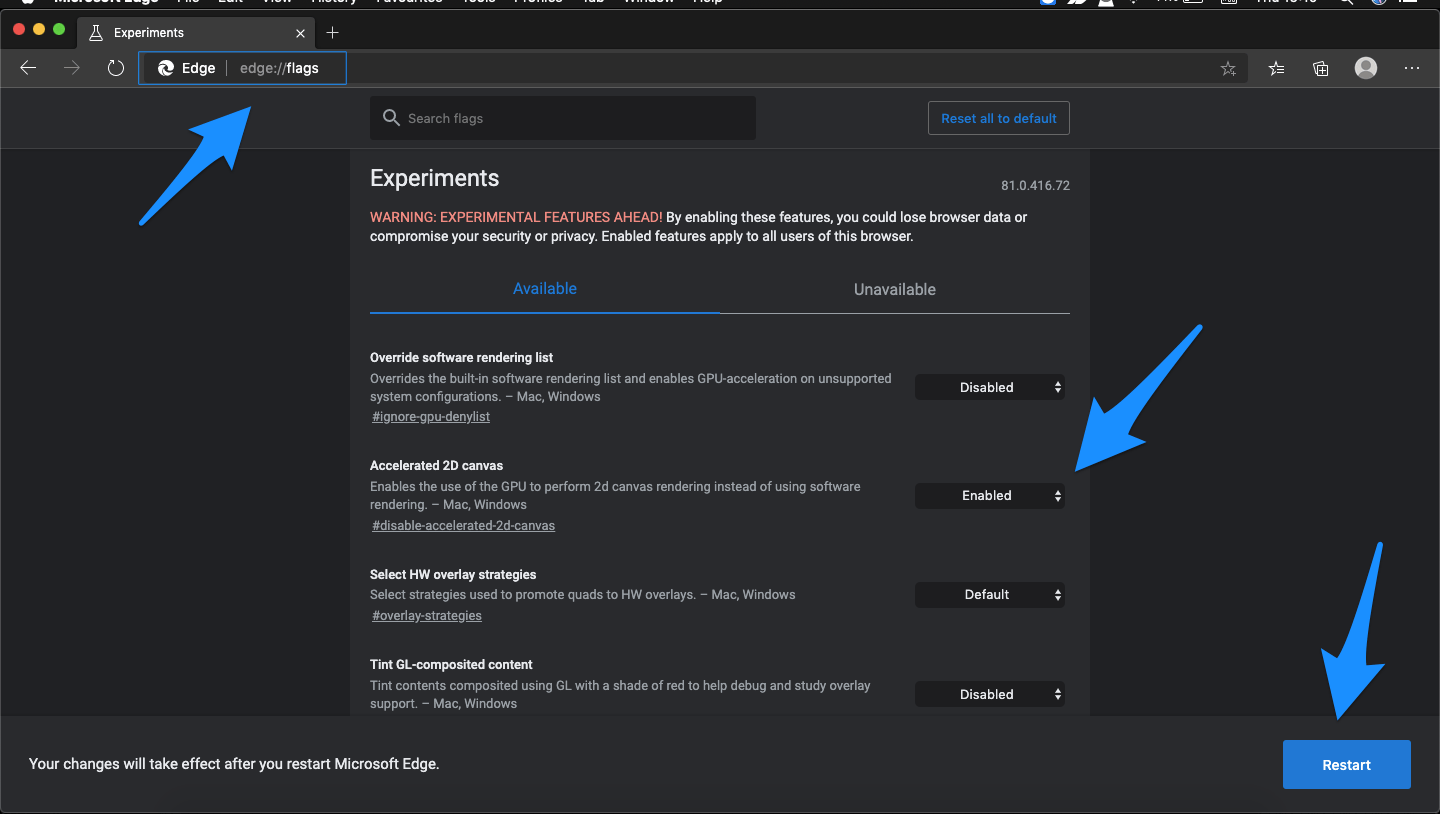
ここでは、すべてのサポートされているデバイスでEdgeフラグを有効にしてアクセスする手順を示します。
- デバイスでEdgeブラウザを開きます。
- Omnibox(アドレスバー)に移動し、Edge://flagsと入力してEnterを押します。
- 次に、検索バーを使用して必要なフラグを探します。
- 必要なフラグを探します。デフォルトでは「D isabled」または「Default」の状態です。それをクリックして状態を「Enabled」に変更します。
- そうすると、ブラウザを再起動するよう通知されます。再起動ボタンをクリックして実行します。
- 以上です!Edgeブラウザが再起動すると、指定したフラグが有効になり、関連する効果が表示されます。
Google Chrome対Microsoft Edge
ブラウザを強化するためのベストEdgeフラグ
ここでは、Microsoft Edgeブラウザの生産性を向上させるためのWindowsおよびMac PC向けのベストEdgeフラグを示します。
「Compose」フラグでEdgeブラウザのAIライティングをオンにする
PCの任意のテキストエディタでウェブから取得したコンテンツを再構成するために、EdgeブラウザのAIライティング機能を使用します。これを見つけて有効にする方法は以下の通りです。
- Edgeブラウザを開きます。
- URLでedge://flagsページにアクセスします。
- 検索フィールドに「Compose」と入力します。
- 検索結果で「Enable Compose(AI-Writing)on the web」に移動します。
- フラグの状態をEnabledに設定します。
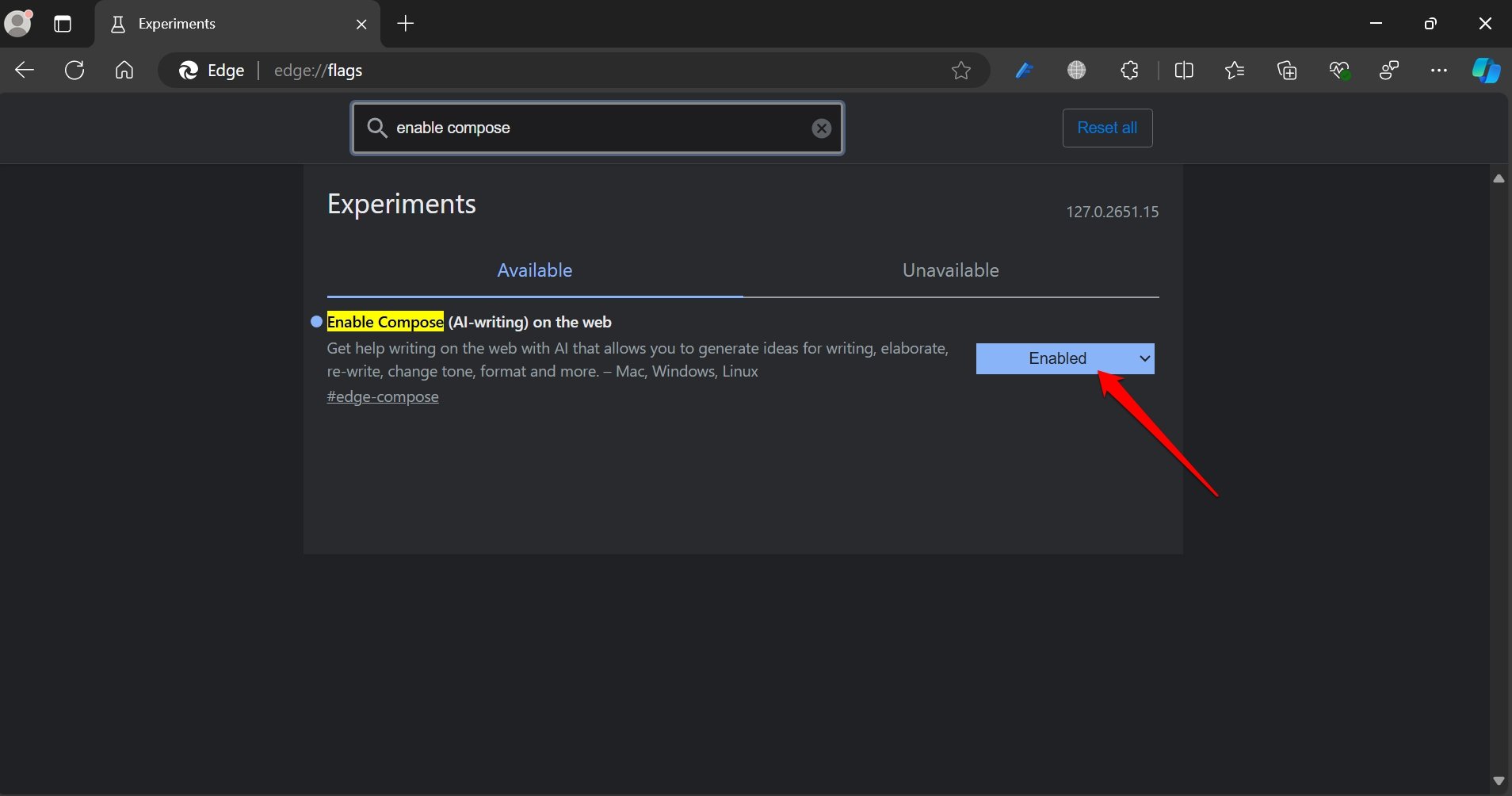
- Edgeを閉じて再起動します。
スクロール時の画面リフレッシュレートを向上させる
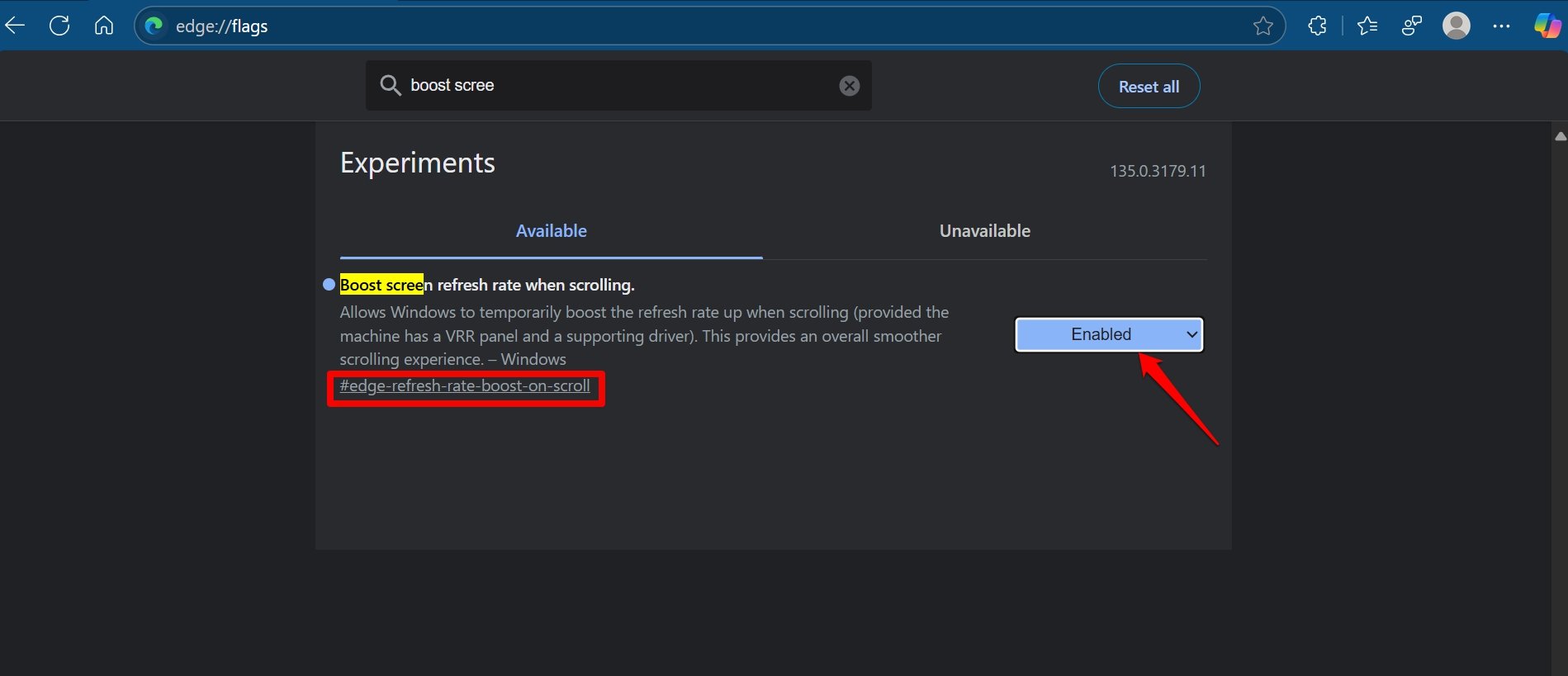
この#edge-refresh-rate-boost-on-scrollを使用してフラグを検索できます。
このフラグを有効にしてリフレッシュレートを向上させ、Edgeでのウェブページのスクロール体験を改善します。デバイスにはVRRパネルとサポートするデバイスドライバーが必要です。
ハードウェアアクセラレーションビデオ
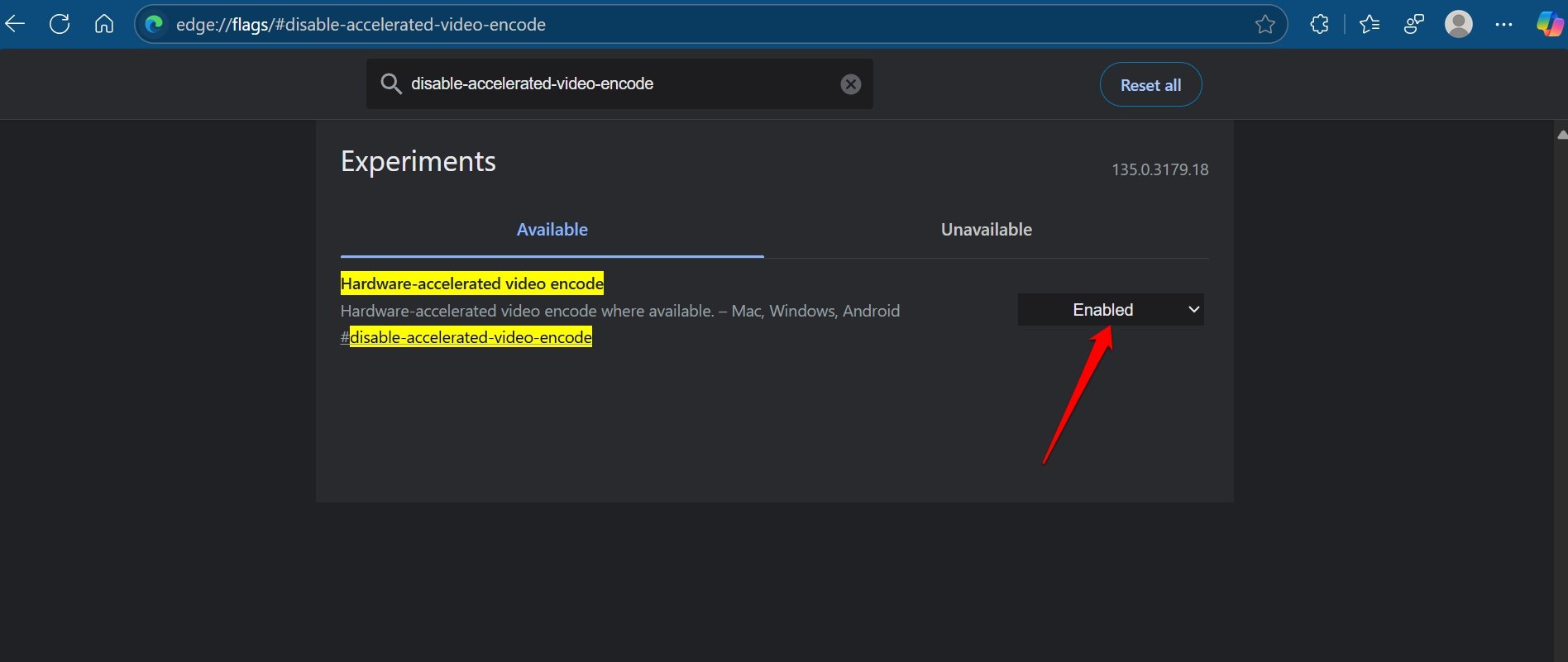
一般的に、ビデオ再生やグラフィックの読み込み(ブラウザゲームなど)などの重い処理はCPUによって処理され、CPU使用率が高くなります。ハードウェアアクセラレーションビデオは、ビデオ再生を処理するためにGPUなどの他のハードウェアアクセサリを使用することで、CPUへの負荷を軽減します。これにより、H.264/AVCおよびHEVCコーデックでのエクスポート中に他の操作がスムーズになります。
#disable-accelerated-video-decode | #disable-accelerated-video-encode
ブラウザでWindows 11の視覚効果を表示
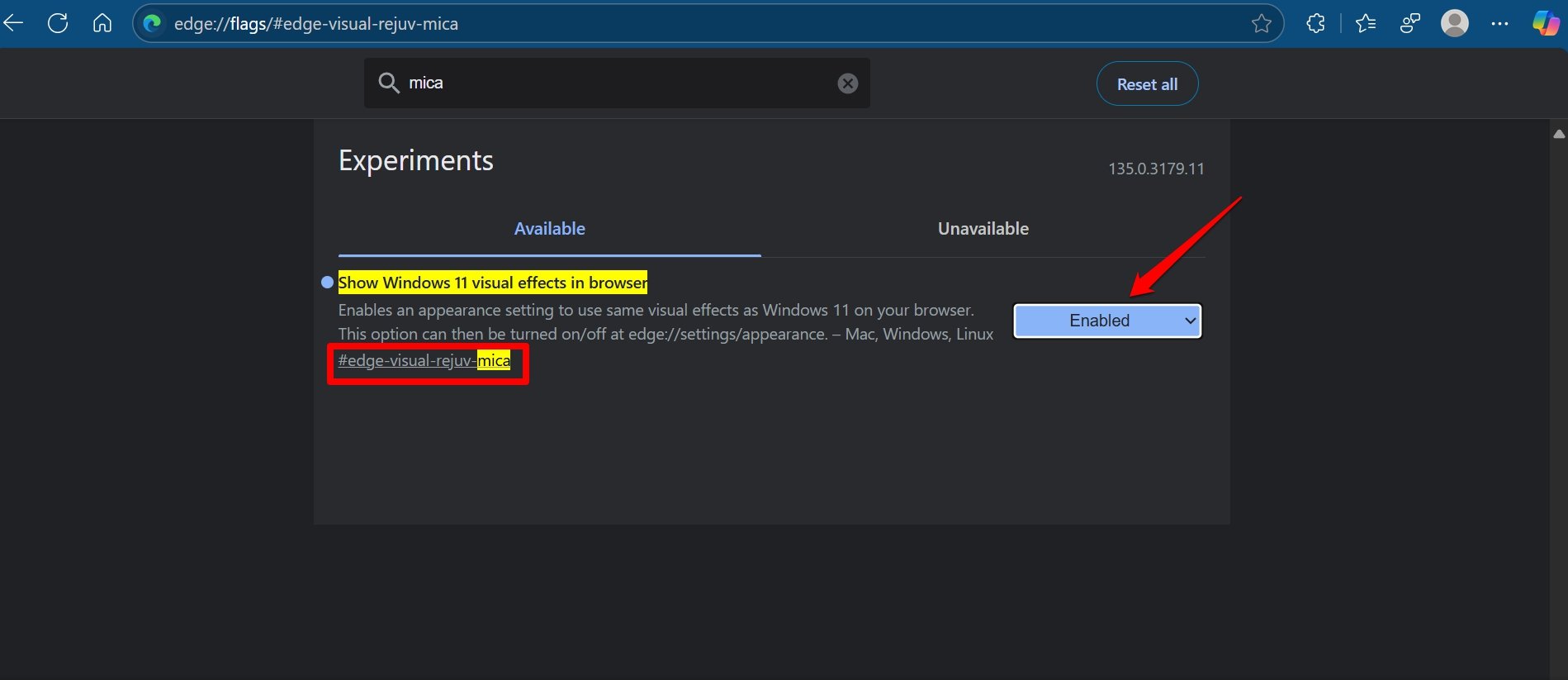
edge://flagsで#edge-visual-rejuv-micaを検索します。
EdgeブラウザでWindows 11 UIと同じ視覚効果を望んでいますか?有効にできるフラグがあり、ブラウザの設定パネルから設定を変更することもできます。
ウェブコンテンツの自動ダークモード
ウェブページのコンテンツを完全にダークにするために、Force Dark Mode for Web Contentsフラグを使用します。ダークモードはEdgeで利用可能ですが、ウェブコンテンツをダークモードで読みたい場合、このフラグが理想的です。このフラグは、すべてのウェブコンテンツをダークテーマで自動的にレンダリングします。
#enable-force-dark
TLS 1.3早期データ
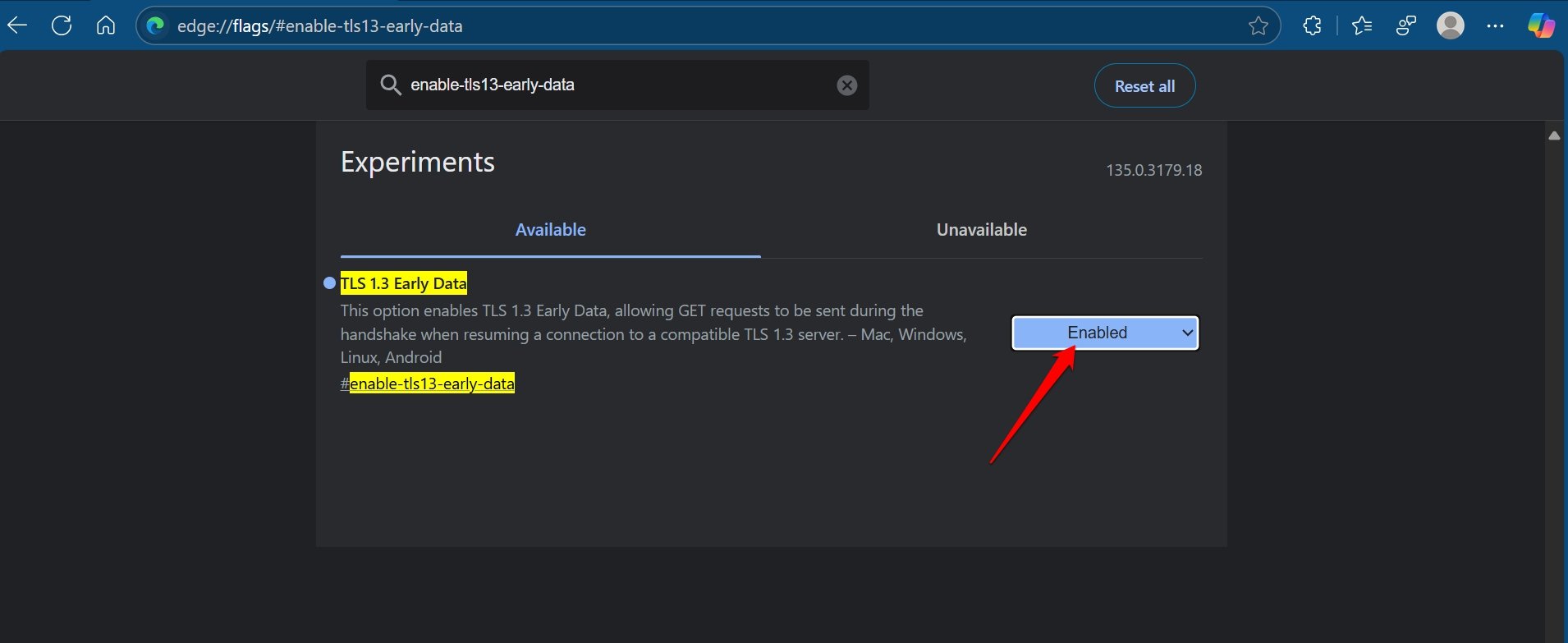
TLS 1.3は、TLS 1.2よりも高速で安全な新しい暗号化プロトコルの更新です。これは、以前のTLSバージョンや非安全なHTTPと比較して、より優れたプライバシーとパフォーマンスを提供します。このオプションは、TLS 1.3サーバーへの接続を再開する際に、ハンドシェイク中にGETリクエストを送信できるTLS 1.3早期データを有効にします。
#enable-tls13-early-data
フルーエントオーバーレイスクロールバー
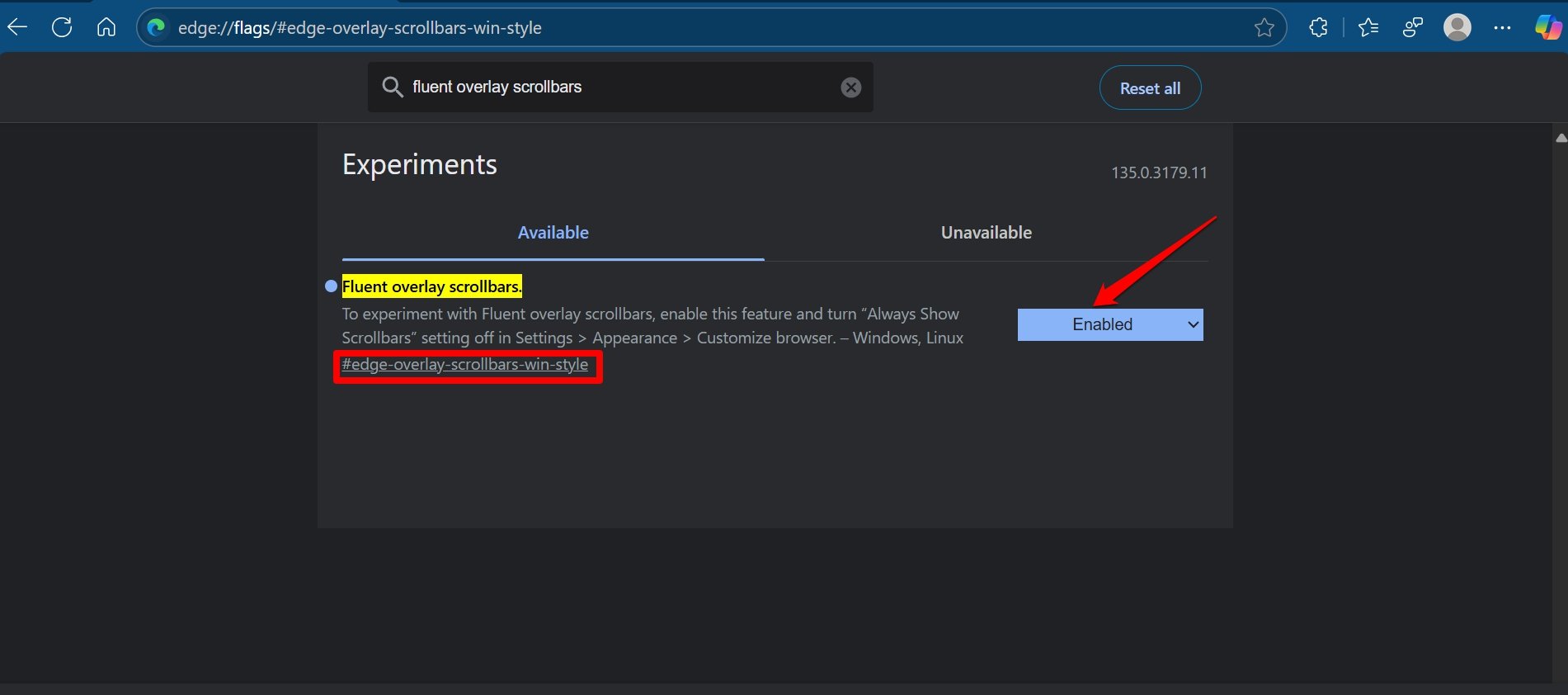
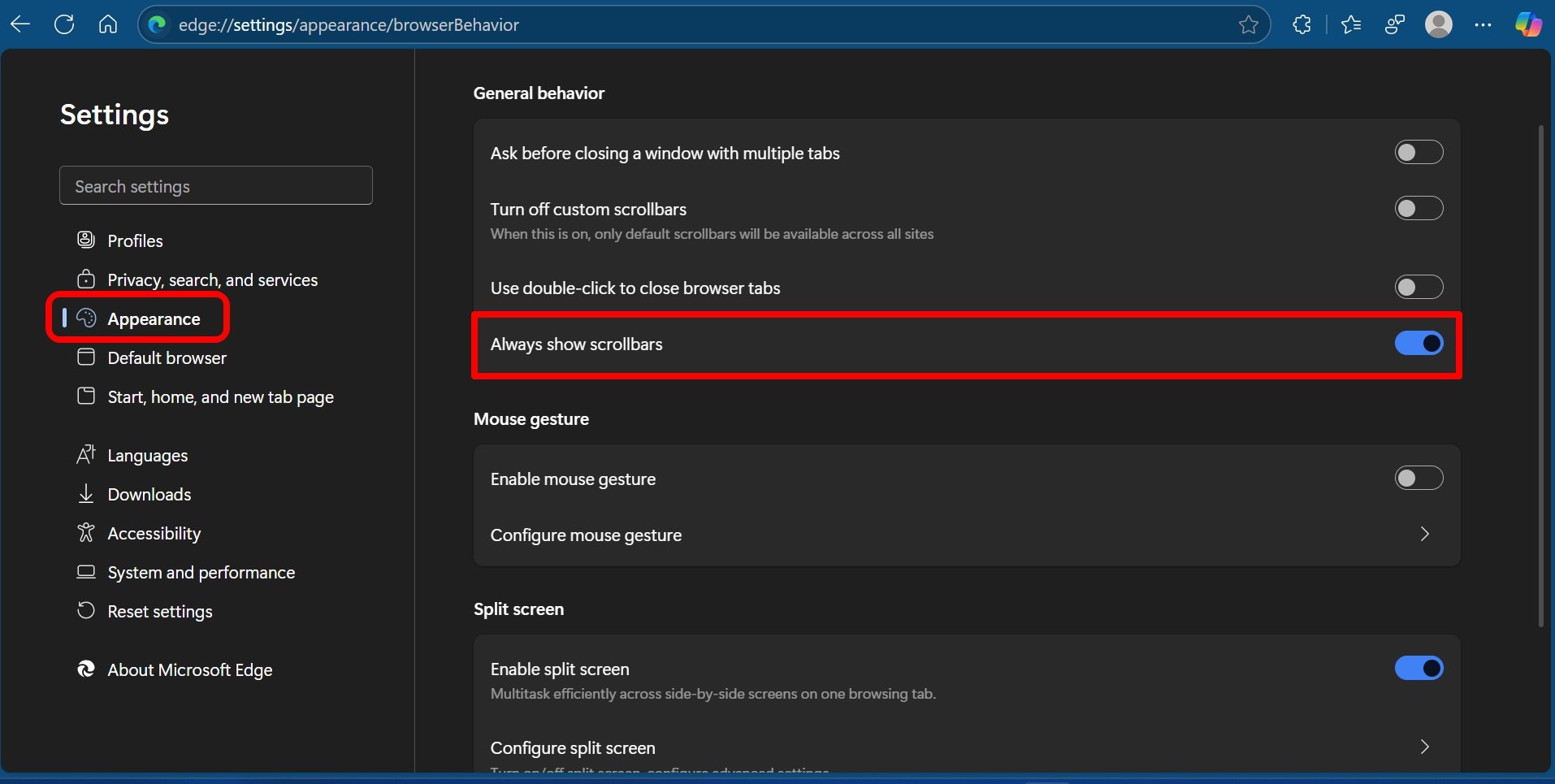
フラグ#edge-overlay-scrollbars-win-styleを検索して有効にします。
ブラウジング中にそのような体験を好む場合、ブラウザでスクロールバーをオンにします。このフラグはWindowsとLinuxの両方でサポートされています。
フラグをオンにした後、Edgeで以下の設定を変更する必要があります。
- edge://settingsに移動します。
- 外観 > ブラウザの動作にアクセスします。
- タブ常にスクロールバーを表示の隣のトグルを有効にします。
 **
**
パラレルダウンロード
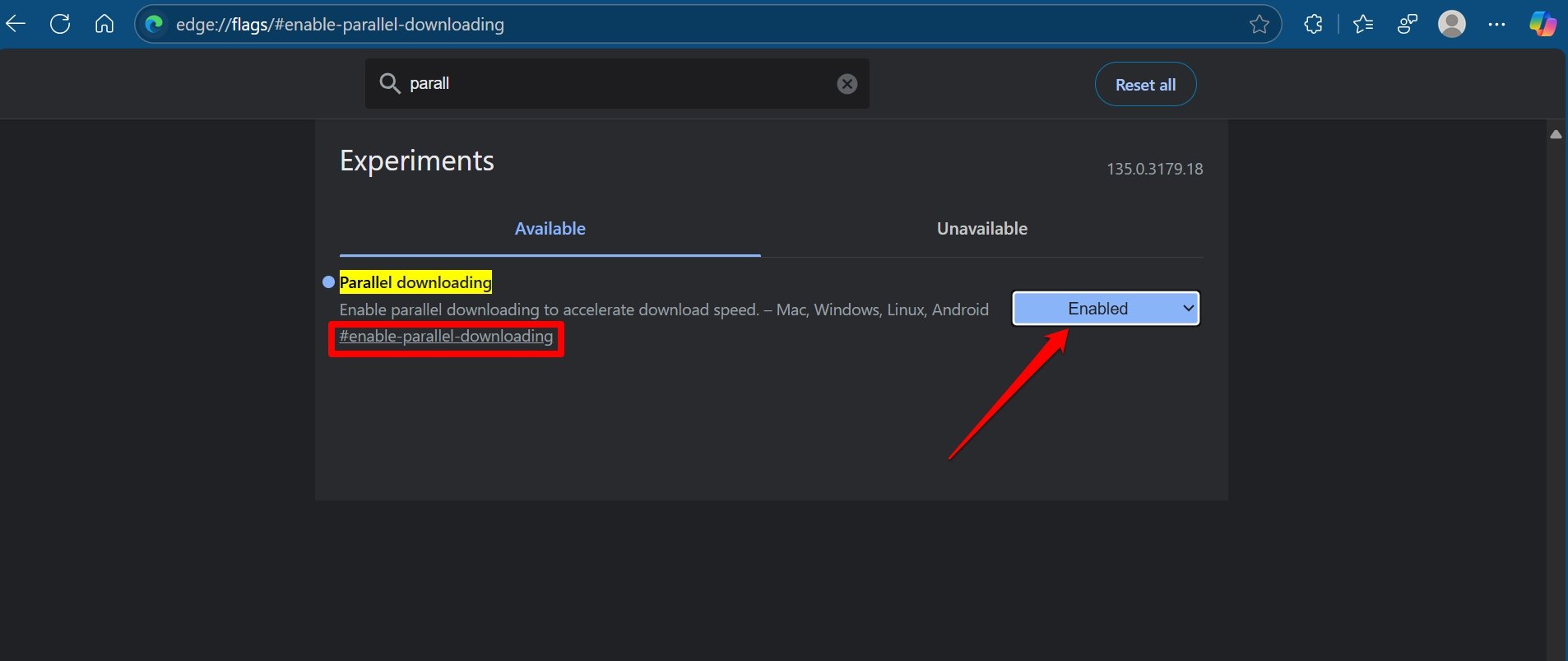
この機能は、大きなファイルを多数のバッチに分割し、これらのバッチを並行または同時にダウンロードし、最後に1つのファイルに結合します。これは、すべてのトレントダウンローダーが行うことでもあります。そして、良いニュースは、この同じ技術がEdgeにも適用できるということです。
#enable-parallel-downloading
新しいPDFビューア
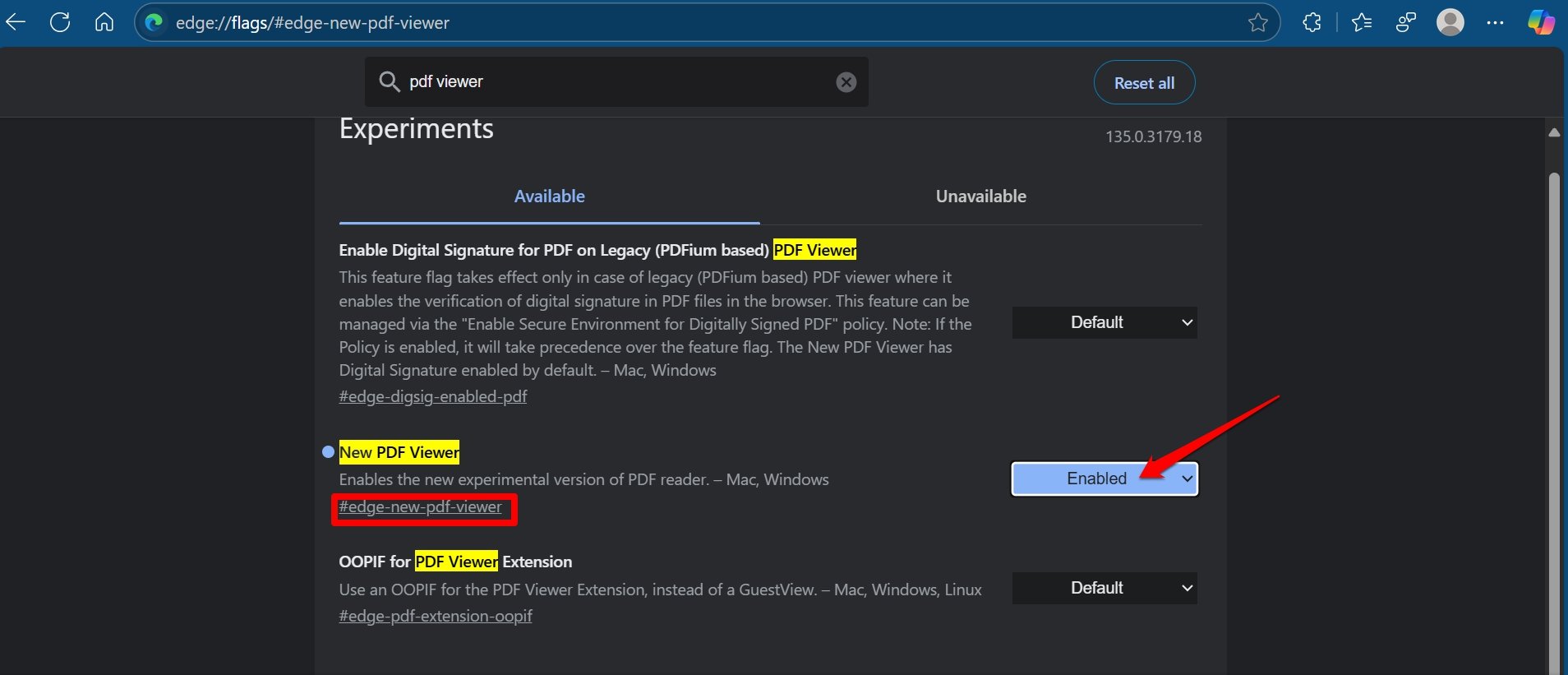
これは、WindowsおよびmacOSでテスト用に利用可能な実験的なPDFリーダーです。その名の通り、PDF文書を開くために使用できます。
このフラグを検索するには、#edge-new-pdf-viewerと入力します。
このPDFリーダーには、デジタル署名がデフォルトで有効になっています。
実験的QUICプロトコル
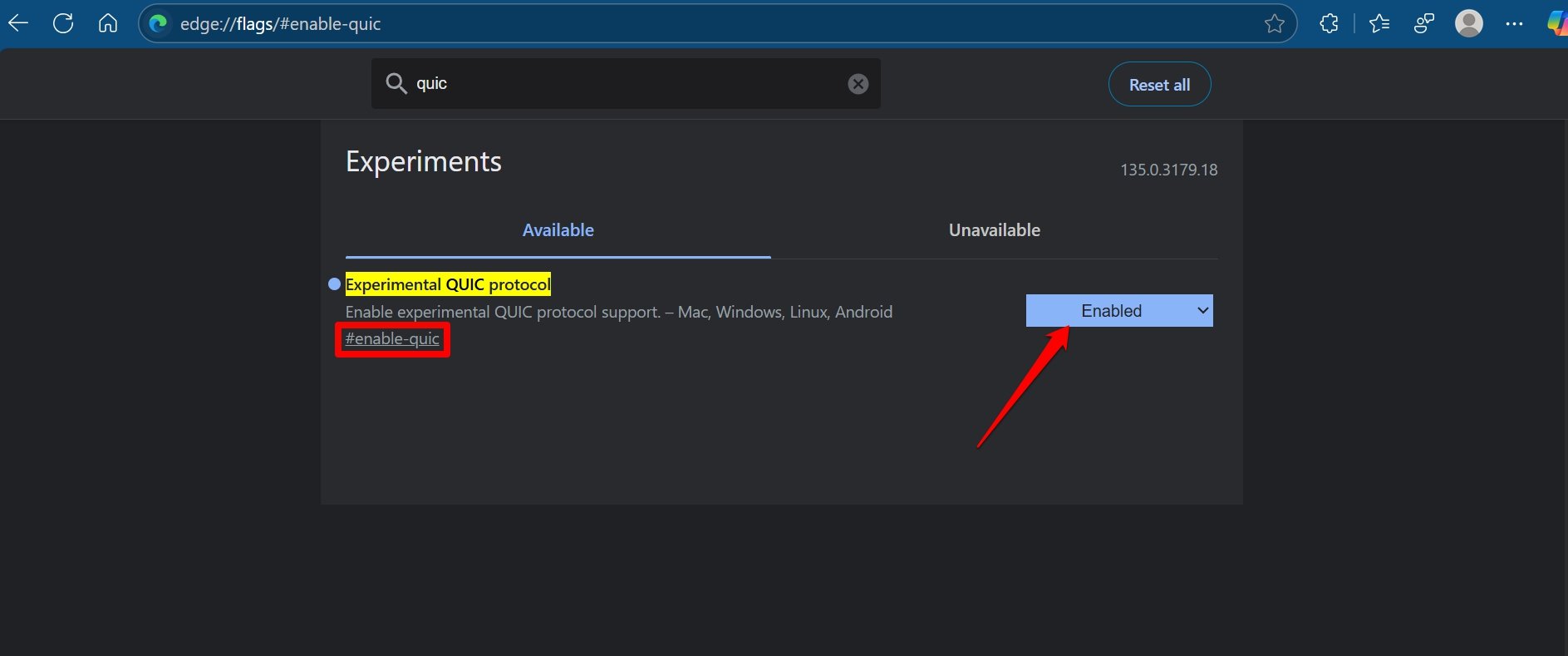
Googleは最近、QUICと呼ばれる新しい接続プロトコルを発表しました。このプロトコルは、TCPとUDPプロトコルの両方を組み合わせたものです。この2つが組み合わさることで、はるかに高速なブラウジング体験だけでなく、より安全な体験も提供します。クライアントとサーバー間での単一のトリップを作成します。
これにより、データパケットの転送にかかる時間が大幅に短縮され、データ交換速度が向上し、したがってウェブ全体の速度が向上します。
#enable-quic
自動HTTPS
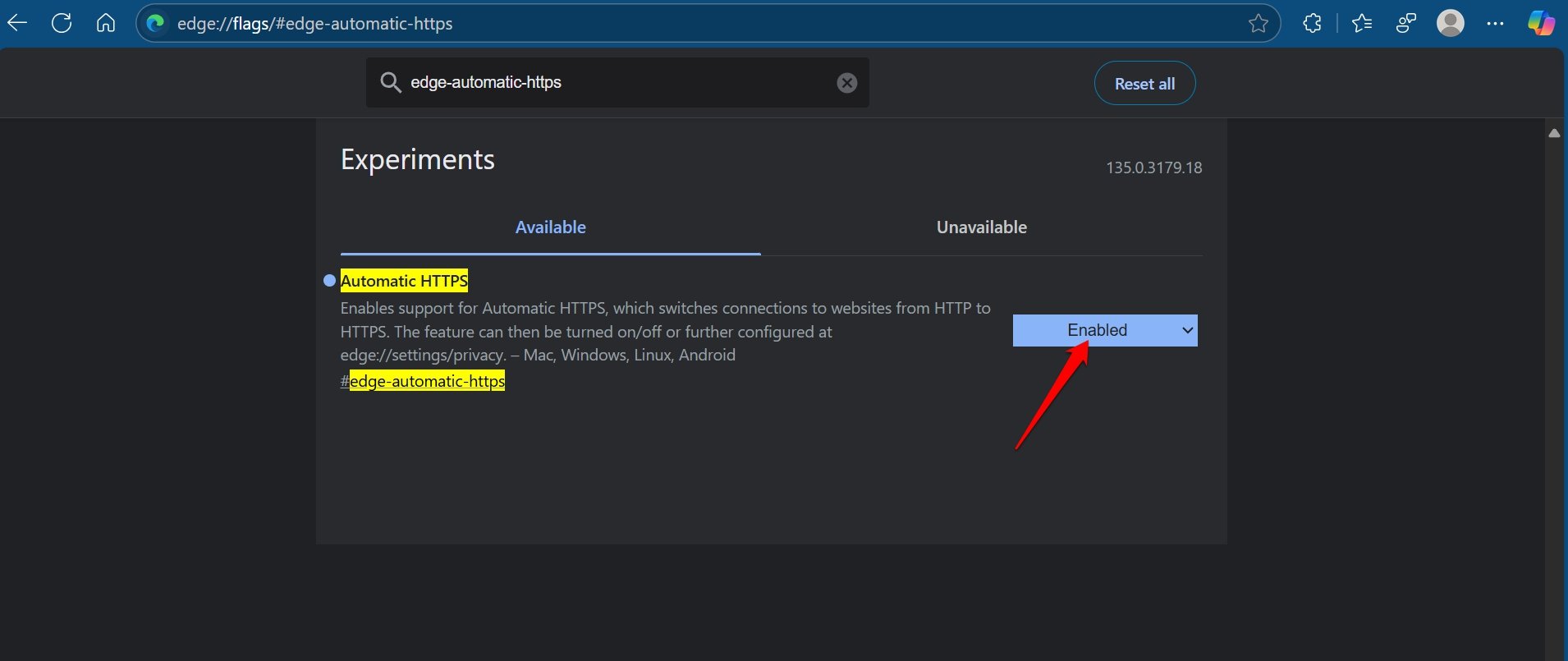
ウェブサイトが訪問者のセキュリティを確保するためにHTTPSプロトコルを遵守しているのはしばらく前からですが、いくつかのウェブサイトは依然として古いHTTPプロトコルを使用しています。
ブラウジング体験を安全に保つために、HTTPプロトコルを使用しているページにアクセスしたときに、HTTPからHTTPSに自動的に切り替えるEdgeブラウザのフラグを有効にします。
Edge://flagsセクションで、#edge-automatic-httpsを検索します。
Microsoft Edgeトラッキング防止
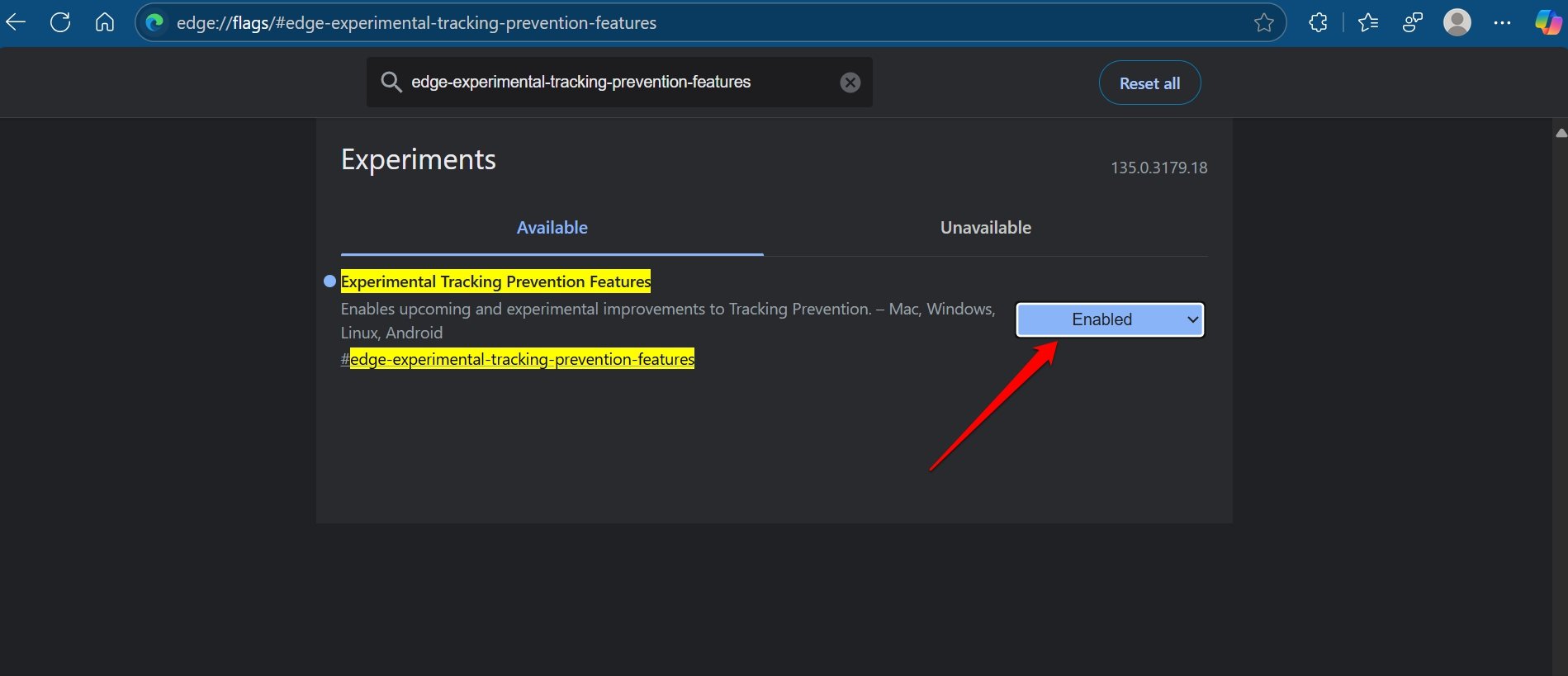
すべてのサイトには、データを収集するためのトラッカーがいくつかあります。このフラグは、トラッカーを自動的にブロックし、データがサイト所有者に送信されるのを防ぎます。プライバシーが気になる場合は、サイトトラッカーをブロックするためにこのEdgeフラグを有効にしてください。
#edge-experimental-tracking-prevention-features
最新の安定したJavaScript機能
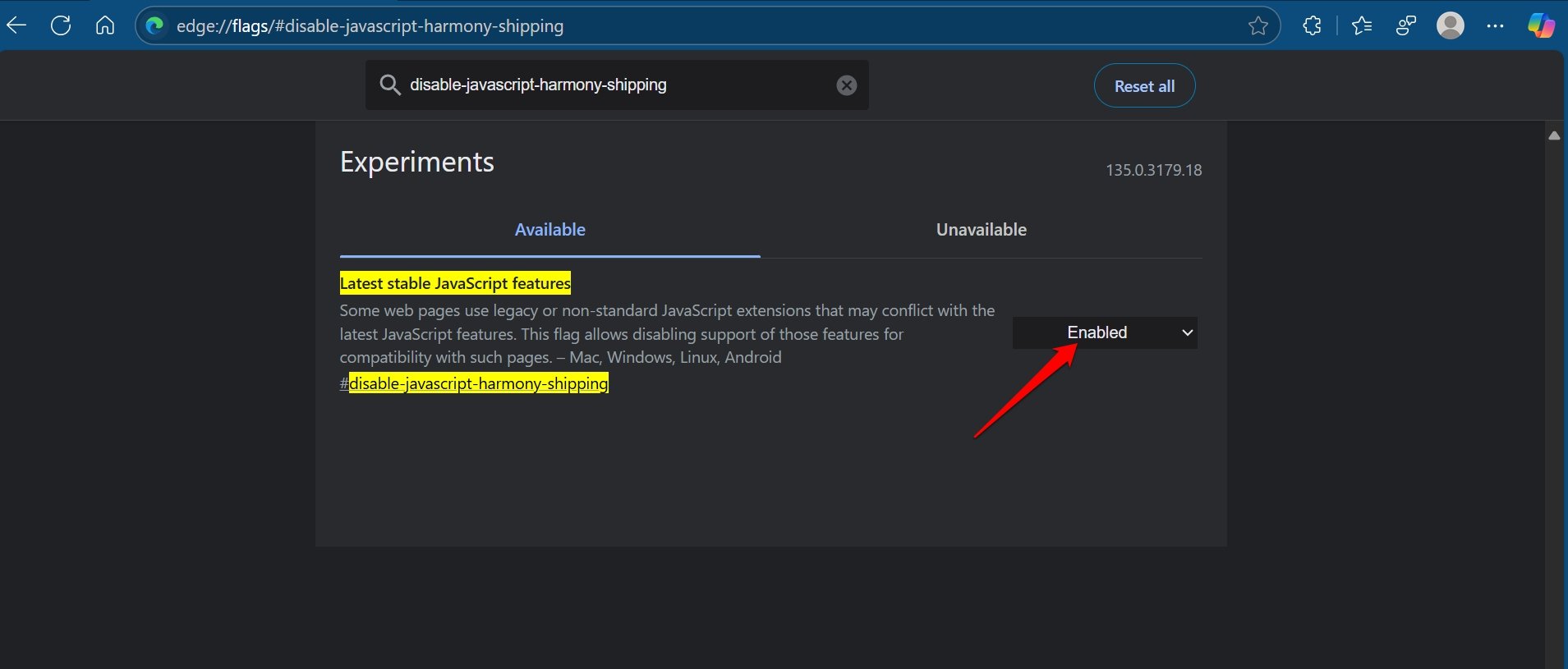
一部のウェブサイトは、ウェブブラウザの最新のJavaScript機能と競合する可能性のある非標準のJavaScriptコードを使用しています。このフラグは、そのようなページとの互換性のために、これらの機能のサポートを無効にします。このフラグはWindowsとMacの両方で機能します。
#disable-javascript-harmony-shipping
自動入力予測を表示
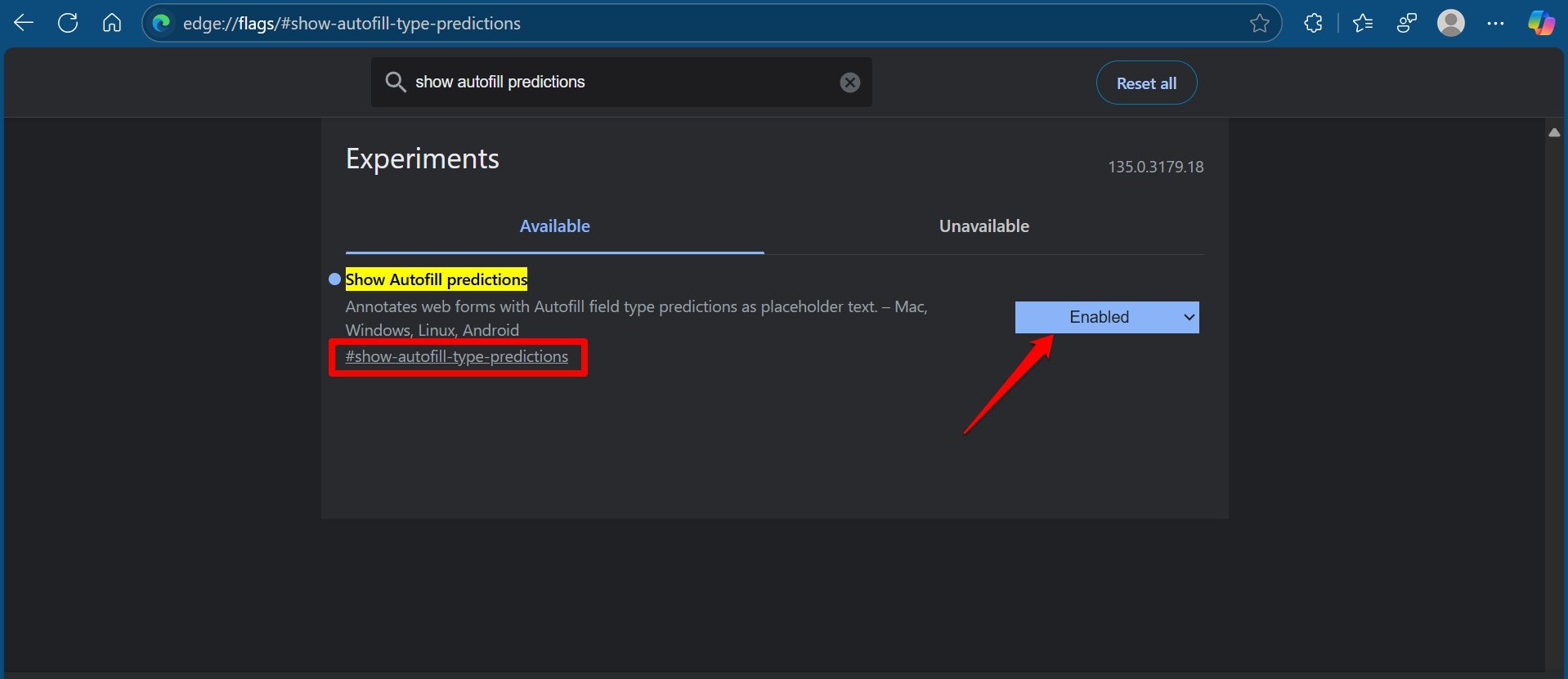
これは、フォームを記入したり、サイトにサインアップしたりするのに役立つ非常に便利なEdgeフラグです。このフラグは、メール、住所、名前、携帯電話番号、その他の事前入力された詳細でフォームを自動的に入力できるため、毎回同じことを繰り返す必要がありません。
#show-autofill-type-predictions
結論: これらは、ブラウザの生産性を向上させるためのEdge Chromiumブラウザ向けのベストEdgeフラグのいくつかです。フラグは実験的であり、すべてのケースで機能するとは限りません。
Edgeフラグ:ブラウジングを向上させるための10のベストEdge://Flagsについてのご意見があれば、下のコメントボックスにお気軽にお寄せください。また、動画チュートリアルのために私たちのDigitBin YouTubeチャンネルを購読してください。乾杯!
新しい投稿を受信箱で受け取る
スパムはありません。いつでも購読を解除できます。