トラブルシューティング · 1 min read · Jan 31, 2026
Ticketmasterエラーコード0011を修正するための効果的な方法

Ticketmasterは、ライブショーのチケットを購入するための人気のプラットフォームであることは間違いありません。このプラットフォームを通じて、スマートフォンのアプリやウェブサイトを介してチケットを予約することができます。
しかし、時間が経つにつれて、人々はこのプラットフォームでさまざまな問題に直面しました。これらのエラーの1つがエラーコード0011です。しかし、この問題が発生しても心配しないでください。
はい、この記事では、Ticketmasterエラーコード0011を解決するのに役立つ可能性のあるいくつかの最良の修正方法を説明しました。それでは、ガイドを始めましょう。
なぜTicketmasterはエラーコード0011を表示するのか?
Ticketmasterは、さまざまな理由でこの問題が発生する可能性があります。このエラーコードは、以下に説明するさまざまな理由でプラットフォームに表示されることがあります。
Ticketmasterのサーバーがダウンしている場合、このエラーコードがプラットフォームに表示されることがあります。これが表示される理由の1つかもしれません。
Ticketmasterでは、VPNやプロキシ接続を使用している場合にこのエラーコードに遭遇することがあります。このプラットフォームでチケットを予約する際に、VPNを使用しているとこのエラーコードが表示されることがあります。
アプリのキャッシュやブラウザのクッキーが原因でTicketmasterエラーコード0011に遭遇する可能性もあります。未クリアのクッキーが時々このような問題を引き起こすことがあります。したがって、この問題はこれが原因で発生している可能性があります。
—
Ticketmasterエラーコード0011とは?
Ticketmasterを使用すると、コンサート、スポーツ、劇場、家族イベントなどのチケットをオンラインで購入および販売できます。しかし、Ticketmasterにはいくつかの欠点や欠陥もあります。
いくつかの不具合は許容されるものの、多くの人々は決済ゲートウェイについて懸念しています。スポーツイベント、コンサート、劇場、家族イベントなどのチケットが、使いやすく便利なプラットフォームであるTicketmasterで入手可能です。
Ticketmasterを通じてチケットを購入する際に、消費者はエラーコード0011を受け取ります。この問題はデスクトップとモバイルブラウザの両方で報告されています。Ticketmasterエラーコード0011を修正する方法を学びたい場合は、読み続けてください。
—
Ticketmasterエラーコード0011を修正する方法
エラーコード0011を解決するためのいくつかの修正方法を以下に示します:
修正1:サーバーステータスを確認する
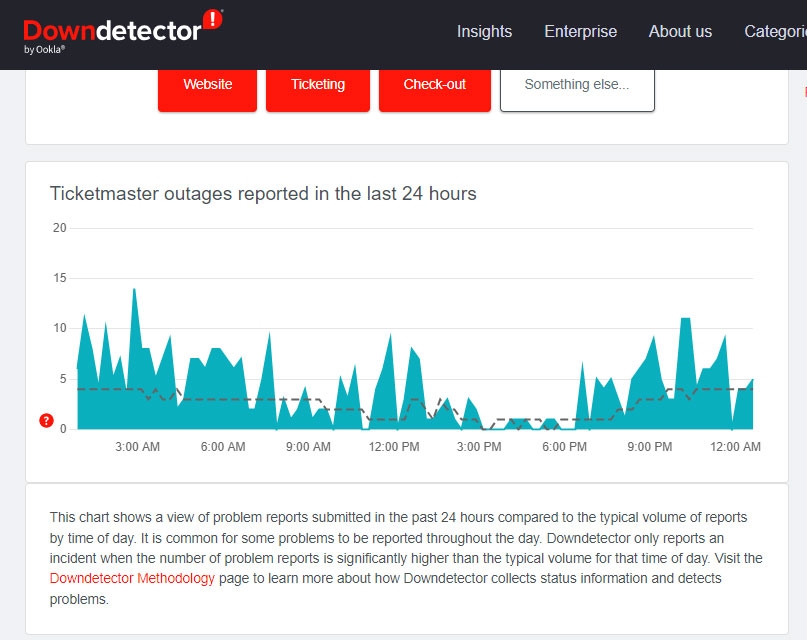
Ticketmasterのサーバーが稼働していることを確認したい場合は、まずそれらが稼働しているかどうかを確認する必要があります。DownDetectorウェブサイトを使用して確認できます。
サーバーにエラーが表示されている場合、あなたの側で何かをすることはできません。問題が修正された後、数分待ってから再度サービスにアクセスできます。
最新の更新情報を得るために、TicketMasterの公式Twitterアカウントをチェックしておいてください。サーバーが正常に機能している場合でも、Ticketmasterエラーコード0011が発生することがあります。この場合は、以下の解決策に従ってください。
—
修正2:Ticketmasterのクッキーをクリアする
エラーコード0011のトラブルシューティングを行う際には、できるだけ早くウェブサイトのクッキーをクリアする必要があります。クッキーが破損していると、チェックアウトプロセスが完了しないことがあります。
時には、Ticketmasterのセキュリティ実装がこの問題を引き起こすことがあります。チェックアウト中にページをリフレッシュすると、クッキーがコンピュータに植え付けられることがあります。この場合、ウェブサイトのクッキーをクリアすることで問題を修正できます。
クッキーをクリアする前に、Ticketmasterアカウントからログアウトしていることを確認してください。その後、以下の手順に従ってクッキーをクリアしてください:
新しいタブでTicketmasterを開きます。
次に、アドレスバーのTicketmasterのアドレスの前にあるロックアイコンをクリックします。
クッキーとサイトデータメニューをクリックして、クッキーオプションを表示します。
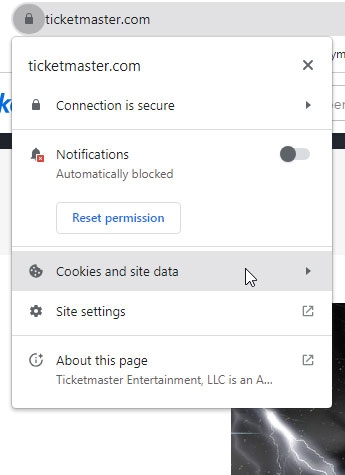
- 次に、クッキーとサイトデータの管理をタップします。
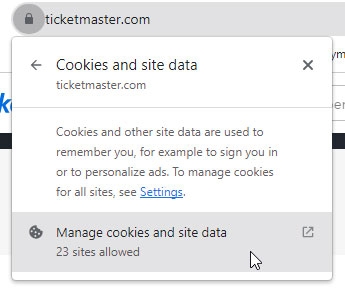
- 許可されたタブで、各クッキーを1つずつクリックし、削除または除去を選択します。
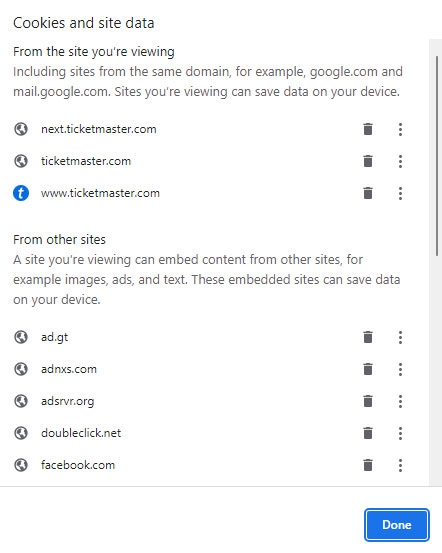
その後、ブラウザを再起動します。
ブラウザが再起動したら、Ticketmasterのウェブサイトにアクセスし、ログインします。
—
修正3:ログアウト/ログイン
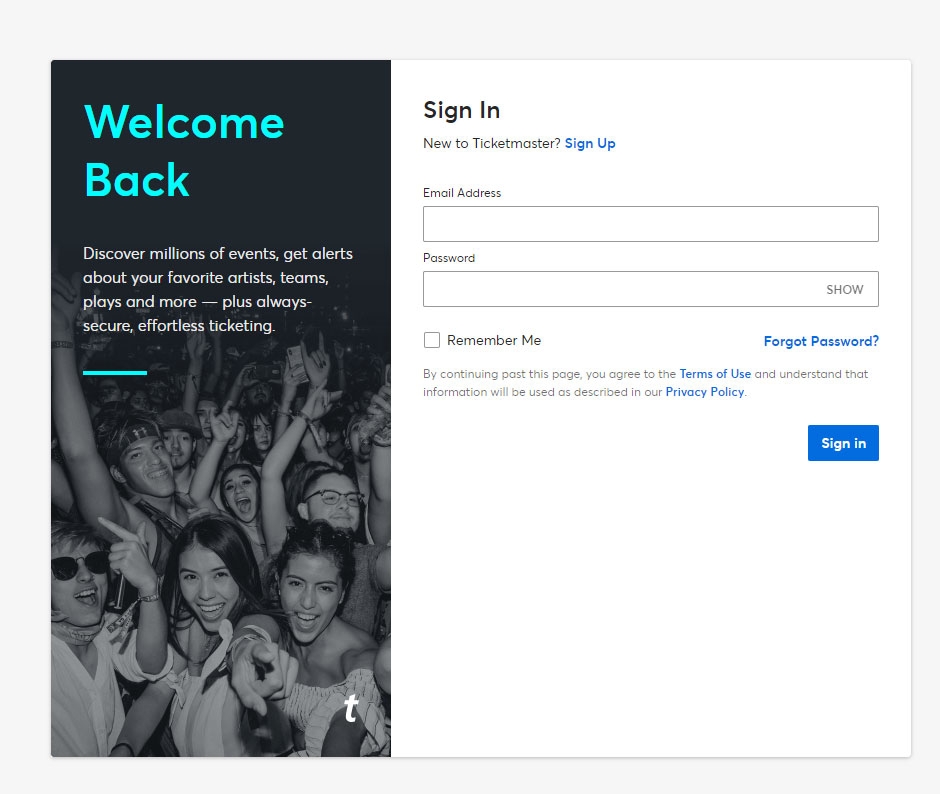
最終的には、特定のチェックアウトページへのアクセスを制限するクッキーがこの問題を引き起こしています。同じ問題を経験した一部のユーザーは、Ticketmasterアカウントからログアウトし、再度ログインすることで問題が解決したと報告しています。
—
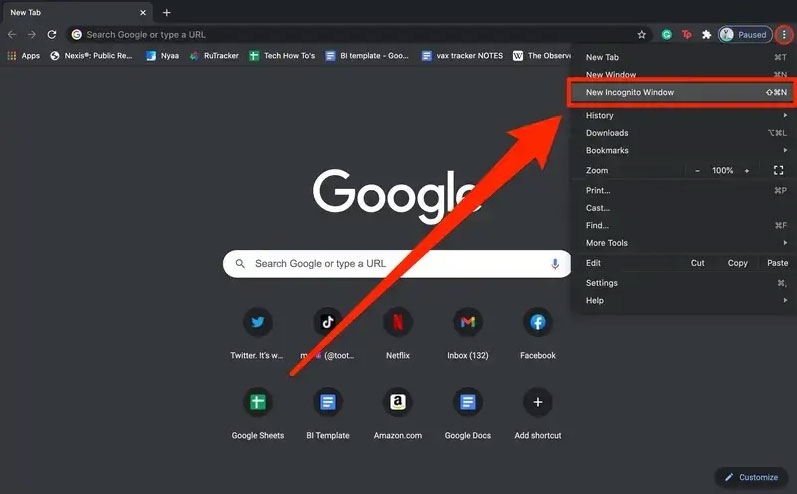
修正4:シークレットモードを使用する
場合によっては、一部のサードパーティの拡張機能がウェブサイトの正常な機能を妨げることがあります。
ただし、正確な原因を見つけるのは難しい場合があります。Ticketmasterサイトにアクセスするのに問題がある場合は、これらの拡張機能を手動でオフにしてみてください。
それでも、これはまだ多くの作業です。この問題を解決するために、シークレットモードが最良の選択肢です。
このモードを使用すると、すべての拡張機能が一時的に無効になります。Ctrl+Shift+Nを押してシークレットモードウィンドウを開き、その後サイトにアクセスしてください。
それでも、すべてが正常に動作している場合は、拡張機能が原因である可能性があります。このため、Ticketmasterエラーコード0011を引き起こしている拡張機能を特定して無効にできるまで、このウェブサイトにはシークレットモードを通じてのみアクセスすることをお勧めします。
—
修正5:プロキシとVPNを無効にする
プロキシサーバーや仮想ネットワークは、使用している場合にTicketmasterに問題を引き起こす可能性があります。問題が決済ゲートウェイの領域で悪化する可能性があります。
この場合、ウェブサイトにアクセスしている間は、プロキシとVPNの両方を無効にすることをお勧めします。以下の手順で行うことができます。
#1. プロキシを無効にする
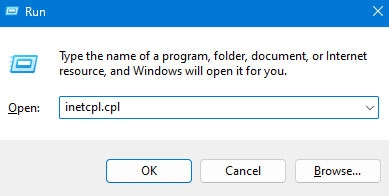
Windows+Rを押して実行ダイアログボックスを開きます。
inetcpl.cplを入力します。これを行うと、インターネットプロパティページに移動します。
- 接続セクションの下にあるLAN設定のリンクを見つけます。
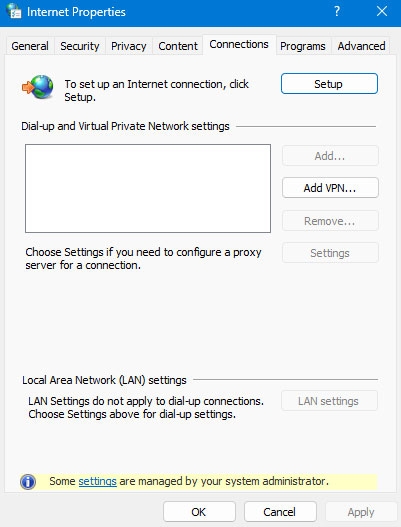
次に、ローカルエリアネットワーク(LAN)設定の下のプロキシサーバーオプションを選択します。
LAN用のプロキシサーバーのチェックを外し、OKをクリックします。
PCを再起動した後、サイトに戻り、Ticketmasterエラーコード0011が修正されたかどうかを確認します。
#2. VPNを無効にする
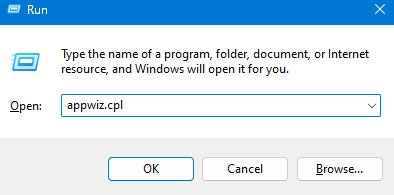
VPNを無効にするには、ソフトウェアをアンインストールするだけです。これを行うには、Windows+Rを押して実行ダイアログボックスを開きます。
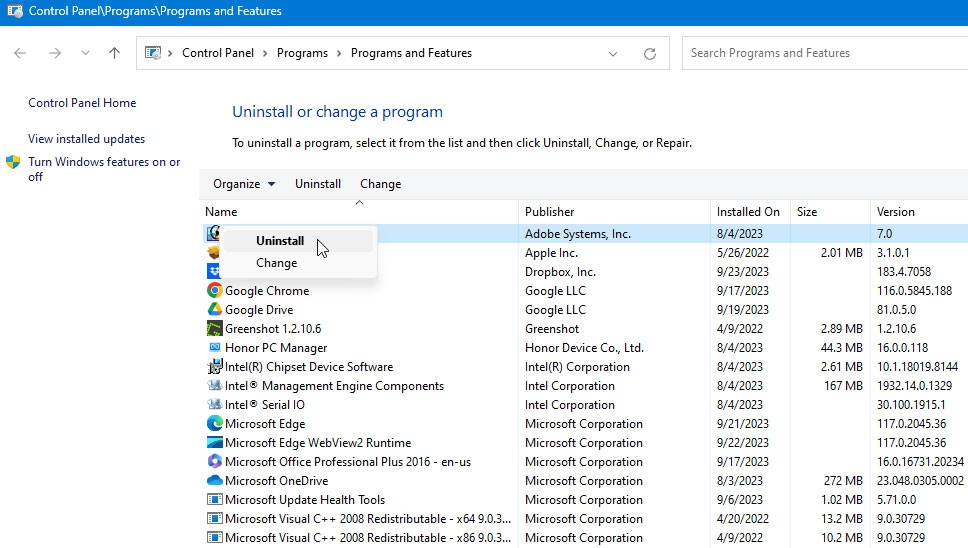
次に、appwiz.cplを入力します。これにより、プログラムと機能のセクションにアクセスできます。
- VPNアプリケーションを右クリックし、アンインストールを選択します。その後、PCを再起動し、Ticketmasterにアクセスして問題を解決します。
—
まとめ
これで、Ticketmasterエラーコード0011を修正する方法についての情報はすべてです。このガイドがエラーコード0011を解決するのに役立ったことを願っています。なお、Ticketmasterに関して疑問や質問がある場合は、下にコメントしてお知らせください。
さらなる読み物:
WindowsでHDDとSSDの健康状態を確認する方法
[ダウンロード] Atlas OS、改造されたゲーム重視のWindows 10
なぜWindows 10ユーザーはWindows 11にアップグレードしないのか?
新しい投稿を受信箱で受け取る
スパムはありません。いつでも購読を解除できます。