iOS問題 · 1 min read · Nov 21, 2025
iPhoneからメールアプリが消えた:iOS 16で見つけて復元する方法

最新のiOS 16は、前のバージョンに比べて本当にクールな機能をいくつかもたらしました。しかし、一般的に言えば、ユーザーが一貫して話しているいくつかの小さな問題も明らかになっています。最近、iPhoneユーザーはホーム画面でメールアプリが見つからないことに非常に心配しています。一般的に、iOSデバイスにインストールされているすべてのアプリはデフォルトでホーム画面に表示されます。そして、左または右にスワイプするだけで、すべてのアプリに簡単にアクセスできます。
しかし、ユーザーが言及しているように、メールアプリがiPhoneから単純に消えてしまいました。この問題は、iOS 16を実行しているデバイスで一般的に見られます。新しいiOSアップデートに問題があるように見えるかもしれませんが、実際にはそうではありません。この問題の背後には基本的に2つの理由があります。つまり、あなたが知らず知らずのうちにデバイスのホーム画面編集機能を有効にし、メールアプリをホーム画面から誤って削除してしまった可能性があります。または、無意識のうちに削除してしまった可能性があります。
いずれにせよ、ここでの最優先事項は、iOS 16でメールアプリを見つけて復元する方法を知ることです。そして、それがまさに次の数分でカバーする内容です。
iPhoneから消えたメールアプリを復元するためのヒント
もしあなたがiPhoneのホーム画面でメールアプリを見つけられない場合は、パニックにならないでください。結局のところ、あなたはこのような状況を経験している唯一のiOSユーザーではありません。実際、今の時点で同じ問題に直面している他の多くの人々がいます。
幸運なことに、この記事の終わりまでには、メールアプリを見つけてiOS 16デバイスに復元する方法を知ることができます。そのためには、以下に示す手順に従い、最後まで私たちに従ってください。
方法1:iOS 16でメールアプリを再インストールする
もしメールアプリがホーム画面から消えてしまった場合、電話を使用している間に誤って削除してしまった可能性があります。その場合、アプリケーションを再インストールする方法は以下の通りです。
- デバイスでApp Storeを起動します。
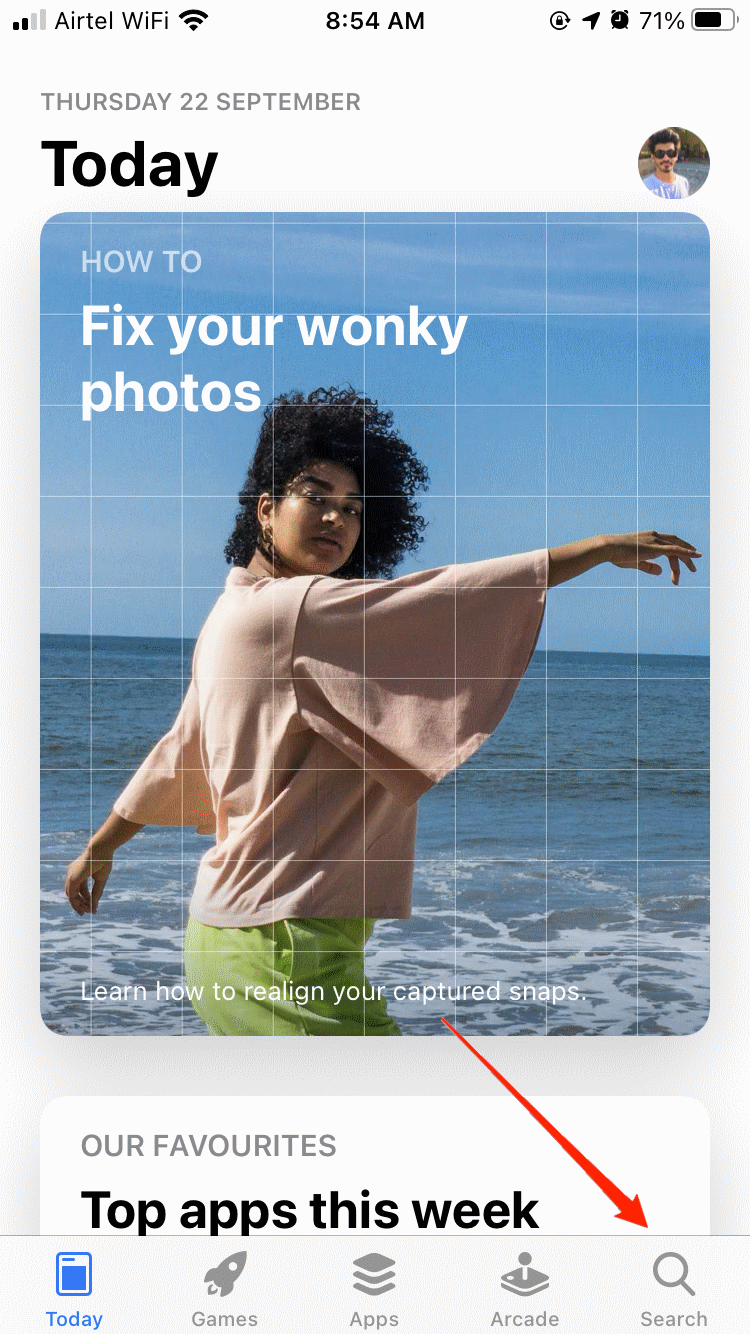
- 右下隅の検索アイコンをタップします。
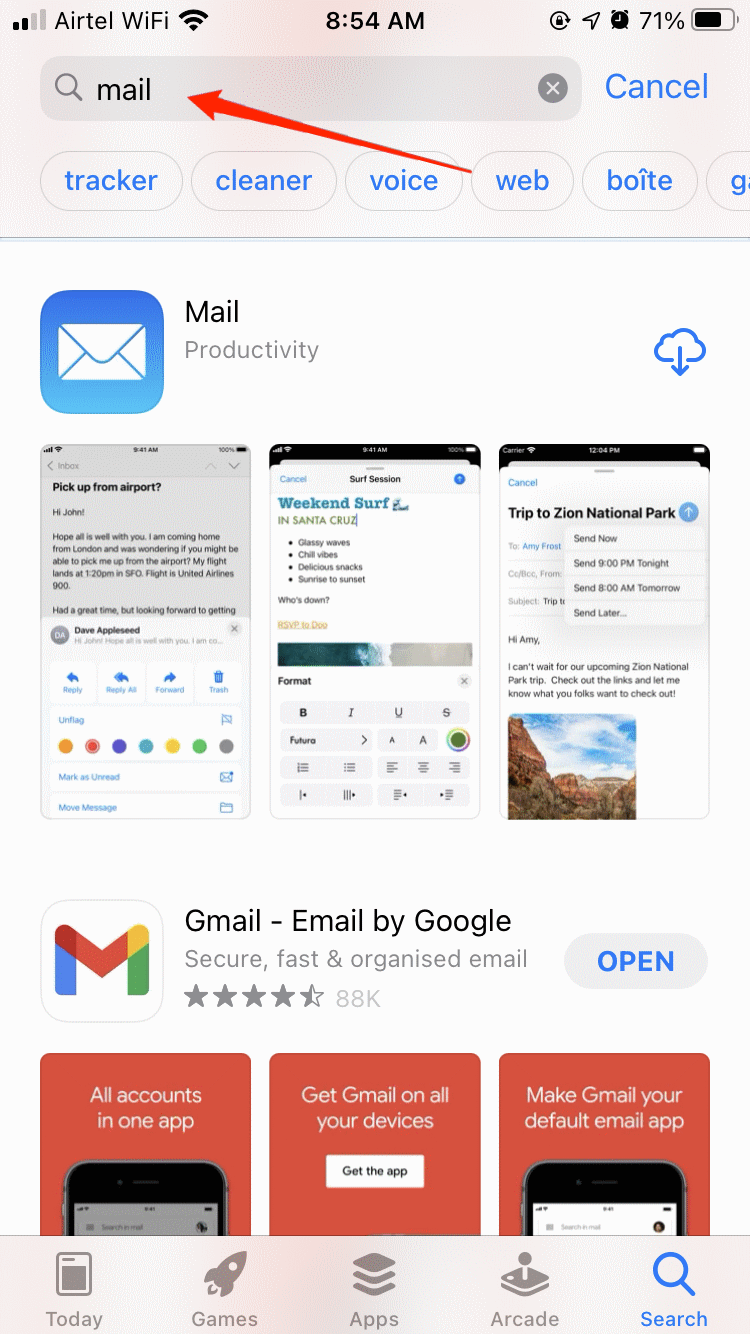
- 検索バーに「Mail App」と入力し、キーボードの検索ボタンを押します。
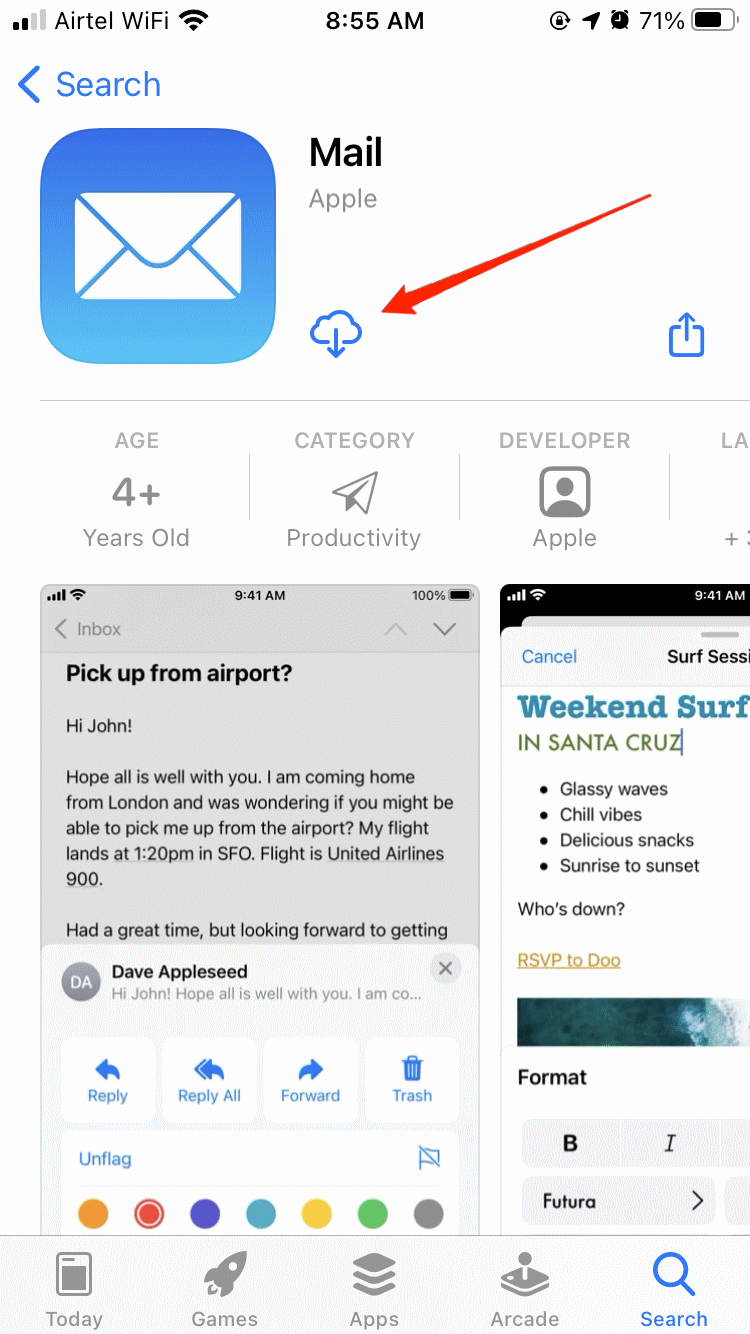
- 結果からメールアプリを見つけ、選択してクラウドボタンをクリックしてダウンロードを開始します。
今、ダウンロードが完了するまでしばらく待って、最終的にiOSデバイスでアプリケーションを起動します。これがデバイスでメールアプリを再インストールする方法です。しかし、アプリをインストールした後でも、メールアプリでアカウントを再度有効にする必要があるかもしれません。メールアカウントを復元する方法については、次の手順に従ってください。
方法2:iOS 16でメールアカウントを復元する
アプリを新たにインストールした後、アプリ内のメールアカウントが失われる可能性があります。再度アカウントにアクセスするには、再度復元する必要があります。以下の手順がそのプロセスを案内します。
- デバイスで設定アプリを起動します。
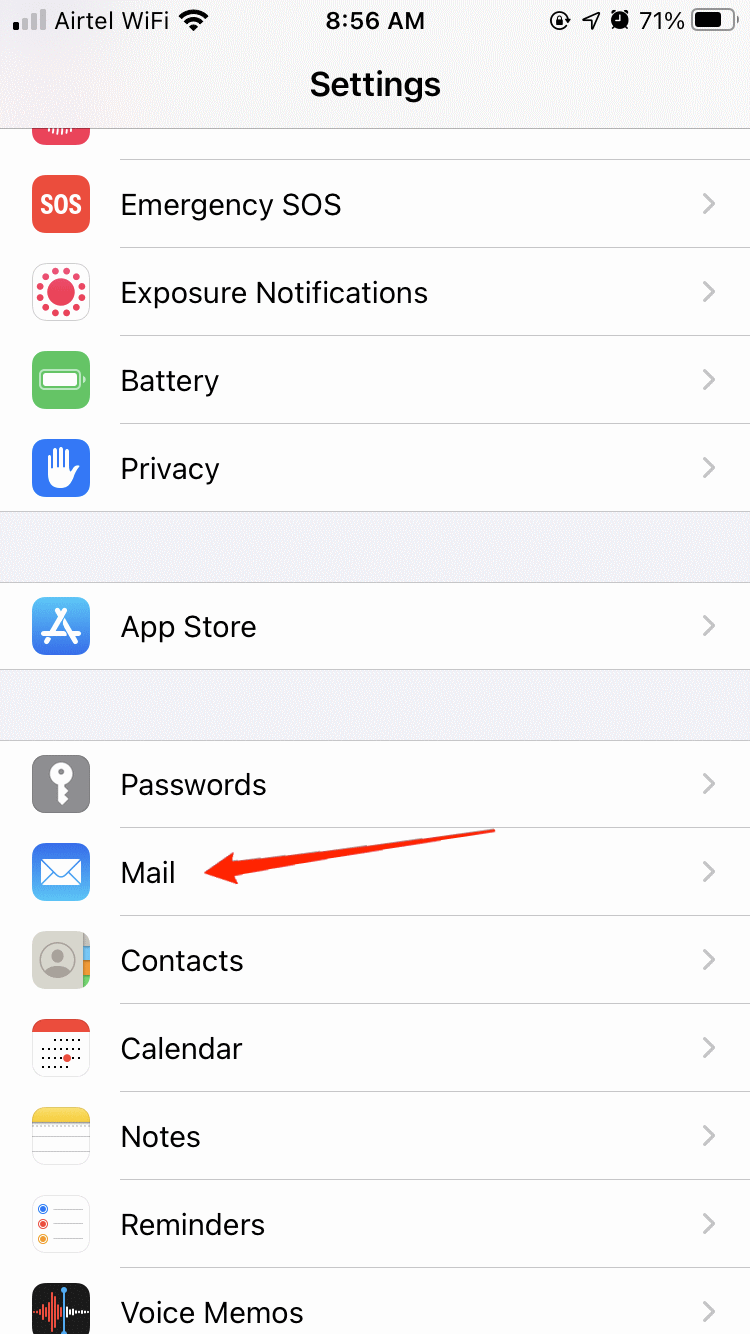
- メールをタップし、アカウントに移動します。
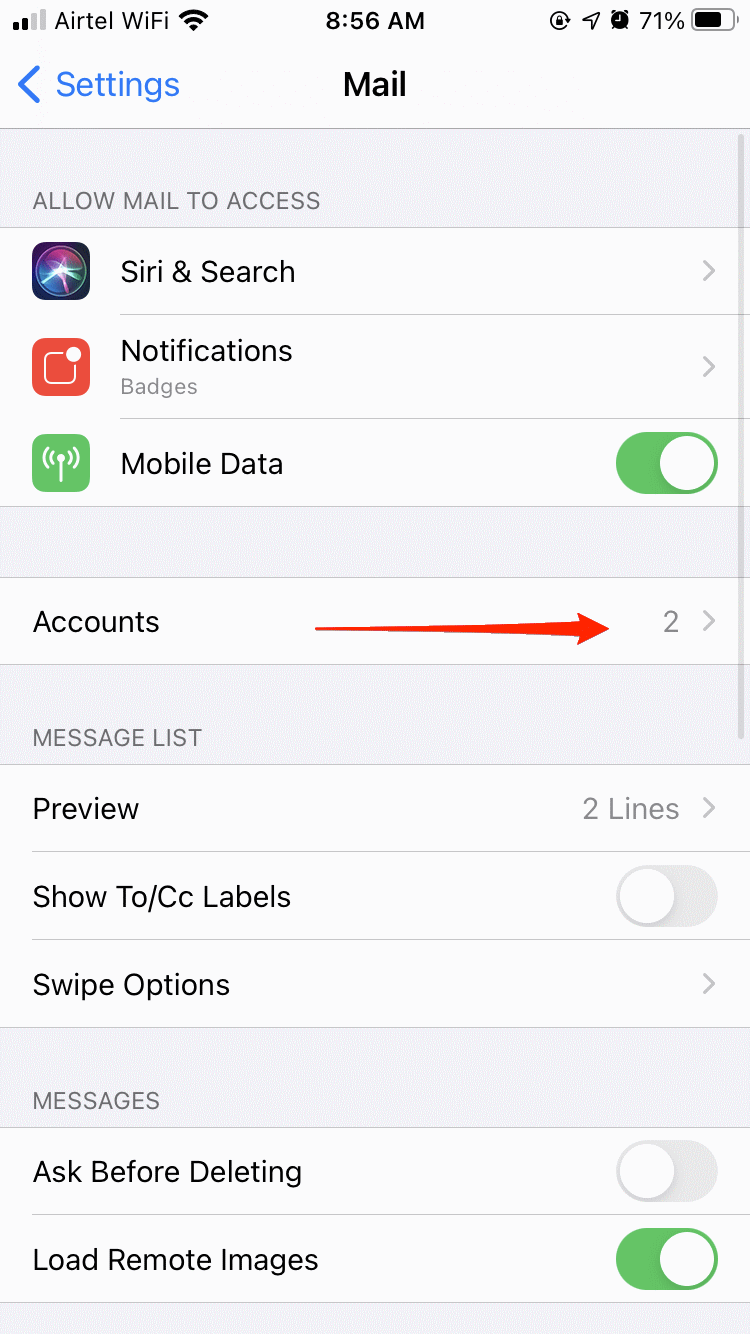
- トラブルシューティングしたいメールサービスを選択します。
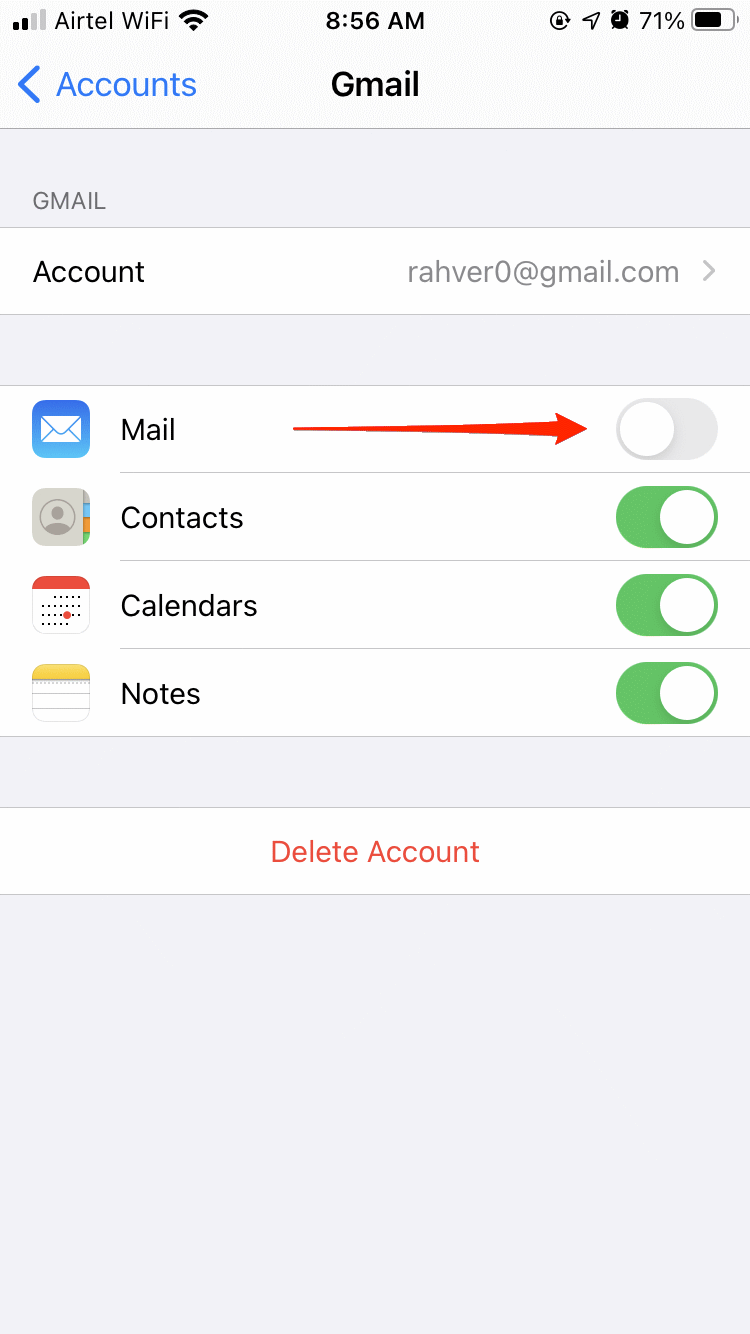
- メールアプリのスライダーをオンにして有効にします。
復元したいすべてのメールについて同じプロセスを続けることができます。一度有効にされると、そのアカウントから自動的にメールを受信し始めます。
結論
これでこの記事を締めくくります。これらは全く深刻な問題ではありませんが、時には非常にイライラすることがあります。しかし、問題の背後にある理由は非常に明確であり、ここまで来たなら、すでに答えを受け取って問題を解決できたことを願っています。この記事が役に立ったか、他に質問がある場合はお知らせください。
iPhoneからメールアプリが消えた:iOS 16で見つけて復元する方法についての考えがあれば、下のコメントボックスに自由に書き込んでください。また、動画チュートリアルのために私たちのDigitBin YouTubeチャンネルを購読してください。乾杯!
新しい投稿を受信箱で受け取る
スパムはありません。いつでも購読を解除できます。