ダークモード · 1 min read · Feb 25, 2026
Adobe Acrobatでダークモードを有効にする:Windows、iOS、Android
ダークモードはAdobe Acrobatのプログラムやアプリで利用可能です。私はAndroidタブレットで電子書籍を読みますが、目の疲れを防ぐためにダークモードを有効にすることが重要です。もちろん、ダークモードは表示から有害な青色光を排除するわけではありません。デバイスの画面は特定の色を表示するために青色光を生成します。暗い表示は負担を最小限に抑え、より長い時間電子書籍を読むことができます。その間に、Androidフォン、Androidタブレット、iOSデバイス、WindowsデバイスでAdobe Acrobatのダークモードを有効にする方法をお見せします。
Adobe Acrobatでダークモードを有効にする方法
何百万ものユーザーがダークモードやナイトモードを持たないデバイスで電子書籍を読んでいます。幸いなことに、開発者たちは立ち上がり、アプリにダークモード機能を追加しました。ソフトウェアにそれがない場合でも、Adobe Acrobatでナイトモードを有効にすることができます。
Androidフォンで
私は最新の12番目のバージョンを実行しているAndroidフォンを持っています。しかし、指示は重要ではありません。サポートされているソフトウェアのユーザーインターフェースは普遍的だからです。開発者はPlayストアで最小要件を明記していないので、Android 7以降のバージョンをサポートしていると考えられます。
- デバイスでAdobe Acrobatを開きます。
- アプリで任意のPDFファイルを開きます。
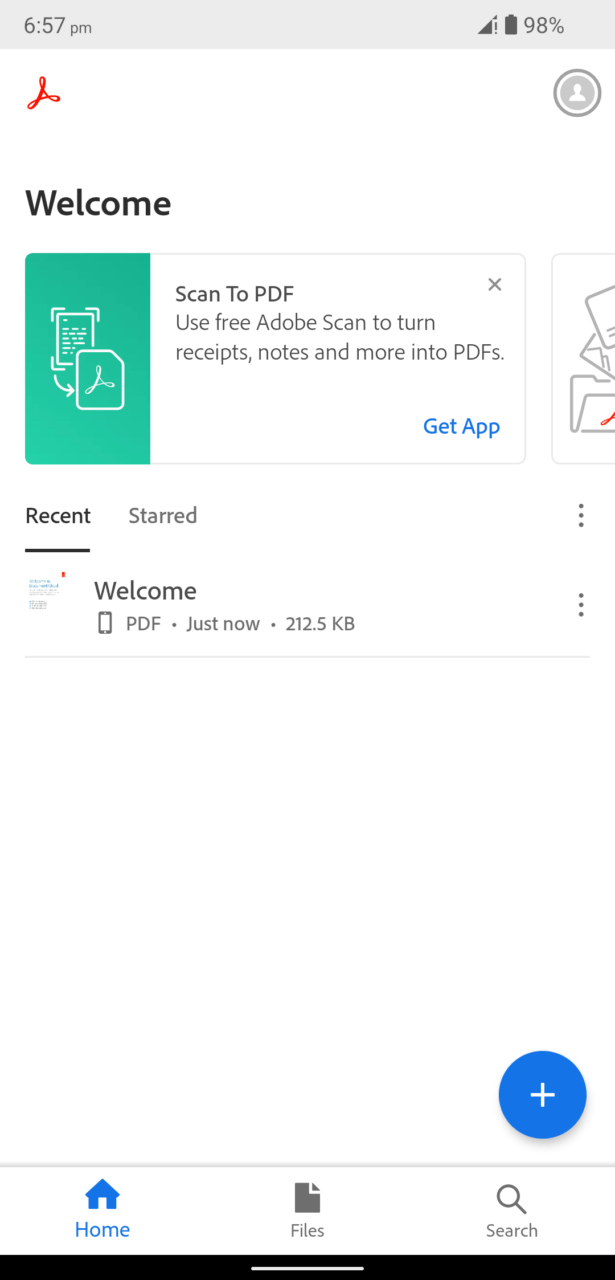
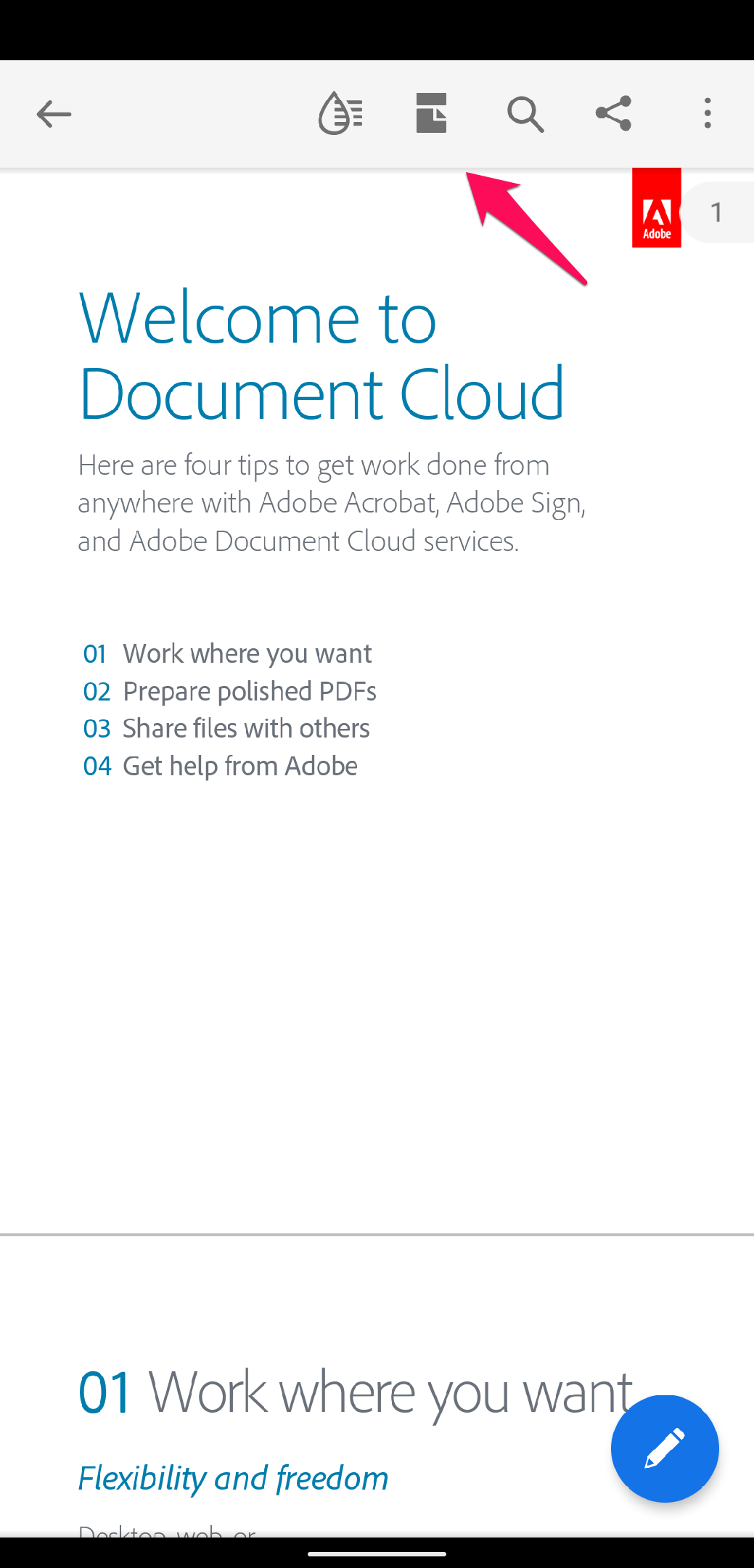
- 上部メニューにあるページアイコンをタップします。
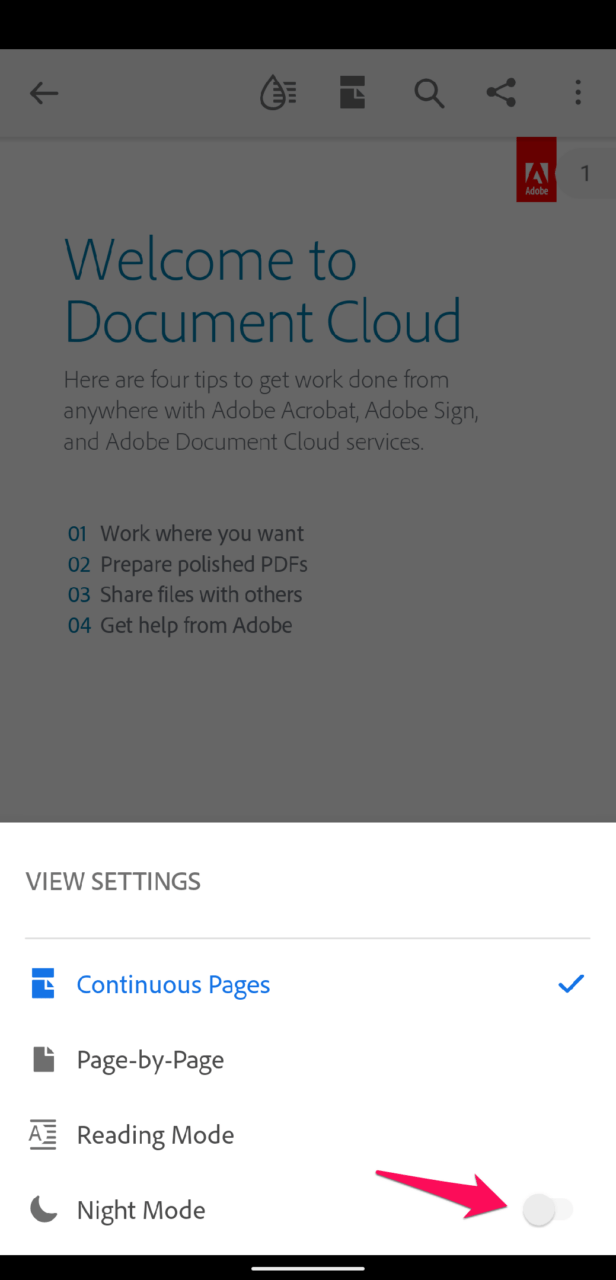
- 表示されたメニューから「ナイトモード」をタップします。
- PDFビューアでダークモードがオンになります。
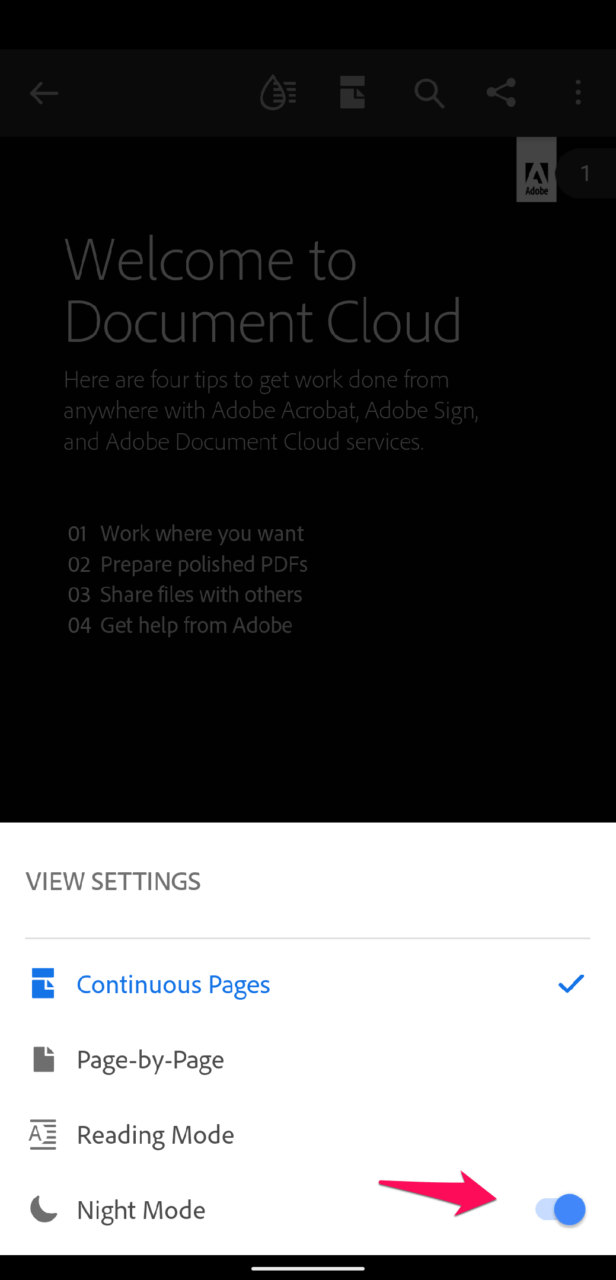
- メニューを閉じると、ダークモードでコンテンツを読むことができます。
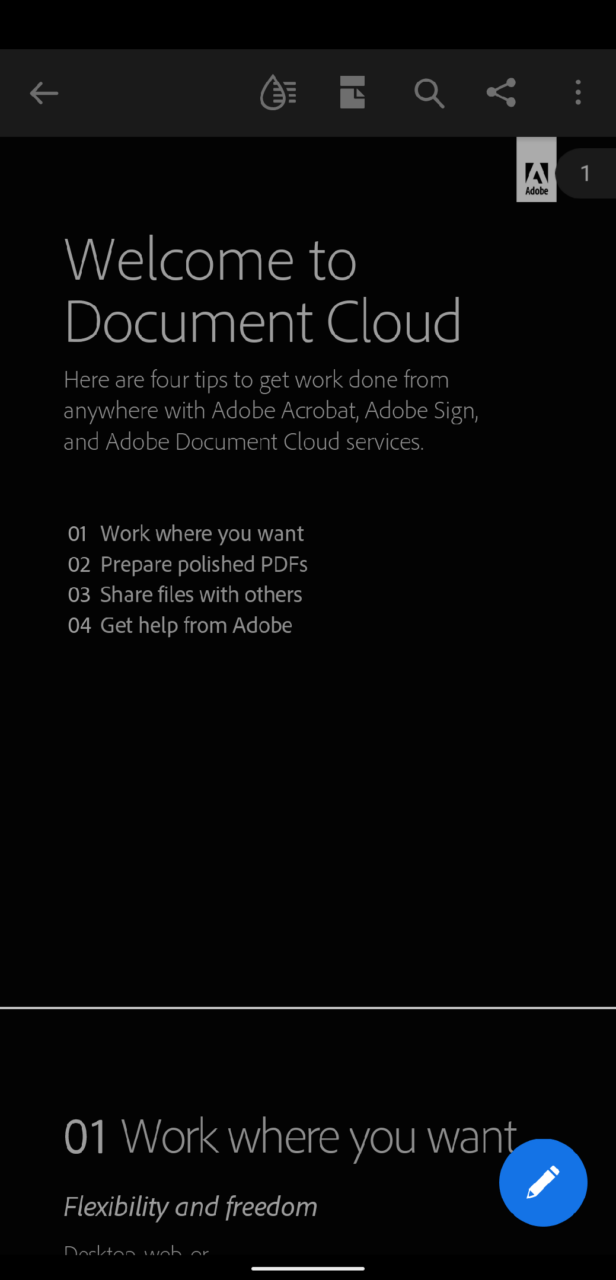
Adobeはアプリを最適化しており、アプリはテキストを白色に変えます。文書内の色を調整する必要はありません。新しいナイトモードはファイルスキームに合わせて調整されます。Acrobatアプリは古いAndroid OSをサポートしているので、Pieやそれ以前のバージョンで機能が欠けていることを心配する必要はありません。
Androidタブレットで
Androidタブレットは異なるゲームですが、Googleの開発者は大きな画面のためにユニークな環境を作成しませんでした。もちろん、Androidの社内開発者は大きな画面をサポートするためにAndroid 12Lに焦点を当てました。しかし、Android 11のような前のバージョンにはネイティブのモバイルユーザーインターフェースがあります。幸いなことに、アプリ開発者は大きな画面用にAcrobatを最適化しました。
- デバイスでAdobe Acrobatを開きます。
- Acrobatアプリで文書を開きます。
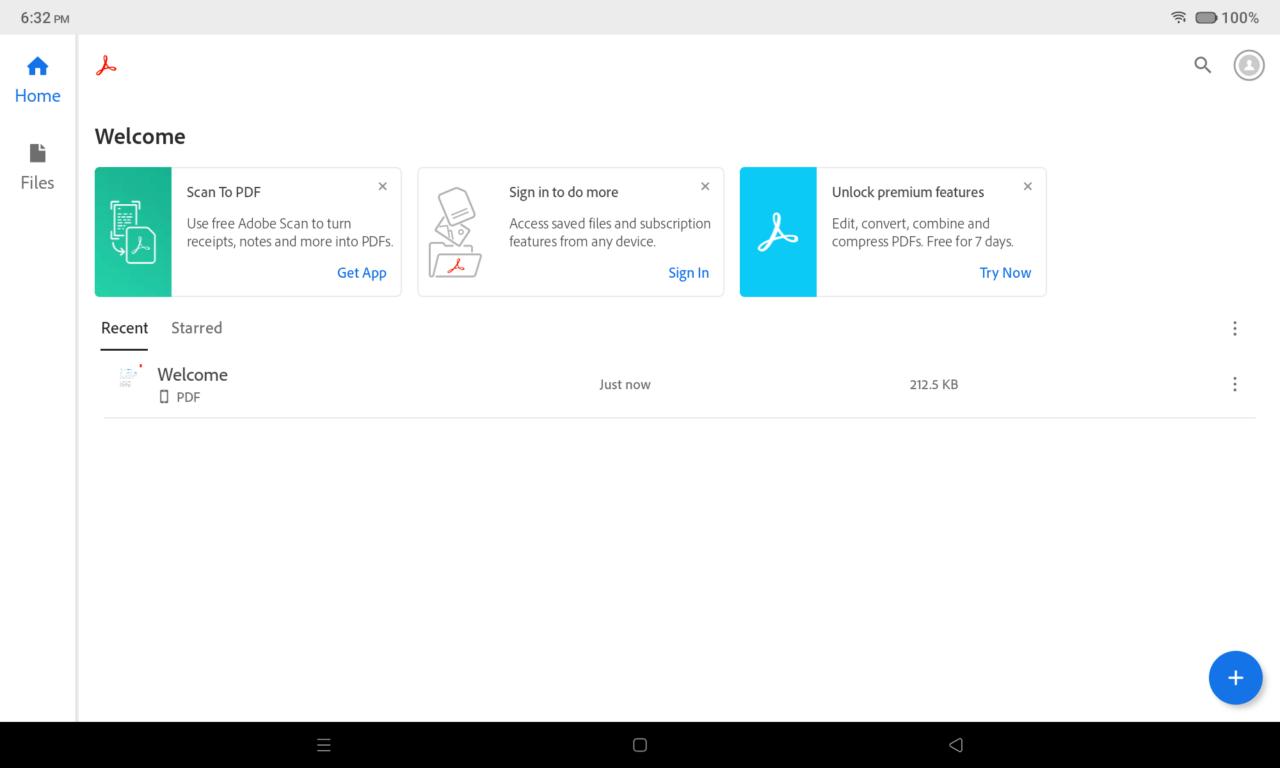
- 上部メニューにアイコンがあります。タップしてメニューを表示します。
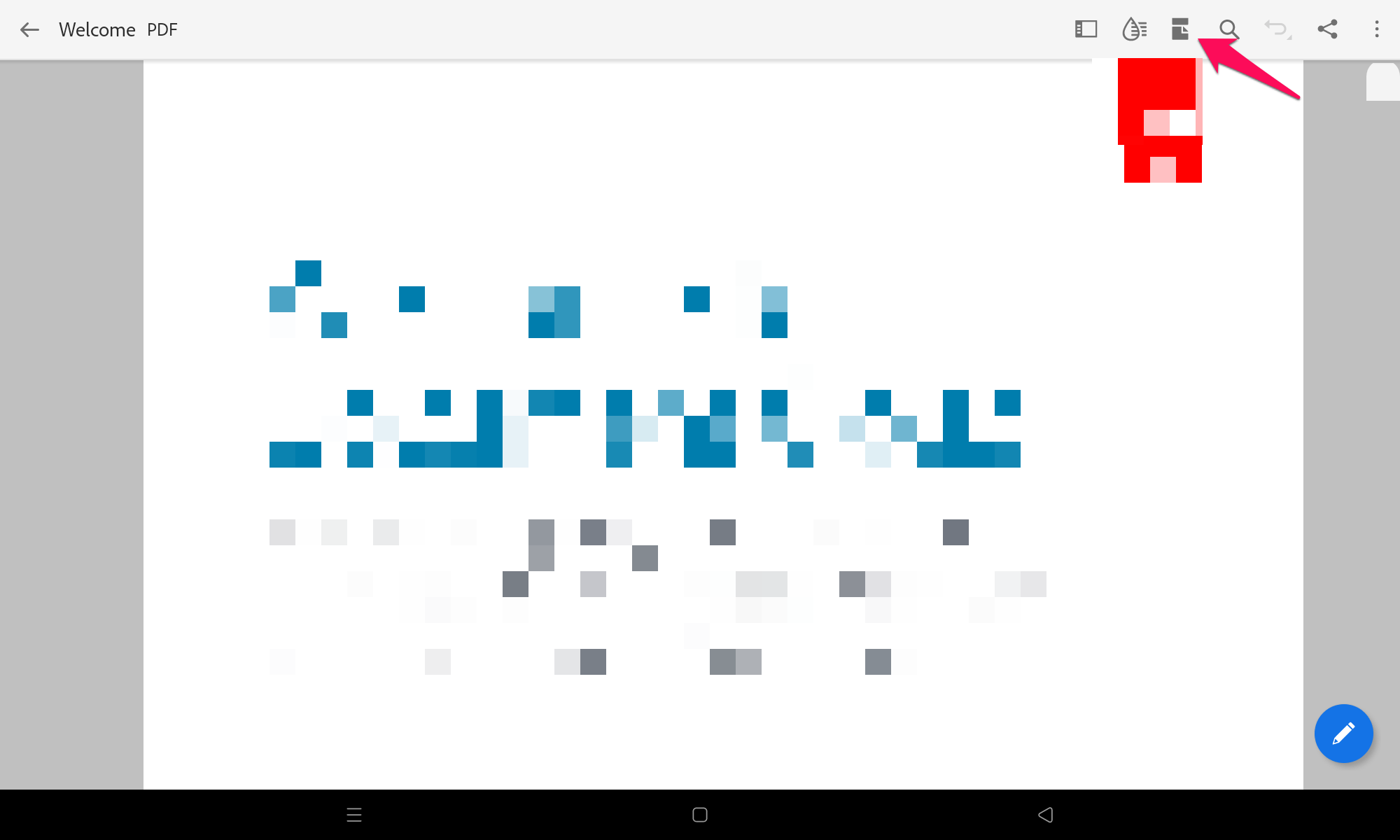
- 下からメニューが表示され、「ナイトモード」をタップして機能を有効にします。
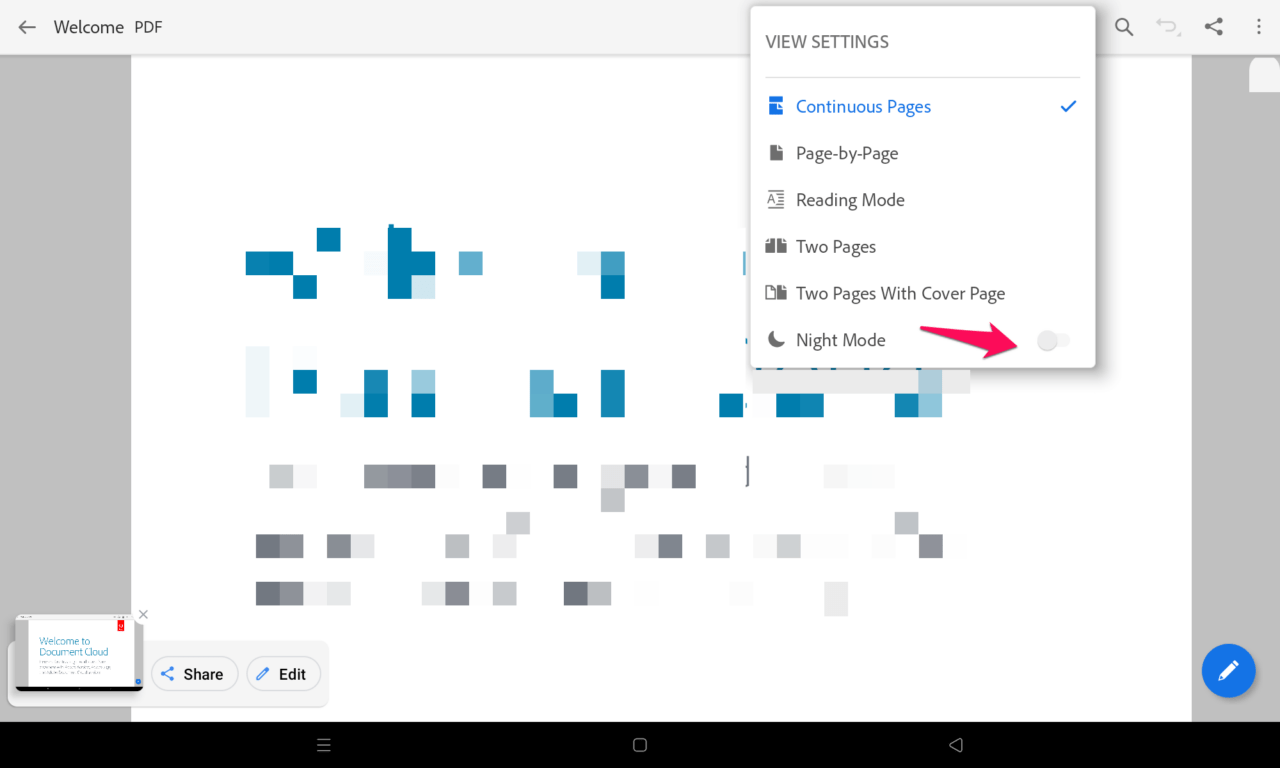
- PDFビューアでダークモードがオンになります。
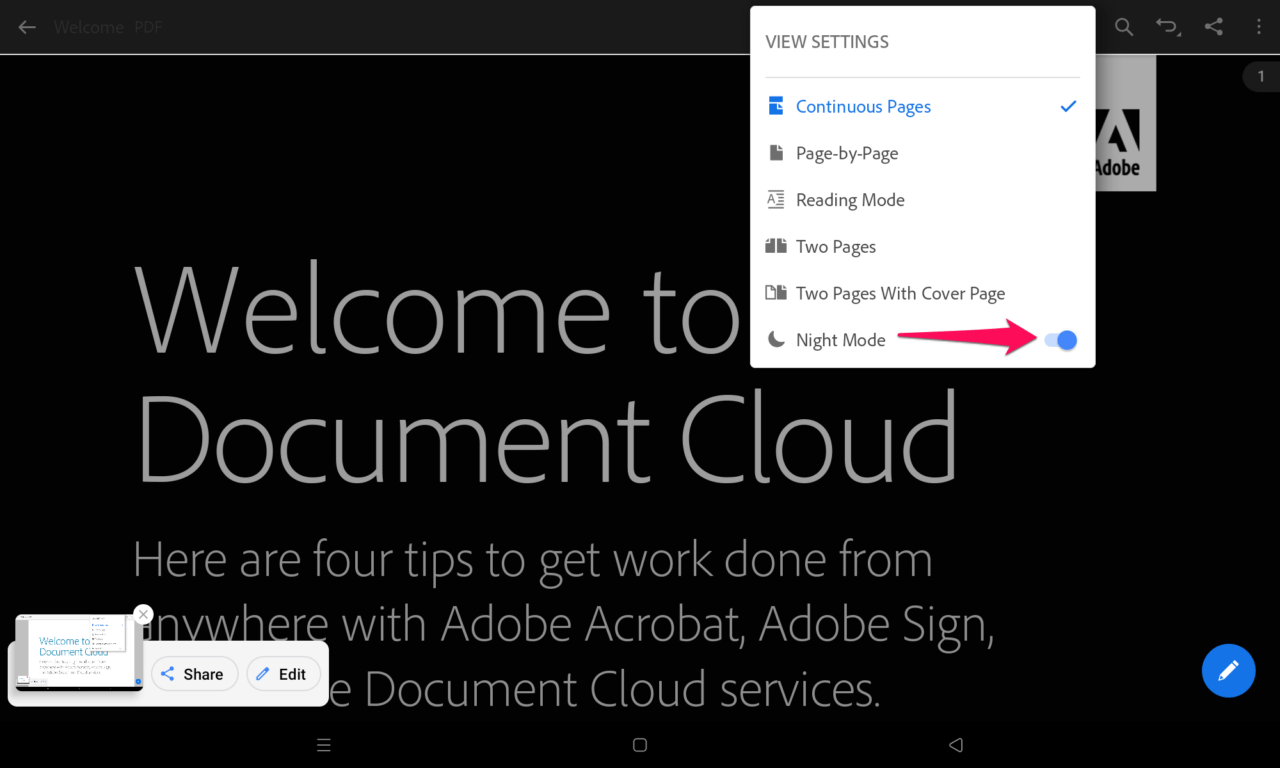
- メニューを閉じると、ダークモードでコンテンツを読むことができます。
タブレットモードはAndroidフォンのユーザーインターフェースに似ているように見えますが、私の認識は少し変わりました。大きな画面での視聴体験が向上し、Googleは強力なタブレットインターフェースをリリースすべきです。
iOSデバイスで
Adobeチームはクロスプラットフォームサポートに焦点を当て、類似のユーザーインターフェースデザインを採用しました。iOSアプリとAndroidアプリの間には大きな違いはありません。PDFアプリでナイトモードを有効にするために私の指示に従ってください。
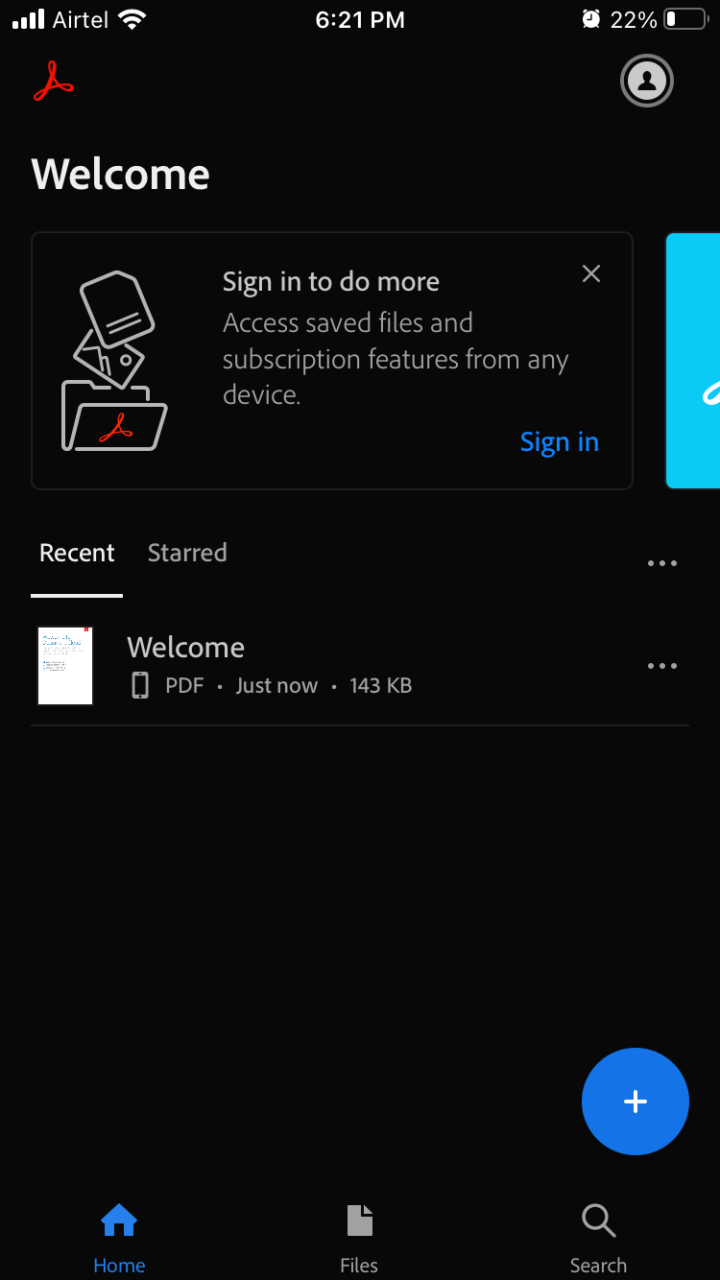
- Adobe Acrobatアプリを起動します。
- デバイスに保存されたPDF文書を開きます。
- 上部メニューから「設定」アイコンをタップします。
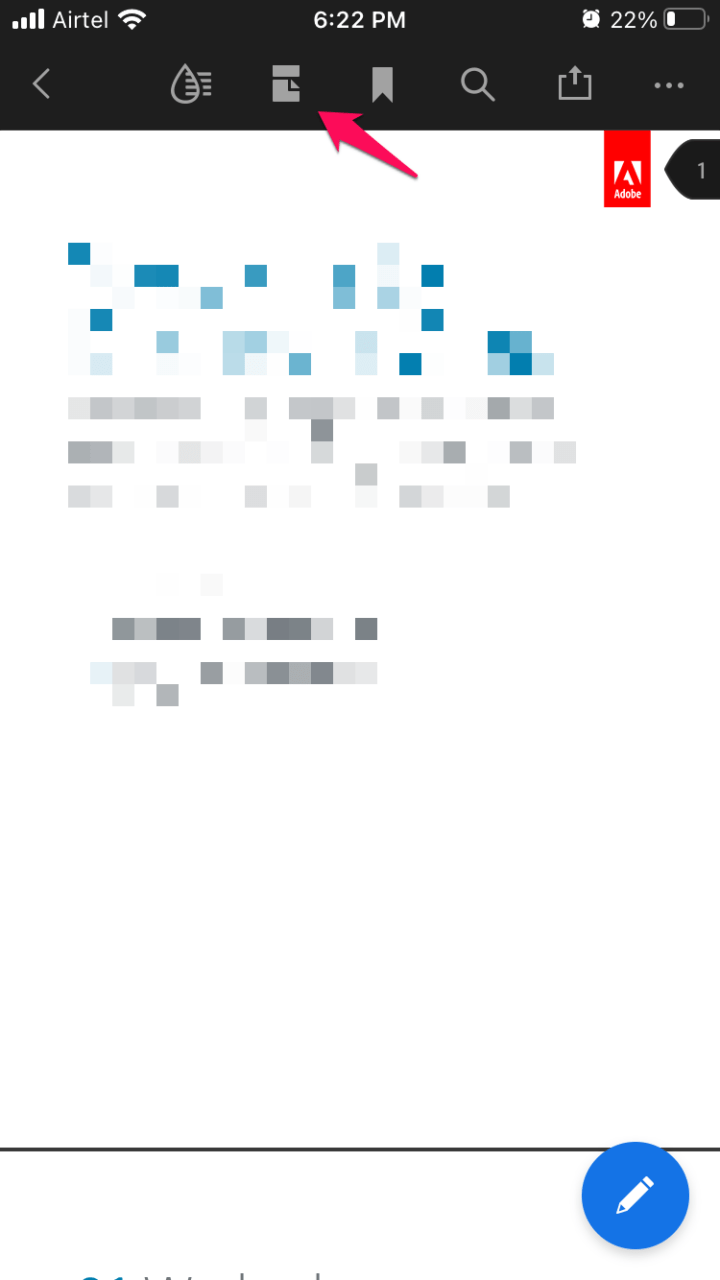
- 新しいメニューが画面に表示されます。ドロップアップメニューから「ナイトモード」をタップします。
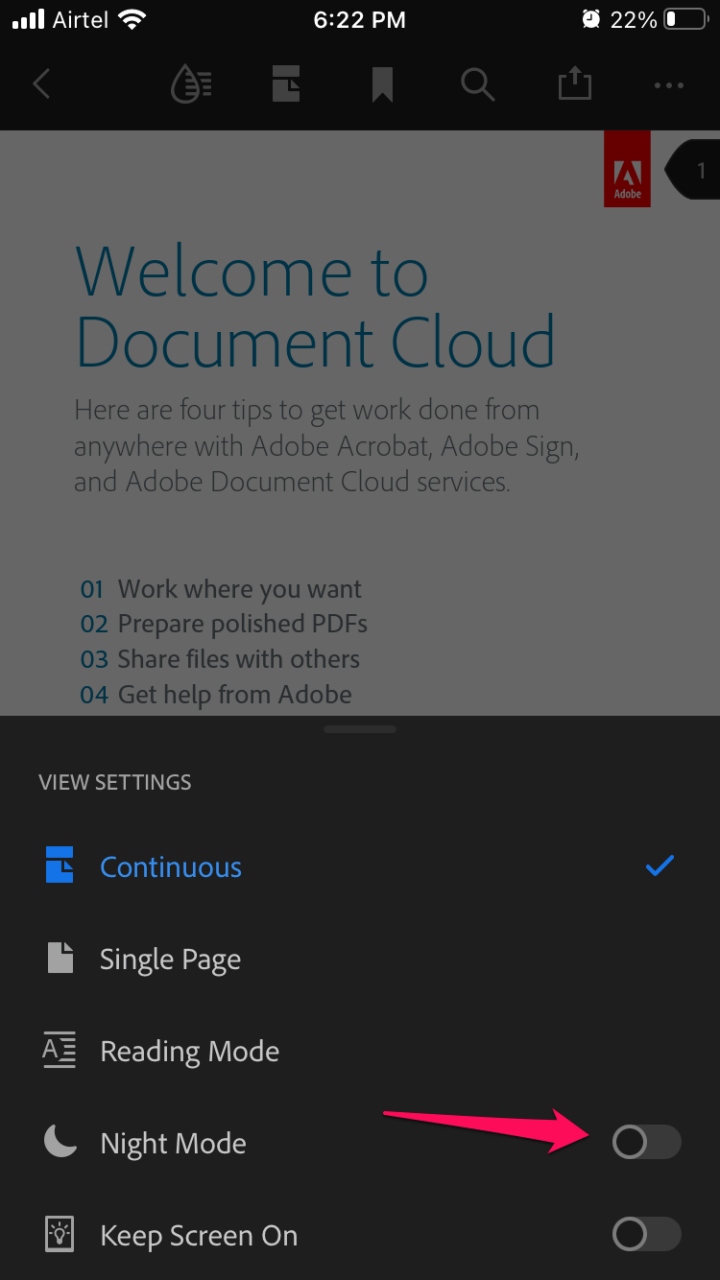
- ナイトモードは背景を黒色に、テキストを白色に変えます。
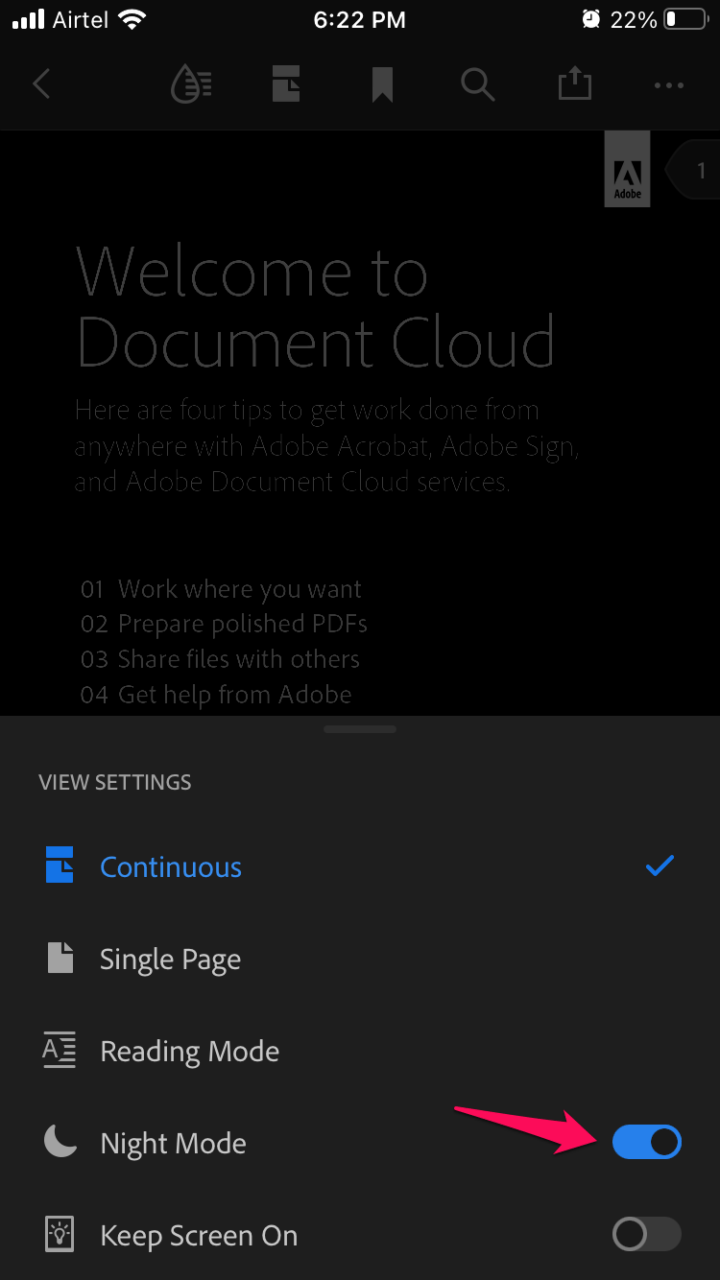
- 文書はダークモードで表示されます。
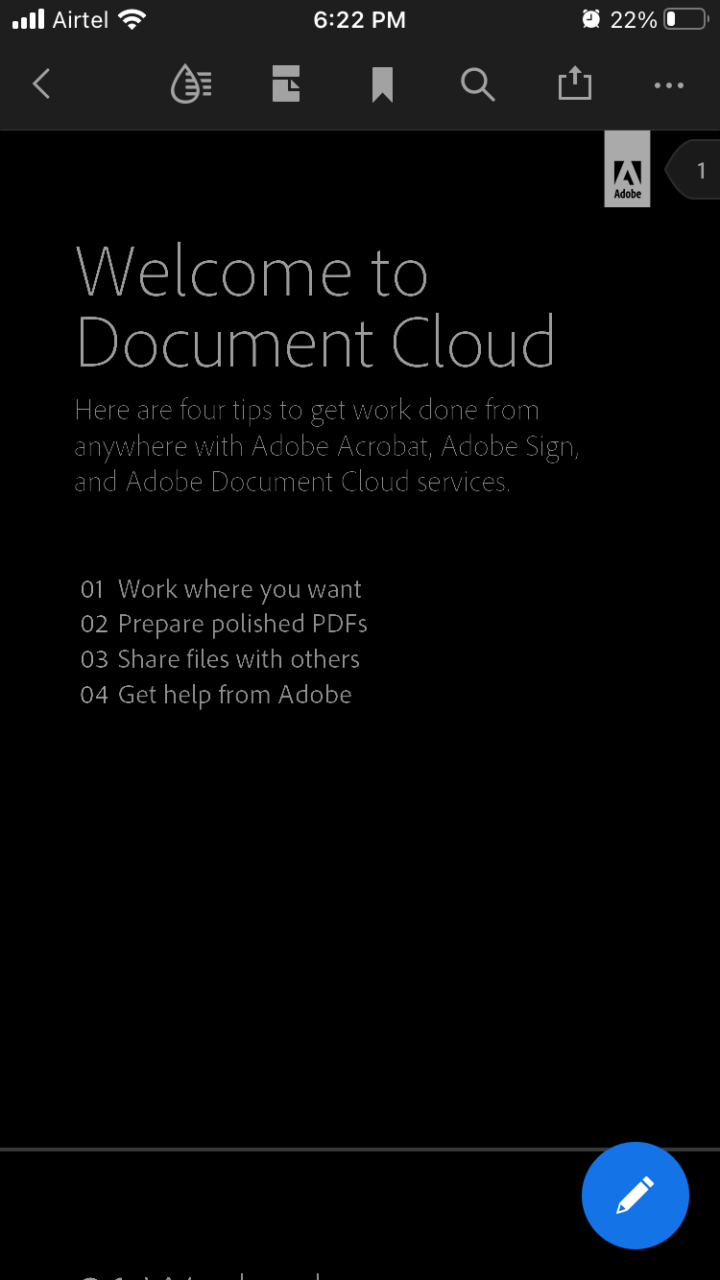
最新のiOS 15は、更新されたソフトウェアでダークモードを簡単にしました。開発者は新しいコード行を追加する必要がなく、ナイトモードはiOSソフトウェア自体に組み込まれています。Appleはアプリ開発者のためにライトテーマとダークテーマを簡素化しました。
Windows 11/10で
PCで文書を開いたところ、Windows 11のダークモードはPDF文書に反映されませんでした。Windows 11にはダークテーマがあり、多くの開発者がプログラムに組み込むために組み込みコードを利用しています。Adobe Acrobatユーザーは、文書の背景を黒色にするためにナイトモードを手動で有効にする必要があります。この黒色機能は設定の中に隠れており、有効にする方法をお見せします。
Acrobatプログラムを起動します。
プログラムで任意のPDF文書を開きます。
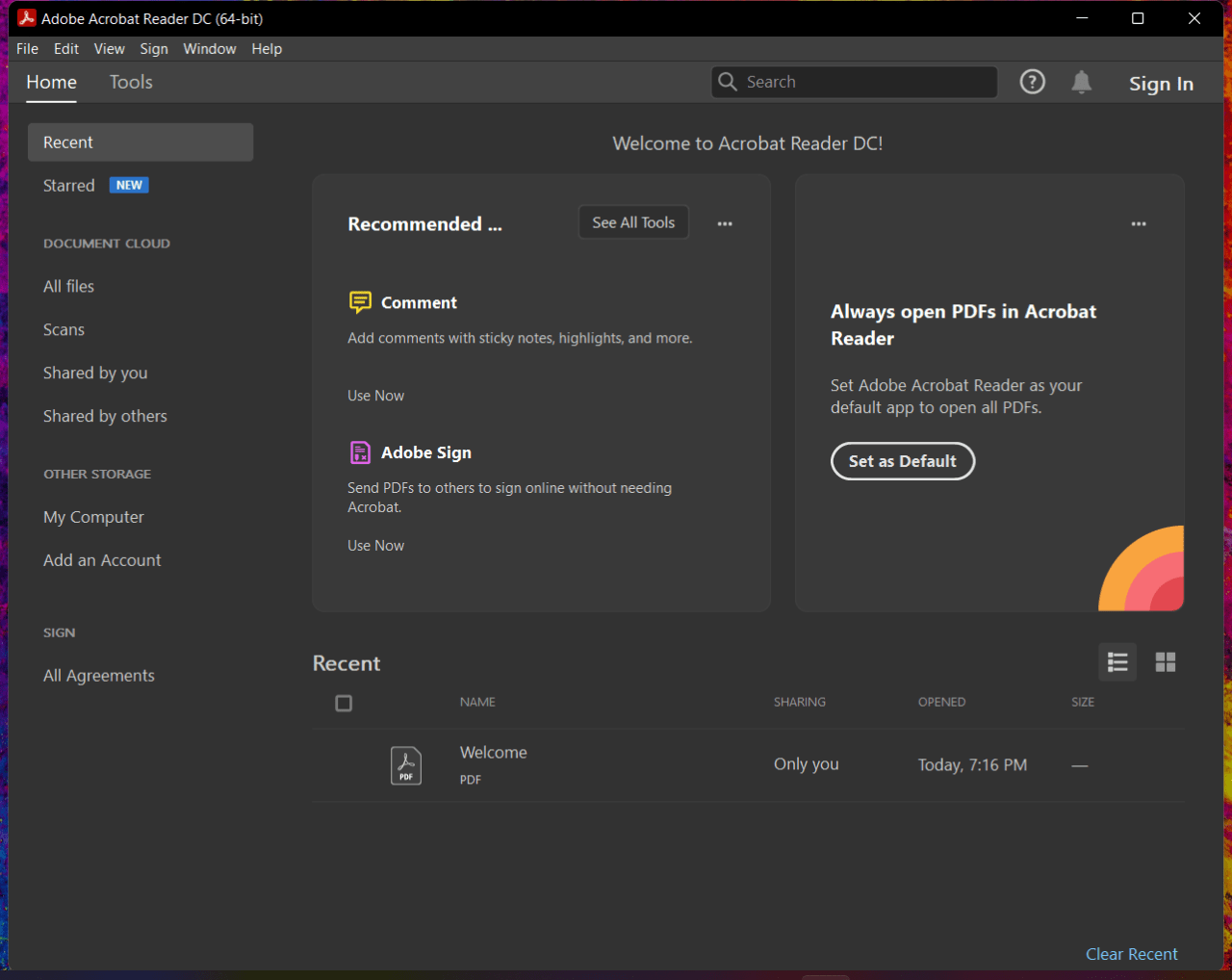
- 上部メニューから「表示」をタップします。
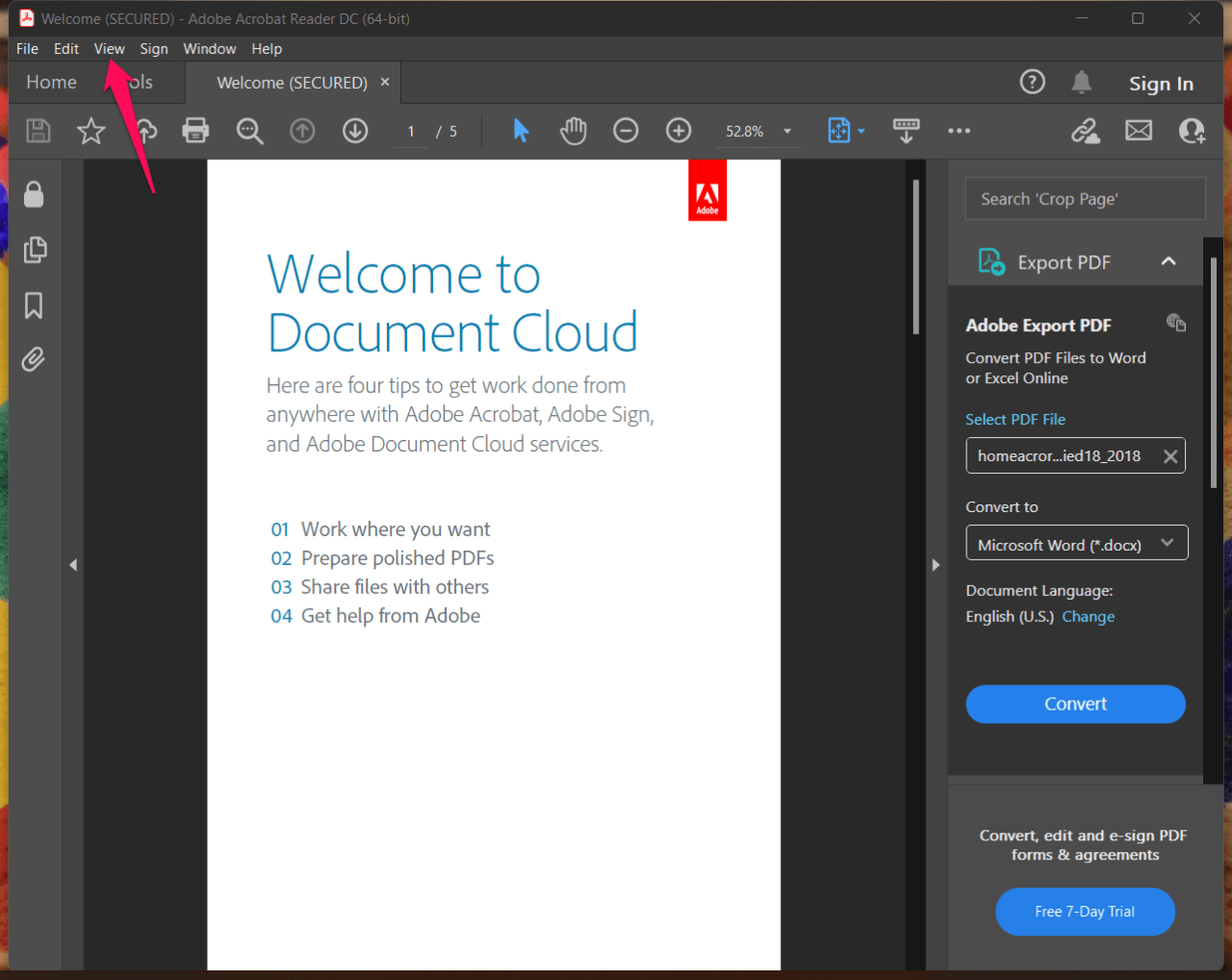
- ドロップダウンメニューから「表示テーマ」を選択します。
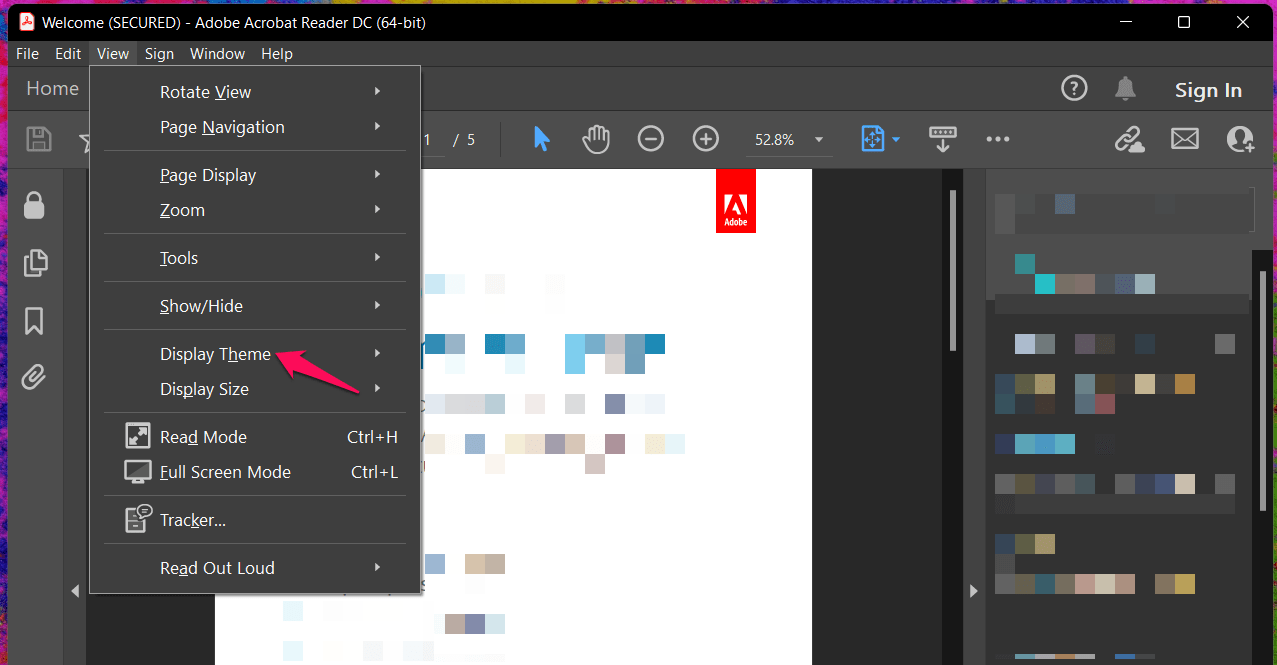
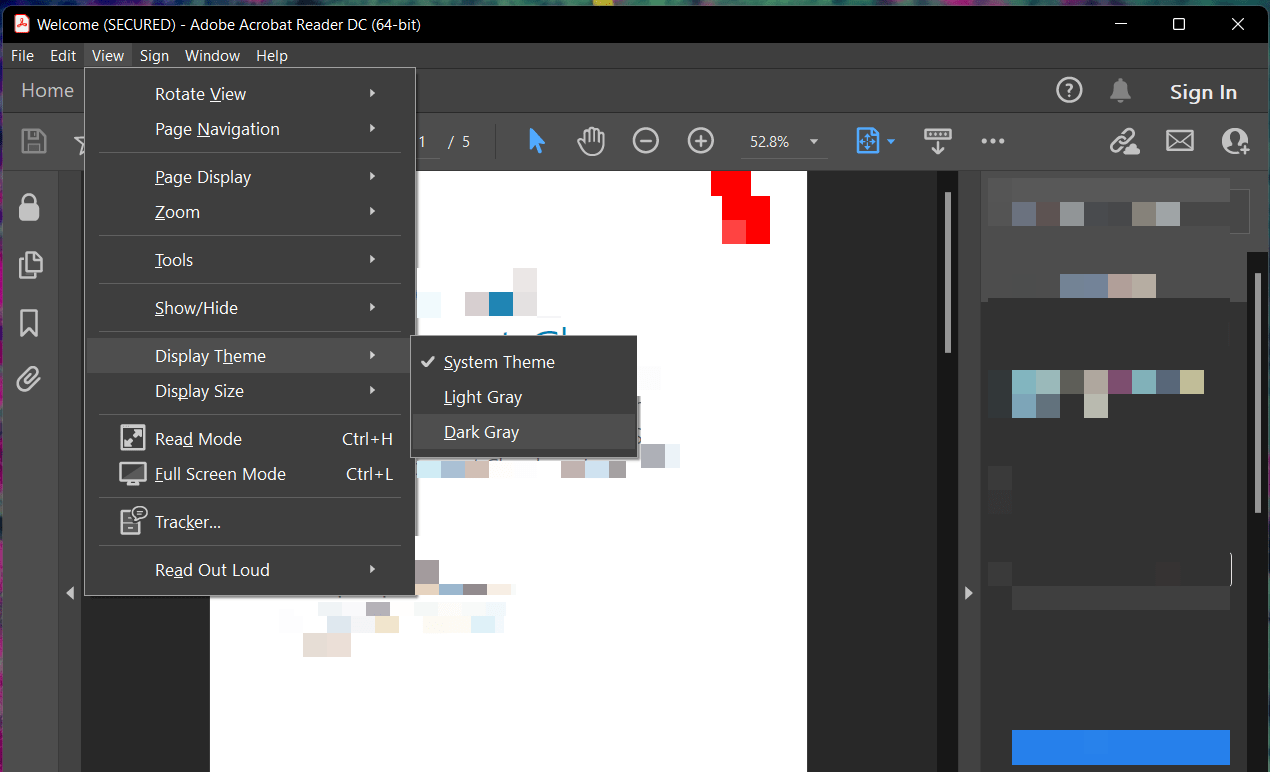
- リストから「ダークグレー」をクリックします。
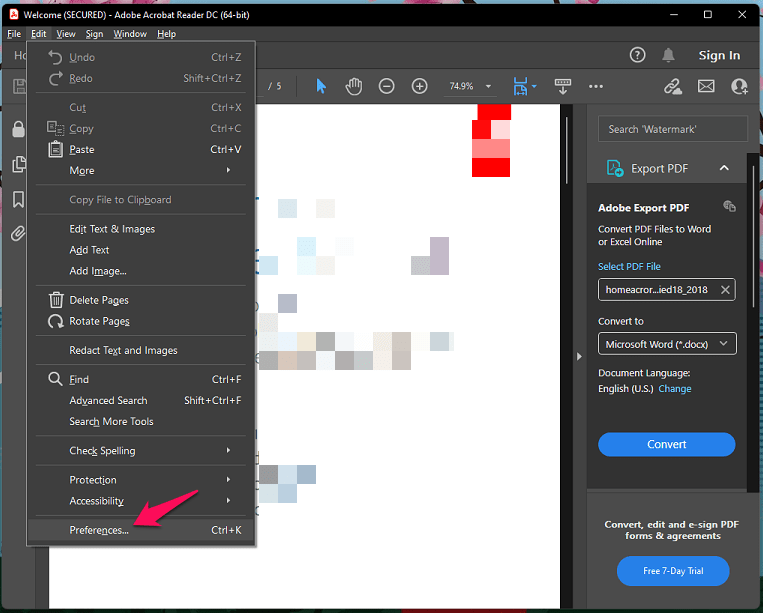
- 上部メニューから「編集」をクリックします。
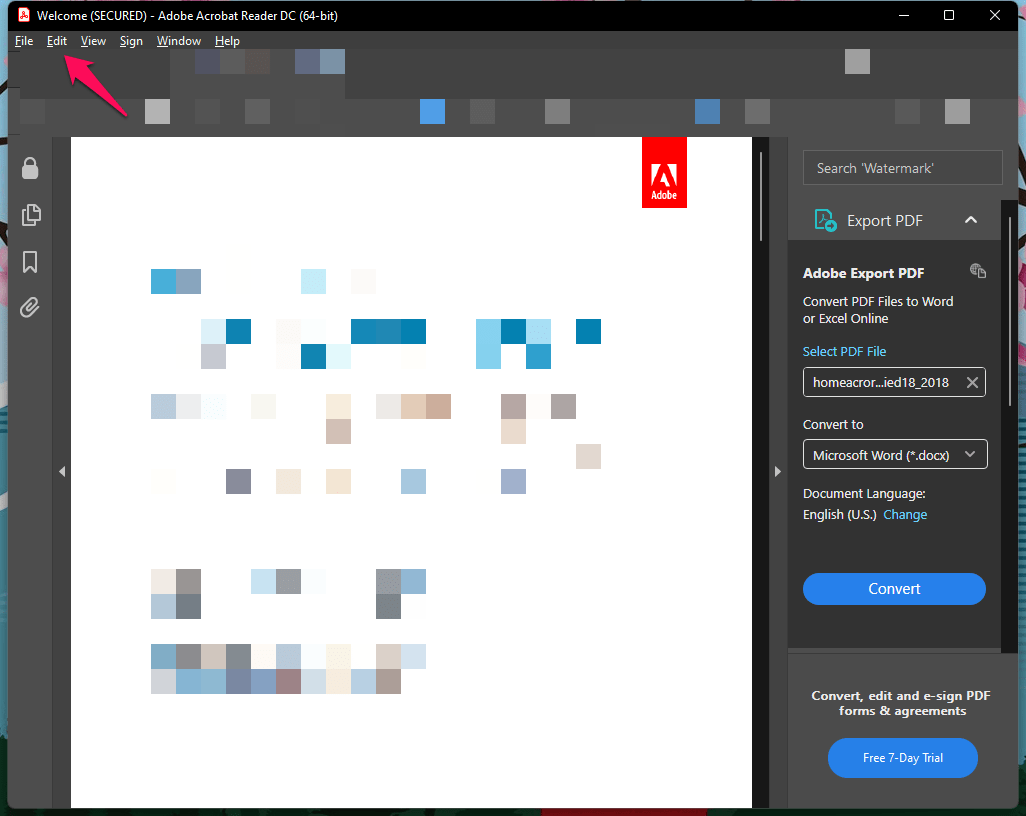
- ドロップダウンメニューから「設定」を選択します。
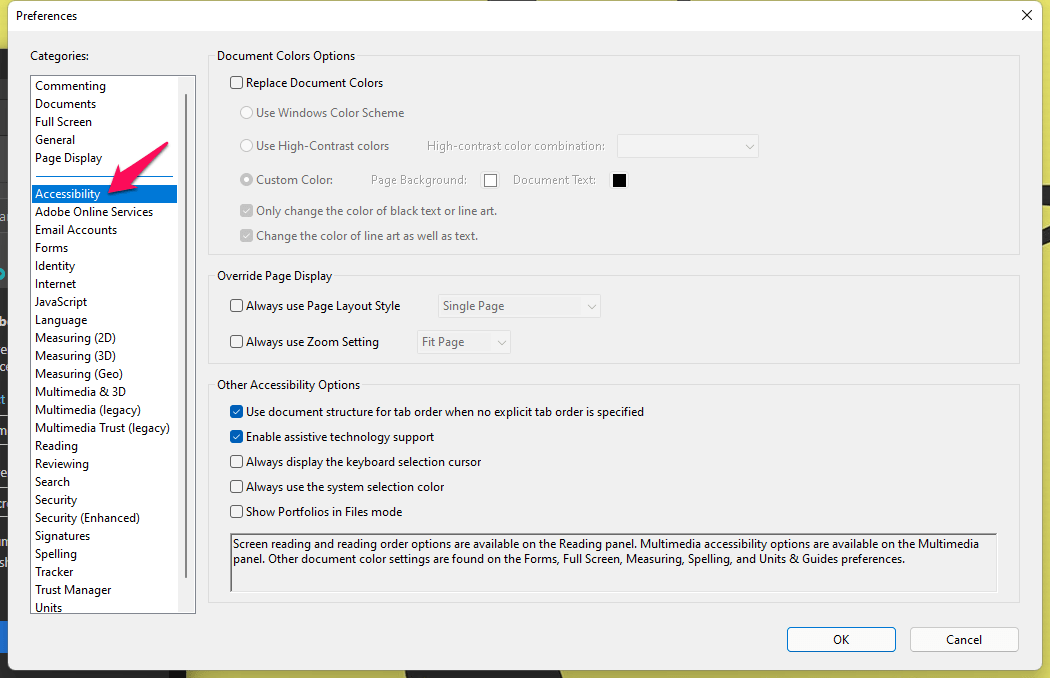
- 新しいウィンドウが表示され、サイドメニューから「アクセシビリティ」を選択します。
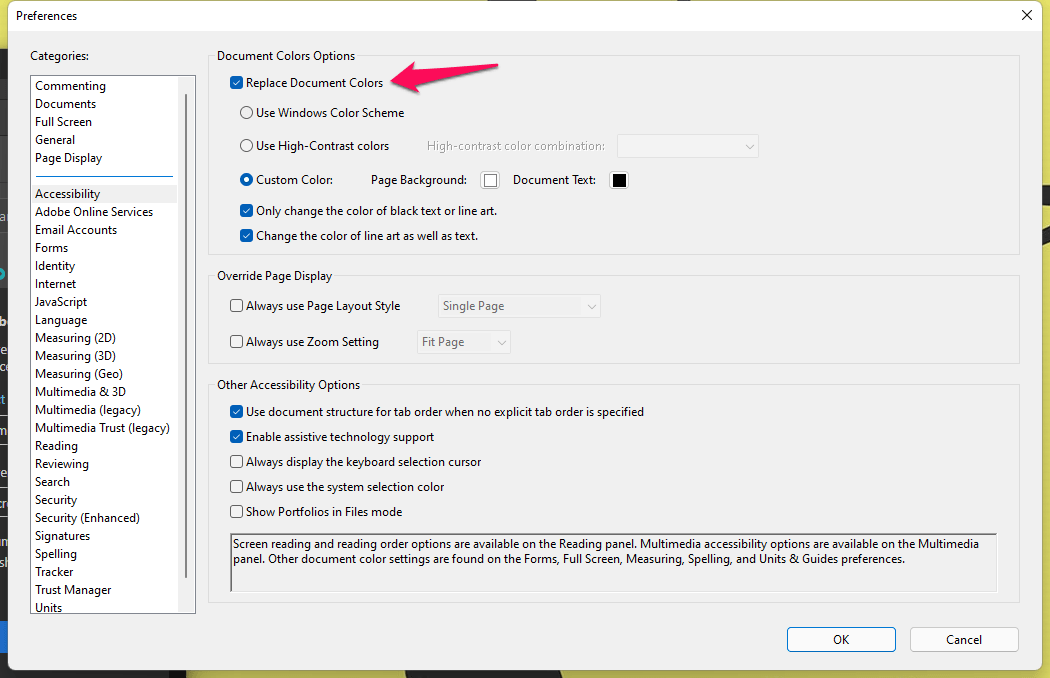
- 「文書の色を置き換える」をクリックして色のオプションにアクセスします。
- 「ページの背景」をクリックして黒色を選択します。
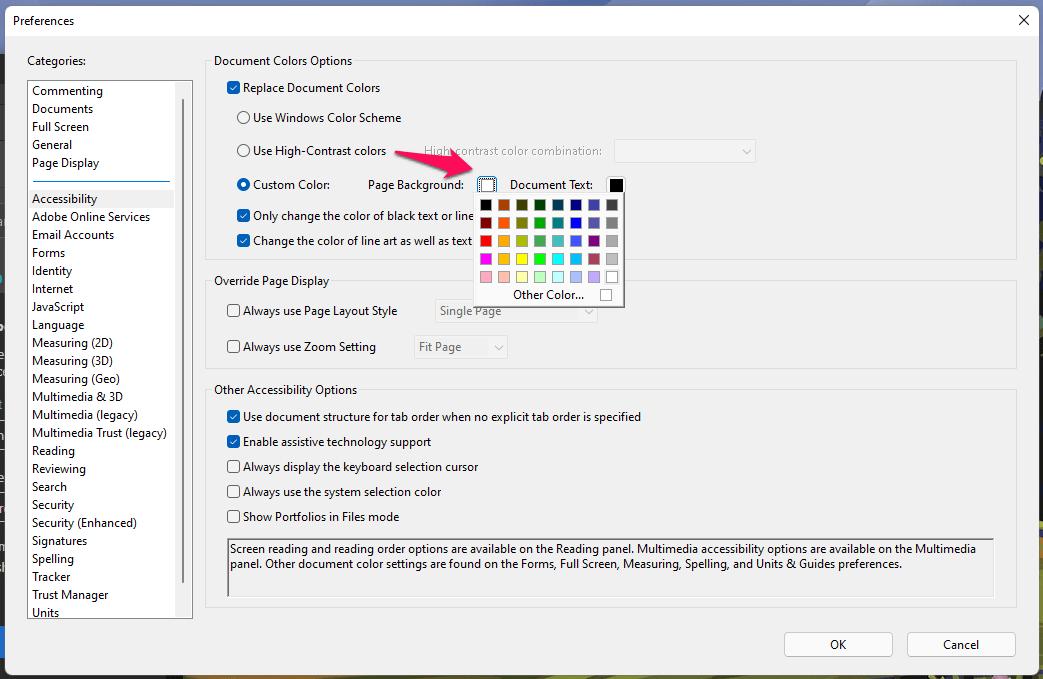
- 「文書のテキスト」をクリックして白色を選択します。
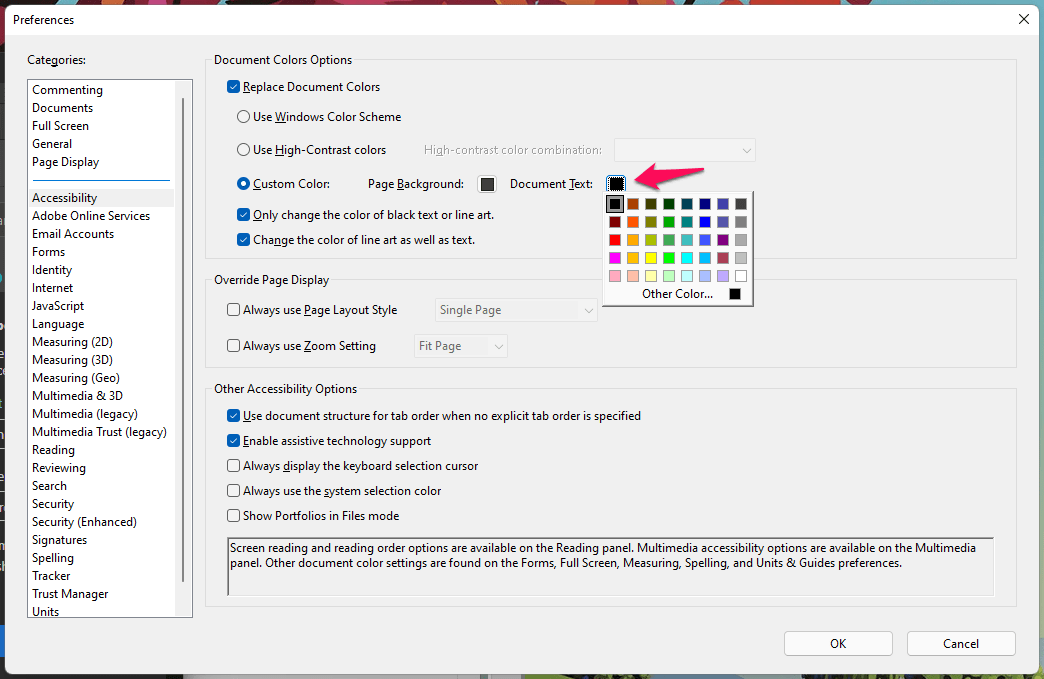
- 下のスナップショットから色を確認し、「OK」ボタンをクリックします。
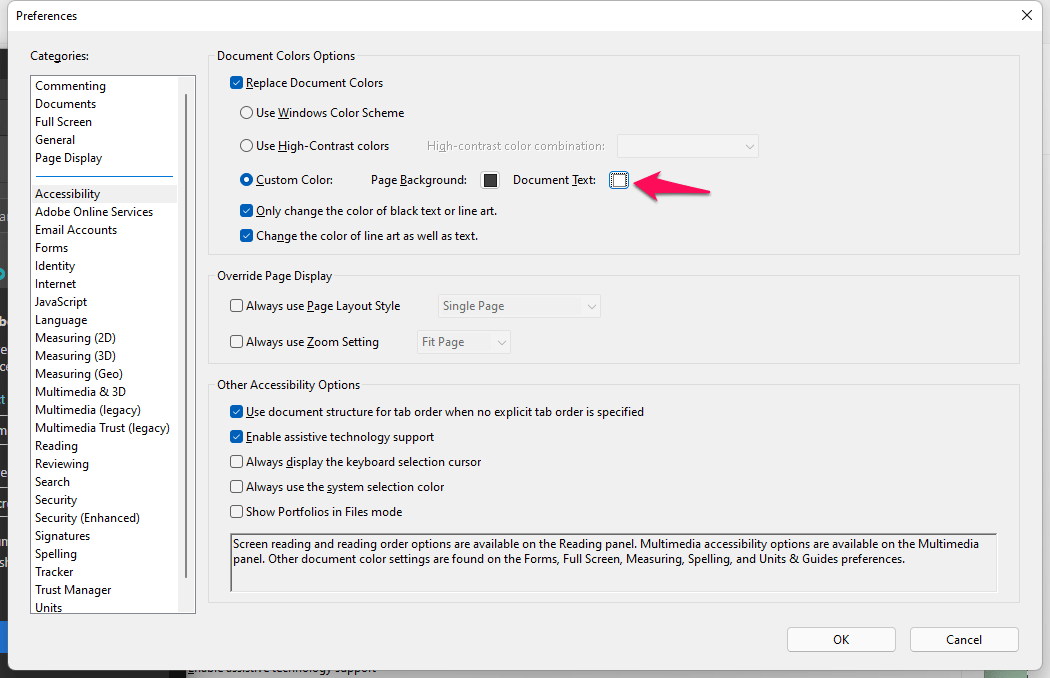
- 文書は黒色で、テキストは薄い灰色になります。
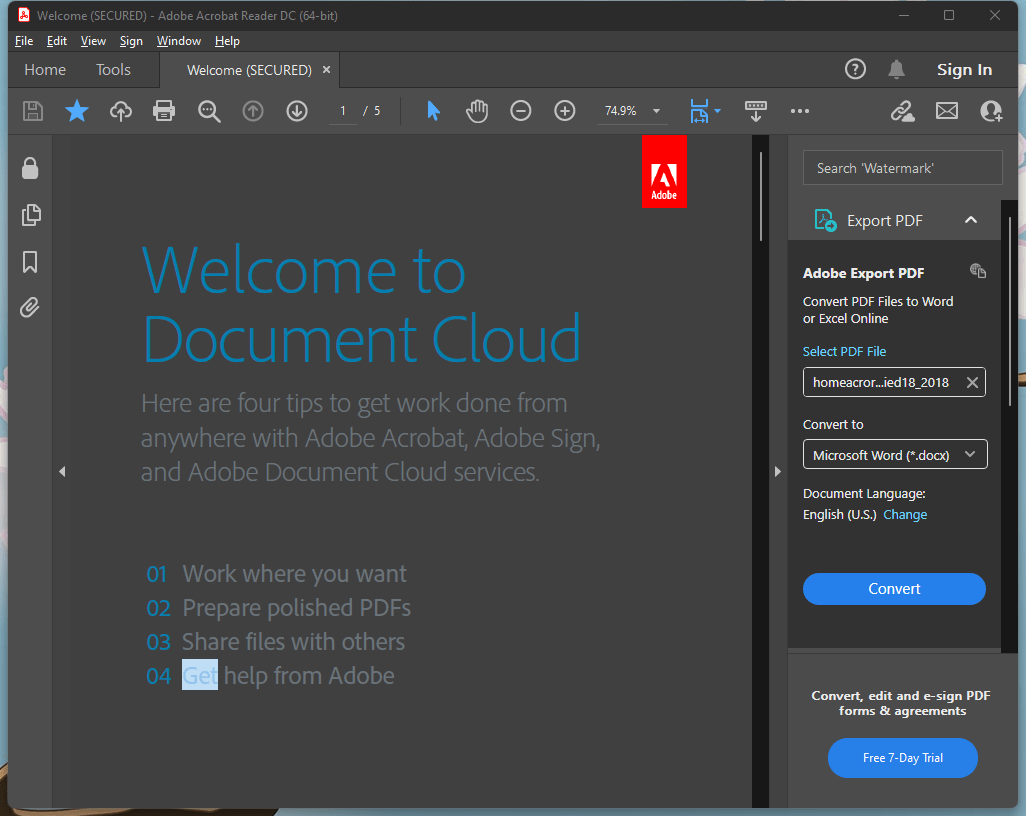
アクセシビリティの色を調整して、最適なポイントを見つける必要があります。ダークテーマはPDF文書の背景色を変えるかもしれません。古いWindowsマシンでPDFファイルを読むユーザーは、ソフトウェアの更新を待つ必要があります。それまでの間、辛抱強く待ってください。AdobeはWindows/Macバージョンに適切なダークモードを導入すべきです。Windowsチームは開発者のためにプロセスを簡素化すべきです。
結論
Adobe Acrobat Windows、iOS、Androidデバイスでダークモードを有効にする方法をお見せしました。AndroidとiOSのソフトウェアはダークモードの実装を簡素化しています。しかし、Windowsバージョンでは回り道をしなければなりませんでした。Adobeのアプローチについてのあなたの考えを下のコメント欄で教えてください。
Adobe Acrobatでダークモードを有効にするについてのご意見があれば、下のコメントボックスにお気軽にお寄せください。また、動画チュートリアルのために私たちのDigitBin YouTubeチャンネルを購読してください。乾杯!
新しい投稿を受信箱で受け取る
スパムはありません。いつでも購読を解除できます。