ブラウザ設定 · 1 min read · Dec 06, 2025
AndroidのGoogle Chromeでナイトモードを有効にする
Google Chromeは、モバイルデバイスやコンピュータPCを問わず、すべてのオペレーティングシステムで最も人気のあるブラウザです。Google Chromeは、悪意のある侵入やマルウェアから保護するための高いセキュリティレベルを持っています。また、ページを迅速に読み込む能力を持つ優れた機能も備えており、数十億のデバイスにサービスを提供する非常に使用されるウェブブラウザの1つとなっています。
ノートパソコンやコンピュータ用のChromeには拡張機能のサポートがあり、ウェブブラウザでナイトモードを使用するなどの生産的なユーティリティサービスを実行することが可能です。しかし、モバイルChromeブラウザにはそのようなサポートはありません。現在、ブラウザにはダークモードやダークテーマもありません。
GoogleはAndroid用のダークモードのプロジェクトを終了しました。実際にはダークモードのアイデアもありませんでした。したがって、ダークChrome APKやナイトモードChrome APKをダウンロードする方法はありません。しかし、この記事では、Android用のChromeブラウザでナイトテーマを取得するためのいくつかの方法と回避策をお伝えします。
Android用Chromeでナイトモードを有効にする方法
以下の方法は、Android 4.0以前では動作しない場合があります。しかし、試してみる価値はあります。
1. Chromeフラグを使用する
実験的なフラグ設定を使用してChromeブラウザでダークモードを公式に有効にするための簡単な手順は以下の通りです。
ステップ1. PlayストアからChromeを最新バージョンに更新します。
ステップ2. ブラウザを開き、URLを入力します – chrome://flags
ステップ3. 「ダーク」という用語を検索します。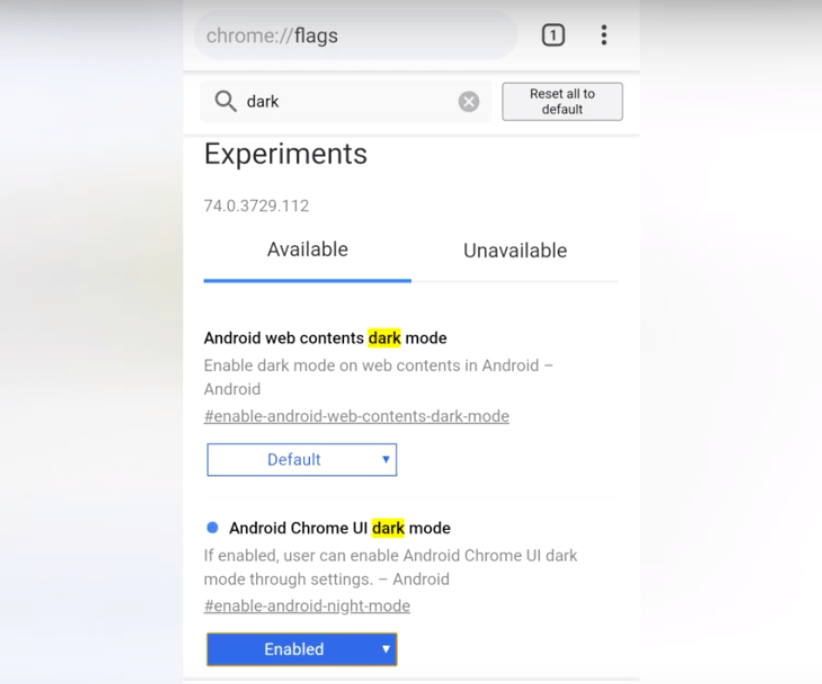
ステップ4. ここで、AndroidウェブコンテンツダークモードとAndroid UIダークモードの2つのオプションが表示されます。
ステップ5. ウェブコンテンツダークモードはサイトのコンテンツをダークにし、UIダークモードはChromeのUIをダークにし、サイトのコンテンツには影響を与えません。
ステップ6. 自分の選択に応じて選択し、アプリを再起動します。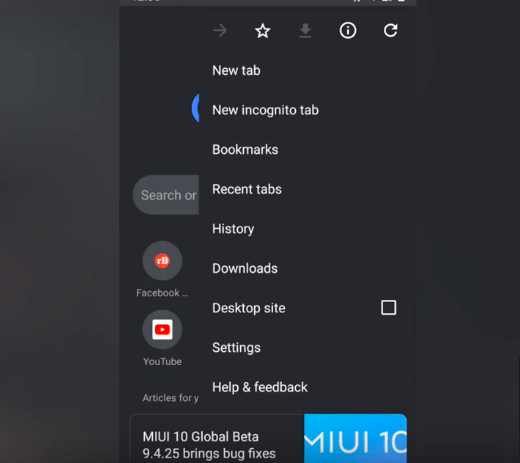
ステップ7. 切り替えたい場合は、Chromeの設定の下にダークモードオプションが表示されます。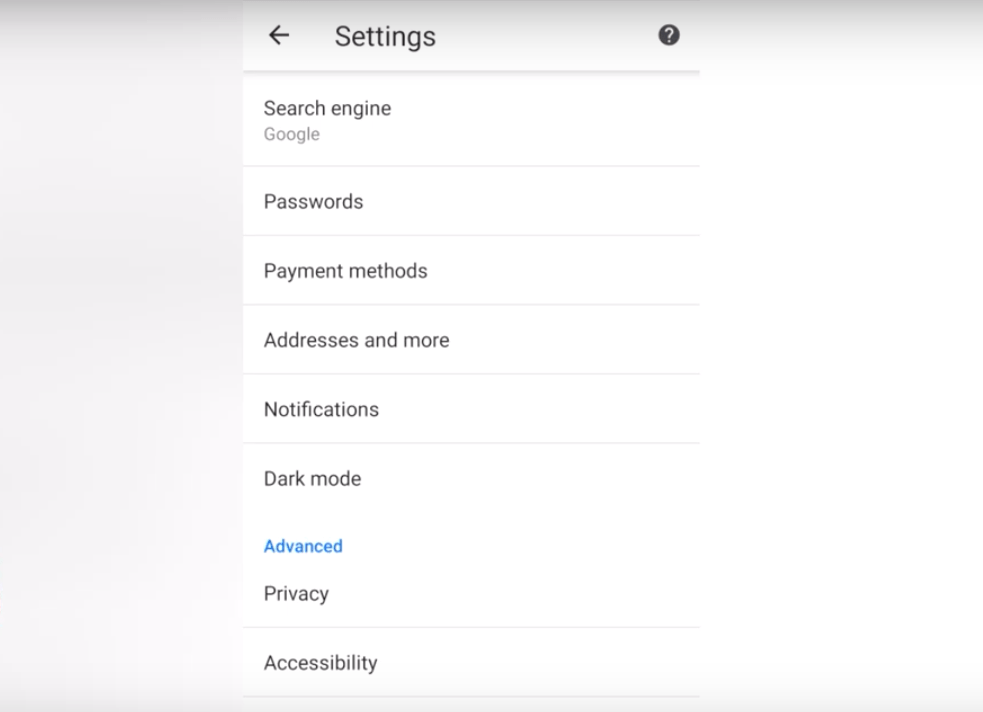
こちらは同じ内容の簡単なビデオチュートリアルです。ぜひご覧ください。
Android Chromeブラウザのダークモード:どのデバイスでも公式に有効にする方法は?
2. Chromeでリーダーモードを有効にする
リーダーモードは、すべての広告や不要なJavaScriptを削除してコンテンツをシンプルにします。
リーダー機能を有効にしてChromeをダークモードにするための簡単な手順は以下の通りです。
1. Chromeアプリの右上にある3つのドットをタップします。
2. 設定を開き、アクセシビリティのオプションを探します。
3. アクセシビリティの下で簡易表示をONにします。
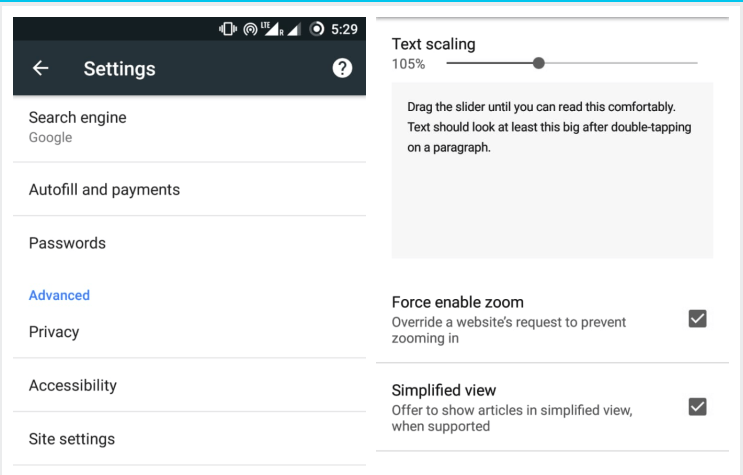
簡易表示をONにする
4. 簡易表示が有効になったら、任意のウェブページを開くと、下部に「簡易表示を表示」のオプションが表示されます。それをタップします。
5. 「簡易表示」で再度Chromeの設定を開くと、外観のオプションが表示されます。
6. ここで、指定されたオプションの中でダークの強度を上げます。
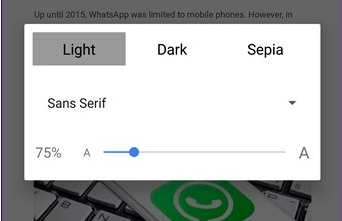
ダークの強度を上げる
乾杯! 簡易表示でページを読み込むたびに、ナイトテーマで表示されます。
上記の方法は、ダークChromeを取得するために毎回簡易表示に切り替える必要があるため、あまり信頼性が高くないかもしれません。それに慣れているなら、問題ありません。
3. Chromeベースのサードパーティブラウザ | ダークChrome APK
オープンソースプロジェクトであるため、Googleは開発者が遊ぶためにChromeのソースコードを公開しています。多くの独立した開発者がこのコードを使用してブラウザを開発しています。その中の1つがKiwiブラウザです。
KiwiはGoogleのBlinkエンジンとWebkitで動作するChromeベースのブラウザです。したがって、同じ速度とページ読み込みを期待できます。速度に加えて、このブラウザはChromeブラウザに非常に似たインターフェースを持ち、内蔵の広告ブロックとナイトモードを備えています。
Kiwi Chromeブラウザの特徴
- Google Chromiumコードに基づいて構築
- Chromeブラウザと同様のコア機能とインターフェースを持つ
- 内蔵の広告ブロックとナイトモード
- データセーバーなど
Kiwiブラウザを使用すると、ダークモードを有効にしてナイトテーマでウェブを楽しむことができます。多くの場面で、KiwiブラウザはChromeブラウザよりも優れていることがわかります。
Playストア - Kiwi Chromeブラウザ
アプリのインターフェースの画像をチェックできます。
Kiwiブラウザを使用すると、ナイトモードを有効にして中断することなくChromeブラウジング体験を楽しむことができます。
4. ルート化されたデバイス用
zipまたはsubstratumを使用してAndroidにダークテーマをインストールできます。詳細についてはGoogleで検索してください。しかし、この方法はUI全体にテーマを追加します。
結論: 上記の方法を使用すると、AndroidのChromeでナイトモードを取得できます。この記事が役に立ったことを願っています。支援やサポートが必要な場合は、下にコメントしてください。
公式Androidアプリでダークモードを有効にする方法もチェックできますか?
AndroidのGoogle Chromeでナイトモードを有効にするについてのご意見があれば、下のコメントボックスにお気軽にお寄せください。また、ビデオチュートリアルのために私たちのDigitBin YouTubeチャンネルを購読してください。乾杯!
新しい投稿を受信箱で受け取る
スパムはありません。いつでも購読を解除できます。