G Suite · 1 min read · Jan 16, 2026
G Suite 組織のために OK Google アシスタントを全員に有効にする!
‘ Hey, Google ‘ または ‘ OK Google ‘ 音声アシスタントは素晴らしいです。私は Google アシスタントを搭載した Google Home mini を持っていて、Apple の Siri(iPad)や Amazon の Alexa と比較して本当に気に入っています。Google アシスタントアプリをサポートするネットワーク対応スマートデバイスでアシスタントサービスを楽しむことができます。しかし、G Suite アカウント組織のユーザーであれば、音声アシスタントを呼び出そうとするたびにこのエラーメッセージが表示されるかもしれません。
このデバイスでは Google アシスタントがブロックされています。
企業のポリシーがこのデバイスで Google アシスタントをブロックしているようです。管理者に確認してください。
理由は非常に簡単で、G Suite 管理者が全員のために Web & アプリのアクティビティ サービスをオンにしていないからです。このアーティクルを管理者と共有して、彼/彼女が全員のために Google アシスタントを有効にできるようにしてください。
あなたが G Suite 管理者であれば、G Suite 組織のために Google アシスタントを有効にするために、以下の簡単な手順に従うことができます。また、簡単のために以下のビデオチュートリアルを見るのをスキップすることもできます。
G Suite の OK Google アシスタントを有効にする手順
デフォルトでは G Suite では Google アシスタントコマンドが無効になっていますが、組織の管理者はこれらの基本的な手順を使用して音声コマンドを有効にできます:
- Google 管理者 パネルにログインします
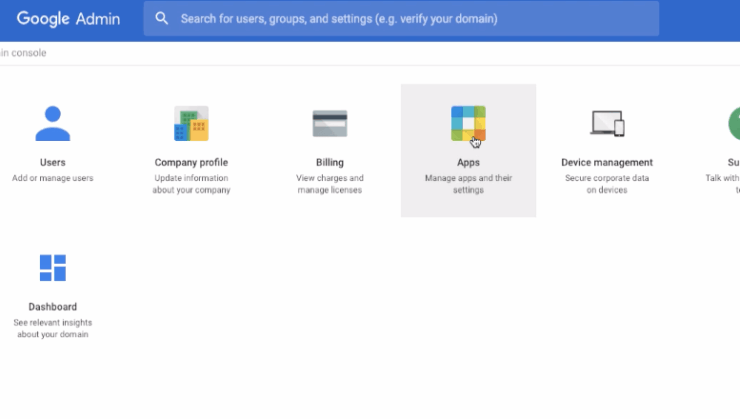
- アプリ をクリックします
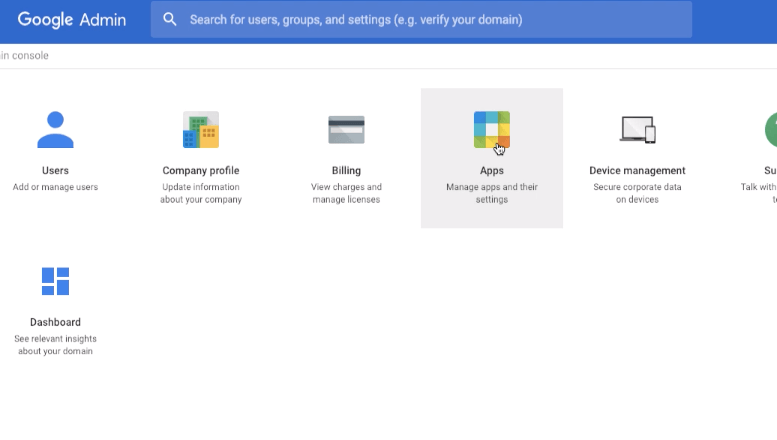
- 追加の Google サービス を選択します
- サービスのリストを下にスクロールし、Web & アプリのアクティビティ を選択します
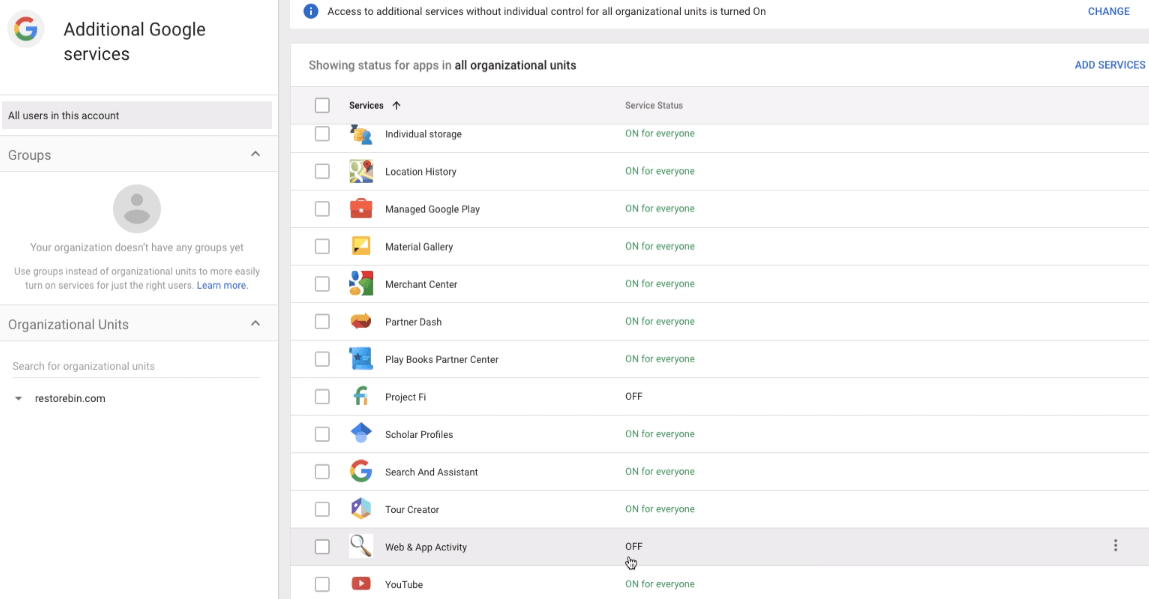
- サービスの編集 ボタンリンクをクリックし、
- ラジオボタンを 全員のためにオン に切り替えます
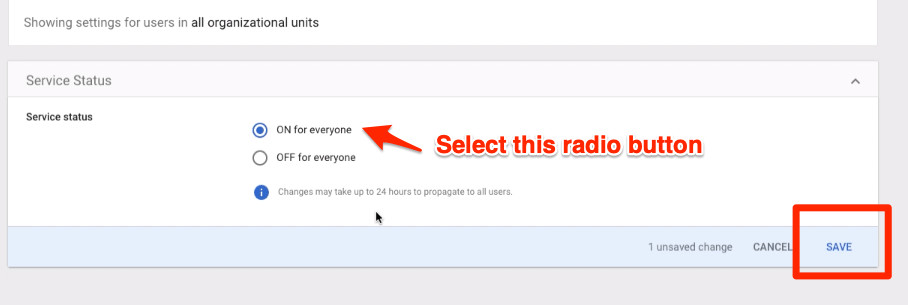
- 変更を保存するために [保存] ボタンをクリックします
一般的に、これらの変更の伝播には最大 24 時間かかります。ただし、G Suite 組織内のユーザーが制限されている場合は、数分で済むことがあります。
G Suite の OK Google アシスタントのためのビデオチュートリアル
G Suite 組織の管理者として OK Google または Hey Google アシスタントを有効にする方法についてのこのビデオチュートリアルをご覧ください。
G Suite 管理者で OK Google アシスタントを有効にする方法は? 🤖
これが役立つことを願っています。ぜひ私たちのチャンネルを購読してください。
これで、G Suite 組織アカウントで OK Google アシスタント を使用する準備が整いました。このデバイスでブロックされているエラーメッセージは表示されません。
ボーナスリード: プロの Gmail ユーザーになるためのガイド。
Enable OK Google Assistant for G Suite Organization for Everyone! についてのご意見があれば、下のコメントボックスにお気軽にお寄せください。また、ビデオチュートリアルのために私たちの DigitBin YouTube チャンネルを購読してください。乾杯!
新しい投稿を受信箱で受け取る
スパムはありません。いつでも購読を解除できます。