ブラウザ機能 · 1 min read · Feb 15, 2026
デスクトップ用Chromeブラウザで任意の動画のPiPモードを有効にする
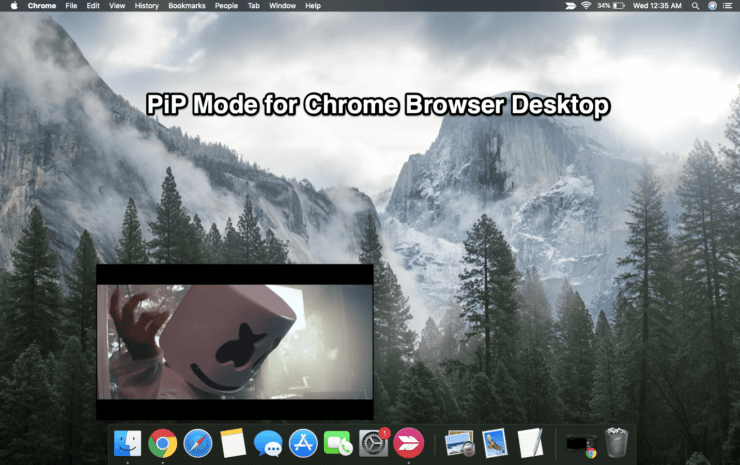
Google Chromeは、モバイルおよびPC用の最も人気のあるブラウザです。ブラウザセグメントで50%以上の世界シェアを持っています。このブラウザを特別なものにしているのは、速度、使いやすさ、拡張機能、実験的フラグ、定期的にリリースされる多数の機能です。その中の1つの人気機能が、Windows、Mac、Linux、Chrome OS用のPicture-in-Pictureモードです。
PiPモードは、小さな浮遊ウィンドウを作成することでマルチタスクを可能にし、同時にブラウザ内またはPC上で他の作業を行うことができます。それでは、デスクトップコンピュータ用のGoogle ChromeでPiPモードを使用する方法を確認しましょう。
Chromeブラウザで動画のPiPモードを有効にする方法は?
Chromeブラウザで任意の動画を再生するためのPicture in Pictureモードを使用するための簡単な手順は以下の通りです
- 再生したい動画をホストしているサイトを開きます
- 動画を再生します
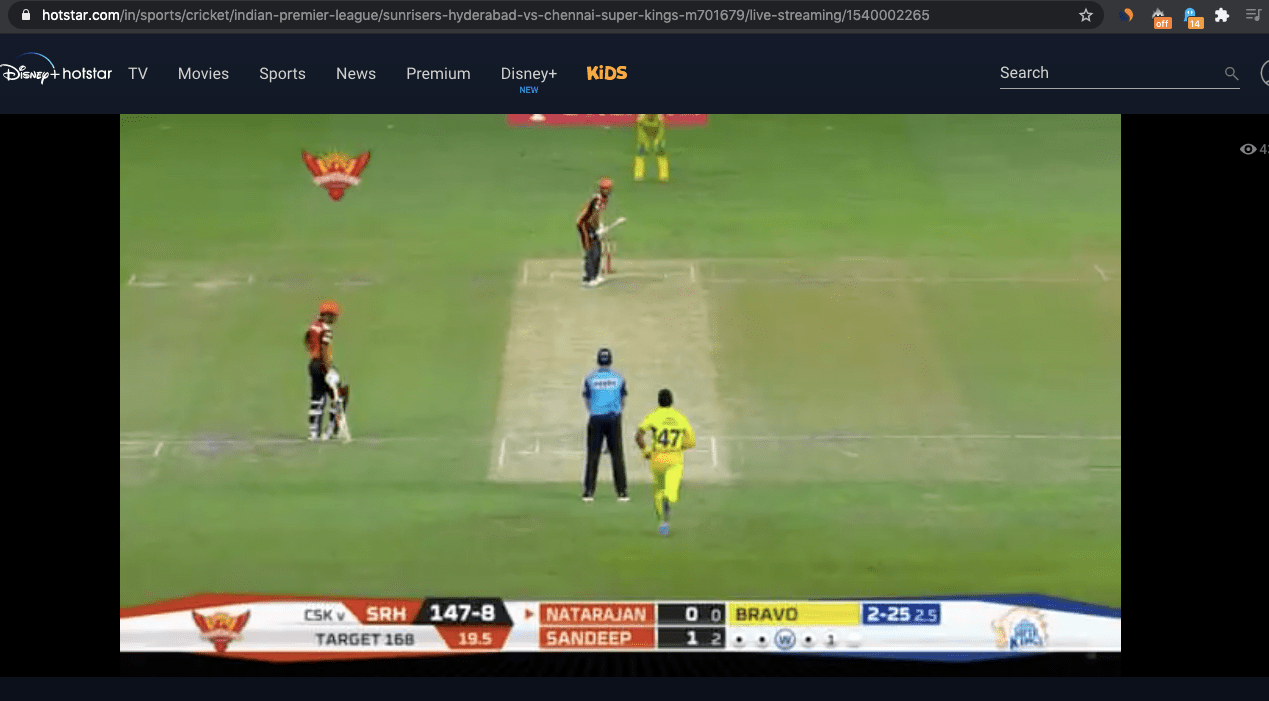
- 右上隅にメディアコントローラーボタンが表示されます。
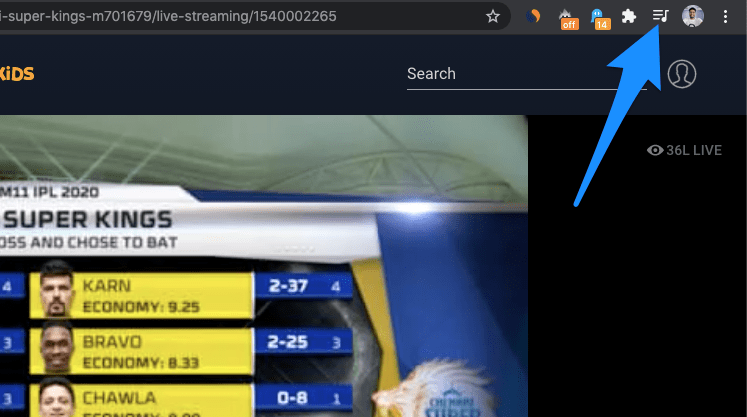
- メディアボタンをクリックすると、PiPアイコンが表示されます
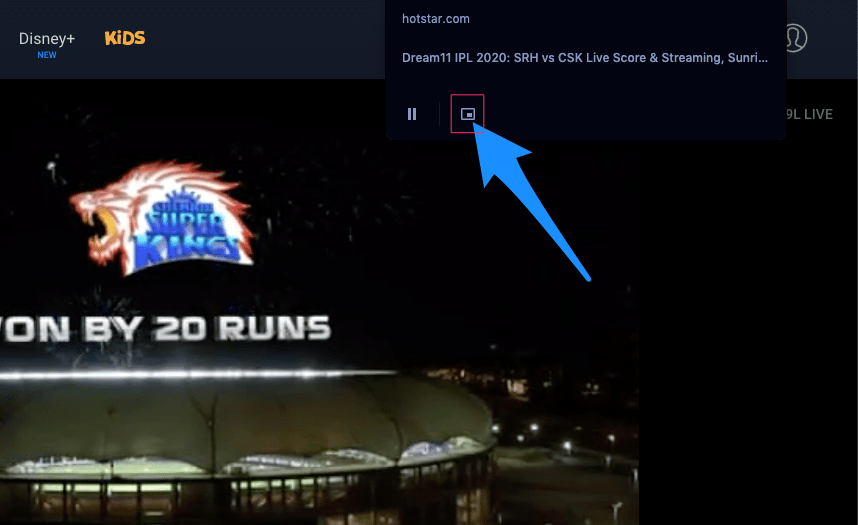
- PiPアイコンをクリックすると、すべての準備が整います。
- ミニビデオボックスで動画を楽しんでください
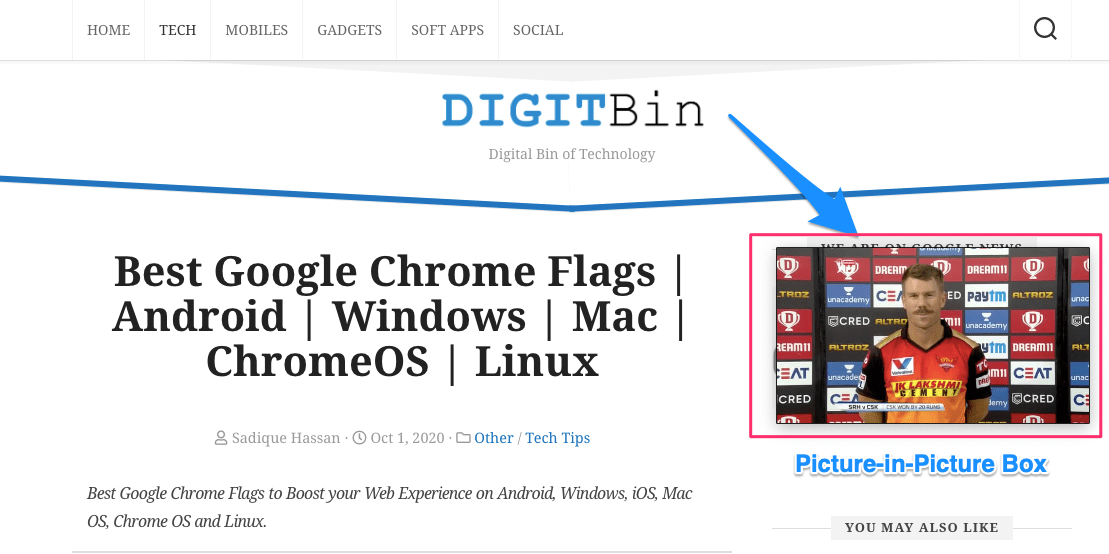
- Chromeを最小化して、PC上で他の操作を行うこともできます。
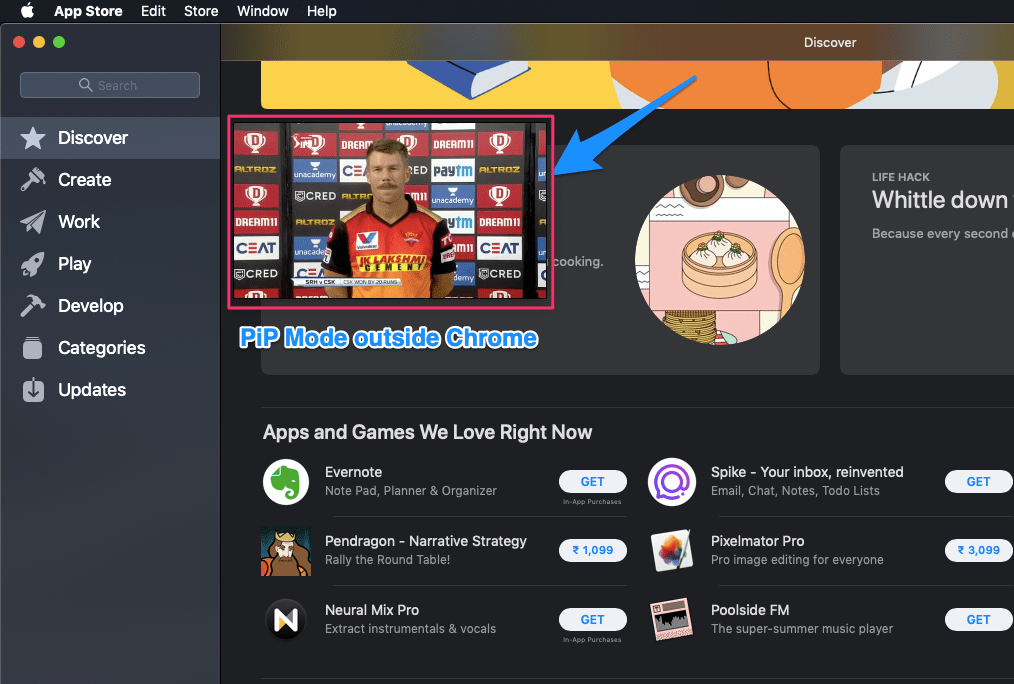
Google ChromeのPiPモードを使用すると、異なるタブで作業しながらブラウザ内で動画を再生したり、デスクトップコンピュータ上で他の作業を行ったりできます。
マウスカーソルを使用してPiPウィンドウを拡大し、便利に合わせてサイズを調整することもできます。
PiPモードがChromeブラウザで動作しない場合はどうすればよいですか?
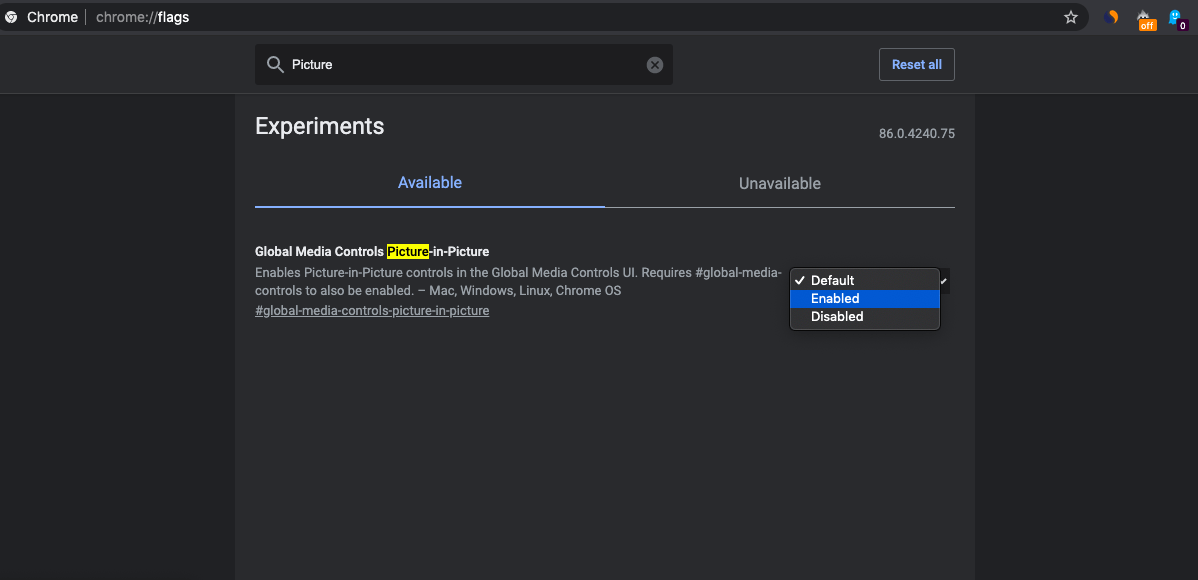
Picture in Pictureモードが機能しない場合は、Chromeフラグを確認してください。URLオムニボックスにChrome://Flagsと入力し、Picture-in-Pictureを検索してフラグを有効にします。Chromeブラウザを再起動し、浮遊ウィンドウが機能するか確認してください。
結論: Windows、Mac、Linux、Chrome OS用のGoogle ChromeブラウザでPicture in Pictureモードを使用すると、ブラウザの他のタブを使用したり、コンピュータで他の作業を行ったりしながら、浮遊ウィンドウで任意の動画を楽しむことができます。
デスクトップ用Chromeブラウザで任意の動画のPiPモードを有効にすることについてのご意見があれば、下のコメントボックスにお気軽にお寄せください。また、動画チュートリアルのために私たちのDigitBin YouTubeチャンネルを購読してください。乾杯!
新しい投稿を受信箱で受け取る
スパムはありません。いつでも購読を解除できます。