ゲーム PC · 1 min read · Mar 28, 2026
WindowsハンドヘルドゲームPCでXboxフルスクリーンエクスペリエンスを有効にする
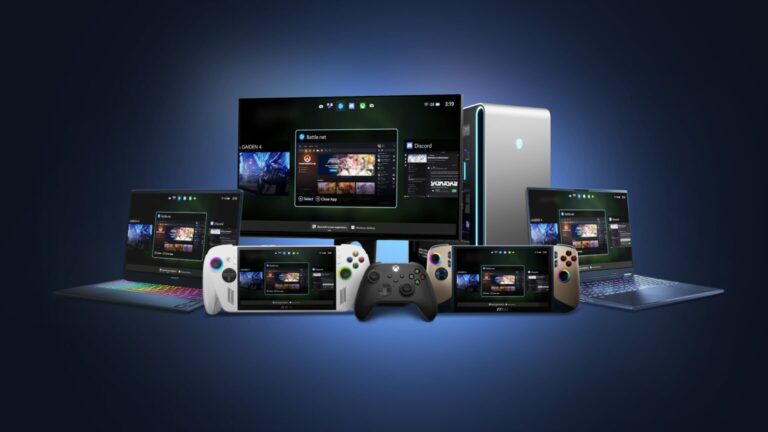
Xboxフルスクリーンエクスペリエンスは、すべてのWindowsハンドヘルドゲームPCで利用可能になりました。これにより、Legion Go、ROG Ally、MSI Clawなどのデバイスで、よりスムーズでコンソールのようなインターフェースが提供されます。
すでにアップデートを受け取ったハンドヘルドもありますが、まだ待っているものもあり、新しいUIを試すのを待っている場合は混乱することがあります。
私たちはROG AllyモデルでXFSEをテストし、まだアップデートを受け取っていないデバイスのための回避策も分析しました。このガイドでは、両方の方法を説明し、混乱することなくフルスクリーンインターフェースを設定する手助けをします。
それでは、ガイドを始めて、WindowsハンドヘルドゲームPCでXboxフルスクリーンエクスペリエンスを設定する方法を見ていきましょう。
読む: Xboxフルスクリーンエクスペリエンスが拡大し、Microsoftが主要なハンドヘルドにAlly Xインターフェースを提供
Xboxフルスクリーンエクスペリエンスとは?
あなたのハンドヘルドゲームPCは強力ですが、そのデフォルトのWindowsインターフェースは、ポータブルゲームデバイスではなく、ノートパソコンに属しているように感じます。しかし、Xboxフルスクリーンエクスペリエンスは、それをポータブルXboxに変えることでその問題を解決します。
以下は、それが役立つ理由です:
クリーンで気を散らさないUI
コントローラーまたはタッチスクリーンで簡単にブラウズ可能
Xbox Game Passへの迅速なアクセス
非Xboxタイトルのゲームランチャーサポート
パフォーマンス向上のためのバックグラウンドタスクの削減
小さなディスプレイに適したレイアウトスケーリング
Win + F11のような簡単なショートカットで切り替え可能
これは、Steam DeckのSteamOSに対する直接的な競合であり、小さなノートパソコンの画面でゲームをする際に大きな違いをもたらします。
WindowsハンドヘルドでXboxフルスクリーンエクスペリエンスを設定する方法
それでは、手順に入る前に、XFSEが徐々に展開されていることに注意してください。したがって、まだオプションが表示されない場合は心配しないでください。数日かかることがあります。では、簡単でわかりやすい手順で設定プロセスを始めましょう。
ステップ1: Windowsを更新する
ハンドヘルドの画面の下から上にスワイプします。
設定をタップします。
Windows Updateに移動します。
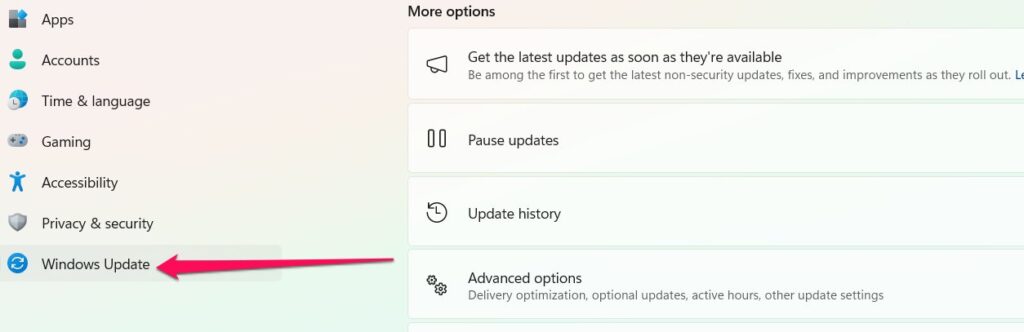
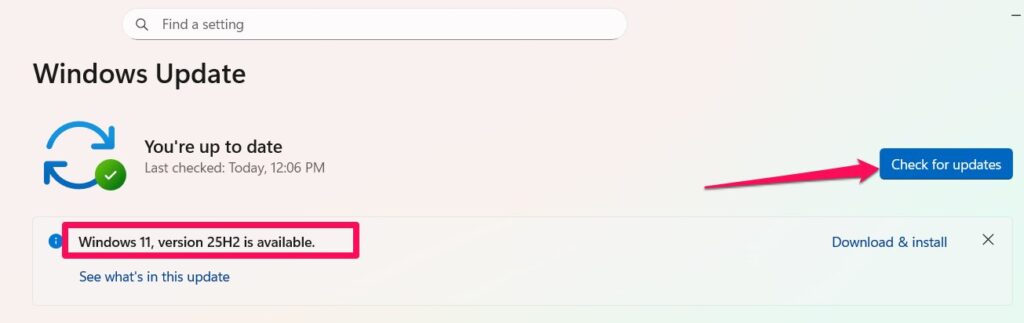
更新を確認を押します。
Windows 11, version 25H2とラベル付けされたアップデートをインストールしてください。
- アップデートが完了したら、デバイスを再起動します。
ここでは時間をかけてください。インストールにはハンドヘルドの速度に応じて数分かかる場合があります。
ステップ2: フルスクリーンエクスペリエンスを有効にする
デバイスが起動したら:
再度上にスワイプします。
設定を開きます。
ゲームをタップします。
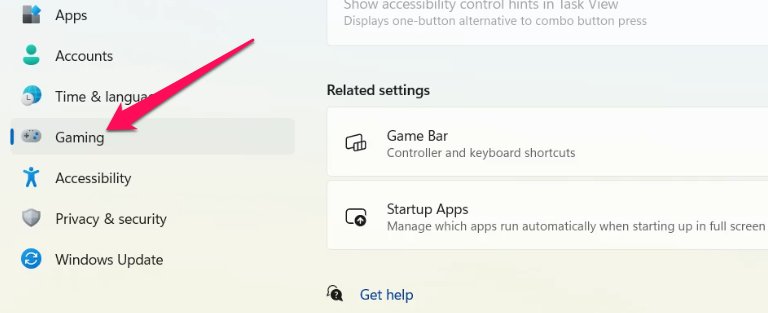
フルスクリーンエクスペリエンスを選択します。
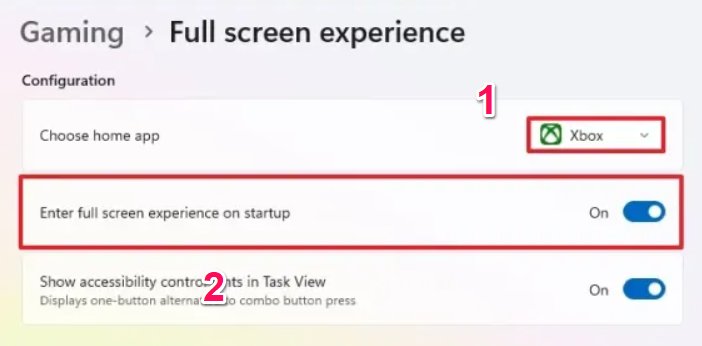
ドロップダウンメニューをXboxに変更します。
XFSEを起動時に自動的に起動させるには、起動時にフルスクリーンエクスペリエンスに入るというオプションを切り替えます。
ステップ3: Xboxフルスクリーンエクスペリエンスに再起動する
もう一度ハンドヘルドを再起動します。自動起動オプションを有効にした場合、デバイスはXboxスタイルのインターフェースに直接起動するはずです。
アップデートがまだハンドヘルドに届いていない場合は?
私たちのLegion Go 2でこれが起こりました。ROG AllyとAlly Xはすぐにアップデートを検出しましたが、Legion Go 2はフルスクリーンエクスペリエンス設定を表示しませんでした。同じ状況にいる場合は、2つの選択肢があります。
オプション1: 公式の展開を待つ
理想的ではありませんが、時には少し待つ必要があります。Microsoftはアップデートを段階的に展開しています。
オプション2: 無料のオープンソースツールを使用する
待ちたくない場合は、Xboxインターフェースをほぼ完璧に模倣する無料のオープンソースアプリケーションを使用する回避策があります。軽量でカスタマイズ可能で、任意のWindowsハンドヘルドで動作します。
このツールは、フルスクリーンナビゲーションとコントローラーサポートを備えた、実際のXbox FSEのように見えるランチャーを作成します。
別のランチャーをフルスクリーンモードで起動する方法
一部のハンドヘルド所有者は、Xboxの代わりに他のランチャーを使用することを好みます。最も人気のあるものはPlayniteで、フルスクリーンの「ビッグピクチャー」スタイルモードがあります。ハンドヘルドをXbox FSEの代わりに他のもの(Steam、Playnite、Heroic、GOG Galaxyなど)で起動したい場合:
Windowsのスタートアップを構成して、好みのフルスクリーンランチャーを自動的に起動することができます。
多くのユーザーはPlayniteに切り替えます。なぜなら、Steam、Epic、Xbox、Ubisoftなどからすべてのゲームを1つのクリーンなライブラリにまとめるからです。
私たちはROG Ally XをPlayniteフルスクリーンモードに直接起動するように設定しましたが、非常にコンソールのように感じます。
Xboxフルスクリーンエクスペリエンスを終了してデスクトップに戻る方法
XFSEはハンドヘルドにコンソールのような雰囲気を与えますが、次のようなタスクのために通常のWindowsデスクトップに戻りたい場合があります:
ドライバーのインストール
ファイルの管理
ウェブの閲覧
システム設定の変更
迅速に終了する方法は次のとおりです:
XFSEが開いている間に、画面の下から上にスワイプします。
Windowsデスクトップをタップします。
続行を選択します。
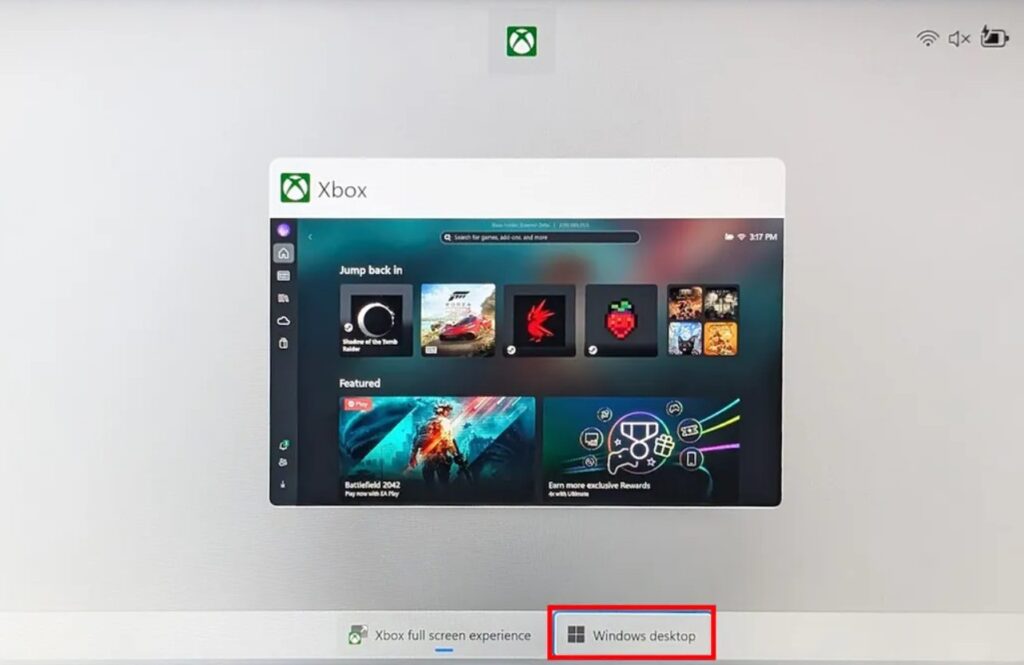
それだけです。すぐに通常のWindowsモードに戻ります。これは実際にXFSEの最良の部分の1つです。他の一部のハンドヘルドUIのようにロックされているわけではありません。ゲームモードとデスクトップモードの間をいつでも切り替えることができます。
Xboxフルスクリーンエクスペリエンスは使用する価値がありますか?
私の経験では、はい、特にハンドヘルドを主にゲーム用に使用する人にとっては。XFSEはWindowsの通常の混乱を取り除き、次のようなUIを提供します:
明確でクリーンに感じる
コントローラーで簡単にナビゲートできる
ゲームを迅速に読み込む
Xbox Game Passを前面に出す
不要なWindowsタスクを削減する
基本的に、これは小さなタッチスクリーンでうまく機能しないWindowsナビゲーションの不便な部分を取り除きます。これは、次のようなハンドヘルドに特に役立ちます:
ROG Ally
ROG Ally X
Legion Go
MSI Claw
AOKZOEモデル
AYANEOハンドヘルド
そして、展開が続くにつれて、さらに多くのモデルが恩恵を受けるでしょう。
Xboxフルスクリーンエクスペリエンスができることは?
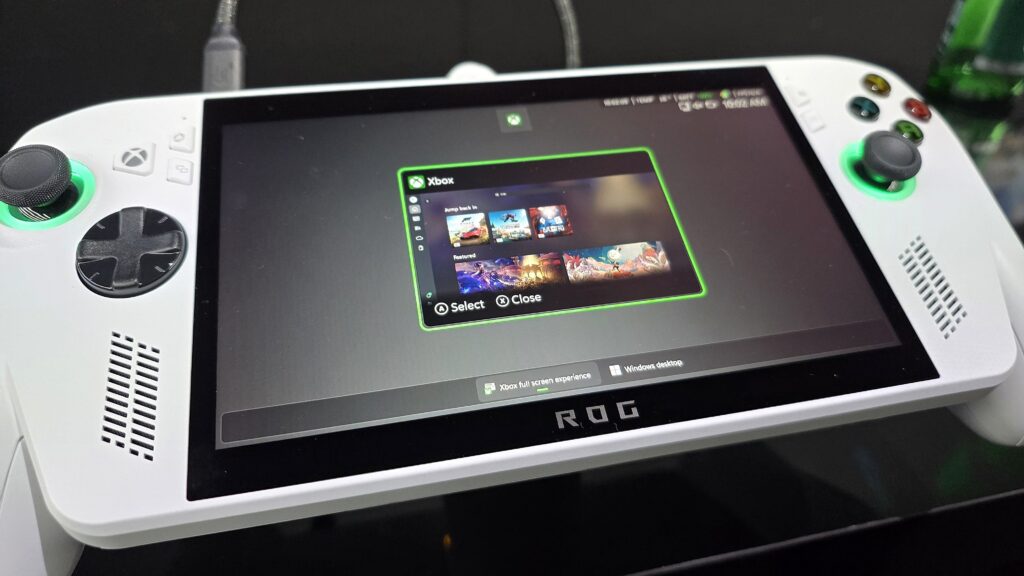
以下は、その最大の機能の簡単な内訳です:
コンソールのようなインターフェース
Xboxダッシュボードに似たUIが得られますが、ハンドヘルド画面用に最適化されています。
背景雑音が大幅に減少
Windowsは通常、バックグラウンドで多くのサービスを実行します。XFSEは不要なものをカットし、ゲームがよりスムーズに動作します。
より良いコントローラーナビゲーション
メニューは窮屈に感じず、すべてがジョイスティックとDパッドの入力に良く反応します。
すべてのゲームが1つの場所に
次のものに簡単にアクセスできます:
Xbox Game Passタイトル
Xbox Play Anywhereゲーム
他のストアのゲーム
クイックスイッチ
Xboxコントローラーボタンを押し続けると、ランチャーと他のタスクの間をスムーズにジャンプできます。
Win + F11での迅速な切り替え
デスクトップにいてフルスクリーンモードに戻りたい場合は、1つのショートカットで済みます。
Xboxフルスクリーンエクスペリエンスはどこでも利用可能ですか?
2025年11月23日現在、はい、MicrosoftはすべてのWindowsハンドヘルドに対して展開を開始しました。今日オプションが表示されない場合、明日には表示されるかもしれません。
最後の考え
ROG Ally、Ally X、Legion Go、MSI Claw、または他のハンドヘルドを真のゲームコンソールのように感じさせるものを探している場合、Xboxフルスクリーンエクスペリエンスは絶対に探求する価値があり、上記の方法を使用することをお勧めします。
それでは、WindowsハンドヘルドゲームPCでXboxフルスクリーンエクスペリエンスを設定する方法についての情報は以上です。このガイドが役立ったことを願っています。詳細については、下にコメントしてお知らせください。
新しい投稿を受信箱で受け取る
スパムはありません。いつでも購読を解除できます。