Linux · 1 min read · Dec 26, 2025
PCにインストールせずにブータブルUSBドライブを使用してLinux OSを楽しむ
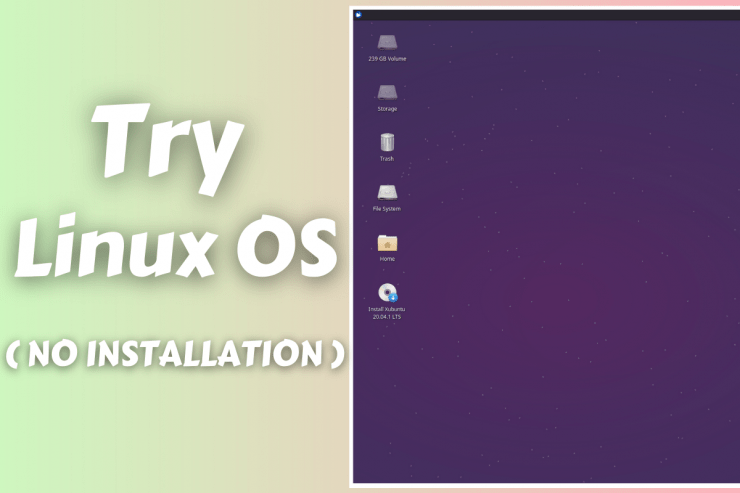
Linuxをマシンにインストールせずに試すことは、Linuxオペレーティングシステムの強力な機能の1つです。読者は新しいものを試すためにソフトウェアをインストールする必要がなく、これにより数十のディストリビューションをテストすることができました。私たちは、マシンでLinuxを試すために知っておくべきすべての情報を提供しました。
Linuxをインストールせずに試すことはできますか?
はい、ユーザーはマシンにLinuxオペレーティングシステムをインストールせずに試すことができ、インストールされたOSには全く影響しません。数百のLinuxディストリビューションが存在し、理想的なディストロを見つけるのは簡単ではありません。私たちはWindowsの適切な代替品を探しており、その時にLinux OSが外に出てきました。
1回の検索で多くの代替品を見つけることができましたが、ほとんどのリストは人気のあるものでした。代替品をさらに掘り下げていくと、適切な代替品となる可能性のある数十のディストリビューションを見つけました。
このチュートリアルでは、インストールせずにLinuxディストリビューションを試し、外部の支援なしで同じ成功を繰り返す方法を示します。途中でいくつかの神話を打破しますので、私たちの懐疑的な心が結果を妨げることはありません。
Linuxディストリビューションテストのために何をすべきか?
この部分を無視することはできません。なぜなら、結果を達成するためにハードウェアとソフトウェアの要件について学ぶ必要があるからです。
A. リムーバブルドライブ
読者はISOファイルを焼くためのリムーバブルドライブが必要で、後でテストとインストールの基盤として使用します。私たちのケースでは、Kingston 16GB USB 3.0ドライブを使用していますが、USB 2.0ドライブも使用できますが、遅くなります。
外付けハードディスクやSSDがある場合は、ISOファイルをそこに焼いて基盤として使用できます。古いスタイルに戻りたい場合は、SDカードや同様のストレージカードを使用できますが、遅くなります。
推奨: USBフラッシュドライブ 3.0
B. コンピュータ
はい、ブータブルドライブを作成するためにWindows、Linux、またはmacOSを実行しているコンピュータの助けが必要です。ドライブのバックアップを作成する必要があります。なぜなら、ブータブルドライブのプロセスはすべてのファイルをフォーマットするからです。
推奨: Windows PC
C. インターネット接続
さまざまなLinuxディストリビューションをダウンロードするために、高速インターネット接続が必要です。オフラインのISOファイルはアクティブなインターネットを必要としないため、別の場所でファイルをダウンロードした場合は、インターネット接続は必要ありません。
D. システム要件
プロセスにはマシンが必要であることは間違いありませんが、スムーズに動作することを確認するために「システム要件」を確認する必要があります。ユーザーがUSBインストーラーや私たちのガイドのせいで速度が遅いまたは不快な体験をすることを望んでいません。
私たちのテストマシン:
CPU: Intel Pentium Dual-Core E2180
RAM: 2GB DDR2 RAM
HDD: 80GB (5200rpm) 機械式ハードドライブ
GPU: 統合
マザーボード: Intel D945GCCR
注: スナップショットを撮るために最新のマシンを使用しました。
全体として、私たちは13年前のマシンを持っており、2コアと2GBのRAMを搭載しています。幸運なことに、古いマシンで動作するように設計されたLinuxディストリビューションを見つけることができ、すべて2021年に更新されています。
Xubuntuは、13年前のマシンで完璧に動作する軽量ディストリビューションです。
ほとんどのLinuxオペレーティングシステム開発者は、システム要件を説明する専用のページを持っています。マシンがスムーズに動作することを確認するために、ハードウェア要件を確認してください。

ブータブルLinux USBドライブを作成する方法は?
上記の部分をスキップしないでください。なぜなら、プロセスで必要なハードウェアとソフトウェアの要件について学ぶ必要があるからです。お好みのLinuxディストリビューションをダウンロードしてください。私たちはXubuntuを選択しました。なぜなら、私たちの古いマシンでスムーズに動作するからです。
Rufusをダウンロードする(Windowsのみ)
ステップ1: リムーバブルドライブをマシンに接続します。
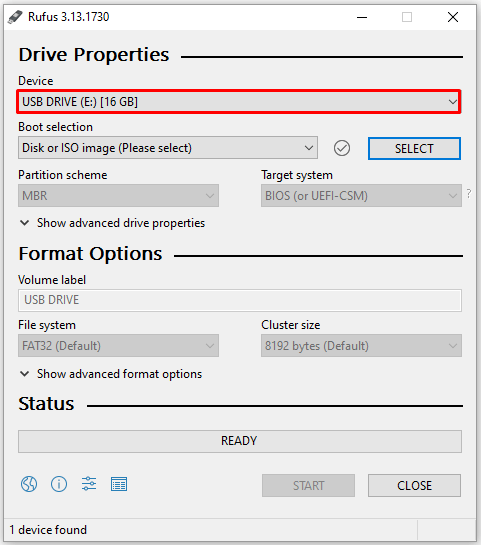
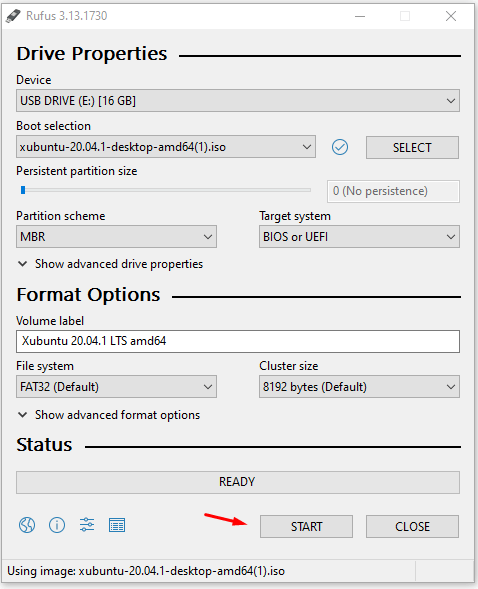
ステップ2: 実行可能なRufusを管理者として起動し、プログラムがリムーバブルドライブを認識していることを確認します。
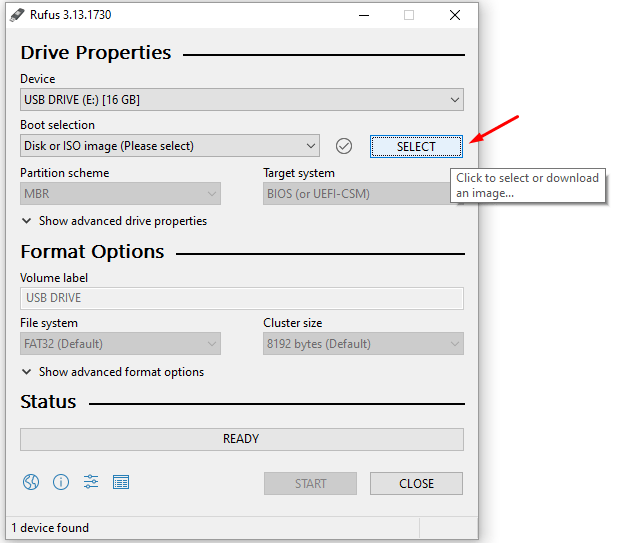
ステップ3: 「 選択 」をクリックしてファイルエクスプローラーを開きます。
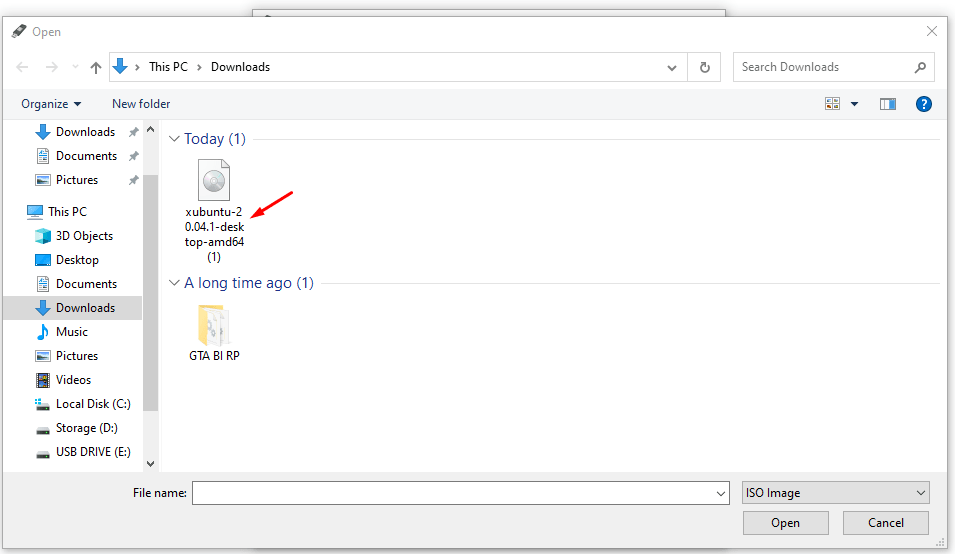
ステップ4: ダウンロードしたISOファイルを見つけて選択し、「 開く 」をクリックします。
ステップ5: 「 開始 」をクリックしてプロセスを開始します。
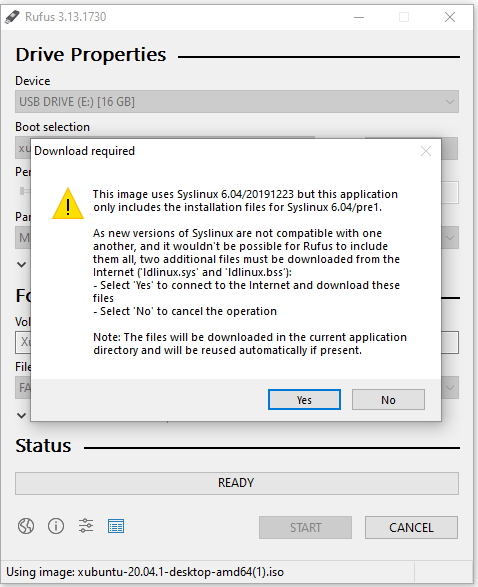
ステップ6: 追加のダイアログが画面に表示され、「 はい 」をクリックして続行します。
注: ダイアログを読んで、これが何についてのものであるかを理解できます。
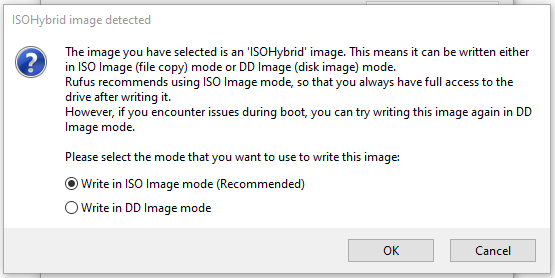
ステップ7: ダイアログが表示され、「 OK 」をクリックして続行します。
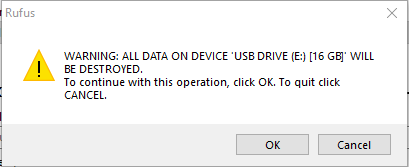
ステップ8: 別のダイアログが表示され、「 OK 」をクリックして続行します。
注: プログラムはドライブがすべての保存データを失うことを警告していますので、データ損失を避けるためにバックアップを取ってください。
ステップ9: プログラムにブータブルドライブを作成させ、ここからはすべて自動化されます。
ステップ10: あなたのブータブルドライブは数分で準備が整い、「 閉じる 」をクリックしてプロセスを終了します。
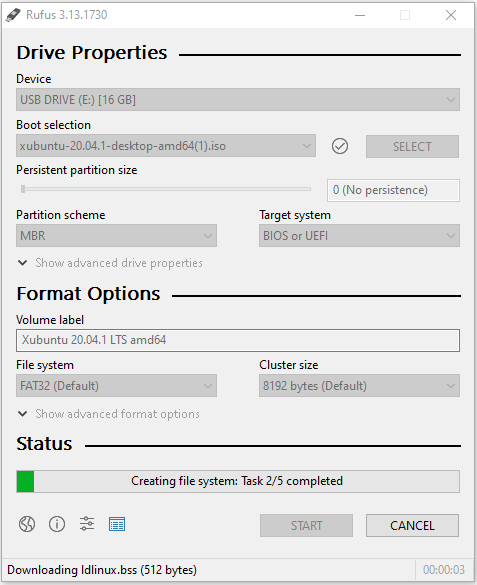
必要なのはRufus、USBドライブ、ISOファイルだけで、ライブテスト用のブータブルLinuxディストリビューションドライブを作成できます。もしWindows PCがない場合は、Balena Etcherを使用してLinux OSライブテストドライブを作成することもできます。
Balena Etcherをダウンロードする(Windows、macOS、Linuxマシン用)
注: Etcherは時々ストレージドライブを混乱させるため、私は好みません。悪い経験をしました。
ステップ1: リムーバブルドライブをマシンに接続します。
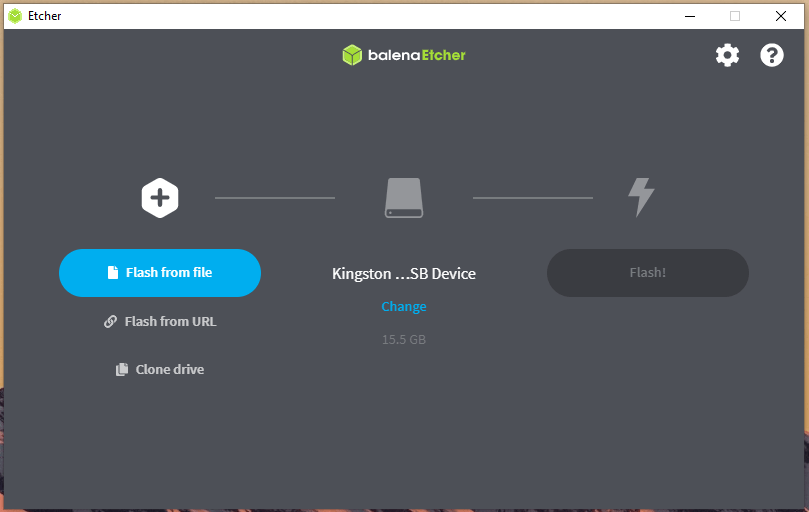
ステップ2: マシンでEtcherを起動し、プログラムがリムーバブルドライブを認識しているか確認します。「 ファイルからフラッシュ 」をクリックしてプロセスを開始します。
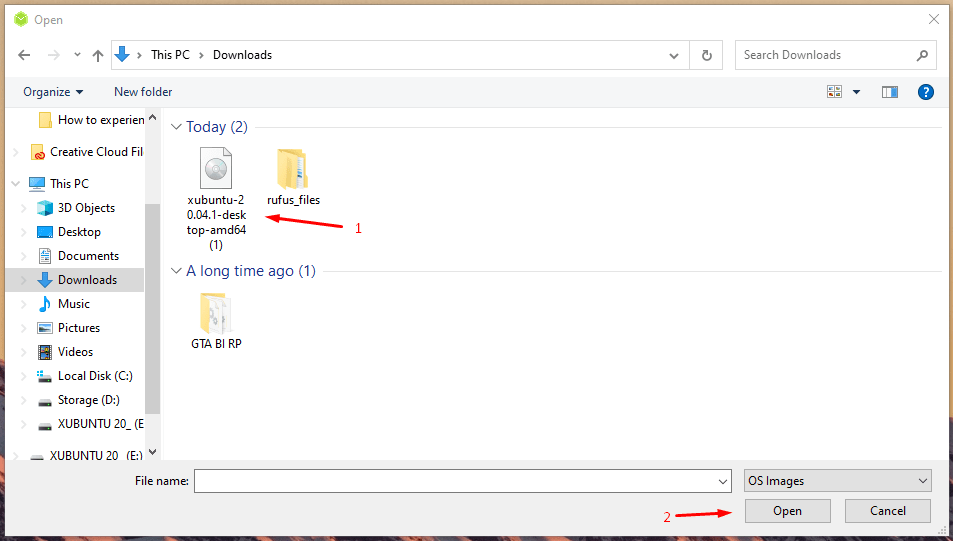
ステップ3: ISOファイルを見つけて「 開く 」をクリックします。
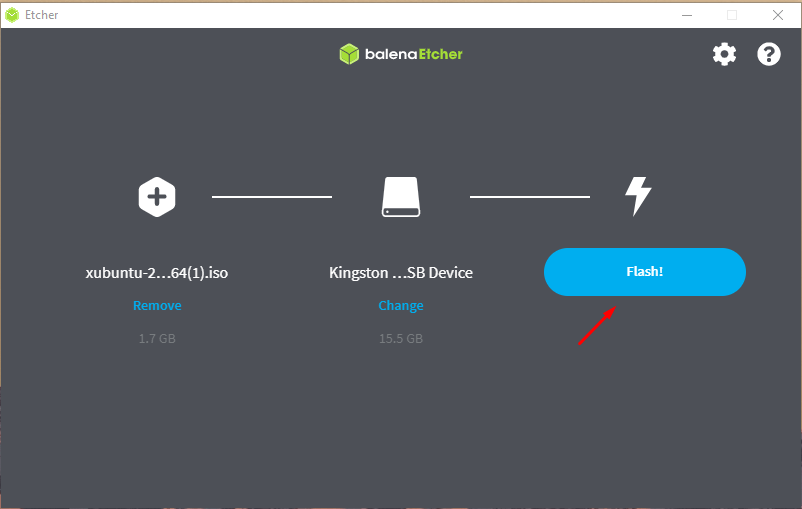
ステップ4: ISOファイルが選択されたら、「 フラッシュ 」ボタンをクリックして開始します。
ステップ5: プログラムがブータブルドライブを作成するのを数分待ちます。
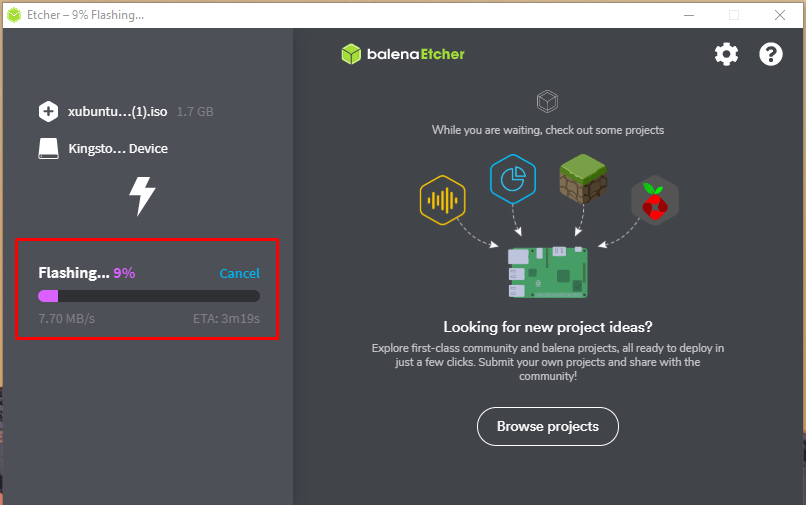
ステップ6: Balena Etcherはプロセスを完了するのに10分未満かかります。
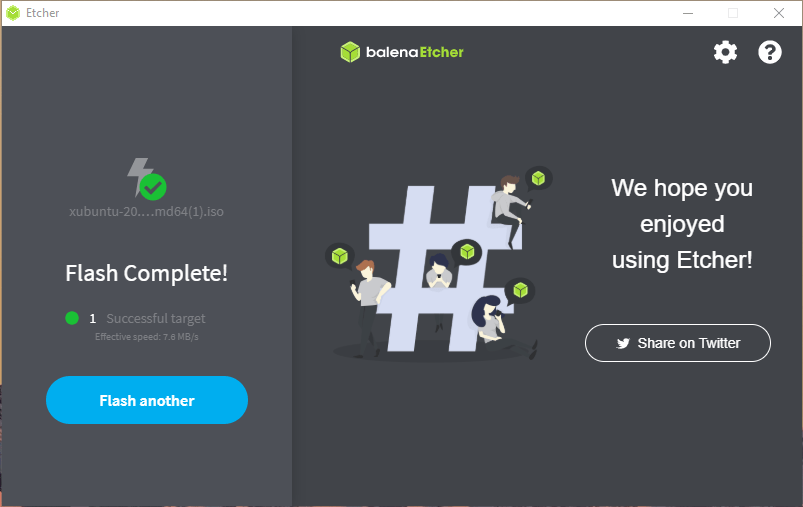
Etcherはドライブをひどく混乱させることを念頭に置いておく必要がありますが、これは時々起こります。
ブートメニューキーを見つける
多くの専門家は、ユーザーがマザーボードのBIOSにアクセスし、ブートドライブを変更してUSBがマシンでオペレーティングシステムをロードできるようにすることを提案しています。しかし、BIOSをいじる必要はありません。なぜなら、BIOSを変更せずに同じ結果を達成できるからです。
ブートメニューキー:
ブートメニューキーは、マザーボードの製造元や製造年によって異なります。
ブートメニューを見つける最良の方法は、オンラインで検索することです。
私がしたことは、「 MSIマザーボードブートメニューキー 」と検索しただけで、コンピュータのマザーボードの正しいキーを見つけました。
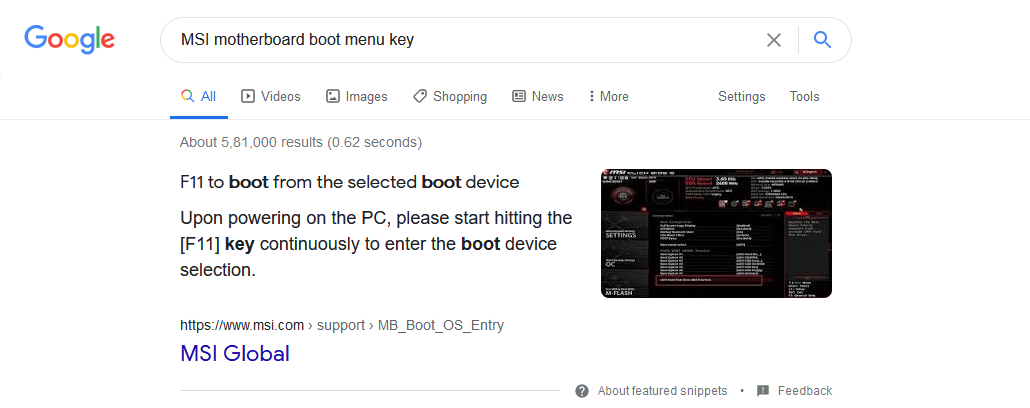
多くの古いマシンにはブランドのないマザーボードがあり、デフォルトのキーを使用して正しいキーを見つけることができます。
ブートメニューキー: ESC、F1、F2、F11、F12、DEL。
正しいキーがマシンのブータブルドライブにアクセスできるまで、与えられたキーを毎回使用できます。
インストールせずにLinuxディストリビューションを試す方法は?
今、あなたは古いマシンでLinuxディストリビューションを試す準備ができており、正しく行うためのガイドに従います。マシンとモニターの電源ケーブルを接続しますが、まだコンピュータをオンにしないでください。
ステップ1: ブータブルUSBドライブをポートに接続します。
ステップ2: コンピュータをオンにし、ブートメニューキー(私の場合はF11)を押し続けると、ブータブルドライブの数が表示されます。
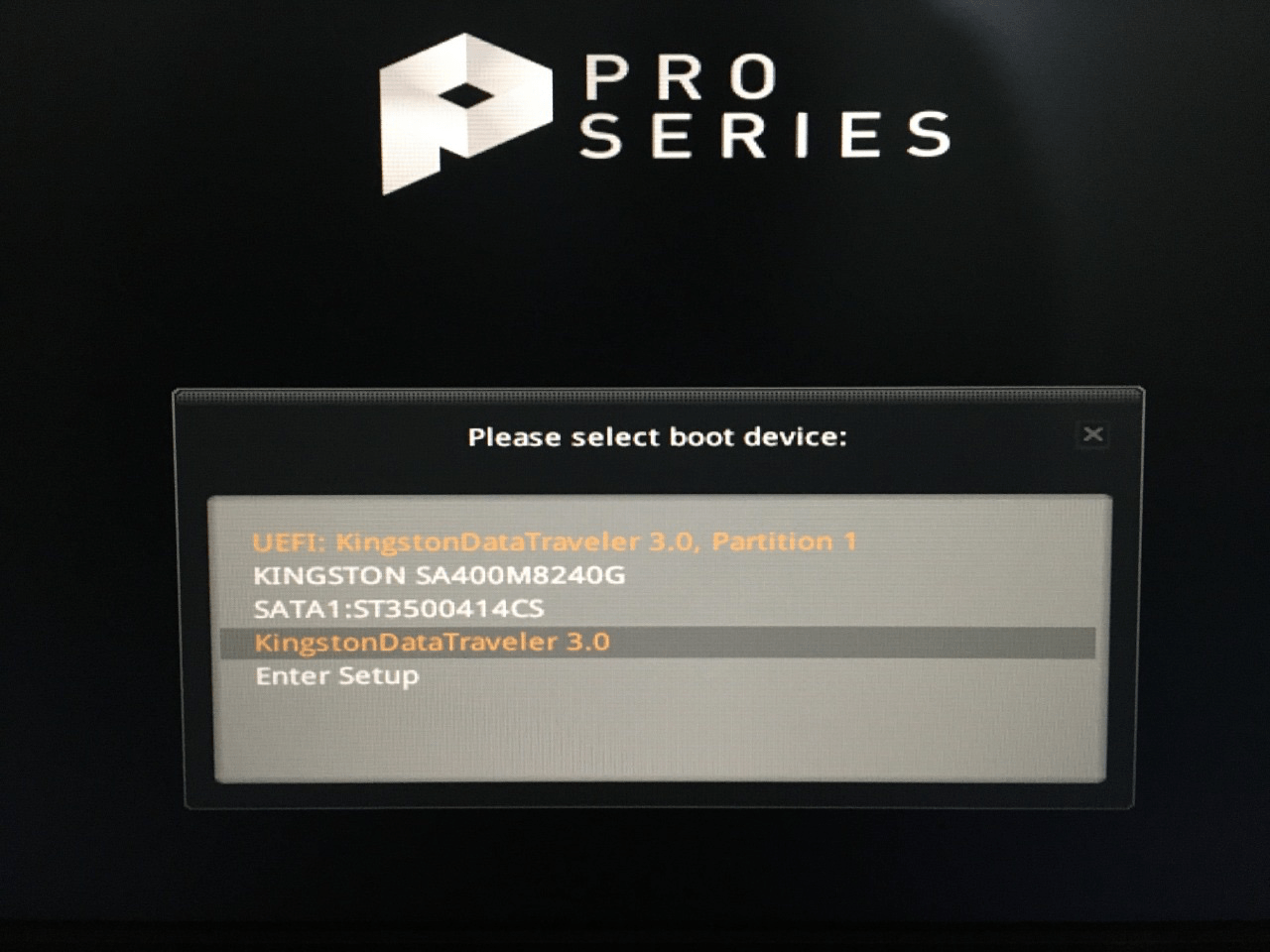
ステップ3: ブータブルUSBドライブを作成したリムーバブルドライブを選択し、メニューから「 Kingston Data Traveler 3.0 」を選択しました。
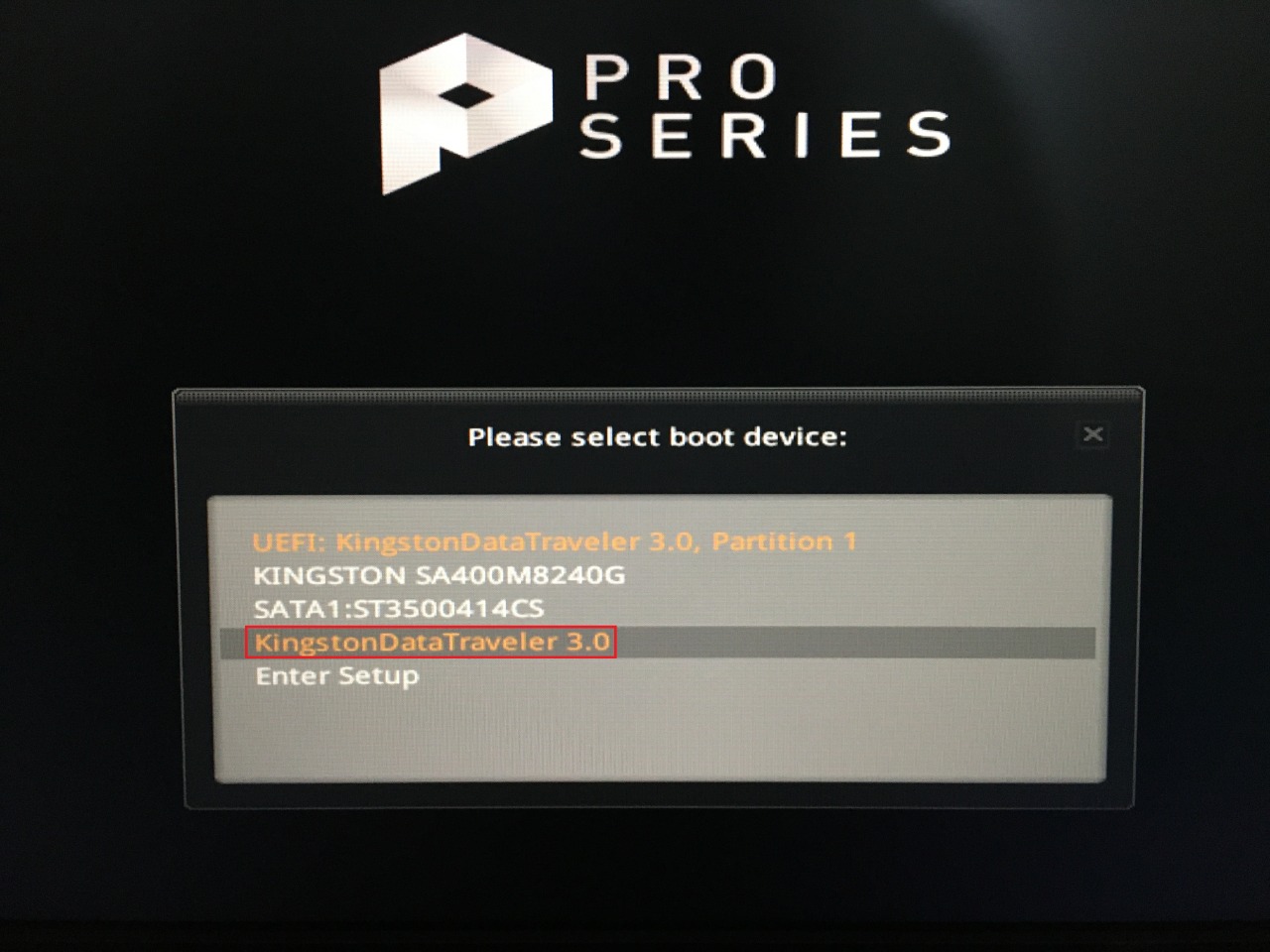
ステップ4: XubuntuまたはLinuxディストリビューションがロードされるのを待ち、リムーバブルドライブのエラーと安定性をチェックします。Linuxディストリビューションのスキャンが完了するまで待ちます。3.0ドライブの場合は2分未満、2.0ドライブの場合は5分かかります。
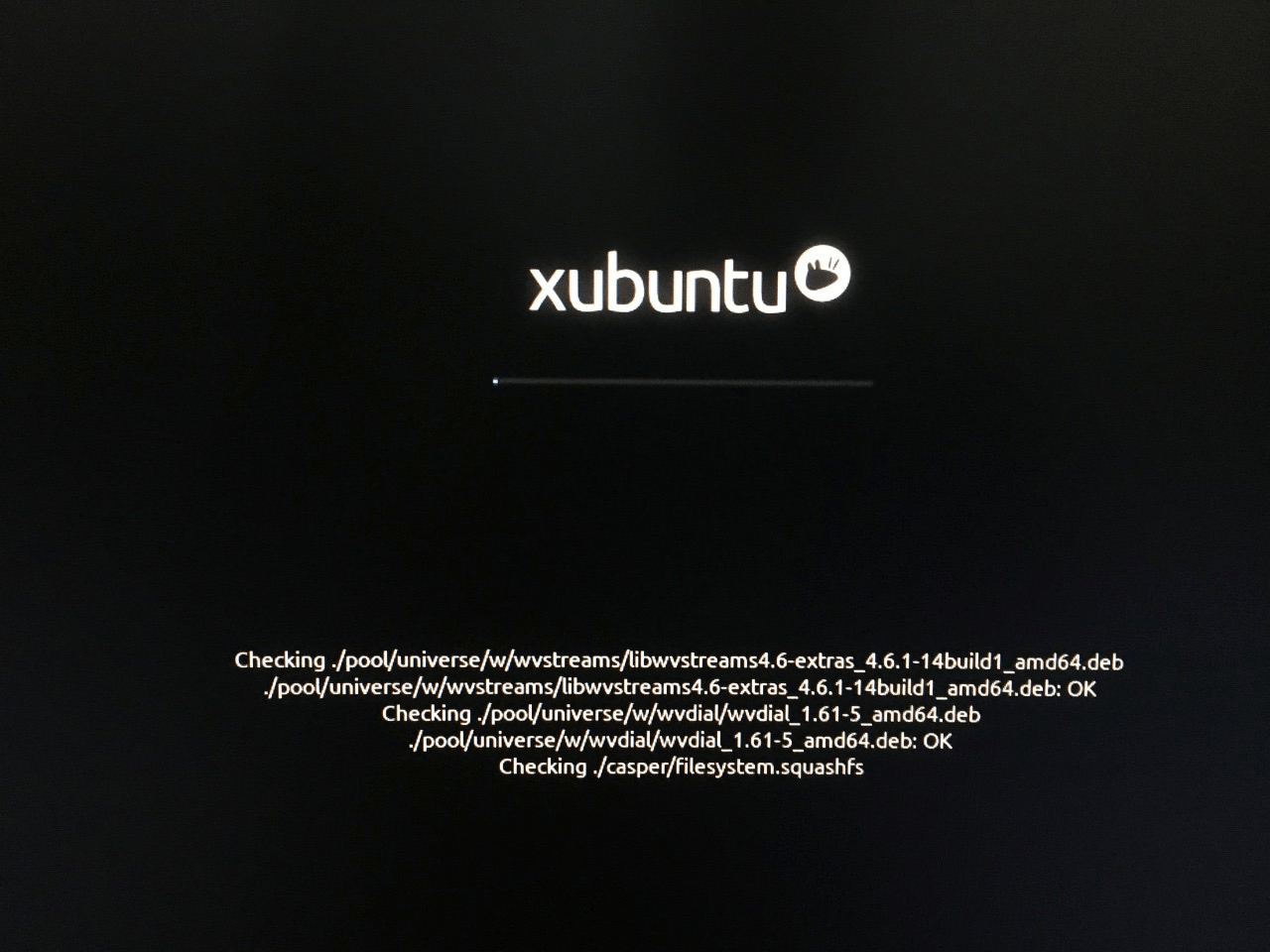
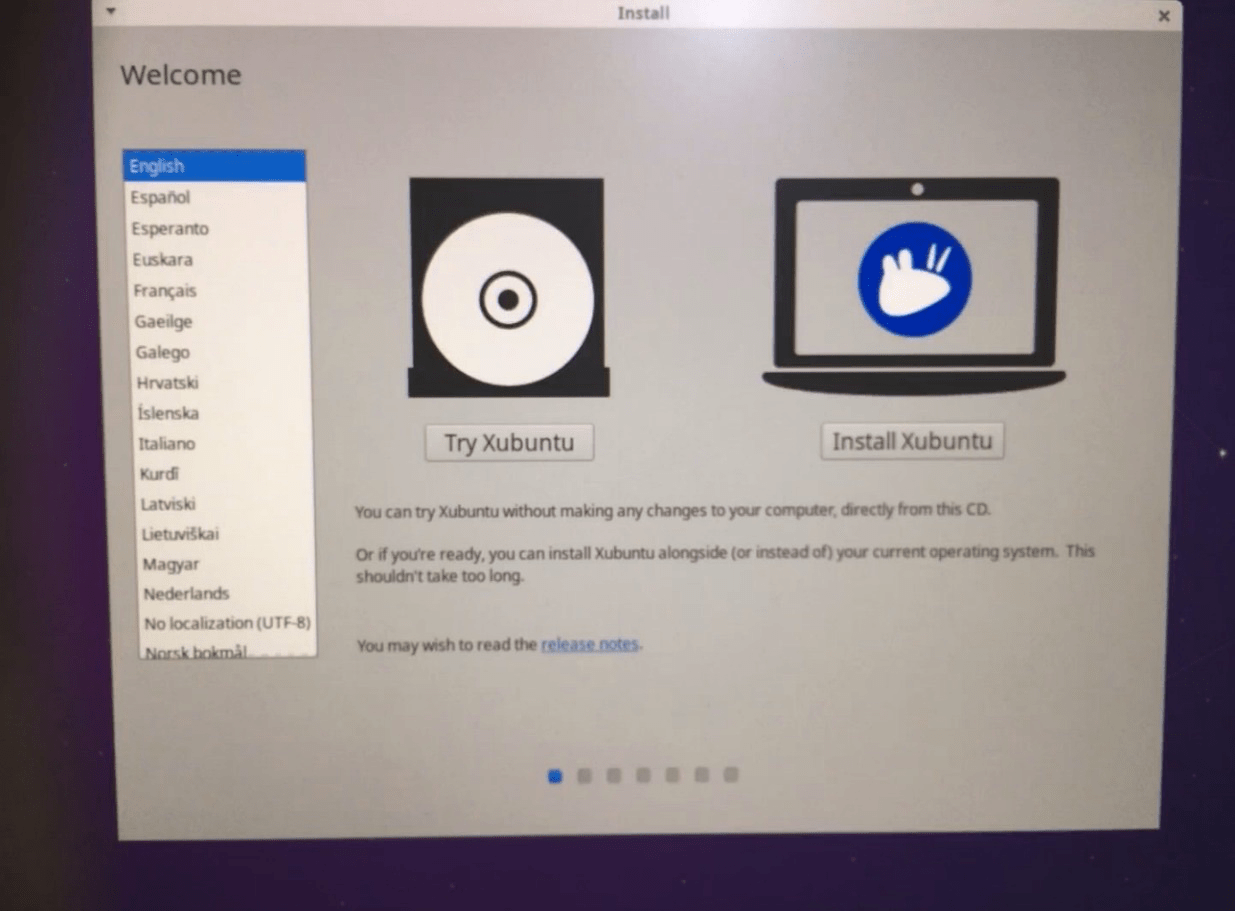
ステップ5: Xubuntuの画面が表示され、画面に2つのオプションがあります。
- Xubuntuを試す
- Xubuntuをインストールする
「 Xubuntuを試す 」をクリックして続行します。
ステップ6: ライブテストモードに入ります。
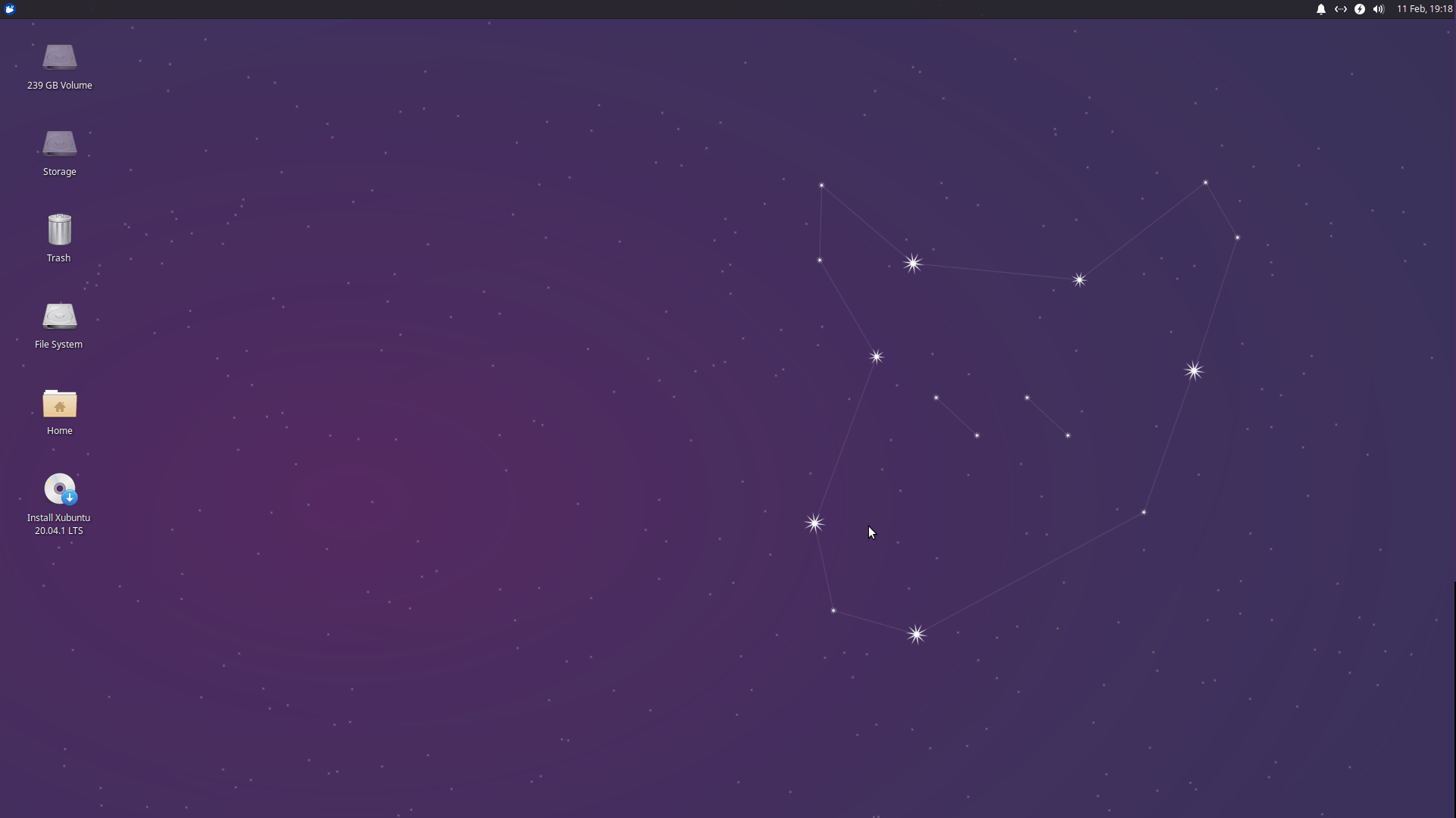
デスクトップの「 Xubuntuをインストール 」アイコンは、テストモードを使用しており、マシンにインストールされていないことを示しています。
Linuxテストモードを終了するには、マシンの電源を切り、シャットダウン後にリムーバブルドライブを取り外します。
知っておくべき重要なポイント
ライブモードについて知っておくべきことは、一般的な問題や誤解を避けるのに役立ちます。
- Balena Etcherは私たちのリムーバブルドライブを壊してしまったため、私たちはそれを推奨しません。私たちはMiniTool Partition Wizardを使用してドライブを消去し、新しいパーティションを作成して作業状態に戻しました。
- Linux OS開発者は、インストールされたWindowsまたはmacOSのパーティションやドライブをロックします。誰もドライブに変更を加えたり、ファイルに触れたり、ファイルを転送したりすることはできません。なぜなら、それはロックされているからです。
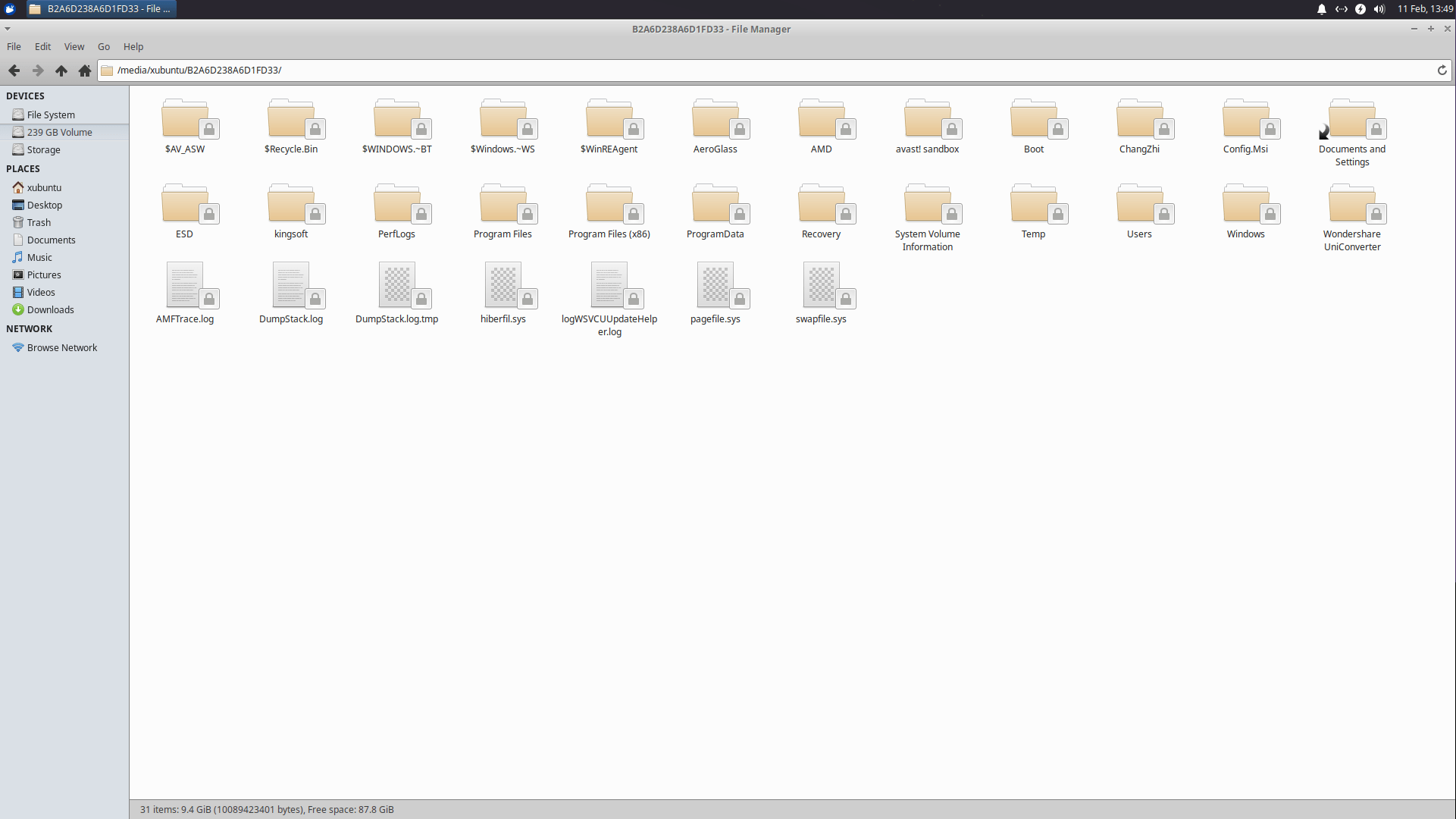
- この方法で数十のLinuxディストリビューションを試すことができ、既存のインストールされたWindows OSを妨げる心配はありません。私は過去2年間で同じ方法を100回以上使用しましたが、コンピュータに問題はありませんでした。
- リムーバブルドライブの書き込み/読み取り速度は重要です。なぜなら、USBライブモードは遅く動作するからです。
- Linux OSはリムーバブルドライブの速度が遅いため、100%の能力で動作しませんが、WindowsやmacOSとは異なり、インストールする前に体験できます。
- ブータブルドライブを作成する前に、Linuxディストリビューションのシステム要件を確認してください。私たちの2007年のマシンはUbuntu 20.4をスムーズに実行できず、ガイドやリムーバブルドライブのせいにしてほしくありません。
- ISOファイルをCD/DVDドライブに焼き、ライブモードを使用できます。
- Rufusでブータブルドライブを作成した後、リムーバブルドライブを使用してファイルを保存できます。
上記のポイントを覚えておいて、賢く方法を使用してください。
結論
コンピュータにインストールせずにLinuxディストリビューションを試すことができ、体験するためにインストールする心配はありません。私は数年間で100回以上さまざまなディストロをテストしました。下のコメント欄で遭遇した問題を教えてください。
PCにインストールせずにブータブルUSBドライブを使用してLinux OSを楽しむについての考えがあれば、下のコメントボックスに気軽に書き込んでください。また、動画チュートリアルのために私たちのDigitBin YouTubeチャンネルを購読してください。乾杯!
新しい投稿を受信箱で受け取る
スパムはありません。いつでも購読を解除できます。