音楽機能 · 1 min read · Mar 07, 2026
イコライザーと高度なiTunes機能
すべての音楽は音の周波数に基づいています。生の楽器や声は、空気を通じて耳に直接届く音の周波数を作り出します。録音された音楽も同様に機能します:音はキャプチャされ、データに変換され、その後あなたのiPodやステレオがデータを音の周波数に戻し、スピーカーやイヤフォンの小型スピーカーを振動させて元の音に似た周波数を再生します。
録音と再生技術の制限により、録音された曲は元の音と正確に同じには決して聞こえません:録音の品質、再生機器、音楽を聴く場所が音に影響を与えます。ここでイコライザーが登場します。iTunesやあなたのiPodの助けを借りて、聞こえる音の周波数を一時的に調整し、録音と再生ハードウェアの欠陥を修正または軽減することができます。
iTunesイコライザーとは?
多くの人がその存在に気づいていないかもしれませんが、iTunesには内蔵の非常に調整可能なイコライザーが含まれており、10種類の異なる音の周波数を調整できます。このイコライザーには、iTunesウィンドウの右下にあるイコライザーボタンをクリックすることでアクセスできます。
イコライザーウィンドウには、オンまたはオフにするためのチェックボックス、イコライザープリセットを選択および編集するためのメニュー、「プリアンプ」スライダーと10の周波数バンドスライダーが含まれています。イコライザーをオンにしない場合、音楽はコンピュータに保存されている圧縮ファイルと同じように(良くも悪くも)聞こえます。しかし、イコライザーをオンにすると、任意の曲の個々の音の要素を強調(または抑える)ことができます。
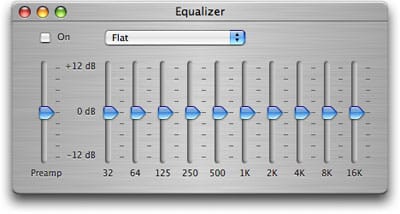
iTunesのイコライザーの仕組み
最初に見るスライダーはプリアンプスライダーで、一般的な音量ブースターおよびリデューサーです。このままにしておく方が良いでしょうし、音量はステレオや他の再生デバイスで調整する方が良いでしょう。
iTunesの10の周波数バンドスライダーは、実際には番号(32/64/125など)の周波数の周りの範囲に影響を与えます。他のプログラムのイコライザーは、バンドの数が多かったり少なかったりする場合があります;選択はやや恣意的ですが、すべての場合においてこれらの周波数バンドは異なる種類の音に対応しています。iTunes内では、これらの10のバンドを3つの主要な音のタイプにグループ化できます:
ベース:プリアンプをスキップすると、最初の2つのスライダー、32Hzと64Hzに見つかります。これらの周波数は最低音をカバーします;多くの場合、基本的なコンピュータスピーカーを使用している場合、これらのベース音はスピーカーで聞こえません。これらのバンドを増加させることで、ダンス音楽、レゲエ、ラップなどのベース重視の音楽に深みを与えます。
中音域:中音域は、125Hzから4KHzまでの次の6つのスライダーで、音楽の大部分の可聴音が実際に発生する場所です。ここには声があり、ギター、ピアノ、ドラム、その他のほとんどの楽器が存在します。ピアノの中間Cは約278Hzです。
この範囲の低い端(125Hz)にはまだいくつかのベースがあります。
高音:最後の2つのスライダー、8KHzから16KHzは、高音の音に影響を与えます。ほとんどの音楽は中音域に位置しますが、高音はバイオリン、シンバル、さらには高い声などの多くの楽器の非常に高い音域を保持していますが、基本的な音の周波数の倍数である非常に重要なハーモニクスも含まれています。ハーモニクスは音楽に多くの深みを与えます;これらの周波数をカットすると、音楽が「空っぽ」に聞こえることに気付くでしょう。ハーモニクスは常に音の上にあります;この理由から、高音はベース音よりも重要であると言えますが、ベースははるかに多くの注目を集めます。
イコライザーの調整
イコライザーの基本機能を使用するには、単にオンボックスにチェックを入れ、ポップアップメニューからプリセットを選択します。Appleは、特定のスピーカーやヘッドフォンの欠陥を補うために特定の周波数に影響を与えるBass Booster、Treble Reducer、Small Speakersなどの名前を含めています;他には、Acoustic、Classical、Electronicなどがあり、これらの音楽タイプで使用される主要な周波数を高めます。また、ポップアップメニューからManualを選択してスライダーをドラッグし、自分の設定を作成することもできます。
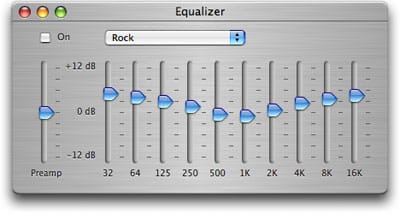
最初の設定グループは便利で、これらのプリセットは明確にラベル付けされていますが、2番目のグループはあまり明確ではありません;それらは特定の周波数の音量を増加または減少させて目立たせるだけです。Rock設定を見ると、ベースと高音が増加し、中音域の周波数はほとんど影響を受けていないことがわかります(もしあれば)。
イコライザーを試してみたい場合は、お気に入りの音楽をいくつか選んでください – 最もよく知っている曲です。イコライザーをオフにしてトラックを聴き、その後オンにして、異なるプリセットを試してみて、音が良くなるかどうかを確認してください。異なるスピーカーを通して聴いて違いを聞いてみてください;イコライザーを使用する最も効果的な方法の1つは、サブウーファーのない小型コンピュータスピーカーでBass Boosterプリセットを使用することです。または、音が深すぎるポータブルスピーカーでBass Reducer設定を使用することもできます。異なるヘッドフォンや異なる場所でも聴いて、周囲の音があるときに音楽がどのように聞こえるかを確認してください。ほとんどのイヤフォンは低周波数のブーストから恩恵を受けます。
人が年を取るにつれて、耳は高い周波数で機能しなくなります。聴覚に障害があることがわかっている場合は、4K、8K、16Kバンドをわずかに上げることで、音楽がはるかに良く聞こえるかもしれません。
自分のプリセットを作成する
イコライザーウィンドウのスライダーを調整し始めると、ポップアップメニューにManualが表示されます。上記のベース、高音、中音域の調整に関する一般的なガイドラインを使用して、異なるスライダーに対して任意の調整を行うことができます。これを行った後、ポップアップメニューをクリックしてMake Presetを選択し、プリセットの名前を入力してOKをクリックします。
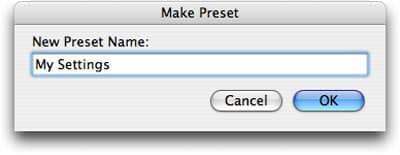
その後、プリセットメニューからプリセットを選択し、いつでも適用できます。
プリセットの名前を変更または削除するには、Edit Menuを選択し、名前を変更または削除したいプリセットを選択して、ボタンの1つをクリックします。
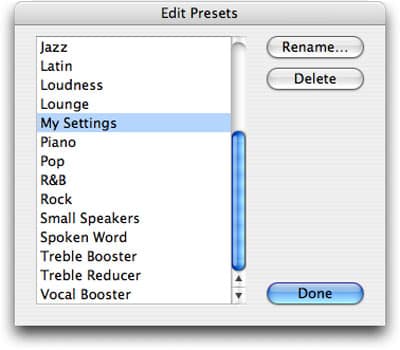
プリセットを削除すると、iTunesはそれを設定したすべての曲から削除するかどうかを尋ねます。(特定の曲にプリセットを適用する方法は下に示します。)
このようにイコライザーを使用する場合、iTunes内でオンにするだけで、特定の曲に特定のプリセットを設定しない限り、すべての曲は作成した同じイコライザー設定を使用します。
個々の曲にプリセットを適用する
イコライザーをいじり始めると、すぐに「一律の解決策」はないことに気付くでしょう。異なる曲は異なる楽器や周波数を使用しており、1曲の音に加えた変更は、別の曲の全体的な音に非常に異なる影響を与えます。1曲はベースを増加させることで恩恵を受けるかもしれませんが、別の曲は濁って聞こえるかもしれません。高音をブーストすると、いくつかの楽器には役立ちますが、シンバルや他の高音楽器は金属的に聞こえるようになります。
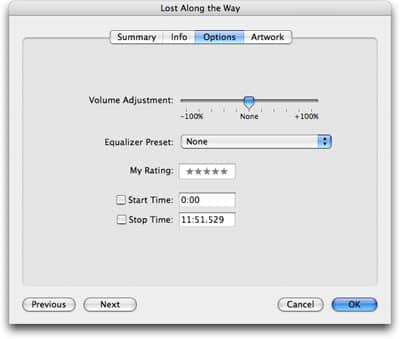
このことを考慮に入れて、希望に応じて個々の曲やアルバム全体にイコライザープリセットを適用できます。これを行う1つの方法は、曲を選択し、次にFile > Get Infoを選択します。Optionsタブをクリックし、Equalizer Presetメニューからプリセットを選択します。
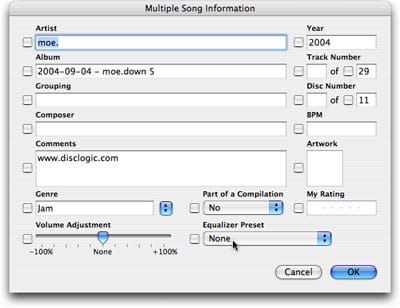
複数の曲に同じプリセットを適用するには、いくつかの曲を選択し、次にFile > Get Infoを選択します。その後、Equalizer Presetメニューからプリセットを選択します。
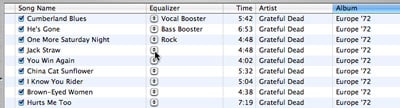
最後に、Edit > View Optionsを選択し、Equalizerにチェックを入れると、ポップアップメニューからイコライザープリセットを選択できる列が表示されます。この列には、適用したプリセットが表示され、プリセットを選択していない曲には空白のまま残ります。
iPodのイコライザーを使用する
iPodには、iTunesイコライザーの簡略版があります – 基本的にプリセットタイトルのみで、10の個々のバンドを個別に変更することはできません。iPodのイコライザーには、iPodのメインメニューからSettingsを選択し、次にEQを選択することでアクセスできます。イコライザー設定を選択するには、使用したいものを見つけるまでスクロールし、次にiPodのSelectボタンを押します。選択した特定のイコライザー設定は、以下に示すように、iPod上のすべての曲に影響を与えます。イコライザーをオフにするには、Offを選択します。
残念なことに:iTunesでカスタムプリセットを作成しても、それらはiPodに転送されません – iTunes内でのみ使用できます。ただし、iTunes内から個々の曲にAppleの元のプリセットを適用すると、これらのプリセットはiPodで選択したすべてのイコライザー設定を上書きします。
新しい投稿を受信箱で受け取る
スパムはありません。いつでも購読を解除できます。