トラブルシューティング · 1 min read · Nov 12, 2025
ダークタイドのエラーコード9999: トラブルシューティング方法は?
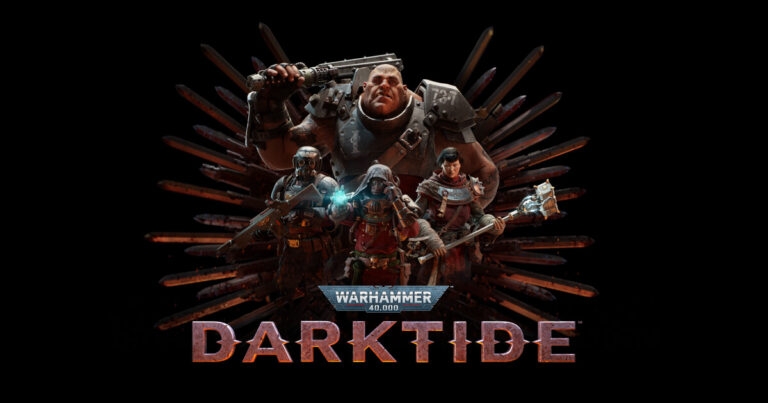
混沌のためにギブ市で調査していたところ、突然エラーコード9999ダークタイドが中断しましたか?まあ、ワーハンマー490: ダークタイドがプロのようにゲームスキルを磨くための最も素晴らしいゲームの一つであるのは驚くことではありません。
ゲームで優れた成績を収めると、素晴らしい感覚を得ることができ、頂点を感じることができます。しかし、このようなエラーコードは、あなたの能力にもかかわらず、競争相手に遅れをとらせるので、それを解決することが重要です。では、早速エラーコードの解決策を見ていきましょう。
エラーコード9999ダークタイドのトラブルシューティング方法
ダークタイドのエラーコードのトラブルシューティングは難しいように思えるかもしれませんが、ゲームを楽しむことができないので重要です。しかし、これは簡単で、修正は原因によって異なります。それぞれの解決策について学びましょう。その効果は理由によって異なります。
1. インターネット接続を確認する
エラーコード9999ダークタイドの最も一般的な理由の一つは、インターネット接続が不良であることです。したがって、サーバーと一貫して接続することが難しく、最適な機能が中断されます。このような場合は、インターネット接続を確認してください。
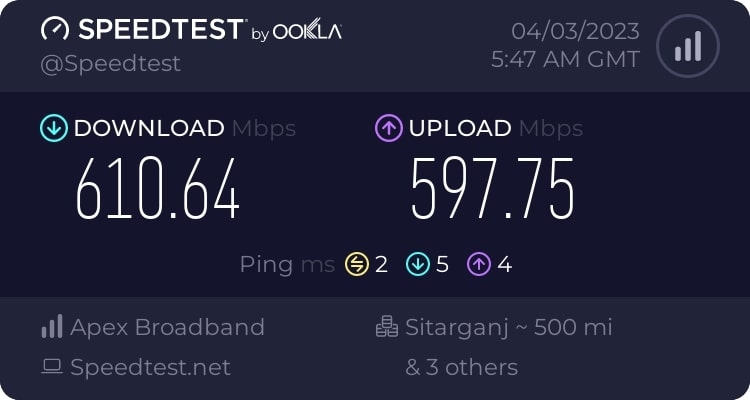
speedtest.netにアクセスして速度テストを実施し、結果が良くない場合はルーターを再起動してください。それでも接続が改善しない場合は、ISPプロバイダーに連絡してください。
2. ダークタイドサーバーステータスを確認する
安定したインターネット接続にもかかわらずエラーコード9999ダークタイドが発生する場合、問題はバックエンドにあるかもしれません。ゲームサーバーはメンテナンス中であったり、特定の場所で全てが停止していることがよくあります。
このような場合、どの解決策も機能せず、問題が解決されるまで待つ必要があります。サーバーがダウンしているかどうかを知るには、Twitterをチェックしてください。
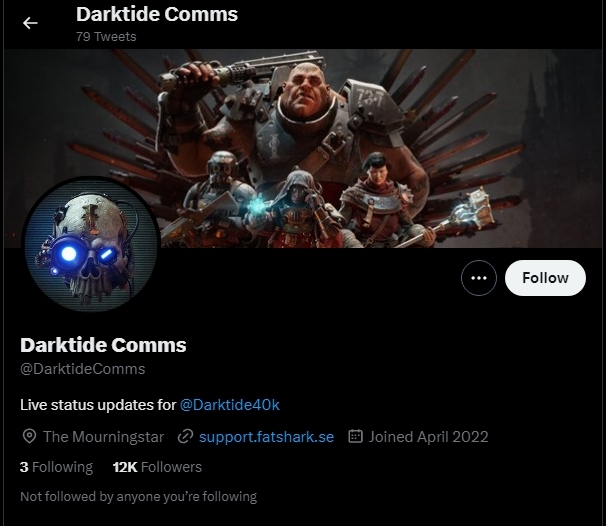
はい、ワーハンマーにはダークタイドのサーバーステータスについてユーザーに更新を提供する専用のTwitterアカウントがあります。詳細を知るには、@DarktideCommsのTwitterアカウントをチェックしてください。
3. デバイスを再起動する
サーバーが正常に動作している場合、あなたの側に問題があります。必ずしも主要な理由があるわけではありませんが、一時的なグリッチがエラーを引き起こすことがよくあります。
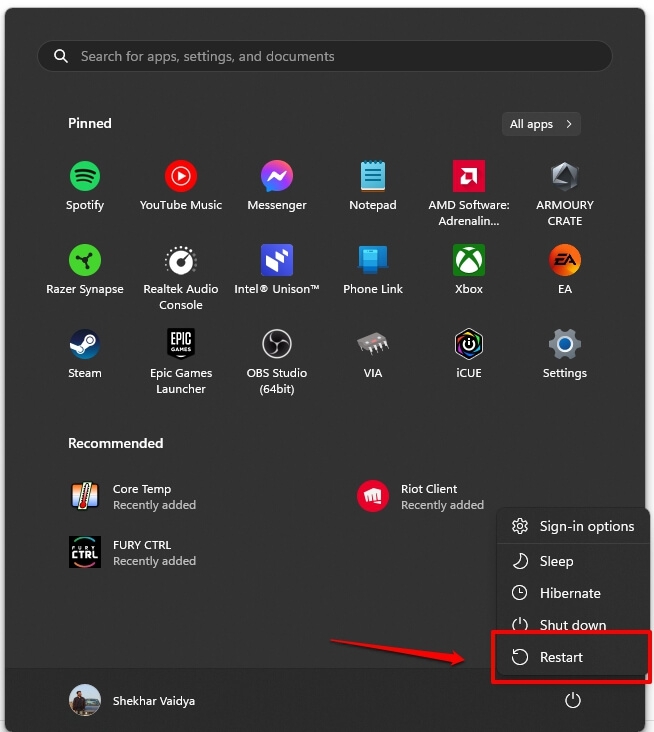
これは、バックグラウンドで実行されているプロセスがデバイスのパフォーマンスに干渉することが多いためです。したがって、デバイスを再起動し、エラー9999ダークタイドを解決します。
4. アンチチートソフトウェアを無効にする
ゲーマーは進歩することが大好きで、後の段階でゲームスキルを磨くことができます。多くの場合、同じ目的のためにチートソフトウェアを使用し、競争相手が不当な利点を得るのを防ぐことは明らかです。ここでアンチチートソフトウェアを使用します。
残念ながら、これらはダークタイドに干渉することがよくあります。これは、ゲームサーバーもそれをチートソフトウェアと見なすためです。したがって、ダークタイドのエラー9999を修正するには、アンチチートソフトウェアを無効にしてください。
5. VPNを無効にする
地理的制限のあるゲームにアクセスするためや、追加のセキュリティ層を持つためにVPNを使用することがあります。しかし、ダークタイドのサーバーは、サイトへのトラフィックが再ルーティングされていることを検出し、ゲームプレイを防ぎ、エラーコード9999を生成します。したがって、使用している場合はVPNを無効にし、これにより問題が解決されます。
6. ゲームファイルを修復する
エラーコード9999ダークタイドのもう一つの一般的な理由は、欠落または壊れたゲームファイルです。このような場合、Steamはゲームファイルの整合性を確認する正当な方法を提供します。
これを行うことで、Steamはゲームファイルをチェックし、欠落しているものを取得し、壊れたものを修正し、エラーを排除します。
- Steamに移動し、ライブラリにアクセスします。
- ダークタイドを右クリックし、ドロップダウンメニューからプロパティを選択します。
- ローカルファイルをタップし、ゲームファイルの整合性を確認するを選択します。
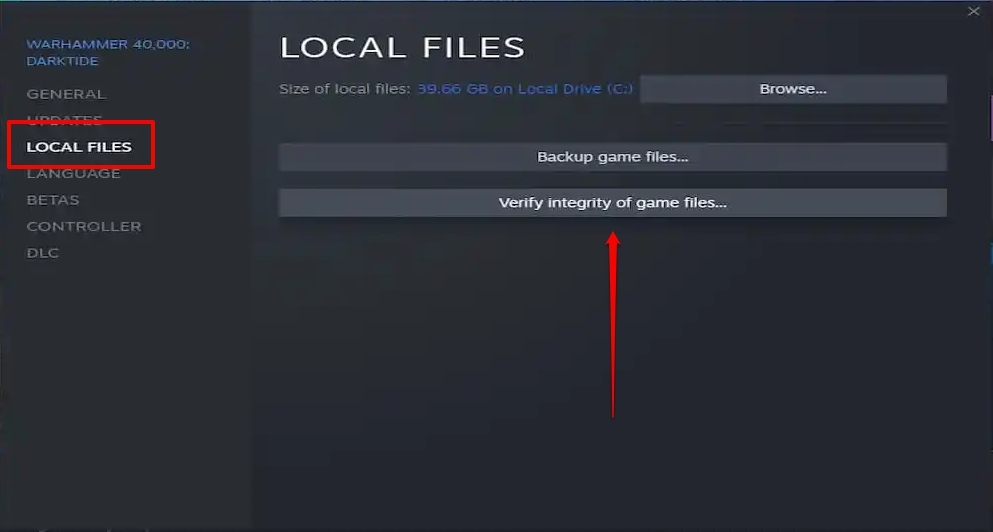
プロセスが完了するまで待ってください。その後、Steamとゲームを再読み込みして、エラーが修正されたかどうかを確認します。
7. ダークタイドを更新する
ゲームの整合性を確認しても役に立たなかった場合、ゲームファイルは正常でした。あなたは古いゲームバージョンを実行しており、それが問題を引き起こしています。
更新は新機能を追加するだけでなく、バグパッチも含まれており、最適なゲームプレイに関しても多くのことを失っています。したがって、最新バージョンに更新することで、ダークタイドの9999のようなエラーメッセージを解決するのに役立ちます。
- Steamに移動し、上部のリボンからライブラリタブを展開します。
- ダークタイドに移動し、右クリックしてドロップダウンメニューからプロパティを選択します。
- 左側のペインから更新を選択し、常にこのゲームを更新するチェックボックスをクリックして有効にします。
次に、再度Steamを起動し、更新があればダウンロードしてインストールし、エラーコードを修正します。
8. GPUを更新する
デバイスの更新に問題がない場合、GPUの問題もエラーを引き起こします。ゲームは高いfpsを必要とし、そのドライバーが最新バージョンに更新されている場合にのみうまく対応できます。したがって、アップグレードが必要です。
- Windowsスタートメニューに移動し、デバイスマネージャーを検索して起動します。
- ディスプレイアダプターに移動し、GPU名を右クリックします。
- ドロップダウンメニューからドライバーの更新を選択します。
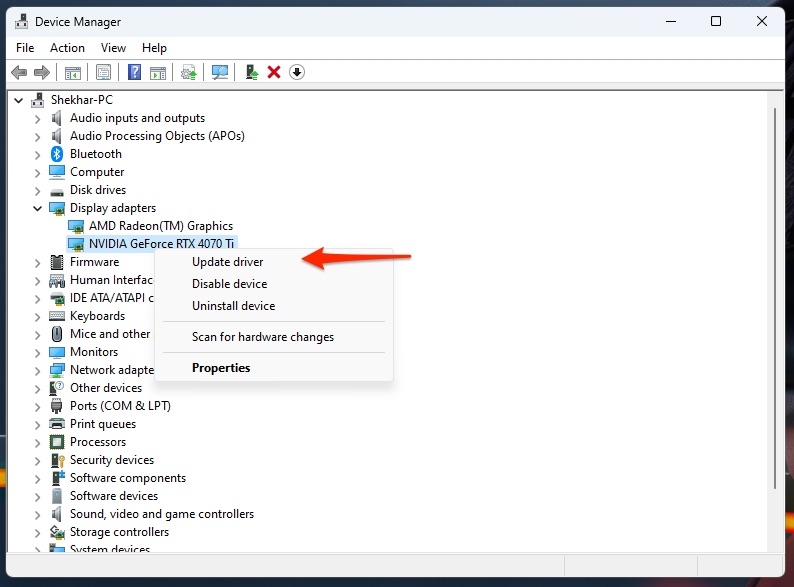
Windowsが適切なドライバーを検出した後、プロセスを完了するように求められます。
9. Windows OSを更新する
GPUドライバーが古くなっていなければ、古いWindows OSがエラーメッセージ9999の主な原因です。したがって、PCで利用可能なデバイスの更新を実行してください。
- Win+Xキーを押して設定を開き、Windows Updateに移動します。
- 更新を確認をクリックします。
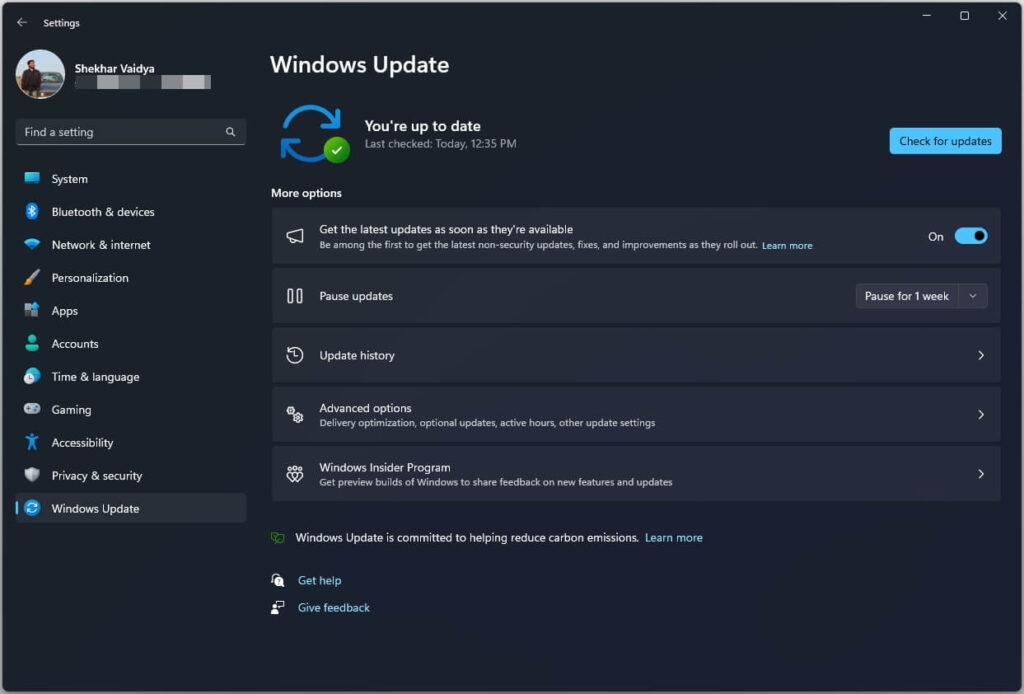
Windowsは利用可能な更新を検出し始め、もしあれば、表示されるオプションでインストールをクリックします。さらに、更新が利用できない場合、以下の方法が役立ちます!
10. アンチウイルスとファイアウォールを無効にする
アクティブなアンチウイルスとファイアウォールがゲームプレイに干渉している可能性が高いです。ファイアウォールが有効になっている場合は、それをオフにして問題を排除します。
さらに、ファイアウォールを使用していない場合、アンチウイルスが原因である可能性があります。アンチウイルスソフトウェアを無効にして、機能するかどうかを確認してください。
また、専門のソフトウェアを使用していない場合、Windowsにも無効にすべき組み込みソフトウェアがあります。
- スタートメニューに移動し、Windowsセキュリティを検索して起動します。
- ウイルスと脅威の保護に移動します。
- そこで、設定の管理をクリックし、リアルタイム保護をオフにします。
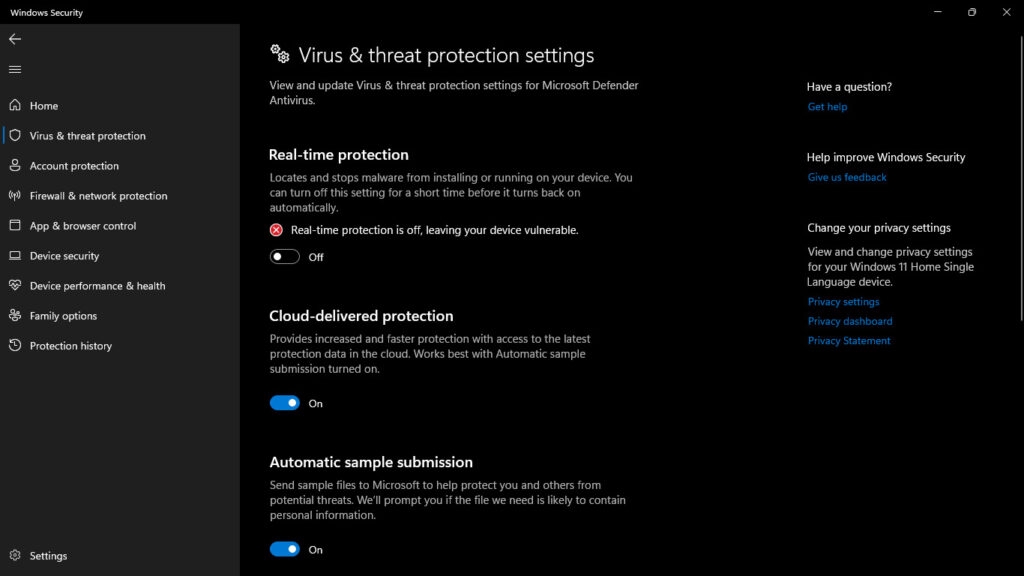
今、アンチウイルスを無効にすることで役立つかどうかを確認してください。もしそうなら、それがエラーの原因であり、ソフトウェアに例外を追加し、その後これらをオンにしてゲームをプレイできます。これにより、デバイスが安全になり、エラーも同時に排除されます。
11. ゲームをリセットする
上記の方法がどれも役立たない場合、問題を解決するための最終的な解決策があります。すべての設定を工場出荷時のデフォルトにリセットするだけです。
ただし、ゲームの進行状況が失われるため、サインインするためのアカウント情報を手元に用意しておいてください。
- Win+Xキーを押して設定を開き、アプリを選択します。
- アプリと機能をクリックし、ダークタイドを検索します。
- ゲームに移動し、右クリックしてコンテキストメニューから詳細オプションを選択します。
- 下にスクロールしてリセットし、Enterキーを押します。
ゲームがリセットされたというプロンプトが表示されるまで待ってください。今、確認して、エラーコード9999ダークタイドが解決されるでしょう。
よくある質問
エラーコード9999オーダシティとは?
エラーコード9999は、PCがオーダシティへのマイクアクセスを拒否した場合に発生します。したがって、権限を有効にする必要があり、問題が解決されます。
ダークタイドはCPUまたはGPUに負荷がかかりますか?
ダークタイドはCPUに大きな負荷をかけますが、消費するGPUリソースも過小評価できません。シームレスなゲームプレイを確保するためには、両方が必要です。
致命的エラー9999とは?
致命的エラー9999は、会社の登録番号が不正確であることを示しているため、正しい番号を入力してエラーを修正します。
ダークタイドはオフラインでプレイできますか?
いいえ、現在のところダークタイドはシングルプレイヤーモードやプライベートオンラインでオフラインゲームをプレイすることを許可していません。
最後の言葉: エラーコード9999ダークタイド
エラーコード9999ダークタイドがあなたのゲームプレイを中断し、トラブルシューティング方法を探していた場合、私たちのガイドが大いに役立ったことでしょう。
一般的な理由は、不安定なインターネット接続、サーバーへの接続の難しさ、メンテナンス中のサーバー、一時的なグリッチ、欠落または壊れたゲームファイル、またはアンチチートソフトウェアの使用に依存しています。
これに基づいて、適切に問題を修正してください。一方、VPN、ファイアウォール、またはアンチウイルスを使用している場合、それらもダークタイドのゲームプレイに干渉します。
さらに、ゲーム、GPU、およびPCが最新のバージョンに更新されていることを確認してください。どれも役立たない場合は、ゲームをリセットしてください。何か助けが必要な場合は、コメントでお知らせください!
さらに読む:
- [修正] トータルウォー: ワーハンマー2のMODが機能しない
- ベストドワーフフォートレスチートとコマンド
- MW2 DMZ海賊ミッションの貨物マニフェストはどこで見つけられますか?
新しい投稿を受信箱で受け取る
スパムはありません。いつでも購読を解除できます。