アプリの問題 · 1 min read · Dec 02, 2025
ESPNアプリが動作しない:修正方法
最も待ち望まれているサッカーの試合をストリーミングしているときに、突然ESPNアプリが動作しなくなることはありませんか?これは、スポーツファンにしか理解できない状況です。本当にイライラします。
同時に、アプリが正常に動作することを切望しているでしょう。Android、iOS、FireStick、Fire TV、またはスマートTVのいずれであっても、気になることでしょう。
したがって、ESPNが動作しない問題を解決しようと苦労しているときに、私たちはそれを解決するための完全なガイドを示しました!
ESPNアプリが動作しない場合の修正方法
ESPNが動作しない場合の修正方法はいくつかあります。それぞれの方法に進む前に、それがどのように役立つか、またそれが効果的である原因を知っておく必要があります。
さあ、始めましょう!
方法1:ESPNサーバーの障害を確認する
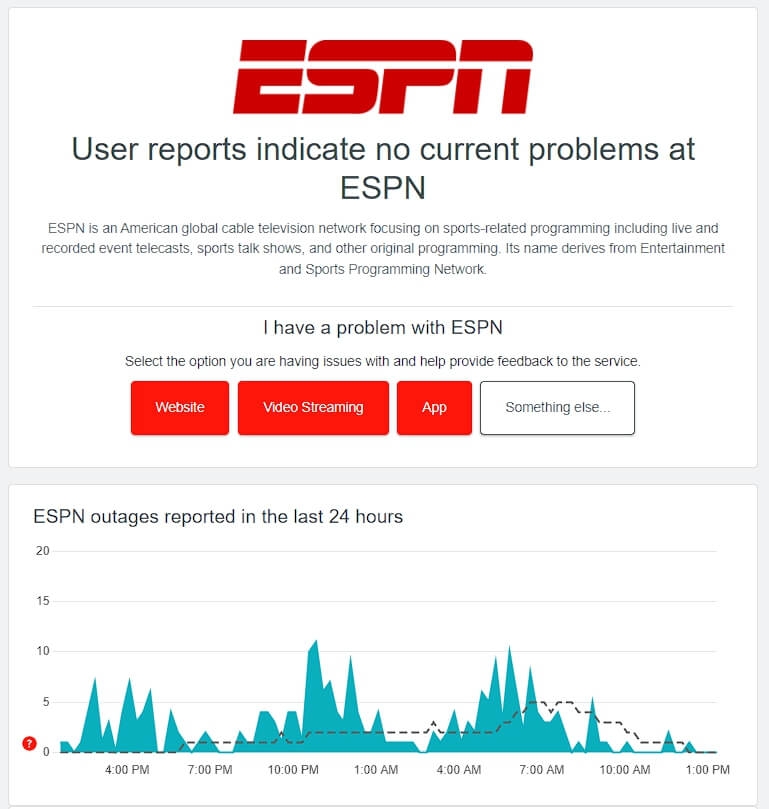
他の解決策に進む前に、問題がバックエンドから来ていないことを確認してください。サーバーがダウンしているか、メンテナンス中であることが原因であることがよくあります。
そのような場合、サーバーステータスを確認する必要があります。これを行うには、こちらのウェブサイトを訪問し、サーバーステータスを表示します。
方法2:インターネットをトラブルシューティングする
インターネット接続が不良であることは、ESPNアプリが動作しない最も一般的な理由の1つです。そのような場合、インターネット/WiFiを再起動する必要があります。さらに、問題が続く場合は、飛行機モードを使用して電話のネットワークを再有効化する必要があります。
以下の手順に従ってください:
AndroidまたはiOSのクイックパネルを開き、飛行機の形をしたアイコンをタップして有効にします。
アプリを終了し、クイックパネルを開いて、アイコンを再度タップして無効にします。
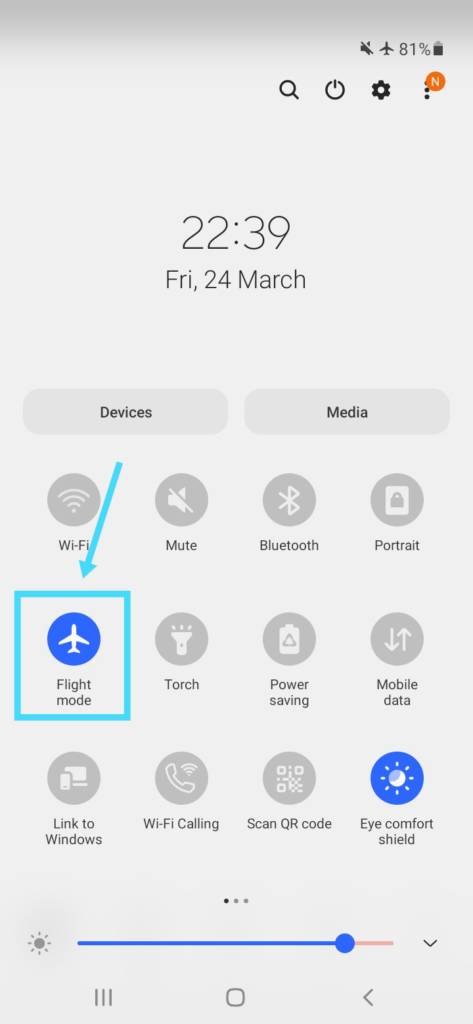
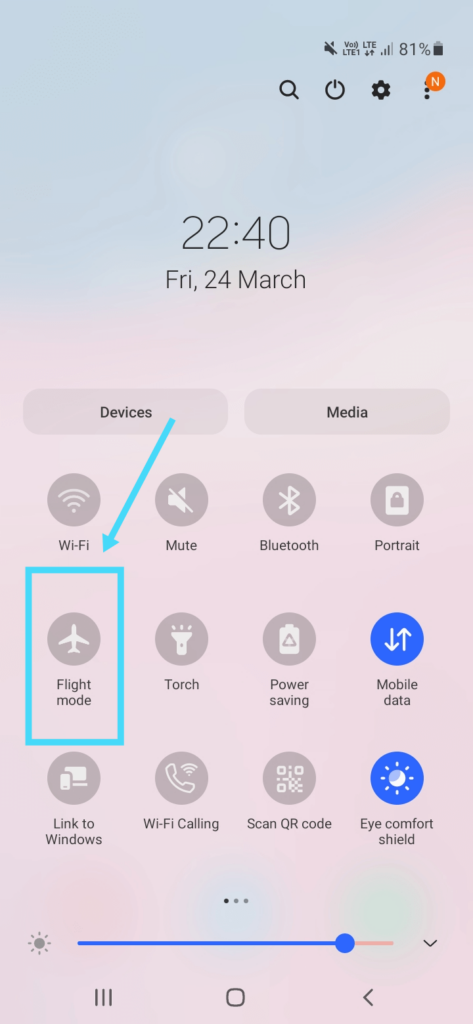
- しばらくしてからアプリを開き、動作するか確認します。
その後、ESPNアプリは正常に動作するはずです。そうでない場合は、インターネット接続が安定しているかどうかを確認するために速度テストを実施してください。
その場合、別の接続を使用するか、ISPプロバイダーに連絡してトラブルシューティングを行うことができます。
方法3:キャッシュをクリアしてアプリを再起動する
アプリのキャッシュメモリが多すぎることが、ESPNアプリが動作しない原因の1つです。キャッシュメモリをクリアした後、アプリを再起動すると、正常に動作します。
進む前に、ESPNアプリを閉じてください。
以下の手順に従ってキャッシュをクリアし、アプリを再起動します。
Androidの場合
Androidの設定を開き、アプリに移動します。
ESPNを見つけてタップします。
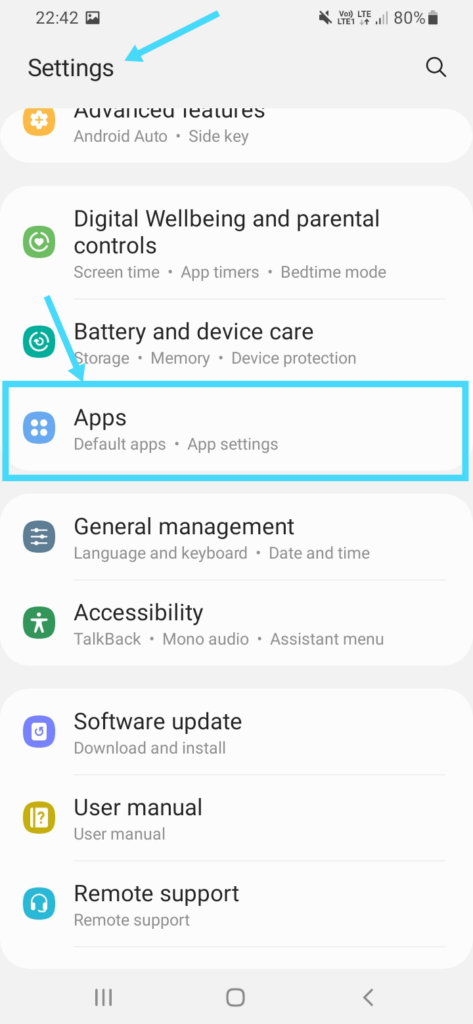
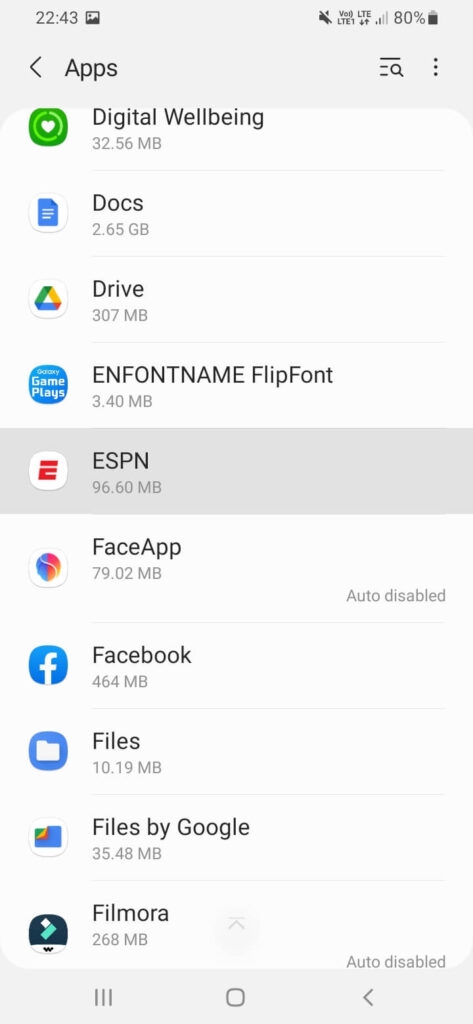
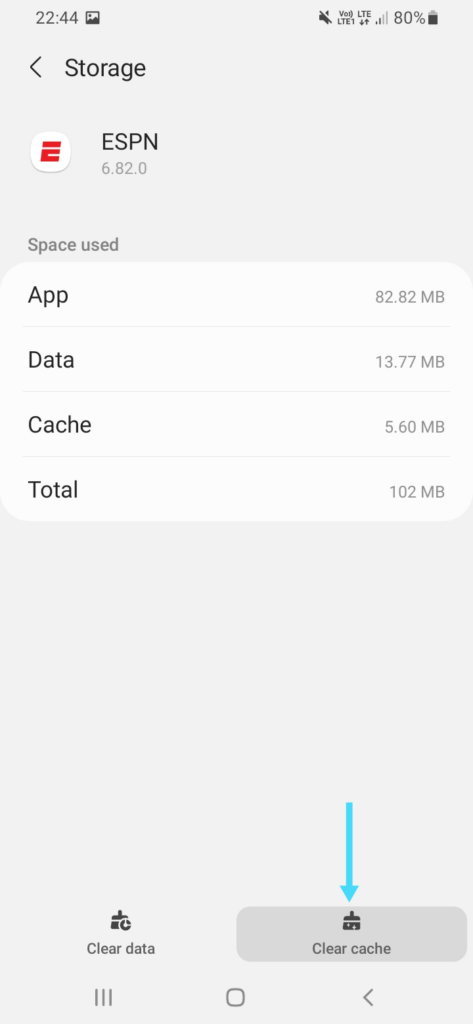
- ストレージをクリックし、キャッシュをクリアをタップします。
iOSの場合
iPhoneでESPNアプリのキャッシュをクリアするには、アプリをアンインストールし、App Storeから再度ダウンロードする必要があります。
そのため、iOSでアプリを再度開くとキャッシュがクリアされます。さらに、Androidでアプリを開くと正常に動作します。しかし、そうでない場合は、別の理由があるため、以下の方法が役立ちます。
方法4:電話を再起動する
ESPNのキャッシュメモリ以外にも、電話で他のアプリが多くのキャッシュを消費していることもエラーの原因となります。
一時的なグリッチも別の主要な原因となることがあります。したがって、ESPNが動作しない問題を解決するために電話を再起動する必要があります。
方法5:ESPNアプリを更新する
古いバージョンのESPNアプリを使用していることも、動作しない理由の1つです。古いバージョンはしばしば破損したり、バグが発生したりし、新しいバージョンにはバグパッチが含まれています。したがって、最新バージョンに更新する必要があります。
以下の手順に従ってESPNアプリを更新します:
Androidの場合
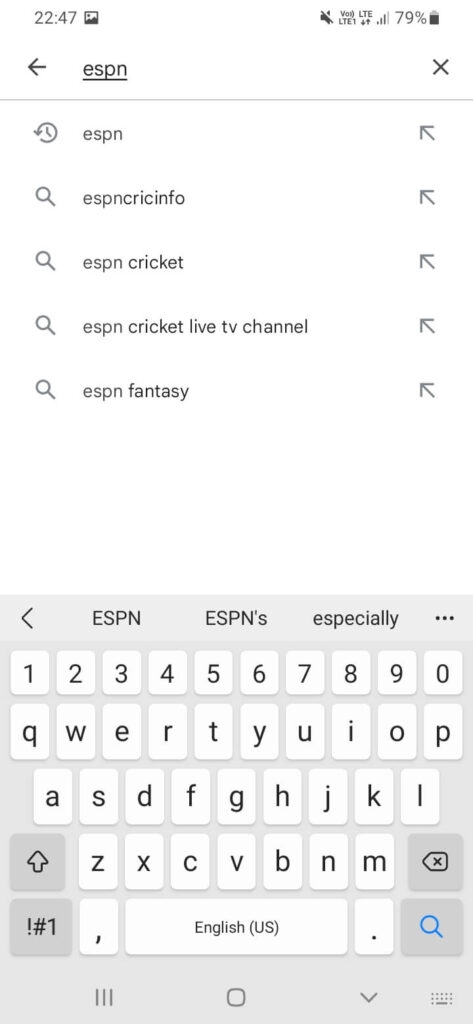
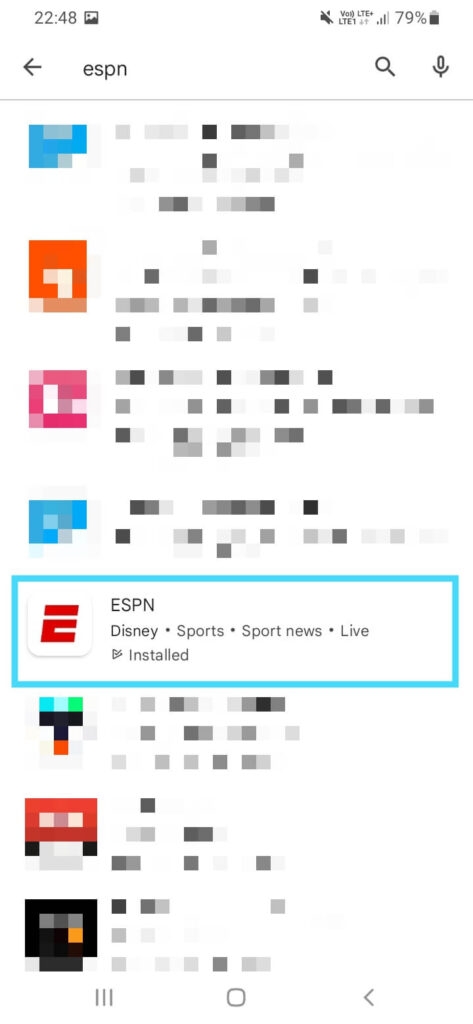
電話のPlayStoreに移動し、ESPNアプリを検索します。
検索結果のESPNアプリの更新ボタンをクリックします。
iOSの場合
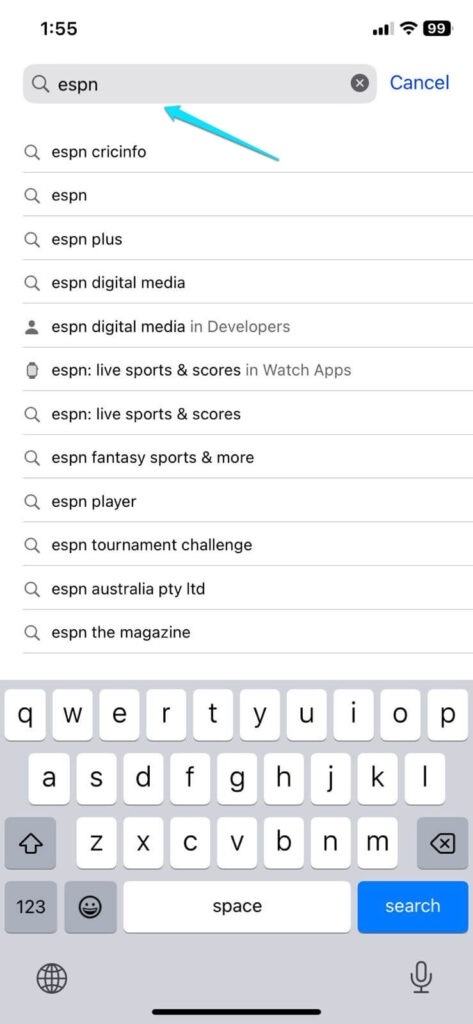
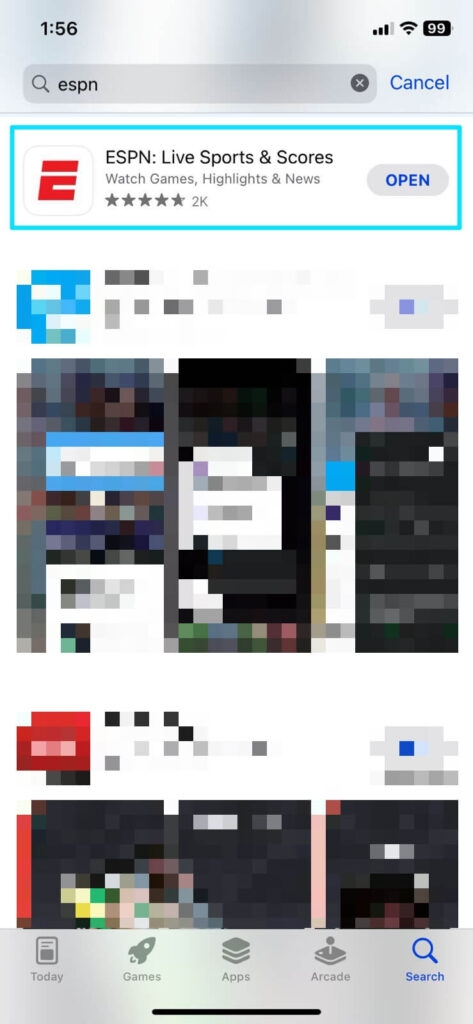
iPhoneのApp Storeを起動し、ESPNアプリを検索します。
ESPNアプリを見つけて更新をタップします。
アプリの更新が完了するまで待ってから、ESPNアプリを使用してみてください。
方法6:ESPNからログアウトして再ログインする
時には、問題がESPNアカウントにあるだけです。特に心配する必要はなく、単純にログアウトして再ログインすれば解決します。
以下の手順に従ってESPNアプリからログアウトし、再ログインします:
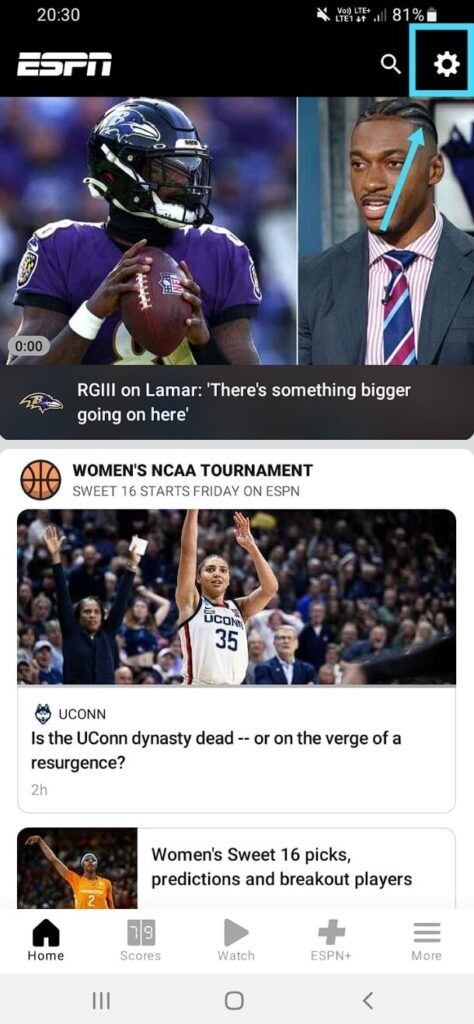
ESPNアプリに移動し、右上のギアの形をしたアイコンをタップします。
設定が開き、ESPNアカウントからログアウトをタップします。
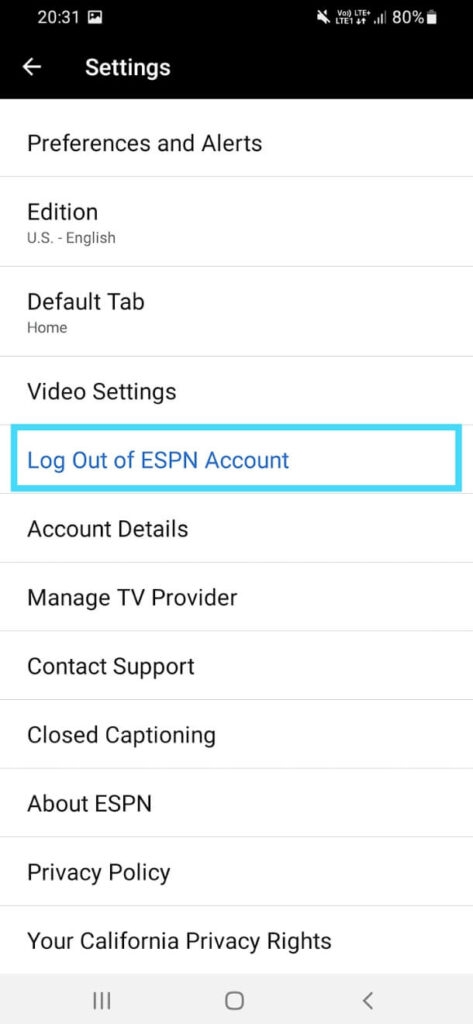
進むためにメールIDとパスワードを入力する必要があります。
設定に戻ったら、ESPNアカウントからログアウトをクリックします。
この時点でアカウントはログアウトされています。
その後、ESPNアカウントにログインをタップします。
メールIDとパスワードを入力し、ログインボタンをクリックします。
アプリに関連するアカウントに問題があった場合、ESPNアプリは正常に動作するはずです。しかし、まだ問題がある場合は、以下の方法が役立ちます!
方法7:ESPNアプリを再インストールする
しばしば、デバイスにインストールされたアプリが破損し、ESPNが動作しない問題を引き起こします。最も効果的な方法は、電話にアプリを再インストールすることです。
以下の手順に従ってESPNアプリを再インストールします:
電話からESPNアプリをアンインストールします。
その後、PlayStoreまたはApp Storeに移動し、再度アプリをダウンロードします。
インストールが完了するまで待ってください。さらに、ログインするための資格情報を知っておく必要があります。ただし、パスワードを忘れた場合は、メールIDでリセットすることもできます。
スマートTVでESPN Plusアプリが動作しない場合の修正方法
お気に入りのスポーツの試合を大画面で見ることは素晴らしい体験です。中にはスマートTVでアプリにアクセスしている方もいるでしょう。しかし、スマートTVで動作しないと困ります。それを解決するには、スマートTVにアプリを再インストールする必要があります。
Samsung Smart TVの方法を示します!
Samsung Smart TVでESPN+を再インストールする
- Samsung TVのホームに移動し、アプリをタップします。
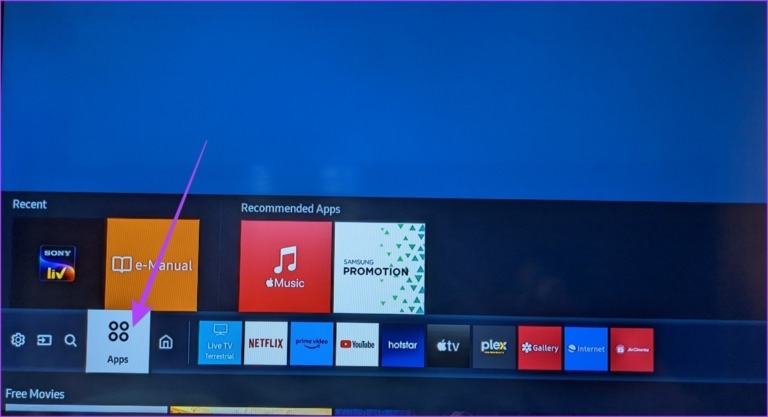
- 右上のギアの形をしたアイコンをクリックして設定を開きます。
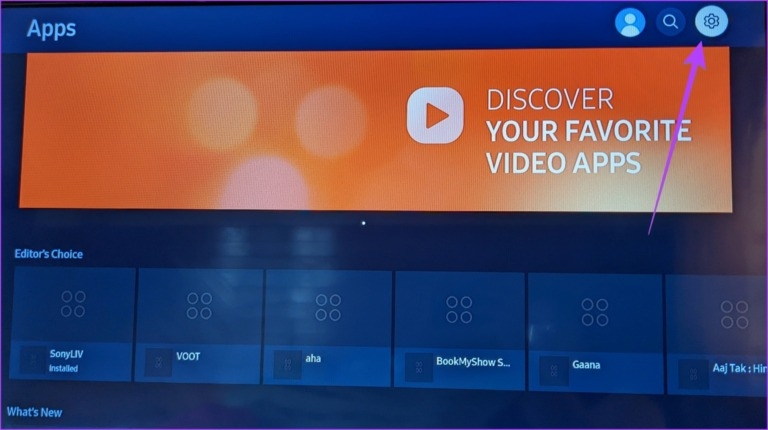
- ESPN+アプリを見つけ、ドロップダウンメニューから削除を選択します。
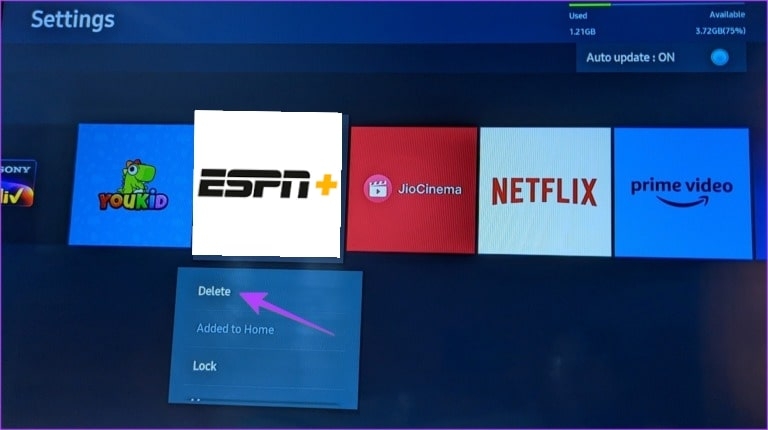
- アンインストールが完了したら、再度ESPN+アプリをダウンロードします。
方法は、テレビの製造元やモデルによって異なる場合があります。これはSamsung Smart TVの削除方法の一例です。
Fire TVまたはFirestickでESPN+が動作しない場合のトラブルシューティング方法
FirestickやFire TVは、お気に入りのコンテンツをストリーミングするために最も一般的に使用されるデバイスです。では、スポーツを見逃すことはできません。
できませんので、Fire TVまたはFirestickでESPN+が動作しない場合のトラブルシューティング方法を示します。キャッシュが原因であるため、強制停止して再試行する必要があります。
以下の手順に従ってください:
Fire TV/Firestickをオンにし、設定に移動します。
アプリケーションをクリックし、インストールされたアプリを管理をタップします。
ESPN+を選択し、強制停止をクリックします。
キャッシュをクリアし、データをクリアをタップします。
ESPN+アプリを開き、資格情報でログインします。
これで、ESPN+アプリはFire TVまたはFirestickで動作するはずです。
よくある質問
なぜ私のESPNアプリはフリーズし続けるのですか?
ESPNアプリがフリーズし続ける場合は、キャッシュをクリアし、最近のアプリから削除して再度開く必要があります。
WatchESPNアプリはどうなりましたか?
Windowsは2017年にWatchESPNアプリのサポートを撤回しました。したがって、2023年には機能していません。
なぜESPNアプリはWi-Fiで動作しないのですか?
他のアプリが動作しないか、Wi-Fiに問題があるかを確認してください。後者が真実であれば、それを修正してください。さらに、そうでない場合は、アプリのキャッシュをクリアして再試行してください。
インドのESPNはどうなりましたか?
ESPNは2012年にインドのStar Sportsとの提携を解消しました。さらに、Star Sportsが利用可能な場合、ESPNは必要ないため、サービスを提供していません。
AmazonでESPNは無料ですか?
いいえ、ESPNはAmazon Prime Videoで無料ではありません。
どの国にESPNチャンネルがありますか?
ESPNは200以上の国で放送されており、主要な場所はアメリカ合衆国です。
最後の言葉
ESPNアプリが動作しない問題を修正する方法を探している場合、あなたは答えを得たでしょう!原因に応じてトラブルシューティングを行うためのいくつかの方法があります。
サーバーステータスを確認してから、いずれかの方法に進むことをお勧めします。さらに、インターネット接続を修正するか、キャッシュをクリアした後にアプリを再起動してください。何も効果がない場合は、AndroidにESPNアプリを再インストールする必要があります。
Fire TV/FireStickや通常のスマートTVなどのストリーミングデバイスでESPN+アプリを使用することもあります。最初のケースでは、アプリの強制停止とキャッシュのクリアが問題を解決します。後者の場合は、アプリを再インストールする必要があります。
さらに読む:
プライムビデオエラーコード1061を修正する方法は?
パラマウントプラスエラーコード3205を修正する方法は?
ディズニープラスのエラーコード39を修正する方法は?
新しい投稿を受信箱で受け取る
スパムはありません。いつでも購読を解除できます。