Zelleアプリ · 1 min read · Feb 12, 2026
Zelleアプリの問題に対するすべての解決策 [ガイド]
モバイル決済アプリケーションは、迅速に支払いを送信するための人気で簡単な方法となっています。その中でも、Zelleは迅速な送金のためのプラットフォームとして多くの人気を集めています。しかし、どんな技術にも言えることですが、ユーザーはZelleアプリを使用する際に問題や困難に直面することがあります。この記事では、技術的な故障、アカウント設定の問題、取引操作に関する問題など、一般的なZelleアプリの問題を解決するための完全なガイドを提供します。実用的な解決策、トラブルシューティング手順、専門家の推奨事項を見つけて、Zelleアプリでのトラブルのない体験を確保しましょう。
Zelleアプリが動作しない場合の完全ガイド
1. Zelleアプリをダウンロードできない
モバイルでZelleアプリをダウンロードできませんか?この問題にはいくつかの理由が考えられますが、その前に、Zelleアプリをデバイスにインストールする前に、これらの要件を確認してください。
- Zelleを使用するには、AndroidまたはiOSスマートフォンが必要です。残念ながら、Chromebook、ラップトップ、タブレット、またはiPadを使用している場合、Zelleアプリをダウンロードすることはできません。
- Zelleを使用するには、米国の銀行口座と米国の携帯電話番号が必要です。このサービスは、アメリカ領サモア、グアム、北マリアナ諸島、プエルトリコ、アメリカ領ヴァージン諸島などの米国の領土では利用できません。
- Zelleを使用するには、米国内にいる必要があります。スマートフォンがZelleと互換性がない場合、App StoreやGoogle Playでアプリを見つけることができず、エラーメッセージが表示されます。デバイスが互換性があるかどうかを確認するには、Zelleのウェブサイトにアクセスし、承認されたデバイスのリストを確認してください。
Zelleアプリをダウンロードできない問題の解決法
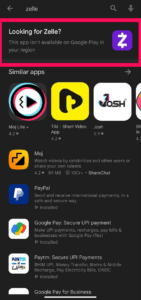
- Zelleアプリをダウンロードしようとする際は、AndroidまたはiOSスマートフォンを使用していることを確認してください。問題は、異なる種類のデバイスを使用していることが原因である可能性が高く、米国内にいることを確認してください。
- スマートフォンにアプリ用の空きストレージが少なくとも100MBあることを確認してください。
- 成功するダウンロードには安定したインターネット接続が必要ですので、インターネットが正常に動作していることを確認してください。
- デバイスを再起動することでソフトウェアの問題が解決することがあります。
- 利用可能な更新を更新することで、デバイスのソフトウェアを最新の状態に保ってください。
これらの手順を実行しても問題が解決しない場合は、Zelleサポートに連絡して支援を受けてください。彼らはトラブルシューティングとダウンロード手順のナビゲートを手伝う準備ができています。
2. Zelleのログインエラー
Zelleにログインする際に問題がある場合、いくつかのことを試すことができます:
- ログイン情報を再確認してください: 正しいユーザー名とパスワードを入力したことを確認してください。大文字小文字にも注意してください。
- インターネット接続を確認してください: インターネットに接続されていることを確認してください。信頼できるインターネット接続がないと、Zelleにログインできません。
- デバイスを再起動してください: デバイスを再起動することで、技術的な問題が解決することがあります。試してみて、どうなるか見てみてください。
- Zelleアプリを更新してください: 古いバージョンのZelleアプリを使用していると問題が発生することがあります。各ストアで利用可能なZelleアプリのアップグレードを探してください。
3. Zelleのパスワードを忘れた
Zelleアプリ内で忘れたパスワードを修正するためのステップバイステップのチュートリアルを以下に示します。
- モバイルデバイスでZelleアプリを起動します。
- 「 パスワードを忘れましたか? 」オプションを探してタップします。
- Zelleにサインアップする際に使用したメールアドレスまたは電話番号を提供するように求められます。
- 「 続ける 」ボタンを使用して進みます。
- Zelleは、テキストメッセージまたはメールで確認番号を送信します。
- 提供された確認コードをメールやテキストで探してください。
- 確認コードを該当するフィールドに入力し、「 送信 」ボタンを押して進みます。
- 新しいパスワードを作成するように求められます。
- 安全で覚えやすいパスワードを選択してください。
- 最後に、「 保存 」ボタンをタップして新しいZelleパスワードを保存します。
メールや電話番号にアクセスできない場合でも心配しないでください!以下の簡単な手順に従ってパスワードをリセットできます:
- モバイルデバイスでZelleアプリを起動します。
- 「 パスワードを忘れましたか? 」リンクを探してタップします。
- 「 カードを持っていませんか? 」オプションが表示されます。それをタップしてアクティブにします。
- 「 再登録 」オプションを選択します。
- Zelleは、あなたの身元を確認するためにテキストメッセージで確認番号を送信します。
- 確認コードを受け取ったら、適切なフォームに入力し、「 送信 」をクリックします。
- 新しいパスワードを考え出す時間です。強力で覚えやすいパスワードを選択し、「 保存 」をクリックします。
これで完了です!パスワードが正常にリセットされました。Zelleアカウントを使用してアプリにアクセスできるようになりました。
4. モバイル番号がすでに登録されています
モバイル番号の登録に問題がありますか?「あなたのモバイル番号はすでに登録されています」というメッセージを受け取っていますか?心配しないでください。この問題を解決できますが、その前に、Zelleを使用して送金する際に、同じメールアドレスや米国の携帯電話番号を複数のZelleアカウントにリンクすることはできないことを知っておいてください。
しかし、Zelleが初めてで、以前に番号を登録していない場合は、以下のトラブルシューティング手順を試して問題を解決できます。
Zelleに登録されているモバイル番号の修正
- Zelleにすでに登録されているか確認してください:あなたは、現在または過去に参加している銀行または信用組合にリンクされたアクティブなZelleプロファイルを持っているようです。これを削除するためにカスタマーサービスチームに連絡する必要があります。
- Zelleアカウントの正しいモバイル番号を使用していることを確認してください。
- 問題が解決しない場合は、新しいモバイル番号で登録を試みることができます:Zelleには一度に1つのモバイル番号しか登録できないため、異なる番号で登録する前に以前の番号を削除する必要があります。
5. 電話番号がZelleに適格ではありません
電話番号を登録できませんか?「あなたの電話番号はZelleに適格ではありません」というメッセージを受け取っていますか?あなたの電話番号がZelleに適格でない理由はいくつか考えられます。一般的な説明を見てみましょう:
- あなたの電話番号は他の銀行または信用組合を通じてZelleに関連付けられています: すでにZelleに電話番号を登録している銀行がある場合、別の銀行で登録することはできません。これを解決するには、最初の銀行に連絡して、電話番号をZelleシステムから削除するように依頼してください。
- あなたの電話番号は米国の携帯電話番号ではありません: Zelleは米国の携帯電話番号のみを受け付けます。残念ながら、海外の番号や固定電話ではZelleのサービスを利用できません。
- あなたの電話番号は有効な銀行口座にリンクされていません: Zelleを使用するには、彼らのシステムに登録された正当な銀行口座が必要です。銀行口座がZelleに登録されていない場合、登録できません。
電話番号がすべての適格基準を満たしていることを再確認し、それでも「電話番号がZelleに適格ではありません」というエラーメッセージが表示される場合は、Zelleサポートに連絡して助けを求めてください。彼らには問題のトラブルシューティングを手伝う専門家がいます。以下は、実用的なトラブルシューティング手順です。
「電話番号がZelleに適格ではありません」の修正
「 電話番号がZelleに適格ではありません 」エラーのトラブルシューティング手順は以下の通りです:
- 米国の携帯電話番号を使用していることを確認してください: Zelleは米国の携帯電話番号でのみ機能します。海外の番号を使用している場合、Zelleへの登録はできません。電話番号が米国に登録されていることを確認してください。
- あなたの携帯電話番号がすでにZelleに登録されているか確認してください: Zelleは携帯電話番号ごとに1つのアカウントしか許可していません。現在、他の銀行または信用組合でZelleに登録されている場合は、彼らに連絡して、携帯番号をシステムから削除するように依頼する必要があります。
- デビットカードの適格性を確認してください: すべてのデビットカードがZelleに対応しているわけではありません。デビットカードが適格かどうかを確認するには、Zelleのウェブサイトを訪問するか、銀行または信用組合に直接問い合わせてください。彼らはあなたのカードがZelleに適合しているかどうかを教えてくれます。
- Zelleへの登録を再試行してください: 前の手順を実行してもエラーメッセージが表示される場合は、Zelleへの登録を再試行する価値があります。技術的なエラーが発生することがあり、効果的な登録を妨げることがあります。手続きを再試行することで、正しく機能する機会を与えます。
これらの手順に従うことで、「 電話番号がZelleに適格ではありません 」の問題を解決し、Zelleに正常に登録できるはずです。さらに問題が発生した場合は、銀行または信用組合のカスタマーサービスに連絡して支援を求めてください。
電話番号をZelleに関連付ける方法:
- Zelleアプリを起動します。
- 「プロフィールアイコン」を選択します。
- 「携帯電話番号」を選択します。
- 電話番号を入力し、「保存」をクリックします。
電話番号をZelleにリンクすると、Zelleを使用してお金を送受信できるようになります。
6. Zelleでの支払い中にエラーが発生しました
取引を試みているが、代わりに支払いエラーが発生していますか?Zelleでの支払いを送信しようとする際にエラーメッセージが表示される一般的な理由はいくつかあります。カジュアルな言葉でそれらを案内しましょう:
- 送金先の人がZelleにメールまたは番号を登録していない: スムーズな送金を行うためには、受取人がZelleアカウントを持っている必要があります。彼らにZelleアカウントにログインするか、銀行または信用組合に連絡して登録状況を確認するように頼んでください。
- 受取人の情報を再確認してください: 受取人のメールアドレスまたは電話番号を正しく提供することが重要です。問題がある場合は、Zelleシステム内で彼らを識別する別の方法として、名前を入力してみることもできます。
- Zelleがあなたのデビットカードに対応していない可能性があります: すべてのデビットカードがZelleサービスに対応しているわけではありません。カードの適格性について疑問がある場合は、すぐに銀行または信用組合に連絡してください。彼らは関連情報を提供し、あなたのカードがZelleに適合しているかどうかを確認できます。
- Zelle側でサーバーの問題が発生している可能性があります: 受取人がZelleに登録されていて、カードが適格であることを確認したが、まだエラーメッセージが表示される場合は、後で再試行してください。サーバーの一時的なエラーが発生することがあり、数分待ってから再試行することで問題が解決することがあります。
Zelleでの支払い中にエラーが発生した場合の修正
- インターネット接続を確認してください: 強力で安定したインターネット接続が必要です。Wi-Fiを使用している場合は、別のネットワークに接続するか、セルラーデータに切り替えてみてください。
- デバイスをリセットしてください: 簡単なリセットが時には素晴らしい効果をもたらすことがあります。スマートフォンやタブレットを再起動し、再度お金を送信してみてください。これにより、一時的なバグや競合が解消されることがあります。
- Zelleアプリを更新してください: スマートフォンに最新のZelleアプリがインストールされていることを確認してください。App Store(iOSデバイス用)またはGoogle Play Store(Androidデバイス用)でZelleを検索して更新を確認できます。アプリを更新することで、既知の問題やバグが解決されることがよくあります。
- Zelleからログアウトして再度ログインしてください: 時には、ログアウトして再度ログインすることでアプリの問題が解決することがあります。Zelleアプリの設定メニューを開き、「ログアウト」オプションを選択します。その後、銀行の認証情報で再度ログインし、再度お金を送信してみてください。
- 銀行に連絡してください: 上記の方法を試しても問題が解決しない場合は、銀行に連絡して支援を求めてください。彼らはさらなるトラブルシューティングと具体的な指示を提供できる専任のサポートチームを持っています。
7. デビットカードがZelleに適格ではありません
デビットカードがZelleに受け入れられない一般的な理由はいくつかあります。以下がその原因です:
- あなたのカードはVisaまたはMastercardではありません: ZelleはVisaおよびMastercardのデビットカードのみを受け付けます。他のネットワークのカードはZelleには適格ではありません。
- あなたのカードは米国の銀行口座に接続されていません: Zelleは米国の銀行口座を持つ人のために設計されています。国際的な口座にリンクされている場合、Zelleでの購入には受け入れられません。
- あなたのカードは「迅速な資金受取」に対応していません: 一部のデビットカードは、数分で資金を受け取る機能を持っていません。この機能は、Zelleが迅速な送金を促進するために使用します。迅速な資金をサポートしていない場合、あなたのカードはZelleに適格ではありません。
- 不正確なデータが提供された: 登録プロセス中に、正しいカード番号、有効期限、CVVコードを提供したことを確認する必要があります。この情報のいずれかが不正確な場合、カードをZelleにリンクできません。
これらは、デビットカードがZelleに適格でない一般的な理由のいくつかです。問題が発生した場合は、これらのパラメータを再確認して互換性を確認してください。
Zelleに適格でないデビットカードの修正
以下は、デビットカードを使用してZelleでの問題を解決するためのヒントです:
- VisaまたはMastercardのデビットカードを使用してください: Zelleで使用するには、VisaまたはMastercardのデビットカードを使用していることを確認してください。American ExpressやDiscoverなどの他のデビットカードはZelleでは受け付けられません。
- 米国の銀行口座を接続してください: Zelleは米国でのみ利用可能なため、デビットカードが米国の銀行口座にリンクされていることを確認してください。別の国の口座にリンクされている場合、あなたのカードはZelleで機能しません。
- 正しい情報を入力してください: 入力したデビットカード情報が、銀行または信用組合に登録されている情報と一致していることを確認してください。これには、名前、住所、郵便番号、デビットカード番号、有効期限、CVV番号が含まれます。
- 別のデビットカードを試してください: 複数のデビットカードを持っている場合は、別のカードを試してZelleで機能するか確認してください。一部のカードは時折互換性の問題が発生することがあります。
8. Zelleプロファイルを無効化する
Zelleアプリを使用してZelleプロファイルを無効化するには、以下の手順に従ってください:
- モバイルデバイスでZelleアプリを使用します。
- 右上隅のプロフィールアイコンを見つけてタップします。
- 「 Zelleを無効化 」オプションが表示されるまでスクロールし、それを押します。
- PINの入力を求められます。
- PINを入力した後、再度「 無効化 」ボタンをタップして選択を確認します。
これらの手順に従うことで、Zelleアプリを使用してZelleプロファイルを簡単に無効化できます。
カスタマーサービスに電話してZelleプロファイルを無効化する
Zelleプロファイルを削除するには、カスタマーケアに電話してください。1-844-428-8542。彼らと話す際に、Zelleプロファイルを無効化したい旨を伝えてください。彼らは手順を案内し、従うべき指示を提供します。
無効化が成功した後は、Zelleを使用してお金を送受信できなくなることを覚えておいてください。また、Zelleの取引履歴も利用できなくなります。
最後の言葉
要約すると、さまざまなZelleアプリの問題を経験することは苛立たしいかもしれませんが、一般的な問題を克服するための解決策があります。ユーザーは、この記事に記載されたトラブルシューティング手順に従うことで、支払いの失敗、ログインの問題、取引の問題などを修正できます。
より困難な状況については、Zelleのカスタマーサポートに連絡することで、個別のアドバイスと指示を受けることができます。これらは、インターネット上で多くのユーザーが直面し報告しているZelleの一般的な問題の一部に過ぎないことを忘れないでください。アプリに他の問題が発生した場合は、問題をコメント欄に記入してください。できる限りお手伝いします。
Zelleアプリの問題に対するすべての解決策 [ガイド]についてのご意見があれば、下のコメントボックスにお気軽にお寄せください。また、動画チュートリアルのために私たちのDigitBin YouTubeチャンネルを購読してください。よろしく!
新しい投稿を受信箱で受け取る
スパムはありません。いつでも購読を解除できます。