動画字幕 · 1 min read · Sep 27, 2025
Windows PCでハードコーディングされた字幕を動画から抽出する
動画に字幕ファイルがあることには独自の利点があります。たとえば、外国語のファイルを見ている場合、関連するキャプションは、画面上で現在進行中のすべてを把握するのに役立ちます。
しかし、最終的には、出版社がキャプションをどのように提供するかに依存します。一部はスタンドアロンのSRTファイル内に提供しますが、他はそれを動画自体に直接組み込む傾向があります。後者の方法、動画内のハードコーディングされた字幕ファイルは、一部のユーザーにとって問題を引き起こします。
彼らはSRTファイルを取得したいと考えていますが、それが動画に直接埋め込まれているため、そうすることができません。さて、もしあなたもこの問題に直面しているなら、心配しないでください。今日は、Windows PC上でMp4、AVI、MKVなどの動画からハードコーディングされた字幕を抽出する手順をお見せします。続けてください;
PCで動画からハードコーディングされた字幕を抽出する方法
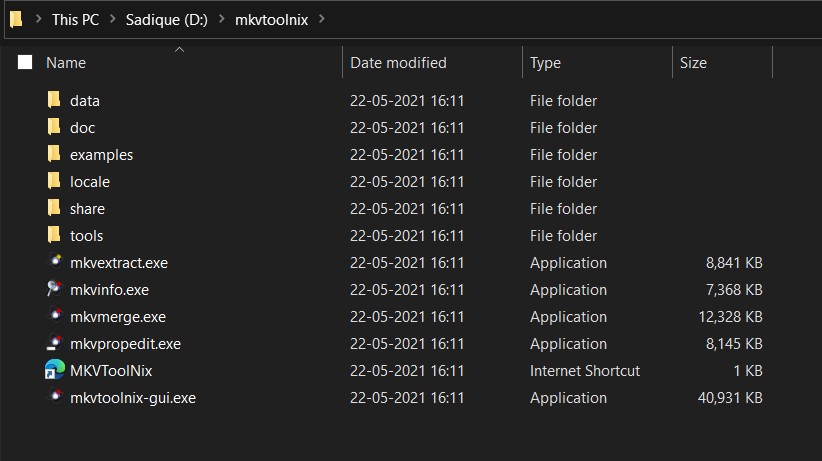
- まず、MKVToolNixをPCにダウンロードします。インストーラー版とポータブル版の2つの異なるバージョンがあります。このガイドでは、ポータブルビルドを進めましょう。
- それをダウンロードして、PC上の便利な場所に抽出します。
- 次に、gMKVExtractGUIソフトウェアをダウンロードします。これは、前述のツールに必要なユーザーインターフェースを提供します。
- それをMKVToolNixを抽出した同じフォルダー内に抽出します。
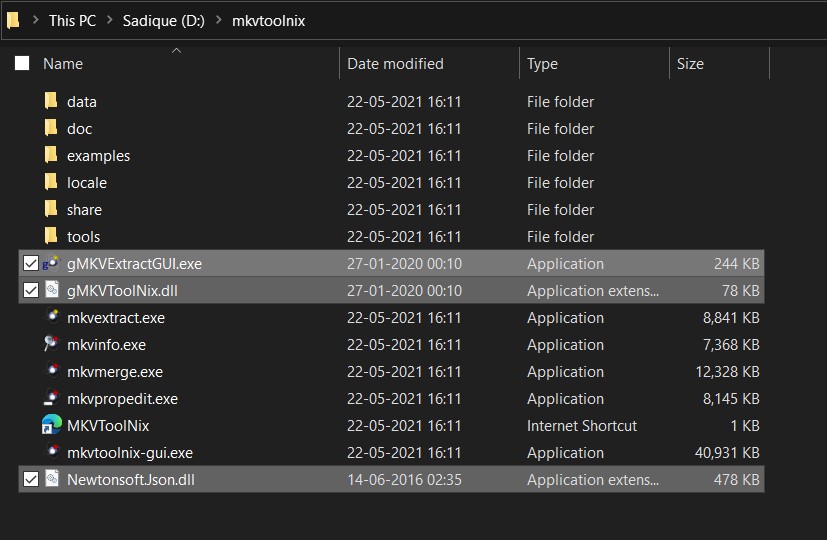
- 次に、目的の動画ファイルをこのディレクトリにも転送します(推奨)。
- 現在、作業ディレクトリ内にMKVToolNix、gMKVExtractGUI、および必要な動画ファイルがあります。
- ここで、gMKVExtractGUIツールをEXEファイルから起動し、動画ファイルをその入力ファイルセクションにドラッグします。
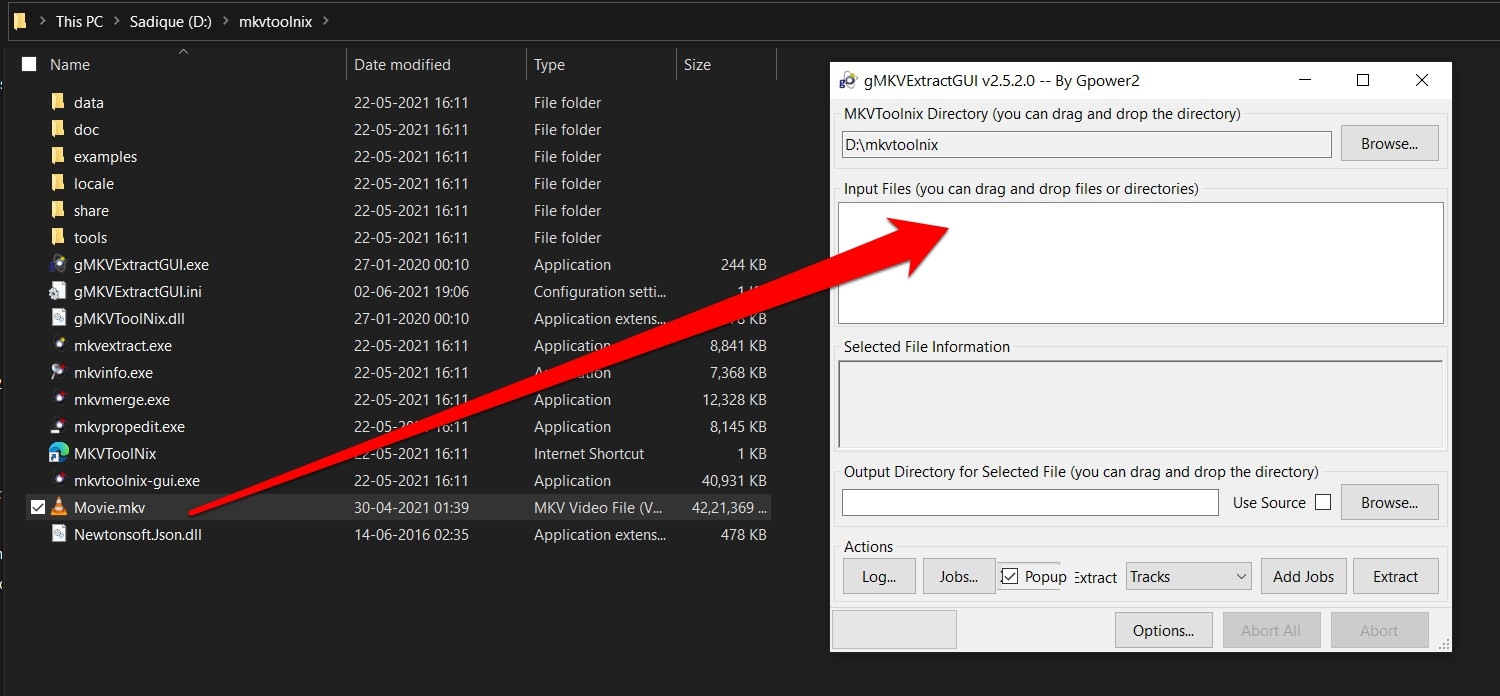
- それは、この動画に関連するすべてのファイルのリストを表示します。字幕ファイルにチェックマークを付けます。
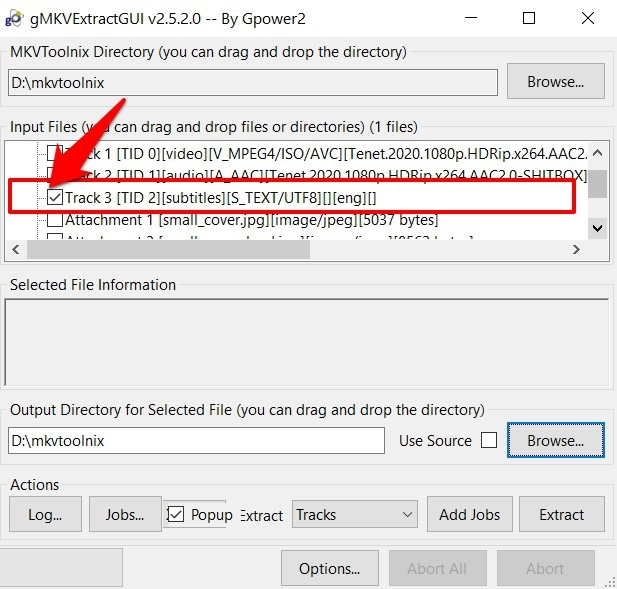
- 次に、出力ディレクトリ、つまり抽出した字幕ファイルを保存したい場所を指定する必要があります。同じためにブラウズボタンを使用できます。
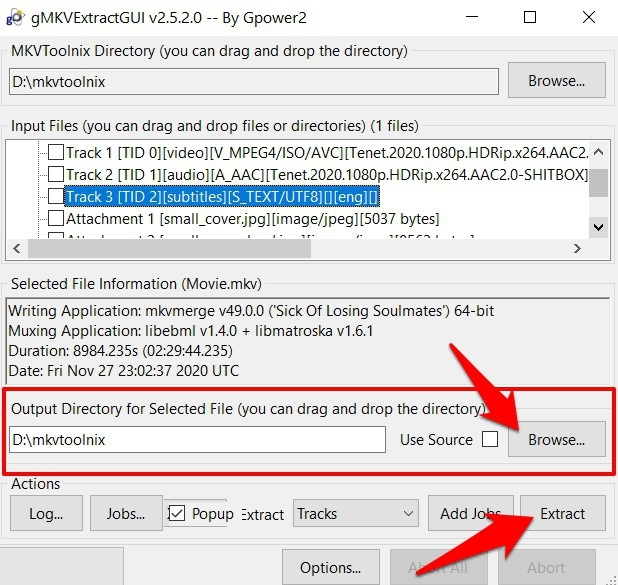
- それが完了したら、右下にあるエクスポートボタンを押します。
- プロセスが開始され、動画のサイズと長さに応じて数秒から1分以上かかる場合があります。
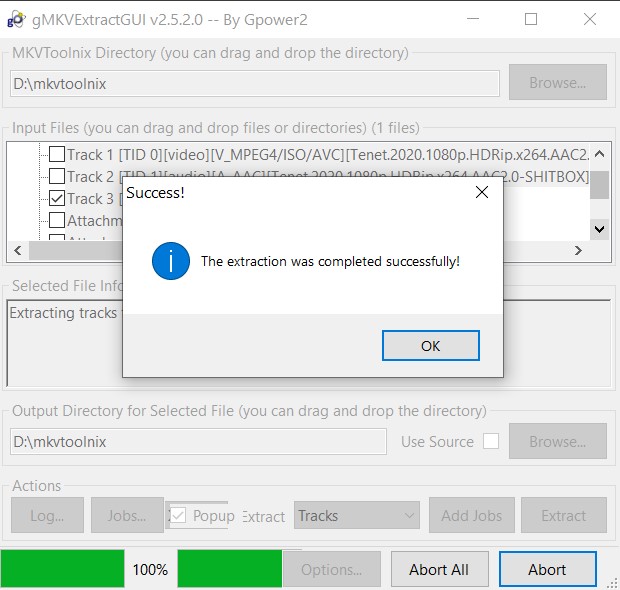
- 抽出が完了すると、その旨が通知されます。その後、作業ディレクトリからこのSRT字幕ファイルにアクセスできます。
- さらに、このファイルの内容を表示するには、Notepad++などの高度なテキストエディタを使用できます。
結論
これがPCから動画のハードコーディングされた字幕を抽出する手順でした。インターネット上には、前述のタスクを実行できるアプリやソフトウェアが多数あります。
ただし、MKVToolNixツールは、ほとんどの前提条件をチェックマークしましたが、1つだけサポートしていません。MKVファイル形式のみをサポートしており、MP4や3GPなどはその範囲外です。
したがって、他のファイル形式を扱っている場合は、その代替手段を探すか、Androidデバイスで直接この作業を行う必要があります。
この点を考慮して、このガイドを締めくくります。終了した指示に関して質問がある場合は、コメントセクションでお知らせください。
Windows PCでハードコーディングされた字幕を抽出するについての考えがあれば、下のコメントボックスにお気軽にお寄せください。また、動画チュートリアルのために私たちのDigitBin YouTubeチャンネルを購読してください。乾杯!
新しい投稿を受信箱で受け取る
スパムはありません。いつでも購読を解除できます。