ソーシャルメディア · 1 min read · Mar 16, 2026
Facebookダークモードがついに登場

FacebookはF8イベントでFacebookダークモードの提供を発表しましたが、多くのテストと実験を経て、ダークモードがついに展開され始めました。展開のフェーズはデスクトップユーザー向けに予定されており、デスクトップ版での成功した実装の後、Facebookはモバイルアプリユーザーへの更新を開始します。
Facebookダークモード
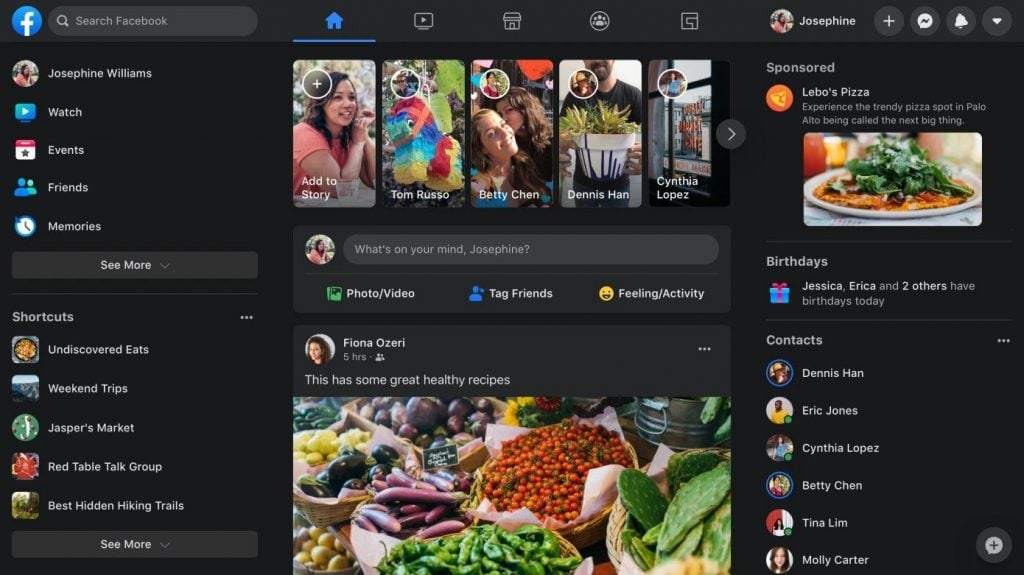
ソーシャルメディア企業はTechCrunchに対し、「本日より、Facebookの大多数の人々が新しいデスクトップデザインにアクセスできるようになります。」と述べました。ノートパソコンやデスクトップでは、Facebookが新しいバージョンのソーシャルメディアサイトに切り替える際に最初に尋ねることです。
ダークモードを取り入れるだけでなく、Facebookはモバイル版に似たタブを追加し、ショートカットバーも再設計しました。更新を受け取ったら、ページの上部に「新しいFacebookを試してみますか?」というボタンが表示されるはずです(グローバルに展開されるまで数日かかると予想されているので、まだ見えなくても心配しないでください)。受け入れたら、右上の設定メニューに移動してダークモードを切り替えるスイッチを見つけてください。
新しいFbには、上部にHouse、Watch、Market Placeタブがあり、ダークモードを切り替えるオプションは画面の左上のドロップダウンメニューにあります。
上部のオプションは以前はショートカットの上に表示されていました。新しい外観には、Facebook Gaming用の専用タブもあります。StoriesセクションはGamingの下に移動し、Create Postボックスはさらに下に移動しました。
Facebookダークモードに切り替える方法
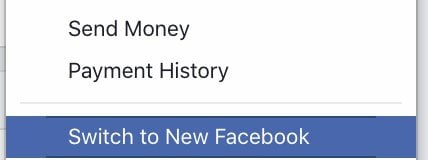
新しくデザインされたFacebookインターフェースをノートパソコンやデスクトップで使用している場合、簡単にダークモードに切り替えることができます。新しくデザインされたFacebookインターフェースでダークモードに切り替えるための手順は以下の通りです:
- facebook.comを開く
- 設定メニューに移動
- 「新しいFacebookを見る」をタップ
- 無効にするには、いつでも戻って「クラシックFacebookに切り替える」を押すことができます。
更新を受け取っていない?心配しないでください、Chromeフラグを使用して強制的にダークモードを有効にすることができます。以下の手順で行うことができます:
- Chromeまたは任意のChromiumベースのブラウザを開く。
- メインメニューを開き、ヘルプをタップ。
- そして「Google Chromeについて」をタップ。
- これでブラウザは自動的に利用可能な更新を見つけてインストールします。
ブラウザの更新が完了したら、以下の手順でダークモードを有効にします:
- Chromeまたは任意のChromiumベースのブラウザを開く。
- URLブロックに以下のアドレスを入力し、エンターを押します:
chrome://flags/ - フラグページで、ダークモードを検索します。
- Force Dark ModeのステータスをDefaultからEnableに変更します。
これで準備完了です。乾杯!
新しい投稿を受信箱で受け取る
スパムはありません。いつでも購読を解除できます。