Windows問題 · 1 min read · Jan 24, 2026
Windows 11 24H2アップデート後のファイルエクスプローラーの高CPU使用率:どうすればよいか?

数週間前、私はシステムをWindows 11 24H2にアップデートしました。最初はすべてがスムーズでリフレッシュされた感じでした。新機能、デザインの調整、システムの改善は期待できるものでした。しかし、数日後、私は何かおかしいことに気付きました。私のノートパソコンのファンがいつもより大きな音で回り始め、パフォーマンスも以前ほど反応が良くありませんでした。
好奇心から、タスクマネージャーを開いてリソースを消費しているものを確認しました。驚いたことに、ファイルエクスプローラーがトップにあり、大量のCPUパワーを消費していました。それは一時的なスパイクではありませんでした。ファイルを積極的にブラウズしたりフォルダーを開いたりしていないときでも、ファイルエクスプローラーはCPUを占有し続けました。
これにより、ファイルの移動やデータのコピーといった簡単な作業が不必要に遅く感じられました。これは、他の多くのユーザーもWindows 11 24H2で報告している広範な問題であることに気付きました。この記事では、私の経験を共有し、この問題を解決する方法を説明します。同じ問題に直面している場合、このガイドが何が起こっているのか、そしてそれにどう対処するかを理解するのに役立つはずです。
Windows 11 24H2:ファイルエクスプローラーの高CPU使用率
ファイルエクスプローラーはWindowsのコアコンポーネントです。フォルダーを開くことからファイルのプレビュー、デスクトップの管理まで、すべてを処理します。Windows 11 24H2では、Microsoftはファイルエクスプローラーにいくつかの変更を加えました。デザインの更新、改善されたコンテキストメニュー、OneDriveなどのクラウドストレージとの統合が強化されています。これらの変更は良いものですが、パフォーマンスの問題も引き起こすようです。
Windowsエクスプローラーが大量のCPU使用率を持つ原因は何ですか?
by u/Steiryx in pcmasterrace
方法1:ファイルエクスプローラーの履歴をクリアする
- コントロールパネル > ファイルエクスプローラーオプションに移動します。

- ここで、一般タブに移動します。
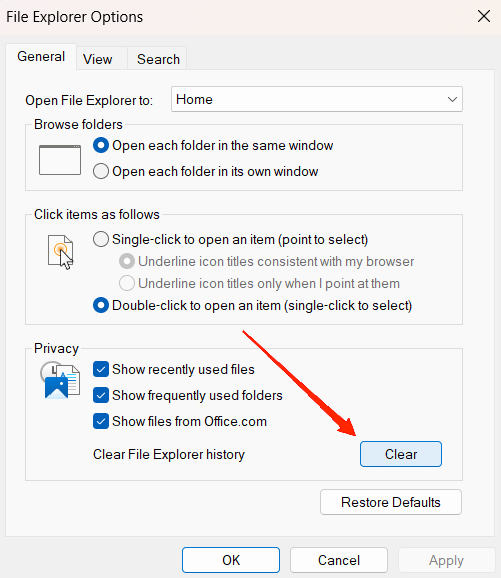
- プライバシーオプションの下にあるクリアをクリックします。
方法2:ファイルインデックスをオフにする
- Win + Sを押して、インデックスオプションと入力します。
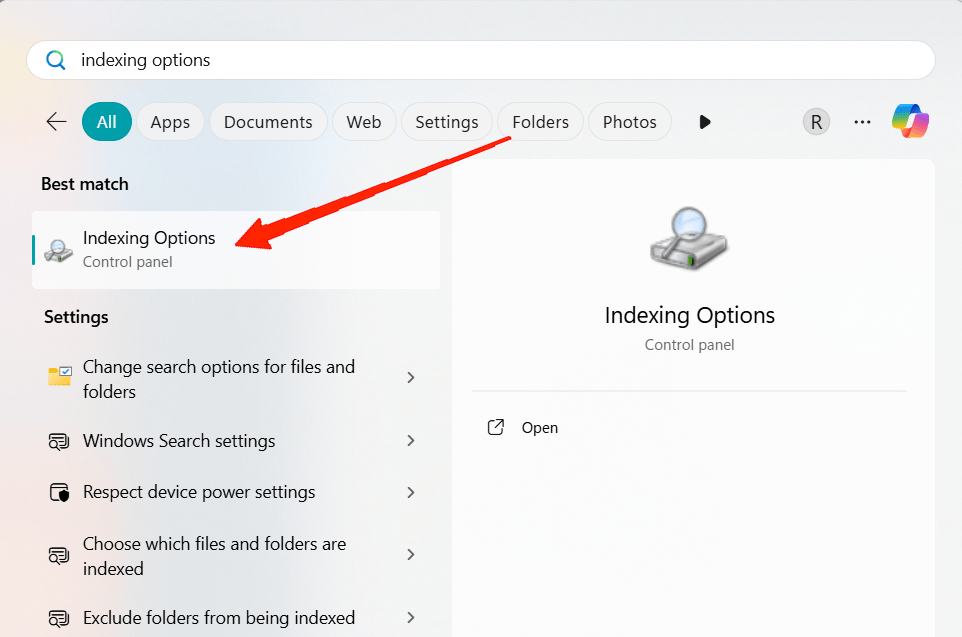
- これにより、インデックスのダイアログボックスが開きます。
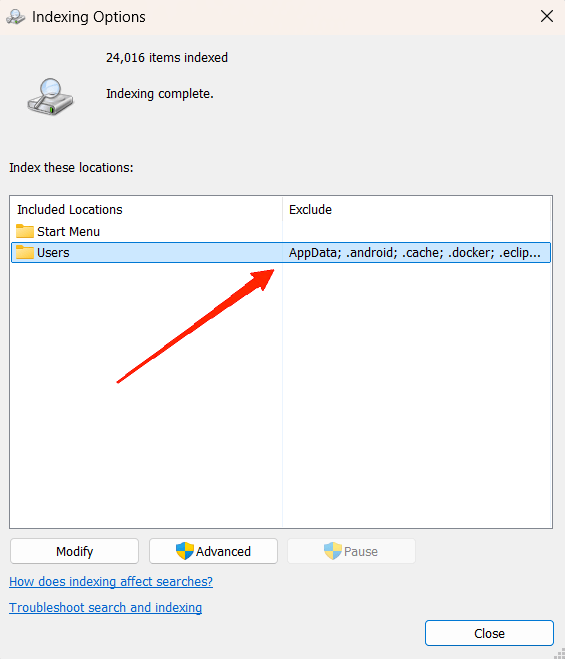
- ここで、CPU使用率を減らすために重いフォルダー(大きなメディアディレクトリなど)を除外する必要があります。
方法3:マルウェアをスキャンする
時々、高いCPU使用率はエクスプローラーのプロセスに偽装された隠れたマルウェアによって引き起こされます。Windows Defenderまたはお好みのアンチマルウェアソフトウェアを使用して完全スキャンを実行してください。
方法4:Windows 11 24H2から以前のバージョンに戻す
この問題は広範囲にわたっており、欠陥のあるWindowsアップデートが原因であることが知られています。したがって、問題が気になる場合は、コンピュータ技術者やサポートプロバイダーを通じてWindows 11の以前のバージョンにダウングレードするのが良いでしょう。
注意: フォーラムやコミュニティの議論で見た限り、MicrosoftはWindows 11 24H2におけるファイルエクスプローラーの高CPU使用率の問題を認識しています。いくつかの累積的な更新がすでにパフォーマンスの不具合に対処していますが、すべてのユーザーが改善を見ているわけではありません。
Windows 11 24H2におけるファイルエクスプローラーの高CPU使用率に関するFAQ
質問:ファイルエクスプローラーの高CPU使用率は私のコンピュータに害がありますか?
回答:短期的には害はありませんが、パフォーマンスを遅くし、ファンの音を大きくし、ノートパソコンのバッテリーを早く消耗させる可能性があります。
質問:Microsoftは将来のアップデートでファイルエクスプローラーのCPU問題を修正しますか?
回答:はい。Microsoftはこの問題を認識しており、累積的な更新が徐々に対処しています。Windowsを最新の状態に保つことが公式の修正を受け取る最良の方法です。
質問:ファイルエクスプローラーの代わりに別のファイルマネージャーに切り替えるべきですか?
回答:問題があまりにも妨げになる場合は、Files Appなどの代替手段を一時的に使用するか、Windows 11の以前のバージョンにダウングレードすることができます。
結論
これで、Windows 11 24H2:ファイルエクスプローラーの高CPU使用率に関するガイドの終わりです。シンプルなファイル管理ツールがシステム全体を遅くするべきではありません。しかし、さまざまな修正を試し、いくつかの設定を調整した結果、私は問題を大幅に軽減することができました。これらの手順を実行してこの問題を解決できることを願っています。
Microsoftが最終的にこの問題に対処するためのより安定したパッチを展開することを信じています。それまでの間、これらの回避策がファイルエクスプローラーを制御する最良の方法です。
Windows 11 24H2アップデート後のファイルエクスプローラーの高CPU使用率:どうすればよいか?についてのご意見があれば、下のコメントボックスにお気軽にお寄せください。また、動画チュートリアルのために私たちのDigitBin YouTubeチャンネルを購読してください。よろしく!
新しい投稿を受信箱で受け取る
スパムはありません。いつでも購読を解除できます。