Google Drive · 1 min read · Nov 07, 2025
Google ドライブにファイルやフォルダが表示されない | G-Drive ファイルが見つからない

Google ドライブは、すべての Gmail アカウントに 15 GB の無料ファイルストレージを提供する最も人気のあるクラウドストレージプラットフォームです。クラウドプラットフォームであるため、ファイルがオンラインでプラットフォーム間で同期されるのに時間がかかることがあります。Google ドライブにファイル、写真、ビデオ、ドキュメントなどが表示されない場合はどうしますか。
G-Drive のフォルダとファイルを迅速に可視化するためのいくつかの方法を紹介します
1. G-Drive のゴミ箱を確認
Google ドライブのゴミ箱を確認してください。フォルダやファイルを誤って削除してしまい、ドライブのゴミ箱フォルダに送信されている可能性があります。
ドライブに移動し、ゴミ箱をクリックして、探しているフォルダ/ファイルが利用可能かどうかを確認します。利用可能な場合は、ファイルを復元してアクセスします。
2. Android の場合
- インターネット接続を確認してください。遅いインターネットは、一部のファイルの更新を遅らせる可能性があります。
- ドライブのデータとキャッシュをクリアする
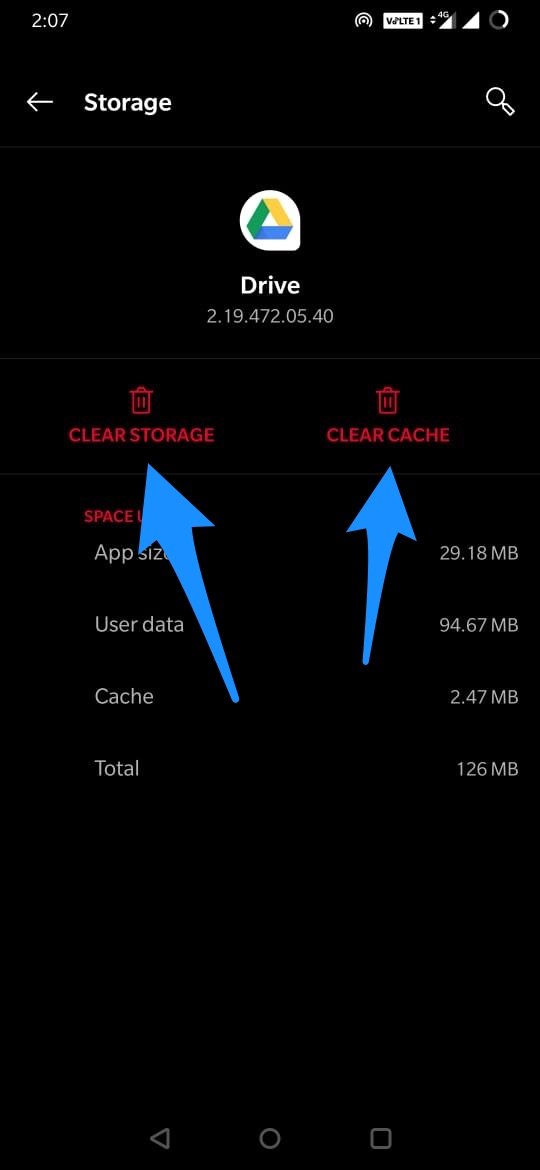
- Google ドライブを最新バージョンに更新
注意: アプリのキャッシュとデータをクリアしてもファイルは削除されず、G-Drive のアプリデータのみが削除されます。ログインすると、すべてのファイルとフォルダがアプリに戻ります。
3. ウェブの場合
インコグニートタブで G-Drive を開きます。ブラウザは、訪問したサイトのキャッシュを構築し、新しいデータで更新されるのに時間がかかります。したがって、クッキーやキャッシュストレージなしで新鮮に実行されるプライベートモードでドライブを開くことをお勧めします。この方法はほとんどの場合機能します。
また、ウェブ上でサイトデータをクリアすることもできます。
- Chrome デスクトップで drive.google.com を開きます。
- URL ボックスのロックアイコンをクリックします
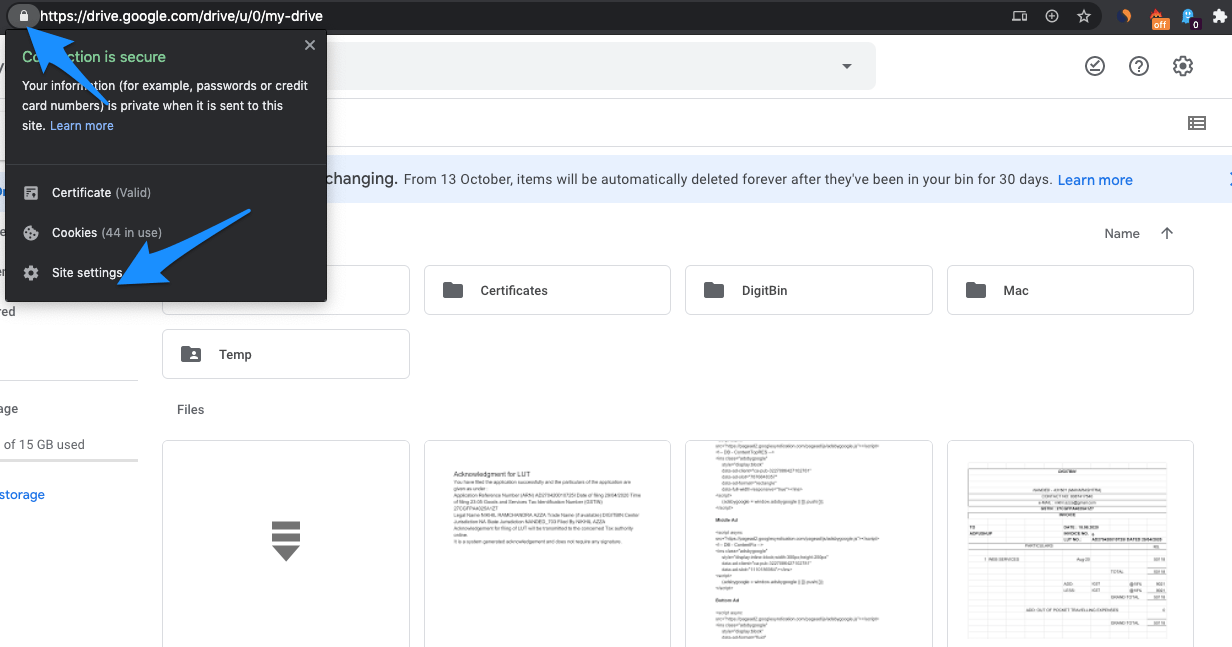
- ここで サイト設定 を開きます。
- ドライブのデータをクリアします
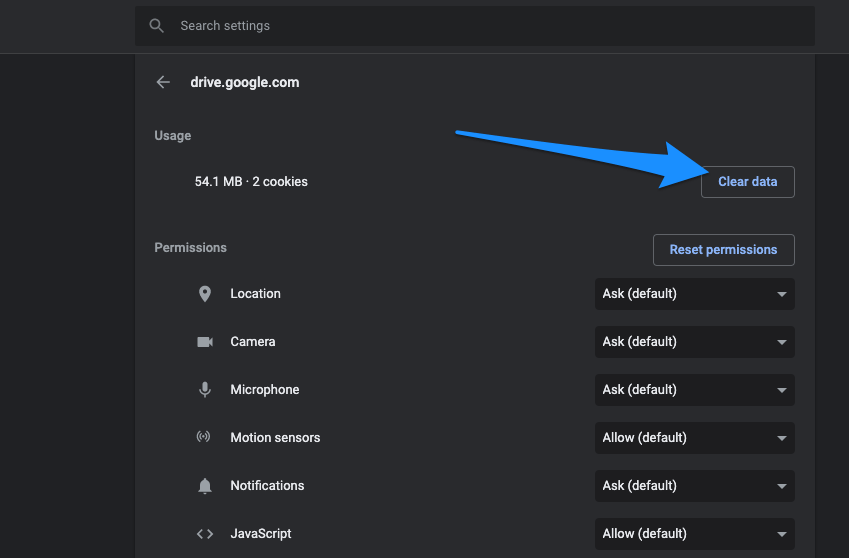
- 再度 G-Drive を開き、フォルダとファイルを確認します。ウェブ上に戻っているはずです。
4. バックアップと同期を一時停止または再開
Windows および Mac PC にドライブアプリをダウンロードしている場合
- コンピュータのアプリで、バックアップと同期をクリックします。
- さらにクリックします。
- 同期が一時停止している場合は再開します。
結論: 上記の方法を試して、見えない写真、ビデオ、ファイル、フォルダを取り戻し、すべてのプラットフォームでデータを同期してください。
Google ドライブにファイルやフォルダが表示されない | G-Drive ファイルが見つからない についてのご意見があれば、下のコメントボックスにお気軽にお寄せください。また、動画チュートリアルのために私たちの DigitBin YouTube チャンネルを購読してください。よろしくお願いします!
新しい投稿を受信箱で受け取る
スパムはありません。いつでも購読を解除できます。