画像変換 · 1 min read · Feb 14, 2026
Filmora vs. Flixier: どちらが画像シーケンス変換に優れているか?
画像シーケンスをビデオに変換することは、クリエイターが習得すべき重要なスキルです。特定の要求に合ったソフトウェアを選ぶことは、大きな影響を与える可能性があります。機能、利点、作業方法を検討することで、最適なツールを選ぶことができます。
この記事では、市場で最も人気のある編集ツールの2つ、FilmoraとFlixierを見ていきます。したがって、どちらを選ぶべきか心配する必要はありません。
これらのアプリは、視覚を画像シーケンスに簡単に変換することもできます。顧客の要求を満たすために、さまざまな機能で互いに競争しています。
この記事では、画像シーケンスからビデオへの変換にどちらが優れているか、FilmoraまたはFlixierについて議論します。
パート1: Filmora vs Flixier: はじめに
Wondershare Filmoraは、すべてのユーザータイプに最適な高く評価されているビデオエディタです。現在、画像シーケンスをビデオにインポートおよび編集することをサポートしています。これにより、画像のコレクションから高品質のビデオを作成するのに理想的です。
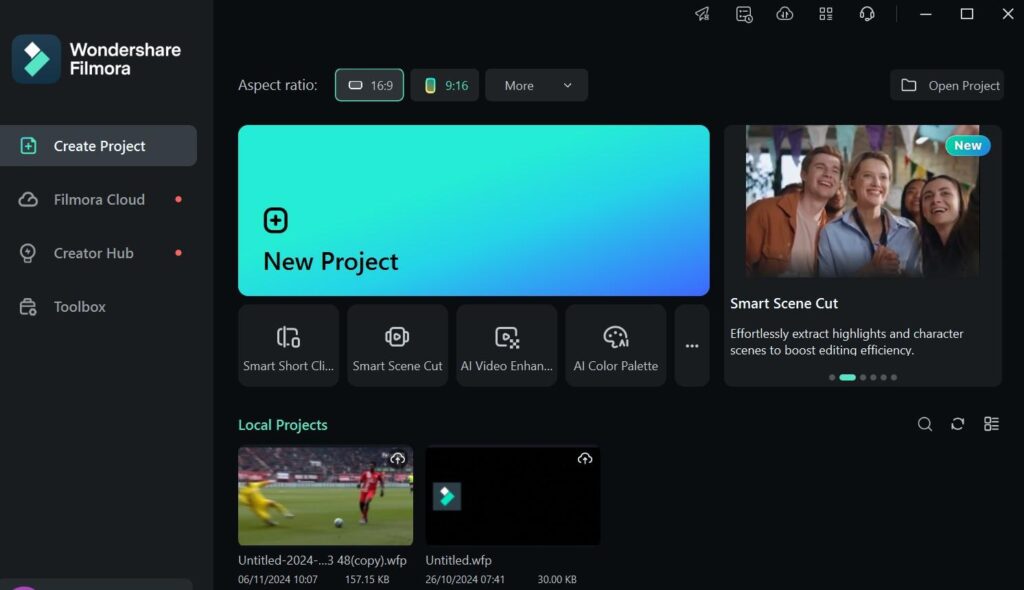
Filmoraの画像シーケンスの機能
Filmoraでの画像シーケンス編集の主な機能は次のとおりです。
画像シーケンスのシームレスなインポート
Filmoraは、遅延なしで大きなまたは長いJPG画像のシーケンスをインポートできます。また、品質を損なうことなく画像をインポートできるため、ビデオを簡単に作成できます。MP4、MOV、またはGIF形式でエクスポートし、プラットフォームに直接公開できます。
高い互換性
このソフトウェアはすべての形式と互換性があります。その結果、Filmoraの画像シーケンスからビデオを作成するのが簡単です。さまざまな解像度、フレームレート、品質レベルをサポートしています。さまざまなプロジェクトの要求に柔軟性を提供します。
クラウド統合
Filmoraのクラウドコネクタは、ワークフローを簡素化するのに役立ちます。ユーザーは、Googleフォト、Googleドライブ、Dropbox、またはOneDriveから直接画像をインポートできます。画像はコンピュータに転送することなくインポートされ、時間を節約します。
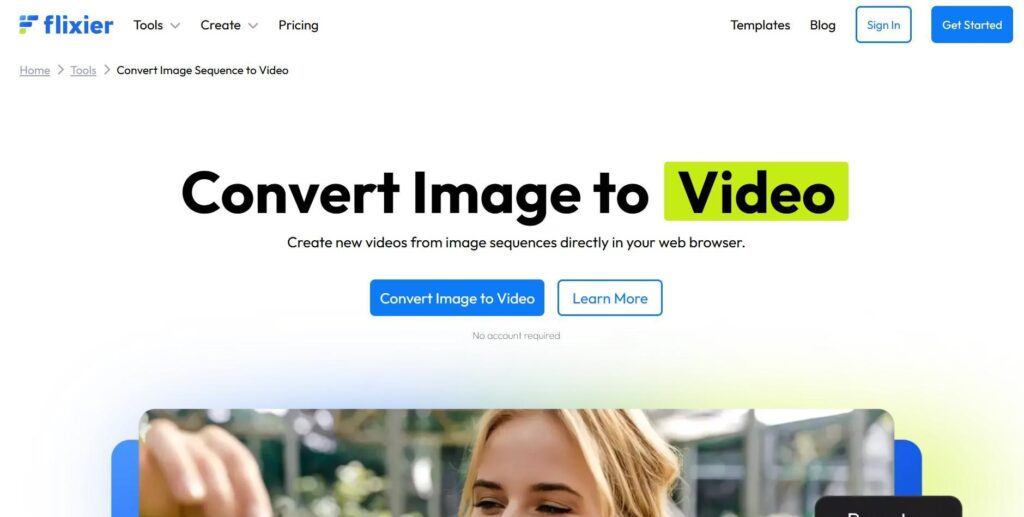
Flixierの画像シーケンスの機能
Flixierで画像シーケンスをビデオに変換する主な機能は次のとおりです。
スマートフォンとの接続
スマートフォンやオンラインストレージサービスからデータを迅速に転送できます。ファイル変換の必要なく、簡単に混ぜることができます。
写真に音楽を追加
ビジュアルストーリーを強化し、静止画像の雰囲気やトーンに合うように、ビデオに音楽を追加できます。Flixierの内蔵のロイヤリティフリー音楽ライブラリには、あなたが可能なすべての人気のビートが含まれています。
ロックから電子音楽、ビンテージ、子供向け音楽スタイルまでの音楽が含まれています。また、スライドショービデオに完璧に合うように、自分の音楽ファイルを使用することもできます。
AIで写真を作成
Flixierでは、AI生成のビジュアルからビデオを作成できます。簡単なプロンプトを提供し、アスペクト比やスタイル(アナログ、コミックブックなど)を選択します。AI生成のビジュアルで数秒で魅力的なビデオを作成します。
パート2: 画像シーケンスをビデオに変換する方法
Filmoraを使用して画像シーケンスをビデオに変換するのは簡単で迅速です。画像をインポートし、配置し、表示時間を選択できます。また、音楽、効果、トランジションを追加して、洗練されたビデオを作成できます。
調整が完了したら、プレビューしてビデオをエクスポートするのに数回のクリックだけで済みます。Flixierも、オンラインで画像シーケンスをビデオに変換する簡単な方法を提供しています。以下の簡単な手順に従って、画像シーケンスを魅力的なビデオに変換できます。
Filmoraの画像シーケンスからビデオへの変換
Filmoraの画像シーケンスからビデオへのステップバイステップの方法は次のとおりです。
ステップ1: まず、ビデオに表示したいシーケンスの画像に正しく番号を付けます。
ステップ2: デバイスにFilmoraをインストールします。その後、Filmoraを開き、新しいプロジェクトを選択してビデオ編集を開始します。
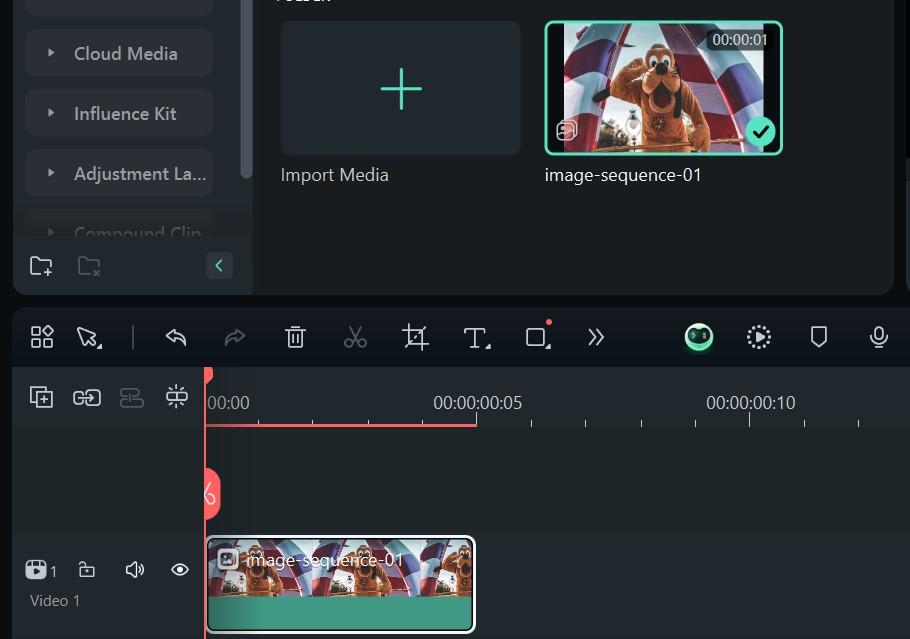
ステップ3: インポートオプションをクリックして画像シーケンスをインポートします。次に、最初の画像をクリックして画像シーケンスチェックボックスを選択し、「開く」をクリックします。次に、変換したい画像のシーケンスを提供します。
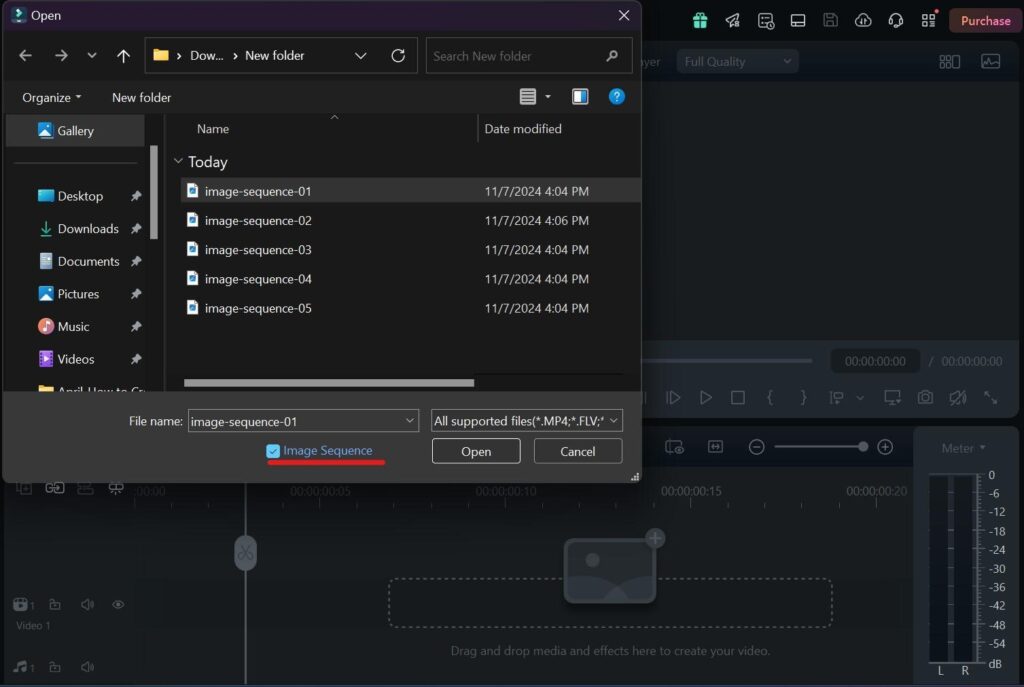
- ステップ4: ビデオが完成しました。生成された画像シーケンスをタイムラインにドラッグ&ドロップします。音楽、トランジション、効果、フィルターを追加したり、ビデオのカラーグレーディングを行ったり、他の調整を行ったりできます。
- ステップ5: エクスポートを選択し、ビデオのフレームレートと形式を選択して保存します。
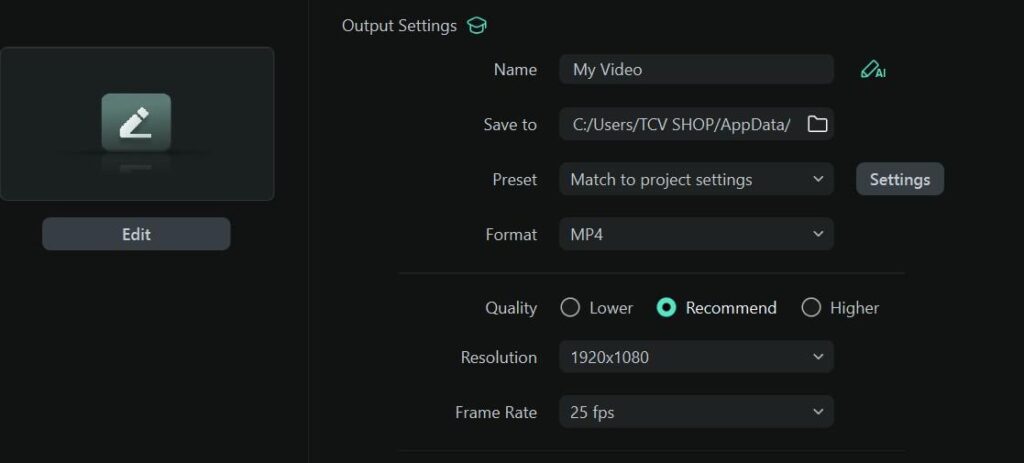
Flixierの画像シーケンスからビデオへの変換
ここでは、Flixierの画像シーケンスをビデオに変換するためのステップバイステップの方法について説明します。
ステップ1: まず、ブラウザでFlixierを起動し、青い「開始」ボタンをタップします。画像ファイルやその他のメディアファイルをアップロードします。コンピュータまたはDropbox、OneDrive、Googleドライブなどのクラウドストレージサービスからファイルをアップロードできます。
ステップ2: タイムラインに写真を追加するには、ドラッグ&ドロップします。好きなように再編成、トリミング、カットできます。タイムラインの画像の端をドラッグして、画面に表示される時間を調整できます。音声、トランジション、テキスト、アクションの呼びかけ、その他の要素をビデオに追加するのは簡単です。
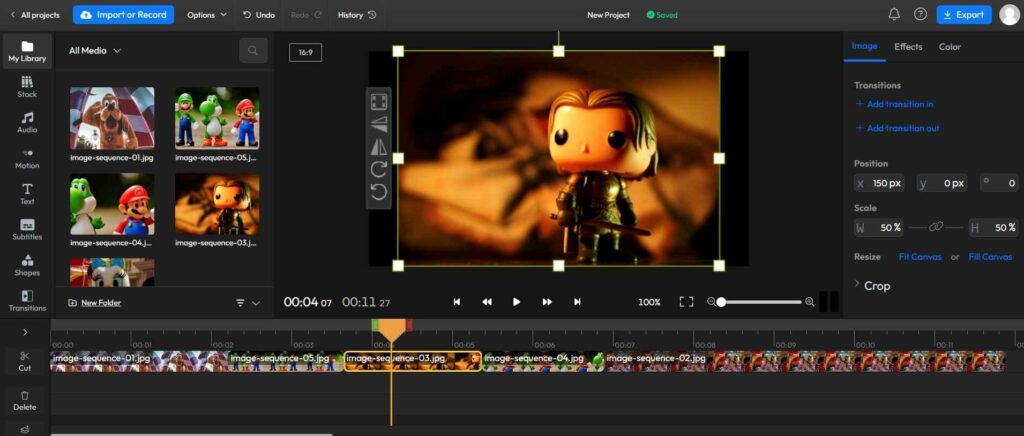
- ステップ3: 完了したら、ビデオ形式を選択した後、エクスポートをクリックします。デバイスはすぐに新しいビデオを高品質の形式で保存します。
パート3: Filmora vs Flixier: 比較表
FilmoraとFlixierのどちらを選ぶかを決定する際には、利点を知ることが重要です。初心者から専門家まで、両方のツールは異なる目的に役立ちます。ワークフローやプロジェクトの要求に最も適したものを選択できます。以下の比較表を見て、主な特性を見つけましょう。
| 機能 | Filmora | Flixier |
|---|---|---|
| プラットフォームのアクセシビリティ | メディアストレージのためのクラウド統合を備えたデスクトップベースのアプリケーション(Windows、macOS)。 | 完全にクラウドベースで、インストールなしでウェブブラウザからアクセス可能。 |
| ユーザーエクスペリエンス | すべてのタイプのユーザーフレンドリーなインターフェースと強力なAI編集ツール、オフラインの信頼性。 | 協力的で合理化されており、迅速でチームフレンドリーなワークフローを設計。 |
| 画像シーケンスのインポートオプション | ドラッグアンドドロップ機能を備えたバッチインポート; JPGやPNGなどの形式をサポート。 | GoogleドライブやDropboxなどのクラウドサービスからの直接インポートを許可。 |
| 編集機能 | モーショントラッキング、トランジション、カスタマイズ可能な効果などの高度なAI機能を含む。 | アニメーションやオーバーレイのための基本的なツールで編集。 |
| エクスポートオプション | 複数の形式(例:MP4、MOV、GIF)をサポートし、YouTubeなどのプラットフォームに直接共有。 | クラウドレンダリングエクスポートと直接のソーシャル共有オプション。 |
| 評価 | Filmoraは信頼できるプラットフォームで4.7/5.0の評価。 | Flixierの評価は4.2/5.0。 |
| 価格 | 無料プランがあります。また、月額$9.99の基本プランと、月額$34.99の高度なプラン、$49.99の永久プランがあります。 | 無料プラン、月額$7.99のプロプラン、月額$14.99のビジネスプランがあります。 |
結論
FilmoraとFlixierは、画像シーケンスをビデオに変換するための2つの優れたオプションです。Filmoraは、オンラインおよびオフラインのオプションの両方でユーザーに多くを提供します。より大きな機能を必要とするユーザーには、より多くの編集オプションを提供します。
一方、Flixierは、同時に多くの人が作業できるオンラインサービスを提供しています。これは、エディターの選択と個人またはビジネスモデルのフローに依存します。
Filmoraの画像シーケンスは詳細な編集に最適です。一方、基本的な画像シーケンスの変換と基本的な編集にはFlixierを選ぶことができます。
新しい投稿を受信箱で受け取る
スパムはありません。いつでも購読を解除できます。