iPhoneダウンロード · 1 min read · Nov 08, 2025
iPhoneダウンロードの見つけ方:究極のガイド
何かをダウンロードしたのに、どこに保存されたのかわからないですか?それは新しいiPhoneユーザーにはよくあることです。iPhoneでファイルをダウンロードするのは非常に簡単ではありません。ダウンロードを適切に管理するためには、いくつかの設定を行う必要があります。
しかし、心配しないでください。この包括的なガイドでは、正確にその方法をお教えします。Safariからアイテムをダウンロードしたい場合、メールの添付ファイル、または他のアプリからのダウンロードでも、私たちがサポートします。iPhoneのダウンロードを見つける方法を探ってみましょう。
Safariのダウンロードを見つける
Safariから何かをダウンロードすると、それは自動的にファイルアプリに保存されません。アドレスバーには小さなダウンロードアイコンが表示され、ダウンロードしたアイテムを見つけるのに役立ちます。
注意: ダウンロードアイコンは、何かをダウンロードした後にのみ表示されます。
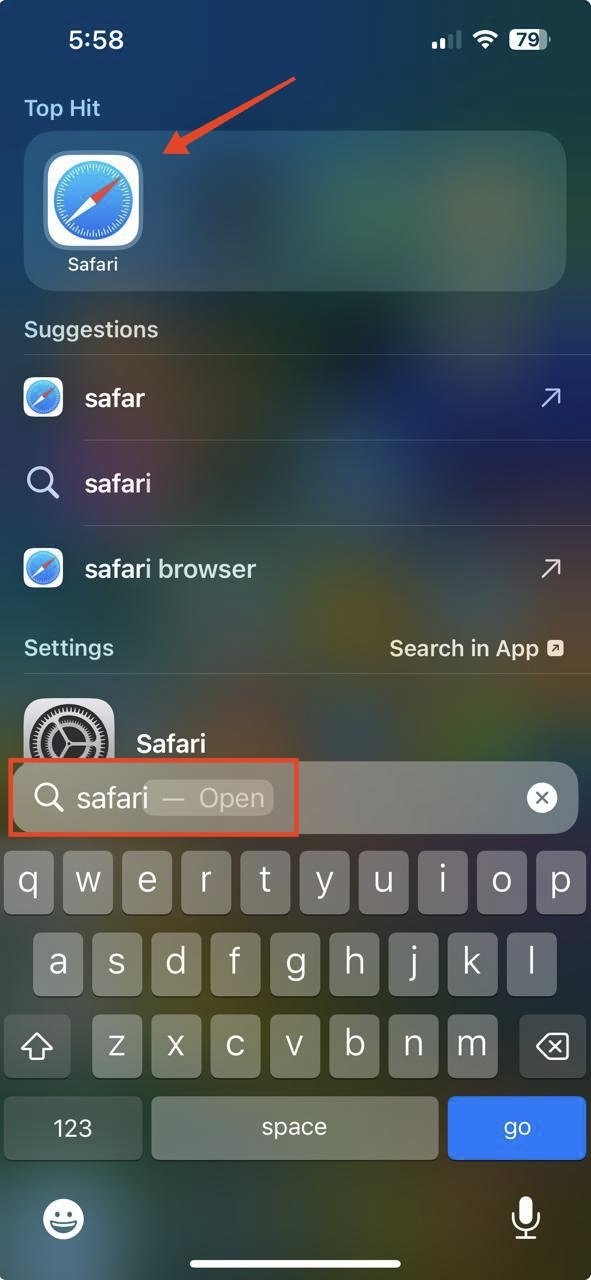
- Safariを開く。
- ウェブページに移動し、何かをダウンロードします。そうすると、アドレスバーの左端に青い ダウンロード ボタンが表示されます。それをタップします。
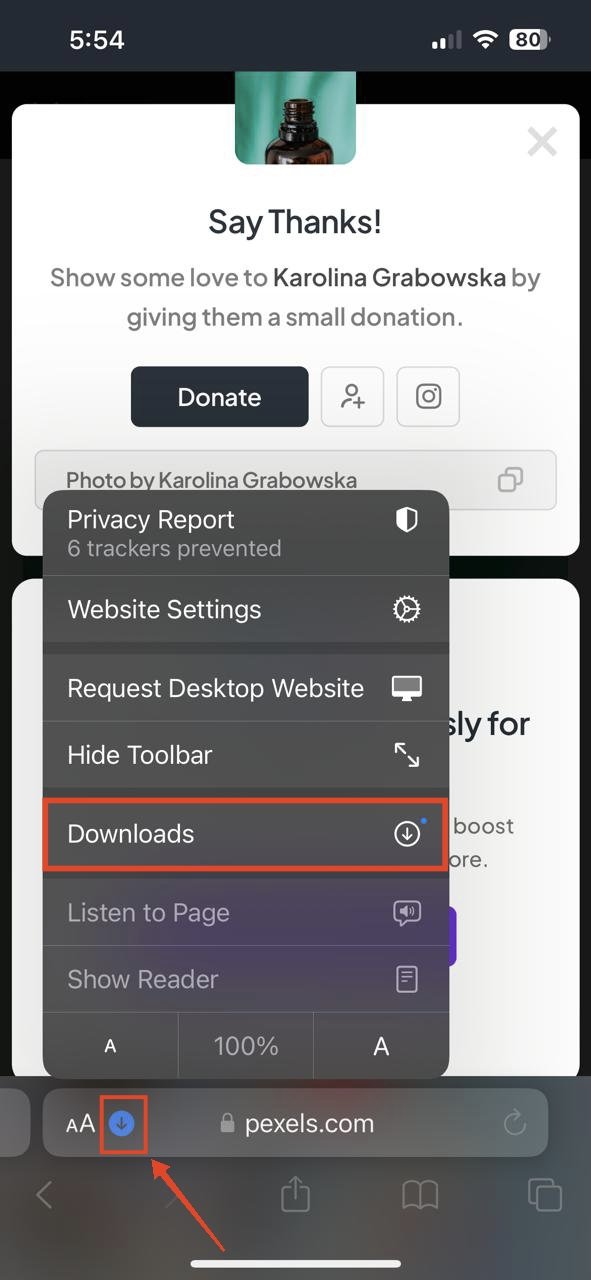
- ダウンロードをタップします。もしダウンロードアイコンの上に青い点が表示されている場合、それは利用可能なダウンロードがあることを意味します。
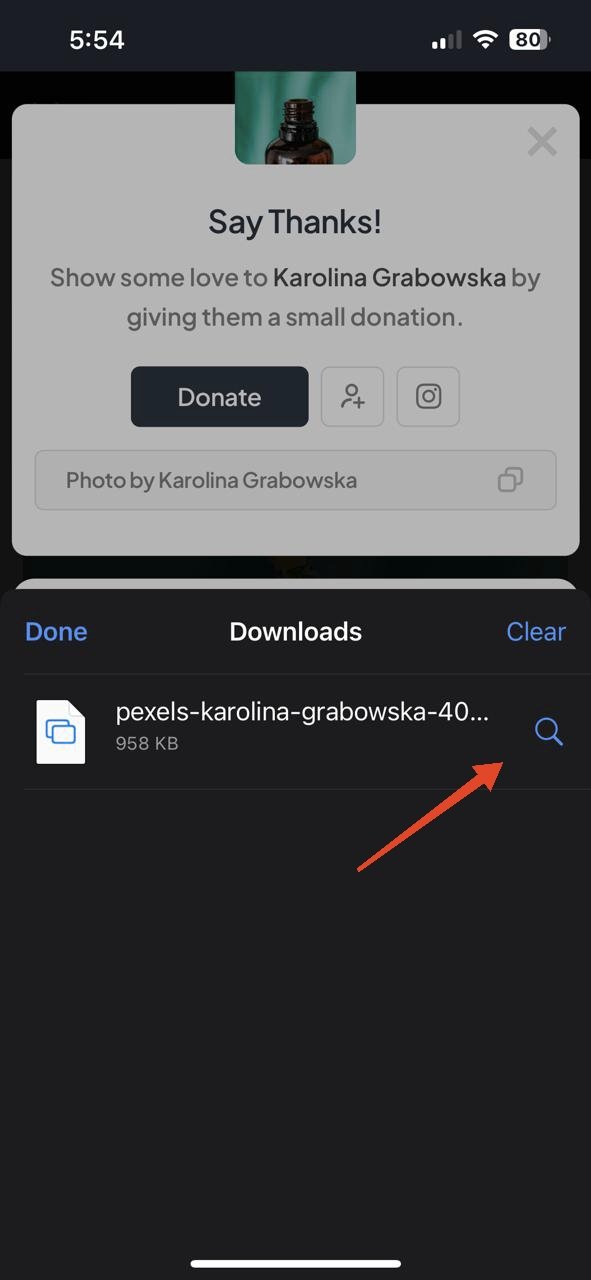
- ここでダウンロードを確認できます。ファイル名の横にある“検索”アイコンをタップして、ファイルアプリで開きます。
Safariのダウンロードを写真アプリまたはファイルアプリに保存する
ファイルや他のものをダウンロードしても、必ずしもファイルアプリのダウンロードフォルダに表示されるわけではありません。したがって、Safariからのダウンロード(動画や写真など)を写真アプリまたはファイルアプリに保存したい場合は、以下の手順に従ってください。
Safariを開く。
下部のダウンロードアイコンをタップします。
ダウンロードをタップします。
次に、写真アプリに保存したい写真または動画をタップします。写真または動画のプレビューが開きます。
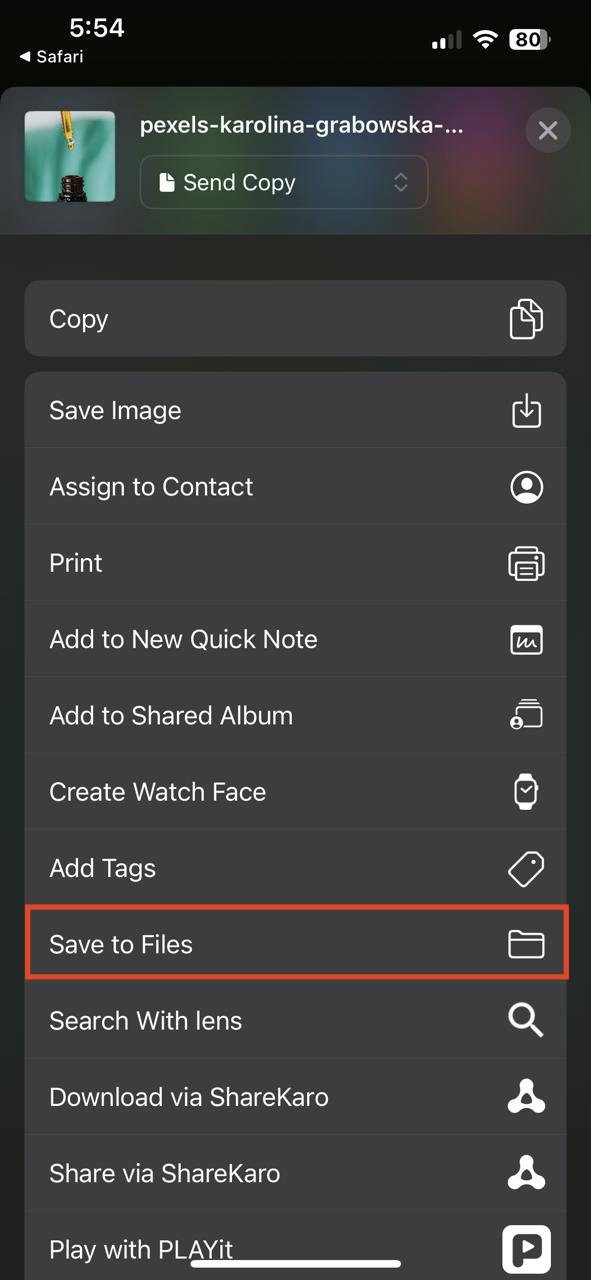
左下の共有ボタンをタップし、動画を保存または写真に保存を選択します。
ファイルアプリにダウンロードを保存したい場合は、ファイルに保存をタップします。
ファイルアプリのダウンロードフォルダを見つける
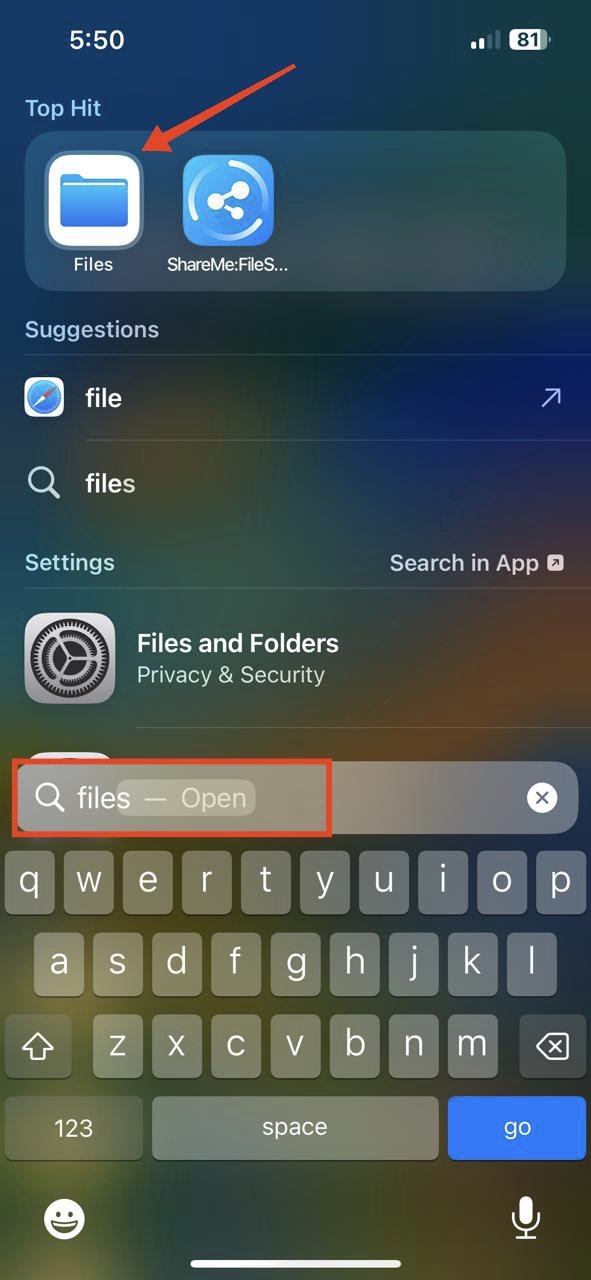
ファイルアプリでダウンロードを見つけるのは簡単です。専用のダウンロードフォルダがあります。すべてのダウンロードを見つけるには、以下の手順に従ってください。
- ファイルアプリを開きます。
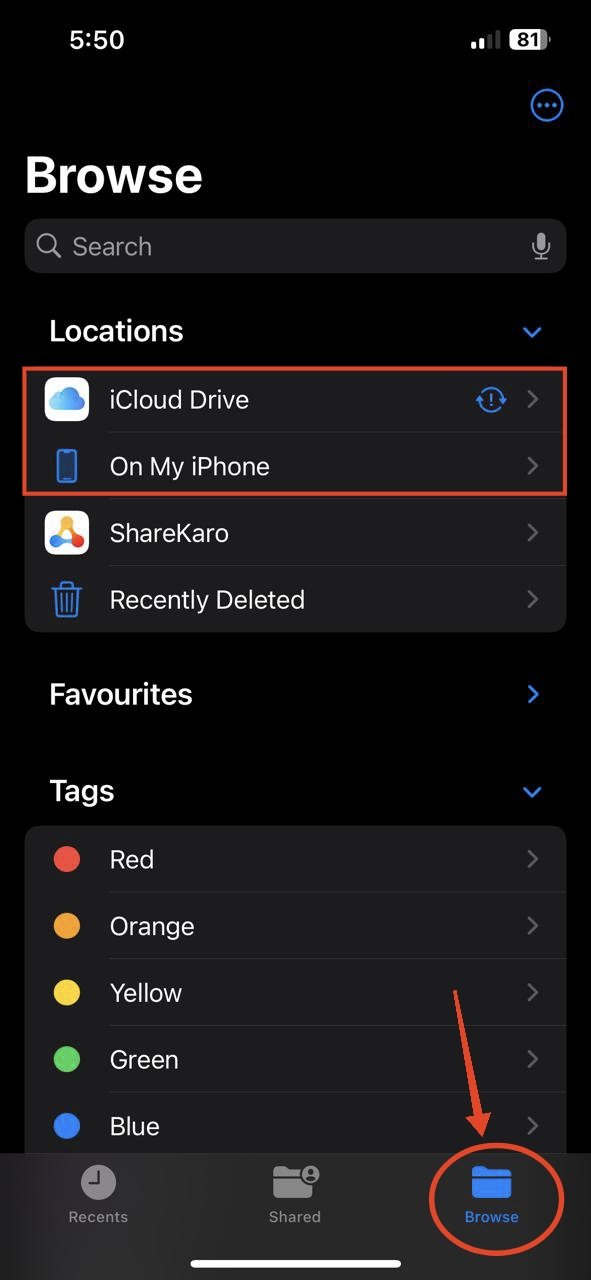
- 下部のブラウズタブに移動します。
- iCloud DriveまたはiPhone上をタップします。
 ここにダウンロードフォルダが表示されるはずです。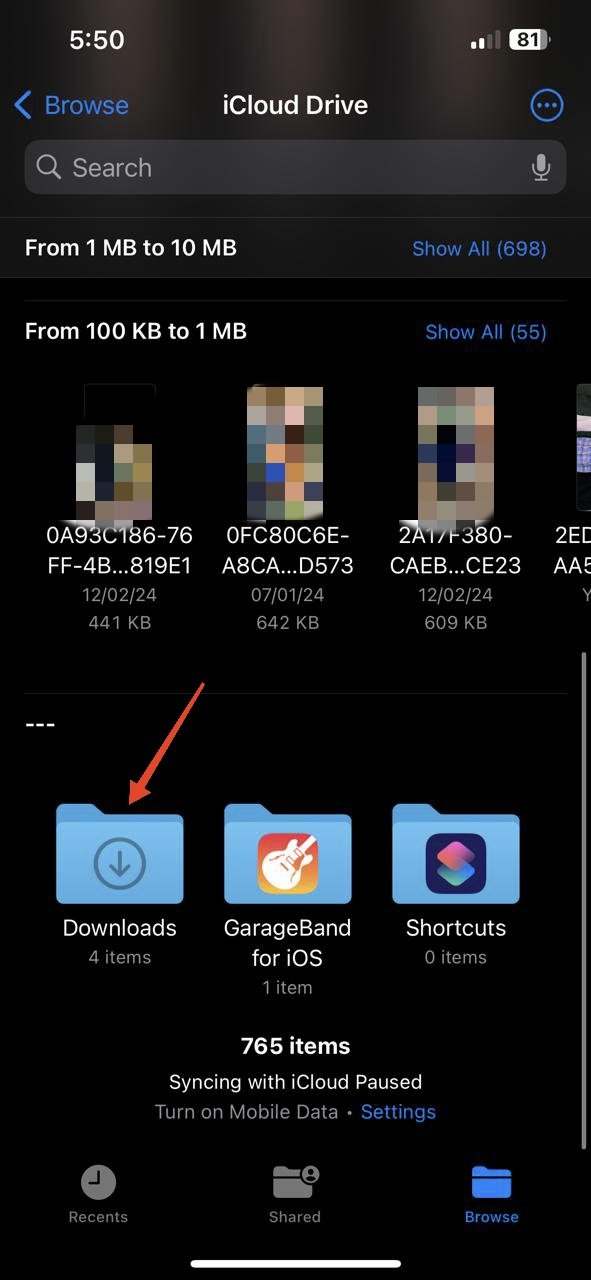
注意: ダウンロードがない場合、ダウンロードフォルダは表示されません。
ダウンロードフォルダをお気に入りとしてマークして、簡単にアクセスできるようにすることができます。以下の手順に従ってください。
- ダウンロードフォルダを強く押します。
- お気に入りをタップします(星のように見えます)。
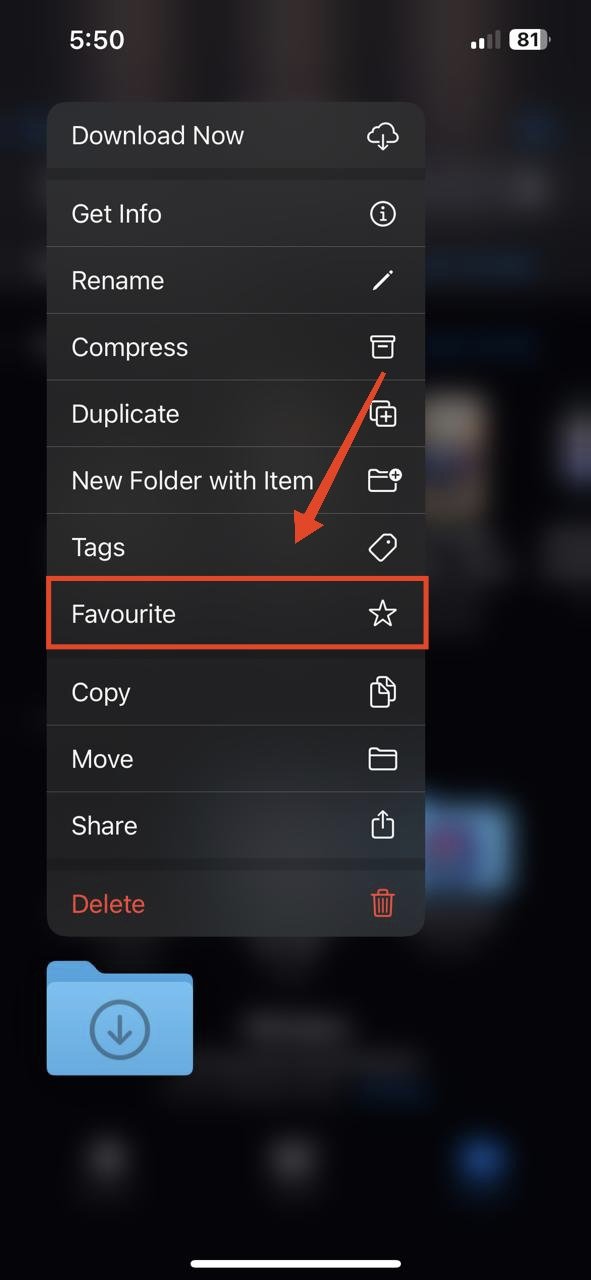 ブラウズタブのお気に入りセクションにダウンロードフォルダが表示されるはずです。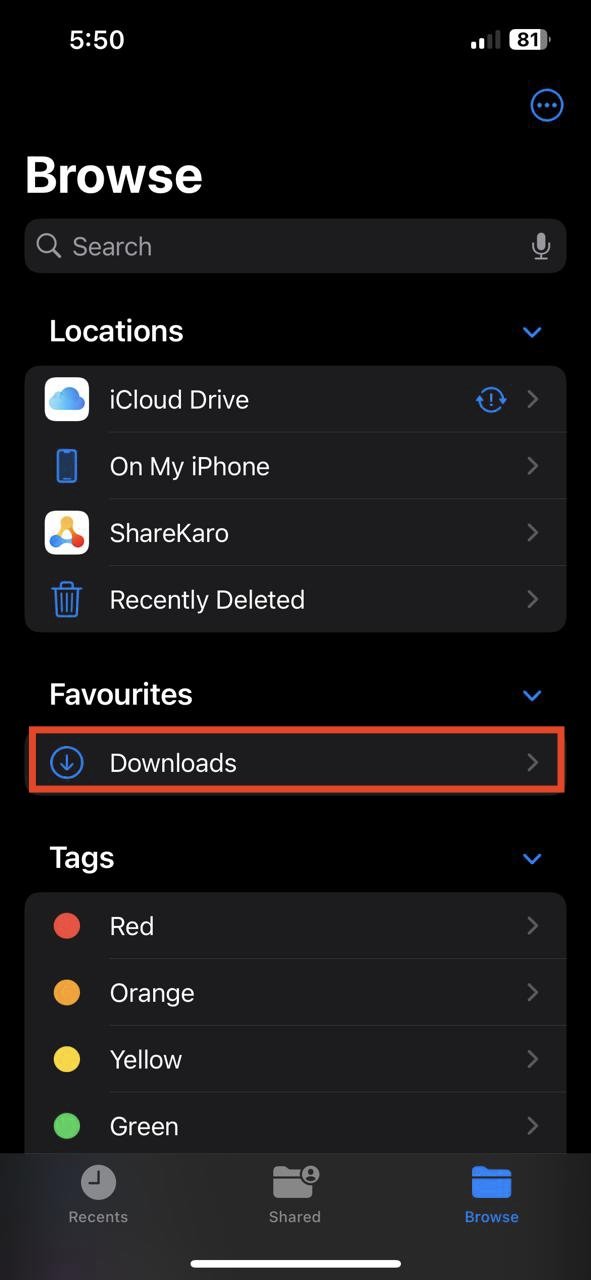
メールの添付ファイルをダウンロードする
PDF、動画、写真などのメールの添付ファイルをダウンロードすると、それらもダウンロードフォルダに表示されます。方法は以下の通りです。
- お好みのメールアプリを開きます。
- ダウンロードしたい添付ファイルをタップします。
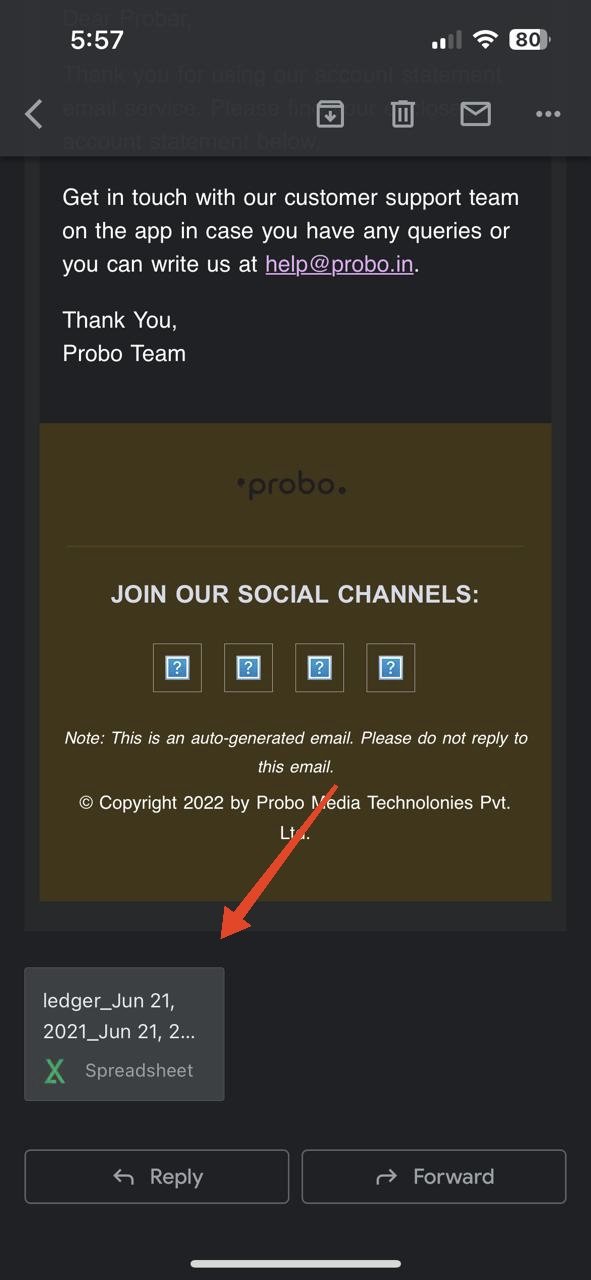 左下または右上の共有ボタンをタップします。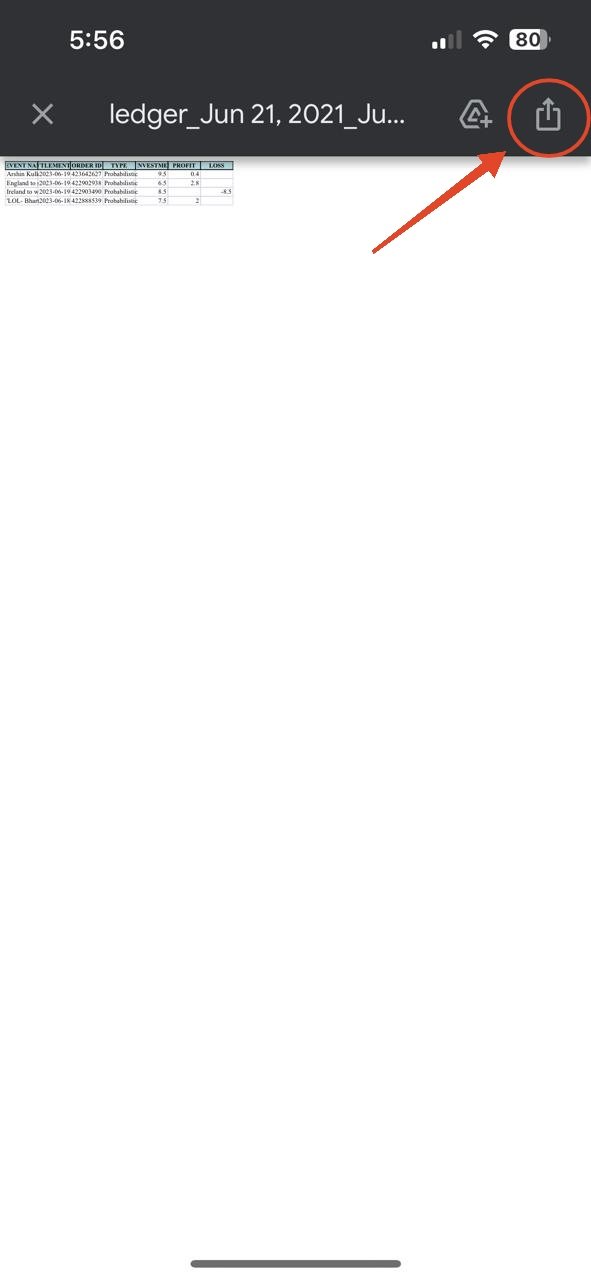
- ファイルに保存をタップします。
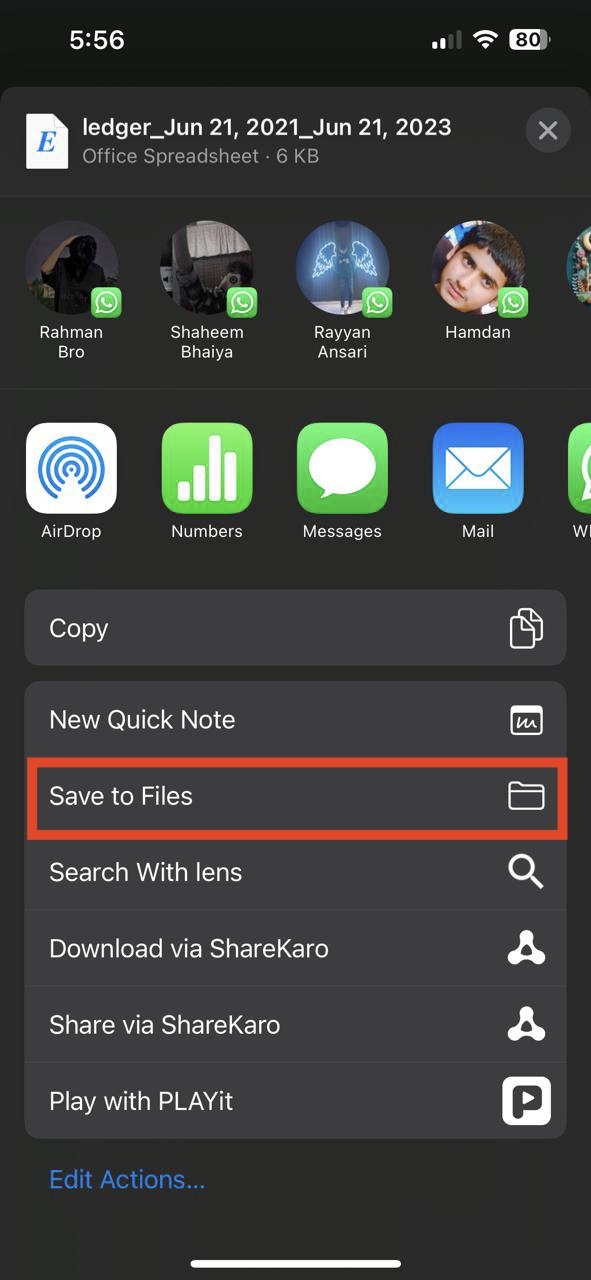
- その後、ファイルアプリを開き、ダウンロードフォルダに移動します。ここにダウンロードした添付ファイルが見つかります。
よくある質問 (F.A.Q)
なぜファイルアプリにダウンロードフォルダが表示されないのですか?
ダウンロードは自動的にファイルアプリに表示されません。したがって、ファイルに保存を明示的にタップせず、保存されたダウンロードがない場合、ダウンロードフォルダは表示されません。フォルダが表示されるには、少なくとも1つのダウンロードファイルが保存されている必要があります。
ダウンロードアイコンが表示されない場合、Safariのダウンロードをどうやって見つけることができますか?
ダウンロードアイコンが表示されない場合は、再度ファイルをダウンロードし、すぐにそれをタップします。その後、ダウンロードをタップすると、ダウンロードが表示されます。
Safariのダウンロードを直接写真アプリまたはファイルアプリに保存できますか?
はい、できますが、手動でのみ可能です。Safariでファイルや他のものをダウンロードした後、下部のダウンロードアイコンをタップし、次にダウンロードをタップします。そこから、保存したい写真や動画をタップし、“動画を保存”を選択して写真アプリに保存するか、“ファイルに保存”を選択してファイルアプリに保存します。
Safariのダウンロードが保存される場所を変更できますか?
いいえ、Safariのダウンロードが保存されるデフォルトの場所を変更することはできません。ファイルにダウンロードを保存すると、それは必ずダウンロードフォルダにのみ表示されます。
ダウンロードフォルダから誤って削除した場合、ダウンロードにアクセスするにはどうすればよいですか?
ダウンロードフォルダからダウンロードを誤って削除した場合、ファイルアプリの最近削除されたフォルダから復元できる可能性があります。ファイルアプリを開き、ブラウズをタップし、次に最近削除されたをタップします。
最後の言葉
これでこのガイドは終了です。iPhoneでのダウンロードの見つけ方が役立ったことを願っています。また、よくある質問にもお答えしましたので、すべてが明確になったことと思います。簡単にアクセスできるように、ダウンロードをファイルアプリに保存することを忘れないでください。乾杯!
Find iPhone Downloads: Ultimate Guideに関するご意見があれば、下のコメントボックスに自由に書き込んでください。また、動画チュートリアルのために私たちのDigitBin YouTubeチャンネルを購読してください。乾杯!
新しい投稿を受信箱で受け取る
スパムはありません。いつでも購読を解除できます。