テクノロジー · 1 min read · Dec 14, 2025
OnePlus 7および7 Proで指紋認証が機能しない
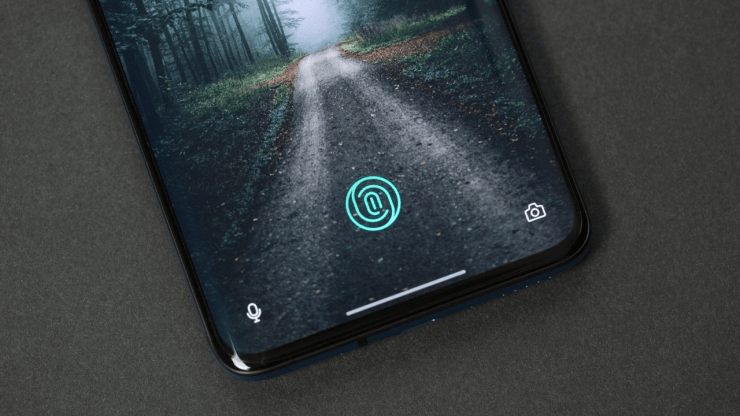
OnePlus 7 Proは2019年の「ザ」スマートフォンでした。90HzのQHD AMOLEDディスプレイを搭載し、会社が「Fluid AMOLED」ディスプレイと呼ぶ高リフレッシュレートディスプレイを商業化しました。OnePlus 7 Proは、セルフィーカメラを隠すために、ポップアップメカニズムの下にセルフィーモジュール全体を隠すという、間違いなく最良の手段を取りました。これは便利で気を散らさず、メディア消費のためにディスプレイの全体を使用できるようにしました。
OnePlusは、ディスプレイ下の指紋スキャナーも改善しました。それは1/3以上大きく、指紋を登録するのが通常より速くなりました。しかし、いくつかのOnePlusユーザーがスマートフォンの指紋が正しく機能していないと報告しています。個人的にはそのような問題はありませんでしたが、ここではデバイスの指紋の問題を解決するためのいくつかのヒントを提供します。それでは、記事本体に飛び込みましょう。
アンビエントディスプレイを使用する
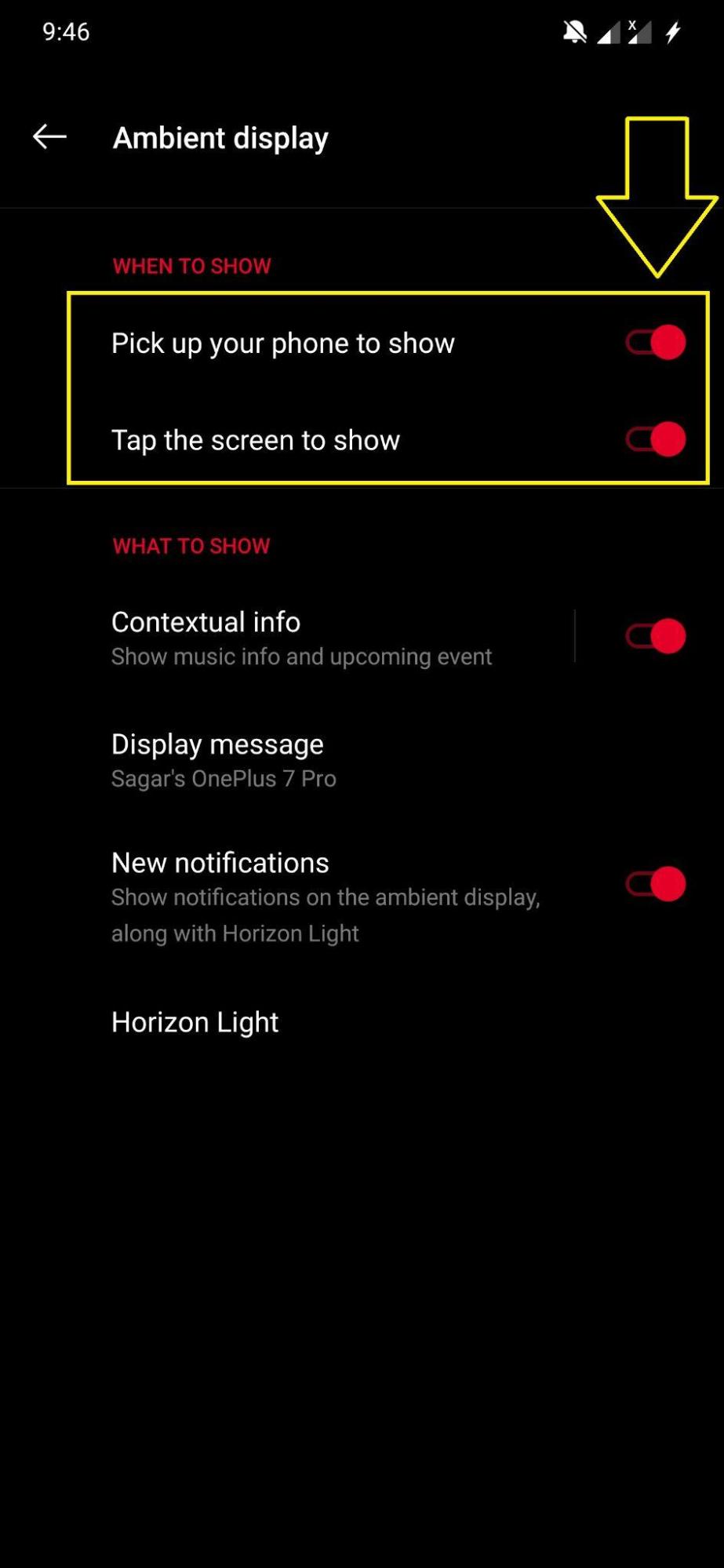
OnePlus 7および7 Proには、アンビエントディスプレイというオプションがあります。これは、デバイスを持ち上げたり、ロックされているときにディスプレイをダブルタップしたりするたびに、デバイスの画面を点灯させます。OnePlus 7 Proで指紋の登録に問題がある場合は、アンビエントディスプレイをONにする必要があります。そのためには:
- 設定に移動します。
- ディスプレイ>>アンビエントディスプレイ設定に進みます。
- 「電話を持ち上げて表示」および「画面をタップして表示」の両方のオプションをONにしてください。
指紋を再追加する
まあ、私たちは日中、仕事に行ったり、日常の雑用をしたりするので、手が汚れてしまいます。デバイスが指紋を認識できない場合は、指紋を再追加してみるべきです。さらに、指紋を正しく設定しないと、指紋の問題が発生することがあります。まず、以前に保存したすべての指紋を削除します。そのためには、
- 設定に移動します。
- セキュリティとロック画面に進みます。
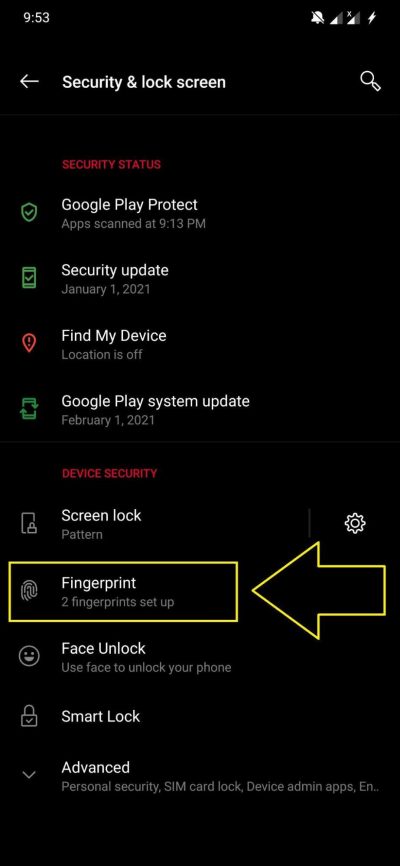
- 次に指紋を選択します。
- PINまたはパスワードの入力を求められます。
- 指紋メニューに入るためにPINまたはパスワードを入力します。
- 各指紋の横にあるゴミ箱アイコンをクリックして、保存された指紋の読み取りをすべて削除します。
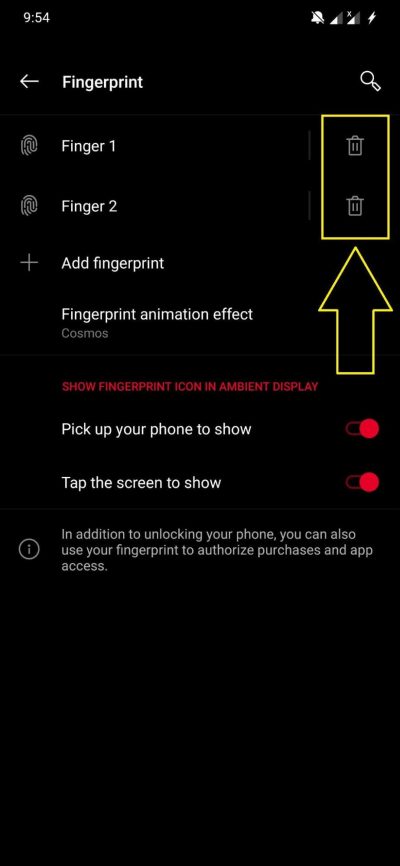
- 同じメニューで、指紋を追加オプションをタップします。
- できるだけ多くの指紋を追加できますが、指紋リーダーによってすべての角がスキャンされるように、適切な印象を持つことを確認してください。
使い古したスクリーンガードを取り除く

電話にスクリーンガードを適用している場合は、傷がないか確認する必要があります。これは、OnePlus 7 Proの指紋リーダーが指紋の印象を読み取れない理由の1つかもしれません。
OnePlusキャッシュをクリアする
指紋ソフトウェア自体に問題を報告しているユーザーもいます。そのようなユーザーの1人であれば、OnePlusキャッシュをクリアしてみるべきです。
- 電話の電源を切ります。
- 音量ダウンボタンと電源ボタンを同時に押してリカバリーモードに入ります。
- データとキャッシュを消去オプションに進みます。
- 次に、キャッシュを消去オプションを選択します。
- はいをタップすると、デバイスのキャッシュデータがクリアされます。
- 電話を再起動します。
結論
これで、私の側からこの投稿に関する情報は以上です。アップデートにより、OnePlusはデバイスの指紋ソフトウェアを改善しました。しかし、OnePlus 7 Proでまだ指紋の問題が発生している場合は、上記の方法に従って電話の指紋の問題を修正してください。次の投稿まで…乾杯!
OnePlus 7および7 Proで指紋認証が機能しないについてのご意見があれば、下のコメントボックスにお気軽にお寄せください。また、動画チュートリアルのために私たちのDigitBin YouTubeチャンネルを購読してください。乾杯!
新しい投稿を受信箱で受け取る
スパムはありません。いつでも購読を解除できます。