ブラウザ · 1 min read · Oct 13, 2025
Linux用Firefox | 完全インストールガイド

Firefoxは現在利用可能な最高のウェブブラウザの一つです。Windows、Linux、MacなどのさまざまなOSシステムや、Android、iOSなどのすべてのモバイルOSシステムで利用可能です。FirefoxはMozilla財団によって開発および維持されているオープンソースソフトウェアです。
LinuxシステムにFirefoxをインストールする方法はいくつかあります。この記事では、LinuxシステムにFirefoxをインストールするための4つの異なる方法について説明します。
注: デモンストレーションの目的で、Ubuntu Linuxを使用しますが、これらの方法は他のディストリビューションでも同様です。
LinuxにFirefoxをインストールする方法は?
Linux PCシステムにMozilla Firefoxブラウザをインストールするためのいくつかの方法を紹介します
方法1: ソフトウェアセンターを使用する
これはLinuxにFirefoxをインストールする最も簡単でトラブルのない方法です。以下の簡単な手順に従ってインストールしてください:
Ubuntuソフトウェアマネージャーをアクティビティバーまたはアプリドロワーから開きます。
次に、画面の左上隅にある検索アイコンをクリックします。
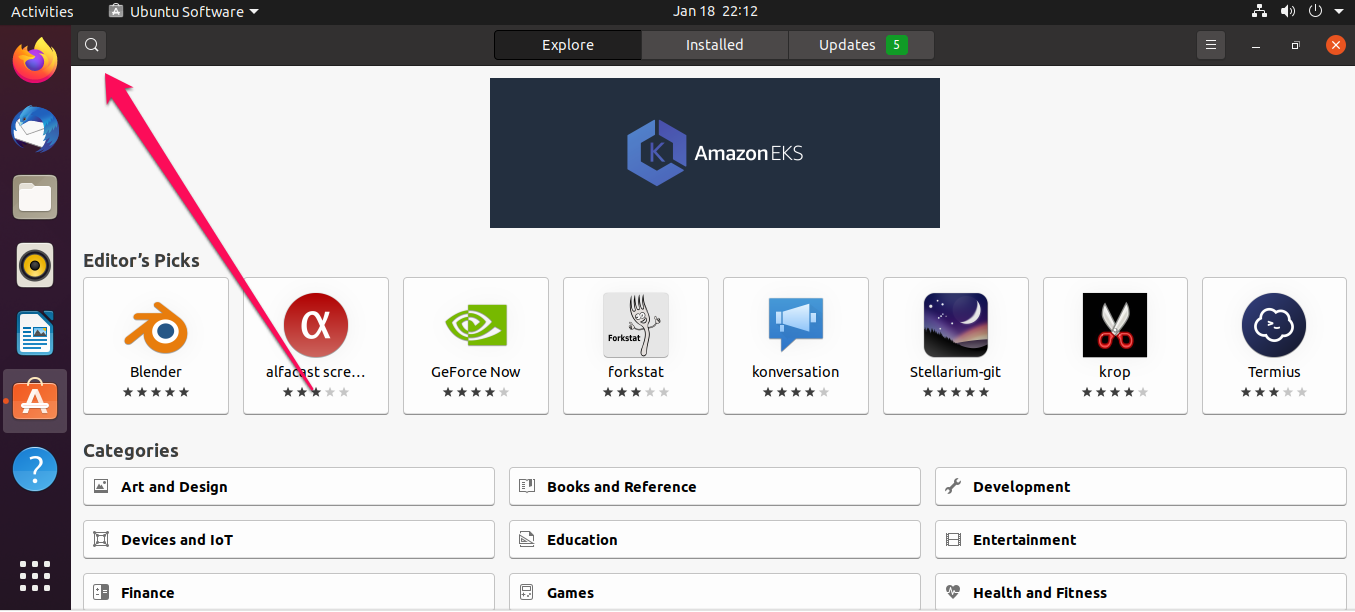
そのボックスに「firefox」と入力し、Enterを押して検索します。
検索結果がこのように表示されるので、クリックします。

次に、インストールを開始するためにインストールボタンをクリックします。(アプリケーションをインストールするには認可されたユーザーのみが許可されているため、sudoパスワードを求められる場合があります)
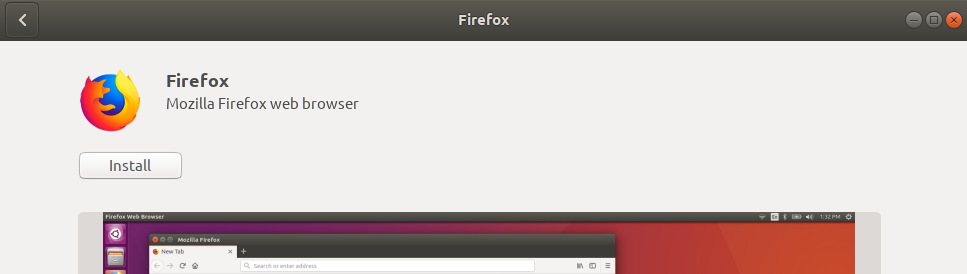
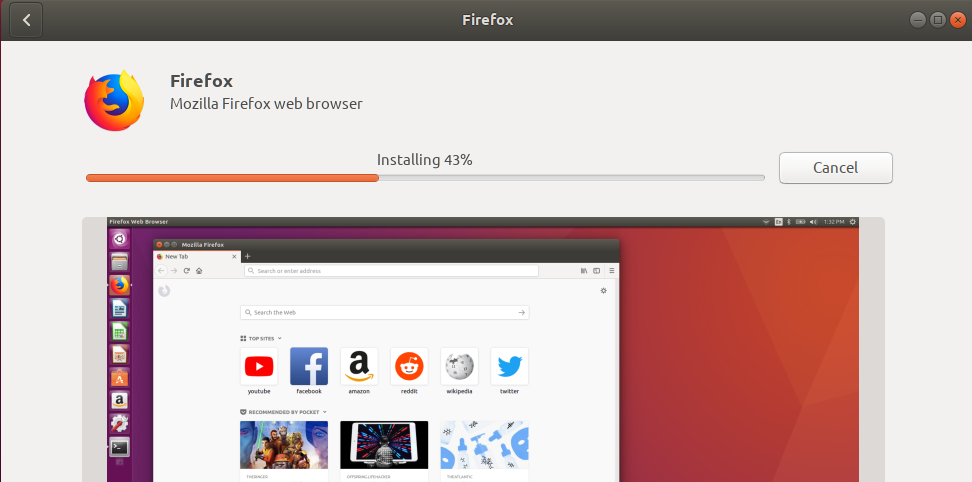
数分後、インターネットの速度に応じてブラウザがインストールされます。
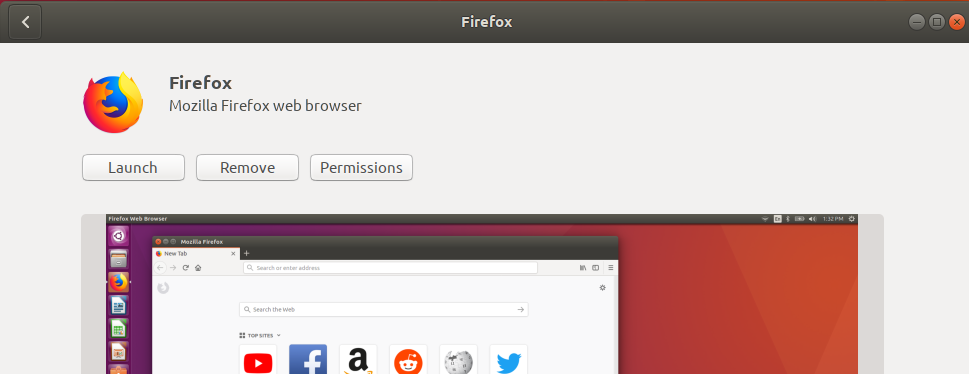
これが最終ウィンドウで、起動、削除、権限ボタンがあります。
方法2: 公式Ubuntuリポジトリを使用する
これはもう一つの簡単な方法ですが、ターミナル/コマンドラインを使用する必要があります。
まず、以下のコマンドを使用してUbuntuのリポジトリインデックスを同期します。
$ sudo apt-get update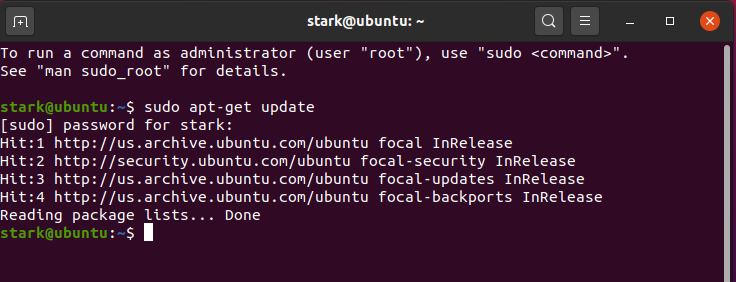
次に、以下の簡単なコマンドを使用してLinuxシステムにFirefoxブラウザをインストールします。
$ sudo apt install firefox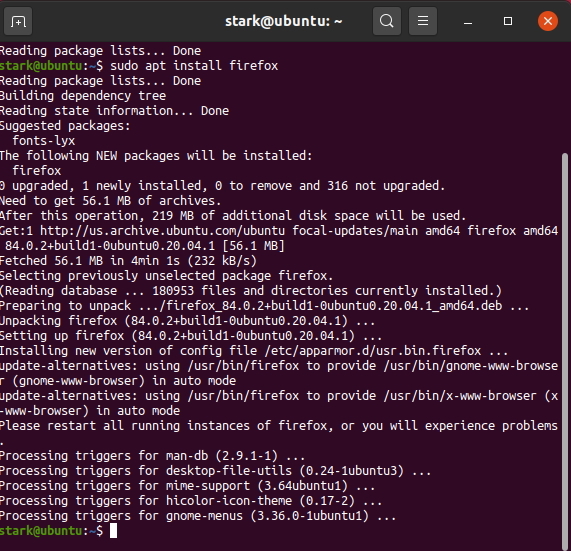
インターネットの速度に応じて数瞬でインストールされます。インストール後、アプリドロワーまたは$ firefoxコマンドからブラウザを起動します。
将来的にブラウザをアンインストールしたい場合は、以下のコマンドを使用してください。
$ sudo apt-get remove firefox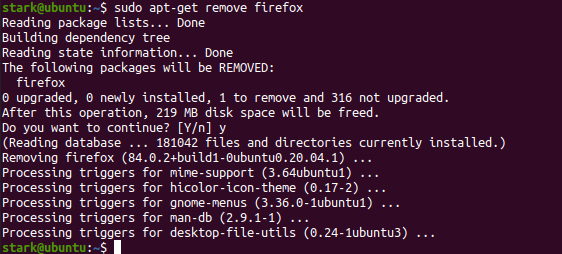
方法3: Mozilla PPAリポジトリを使用する
この方法は前の方法よりもいくつかのステップが多くなりますが、Mozilla自身のリポジトリからブラウザがインストールされることを保証します。
アプリドロワーからターミナルを開くか、ctrl+alt+Tを同時に押して開きます。開いたら、以下のコマンドを使用してMozilla PPAに有効なキーを追加します。
$ sudo apt-key adv --keyserver keyserver.ubuntu.com --recv-keys A6DCF7707EBC211F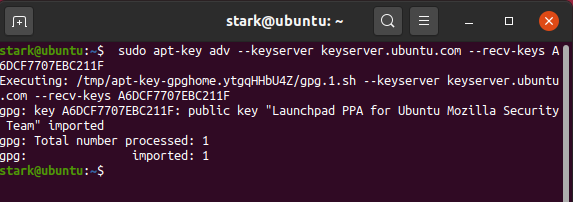
すべてが正常に見えたら、次のステップに進んでMozilla PPAリポジトリをLinuxシステムに追加します。
$ sudo apt-add-repository "deb http://ppa.launchpad.net/ubuntu-mozilla-security/ppa/ubuntu bionic main"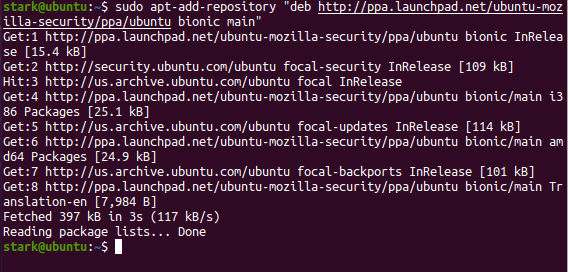
Mozilla PPAがLinuxシステムに追加されたので、以下のコマンドを使用してリポジトリインデックスを同期します。
$ sudo apt-get update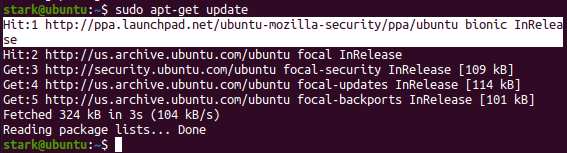
最後に、以下のコマンドを使用してLinux(Ubuntu)システムにFirefoxをインストールします。
$ sudo apt install firefox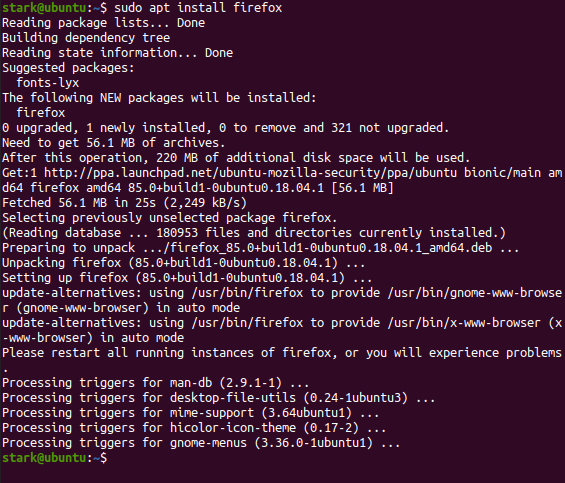
インターネットの速度に応じて数瞬でインストールされます。インストール後、アプリドロワーまたは$ firefoxコマンドからブラウザを起動します。
将来的にブラウザをアンインストールしたい場合は、以下のコマンドを使用してください。
$ sudo apt-get remove firefox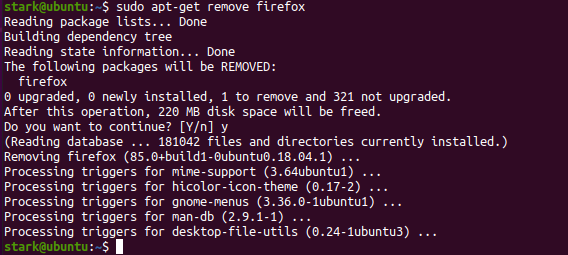
方法4: ダウンロードしたファイルを使用する
これは私たちのリストの最後の方法で、簡単でありながら同時に複雑でもあります。公式Ubuntuウェブサイトからtar.bz2ファイルをダウンロードし、その後コマンドラインメソッドを介して手動でインストールします。
注: この方法を使用するには、別のブラウザまたはダウンロードマネージャーを使用する必要があります。
このURLにアクセスすると、Mozilla Firefoxの最新のtar.bz2ファイルのダウンロードが即座に開始されます。
ブラウザがない場合は、ターミナルを使用してファイルをダウンロードすることもできます。
wget -O ~/Downloads/FirefoxSetup.tar.bz2 "https://download.mozilla.org/?product=firefox-latest&os=linux64"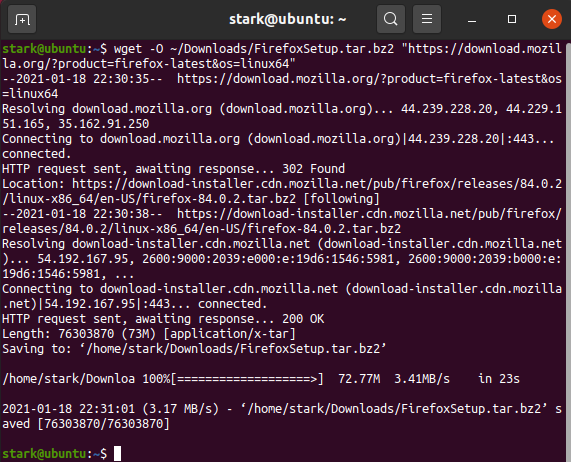
その後、以下のコマンドを使用して/optディレクトリにtar.bz2ファイルを抽出します。
$ tar jxvf ~/Downloads/FirefoxSetup.tar.bz2 -C /opt抽出中に権限の問題でエラーが発生した場合は、/optディレクトリの代わりに自分のディレクトリを作成し、そこにファイルを抽出することもできます。
$ mkdir ~/firefox8$ tar jxvf ~/Downloads/FirefoxSetup.tar.bz2 -C ~/firefox8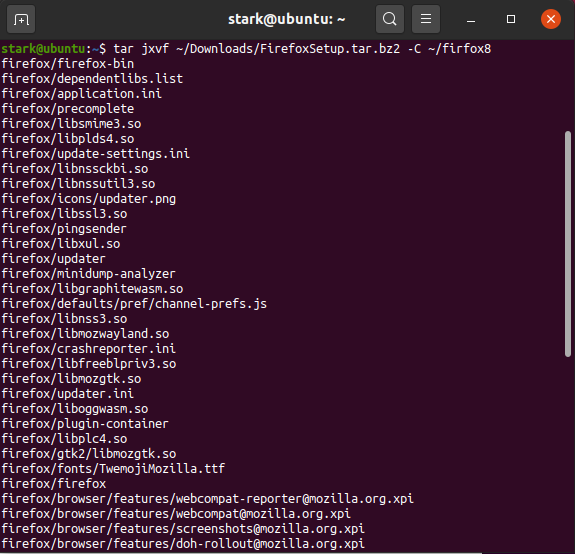
次に、ユーザーがアクセス可能なFirefoxディレクトリを作成し、抽出したフォルダを指すようにします。
$ sudo ln -s /opt/firefox/firefox /usr/lib/firefox/firefoxまたは
$ sudo ln -s /firefox8/firefox/firefox /usr/lib/firefox/firefoxこれで、アプリドロワーまたは$ firefoxコマンドからブラウザを起動します。
上記のプロセスで問題が発生した場合は、以下のコマンドを直接使用してFirefoxを起動できます。
$ ~/opt/firefox/firefoxまたは
$ ~/firefox8/firefox/firefox将来的にブラウザをアンインストールしたい場合は、以下のコマンドを使用してください。
$ sudo rm -fr /opt/firefoxまたは
$ sudo rm -fr /firefox8/firefox結論: 上記の方法を使用すると、アプリパッケージまたは3番目のターミナルを使用してUbuntu LinuxシステムにMozilla Firefoxを直接ダウンロードできます。
Linux用Firefox | 完全インストールガイドについてのご意見がありましたら、下のコメントボックスにお気軽にお寄せください。また、動画チュートリアルのために私たちのDigitBin YouTubeチャンネルを購読してください。乾杯!
新しい投稿を受信箱で受け取る
スパムはありません。いつでも購読を解除できます。