トラブルシューティング · 1 min read · Feb 16, 2026
Windowsでの0x0000003B (SYSTEM SERVICE EXCEPTION) BSODの修正
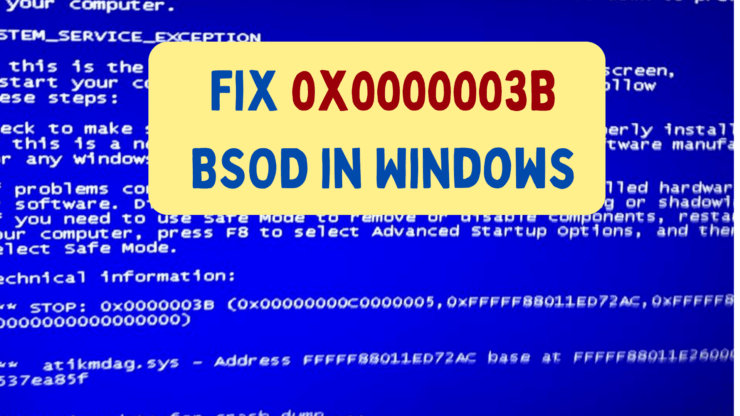
BSoDエラーはコンピュータユーザーの恐怖です。そのようなBSoDエラーの1つが、Windowsコンピュータでの0x0000003Bエラーです。主な原因はドライバーの問題です。故障したRAMも原因となることがあります。多くのユーザーが、この問題はシステムにMalwarebytesソフトウェアをインストールした後に発生したと報告しています。
Windowsでの0x0000003B BSoDを修正するための主な方法
システムのSystem Service Exception 0x0000003B BSoDエラーを修正するために、以下の解決策を試してください:
1. Malwarebytesをアンインストールする
Malwarebytesツールは、0x0000003B BSoDエラーの主な原因です。このツールをシステムからアンインストールすることをお勧めします。Windowsセキュリティがシステムを保護するには十分であることに注意してください。
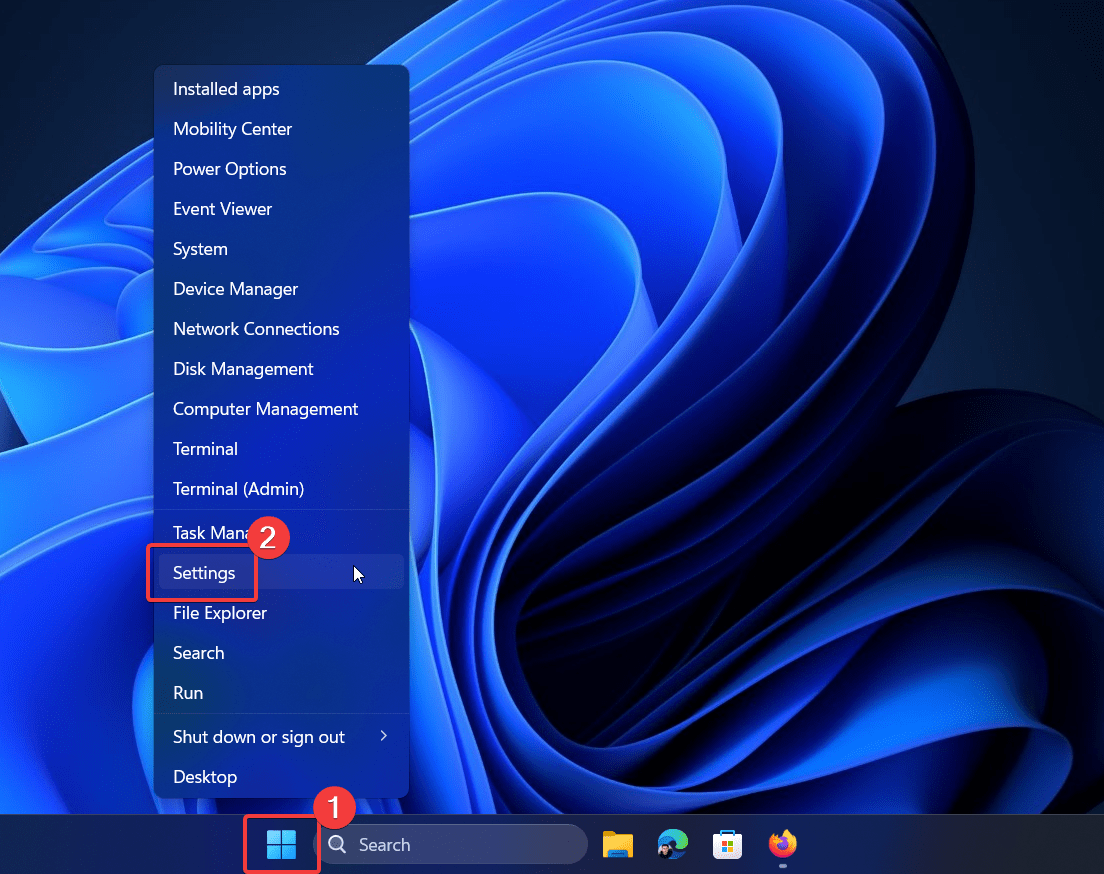
- スタートボタンを右クリックし、メニューから設定を選択します。
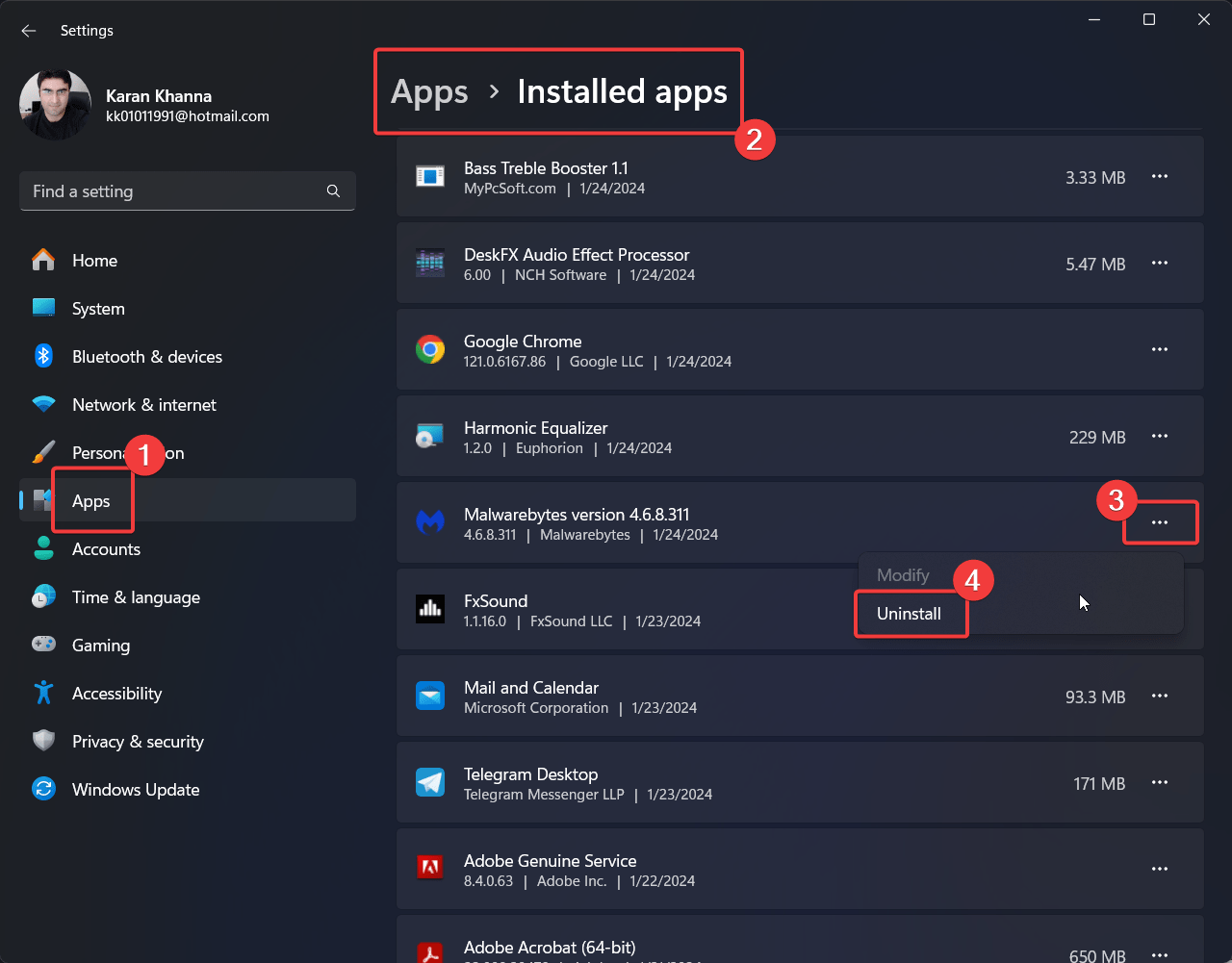
- アプリ >> インストール済みアプリに移動します。
- Malwarebytesを検索します。
- アプリに関連する3つのドットをクリックします。
- アンインストールをクリックし、再度アンインストールをクリックします。
2. Windowsメモリ診断ツールを実行する
このエラーの主な原因の1つは故障したRAMです。この場合、Windowsメモリ診断ツールを実行できます。手順は以下の通りです:
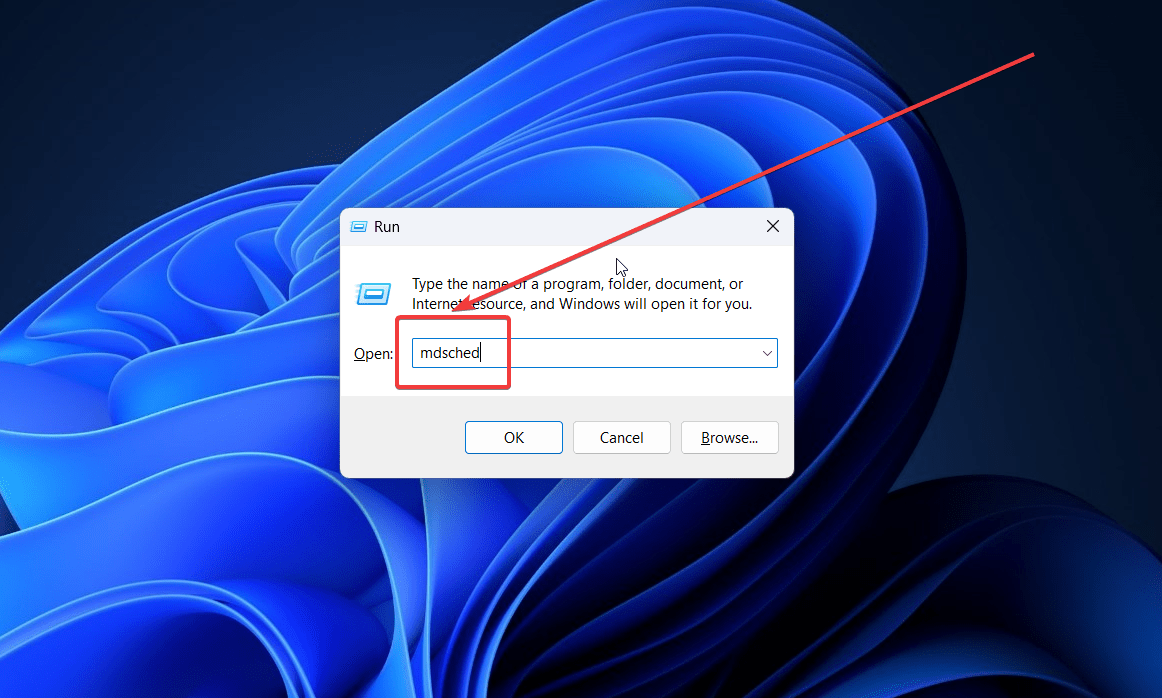
- Windows + Rを押して実行ウィンドウを開きます。
- コマンドMDSCHEDを入力し、Enterを押してWindowsメモリ診断ツールを開きます。
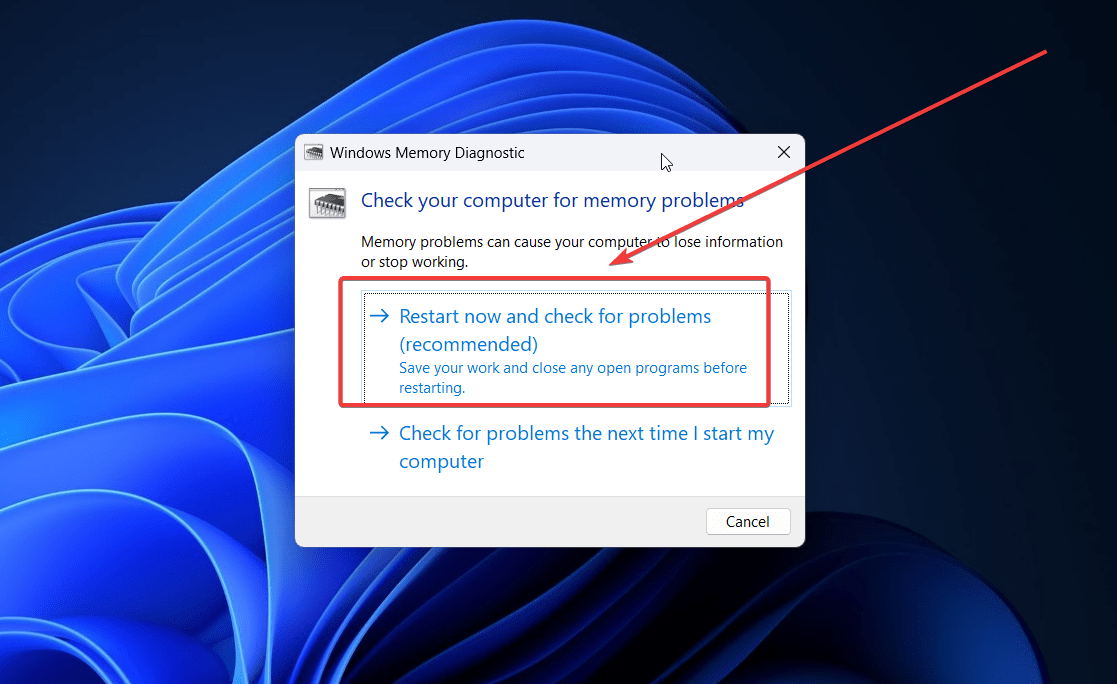
- 今すぐ再起動して問題をチェックをクリックします。
3. RAMを変更または追加する
RAMが故障していて、Windowsメモリ診断ツールが役に立たない場合は、RAMを変更するか、別のRAMを追加することを検討できます。これはハードウェア技術者によって行われる必要があります。OSの最小RAM要件セクションに記載されているRAMは十分ではないことに注意が必要です。もっと必要です。
4. ワイヤレスドライバーを更新する
ワイヤレスドライバーが古くなっている場合、更新することで問題を解決できることがあります。
- Windows検索バーでデバイスマネージャーを検索します。
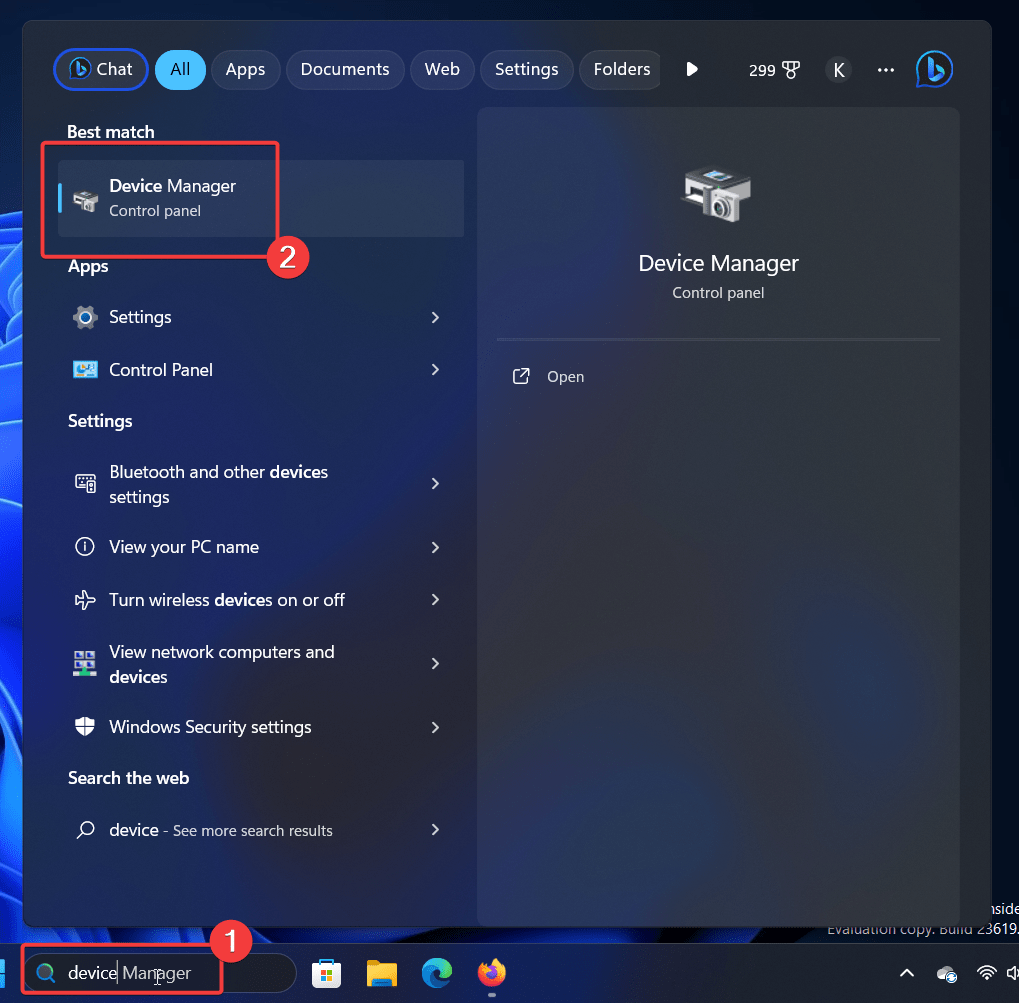
- デバイスマネージャーウィンドウを開きます。
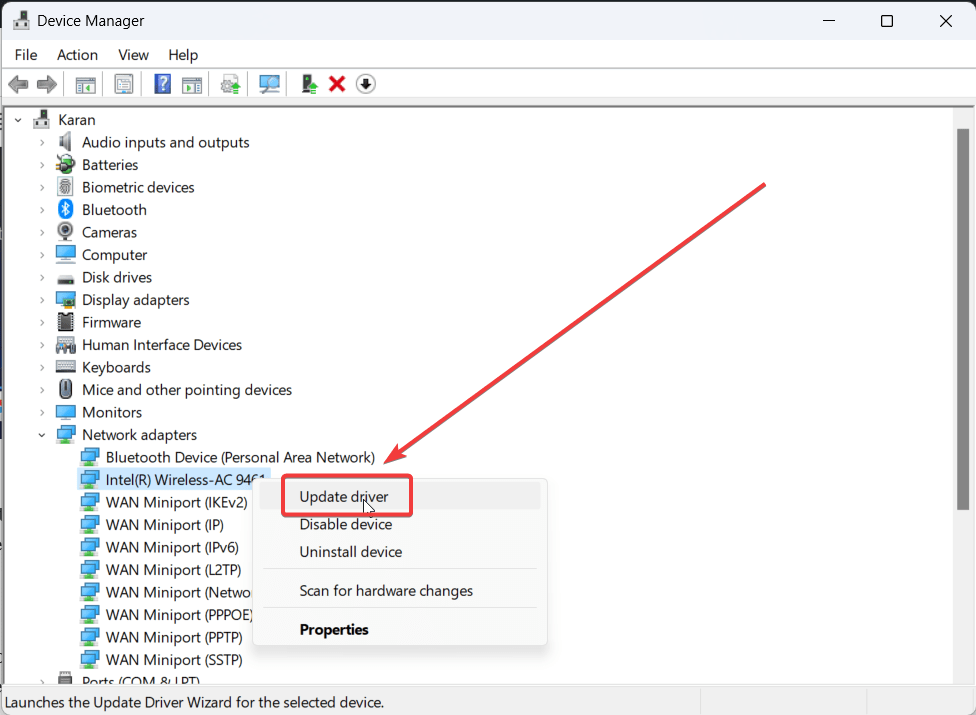
- ネットワークアダプターのリストを展開します。
- Intel wireless AC adapterという名前のワイヤレスドライバーを右クリックし、ドライバーの更新を選択します。
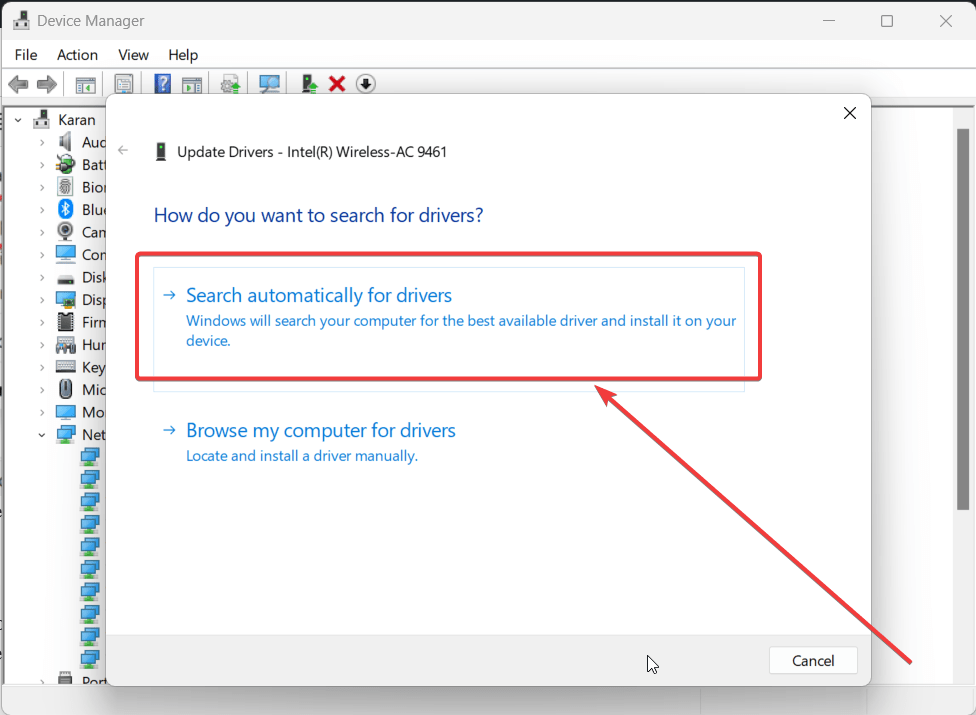
- ドライバーを自動的に検索をクリックします。
5. 周辺機器を取り外す
時には、問題のある周辺機器が問題を引き起こすことがあります。この場合、すべての周辺機器を切断することを検討できます。これで問題が解決するか確認してください。解決した場合は、周辺機器を1つずつ再接続し、原因となるデバイスを見つけて交換します。
6. SFCスキャンを実行する
システム上の欠落または破損したファイルが原因で問題が発生している場合、SFCスキャンが最良の解決策となります。手順は以下の通りです:
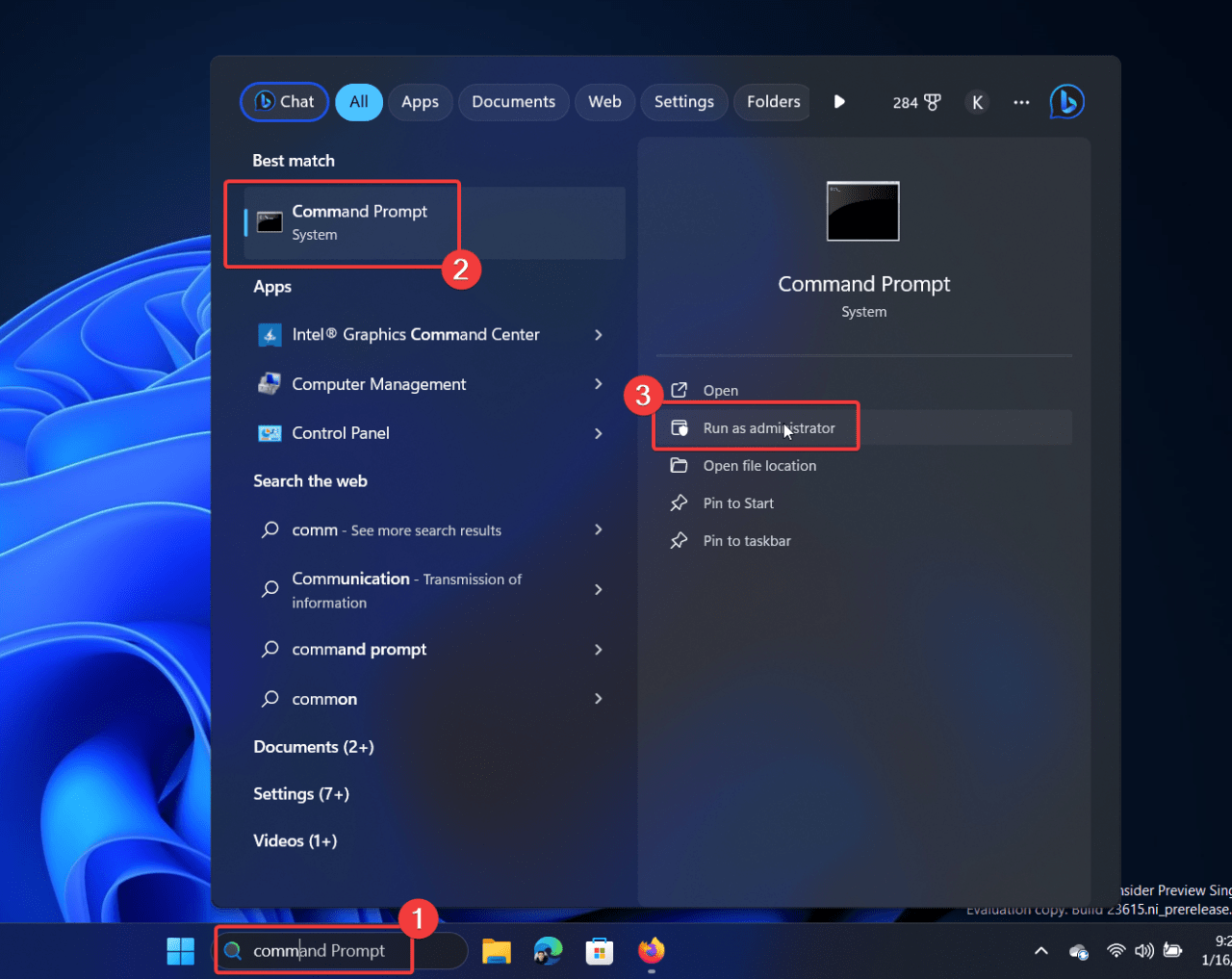
- Windows検索バーでコマンドプロンプトを検索し、右側のペインで管理者として実行をクリックします。
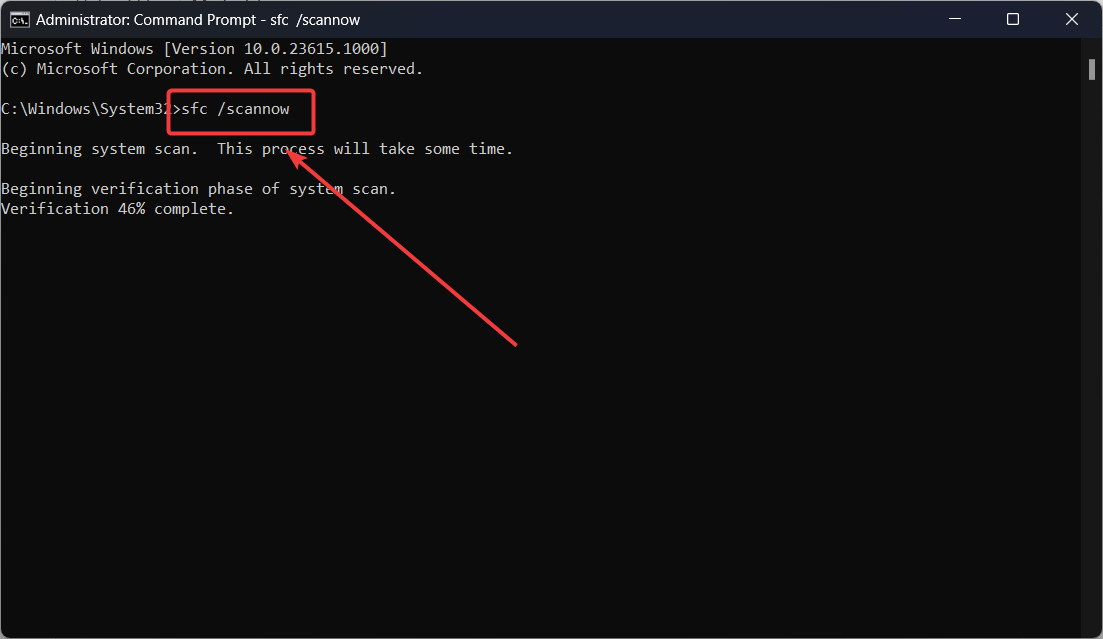
- 高度なコマンドプロンプトウィンドウにSFC /SCANNOWと入力し、Enterを押してSFCスキャンを実行します。
7. クリーンブート状態でシステムをトラブルシューティングする
干渉するサードパーティプログラムが0x0000003B BSoDエラーを引き起こすこともあります。この場合、クリーンブート状態でシステムをトラブルシューティングできます。
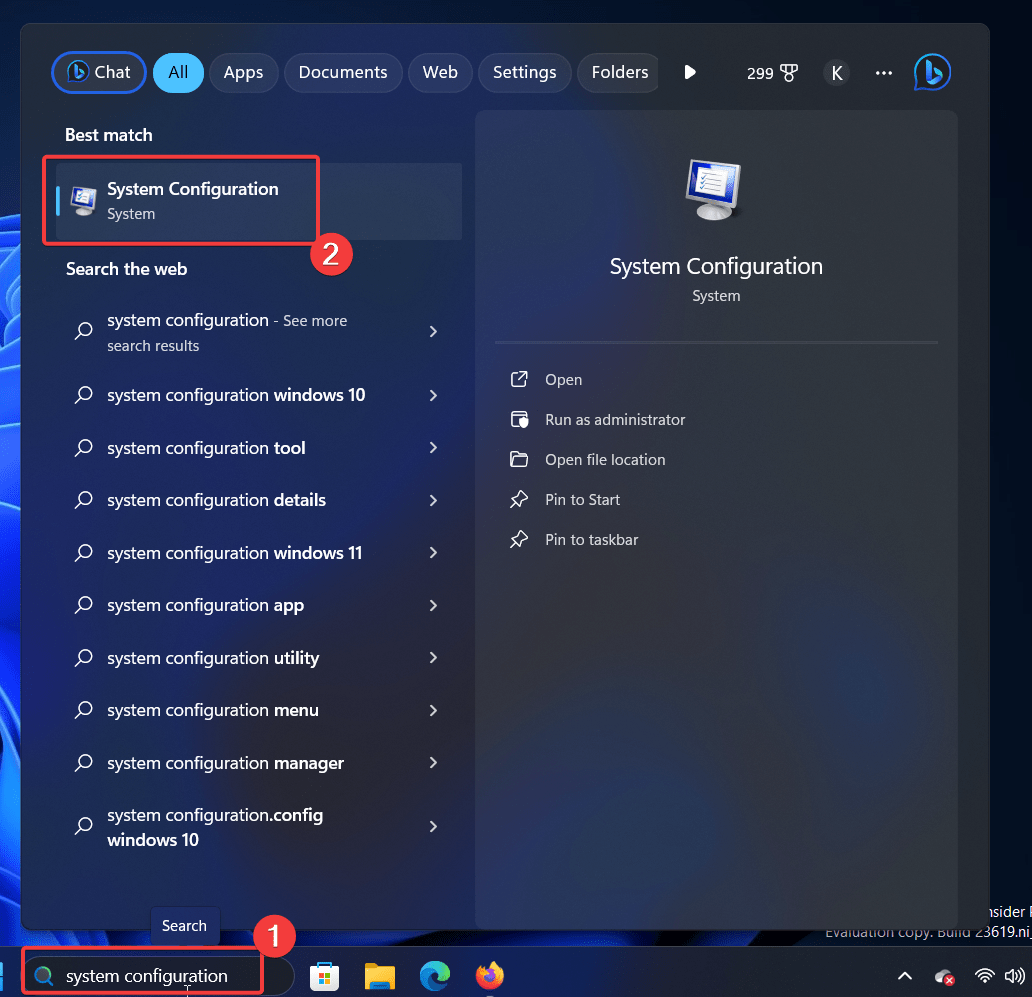
- Windows検索バーでシステム構成を検索し、アプリケーションを開きます。
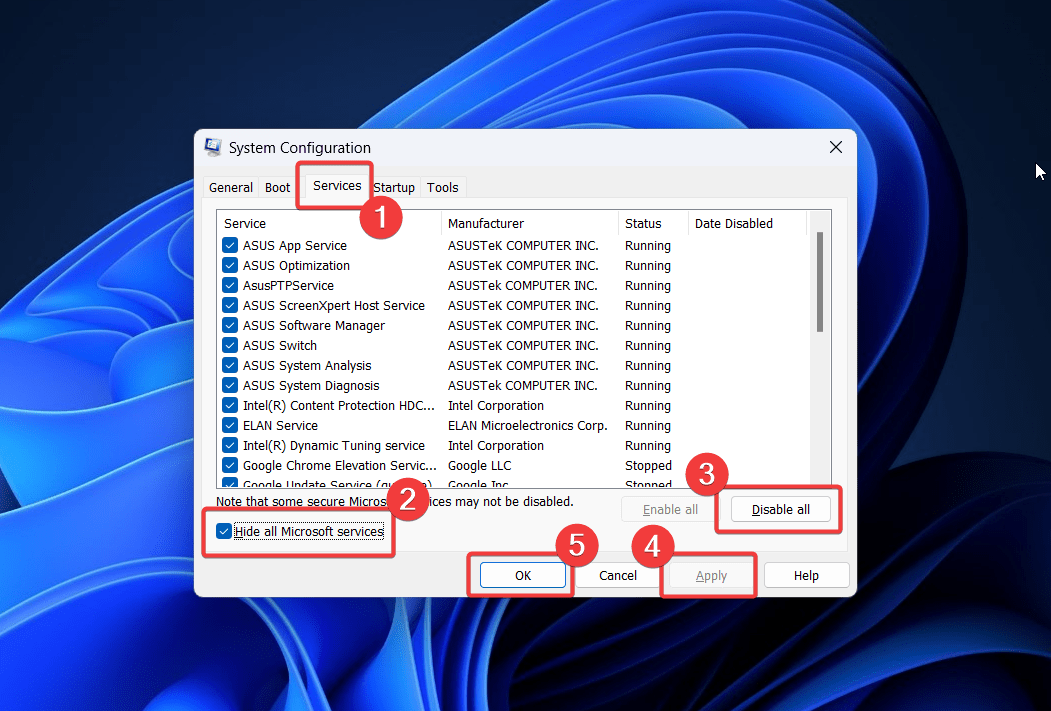
- サービスタブに移動します。
- すべてのMicrosoftサービスを隠すに関連するボックスにチェックを入れます。
- すべて無効にするを選択します。
- 適用 >> OKをクリックします。
- システムを再起動するオプションを選択します。
- これで、システムはクリーンブート状態で再起動します。
システムの0x0000003B BSoDエラーを解決するためのすべての可能な解決策を説明しました。これが役に立ったことを願っています。下のコメントセクションでお知らせください。
Windowsでの0x0000003B (SYSTEM SERVICE EXCEPTION) BSODの修正についての考えがあれば、下のコメントボックスに自由に書き込んでください。また、動画チュートリアルのために私たちのDigitBin YouTubeチャンネルを購読してください。よろしく!
新しい投稿を受信箱で受け取る
スパムはありません。いつでも購読を解除できます。