エラー修正 · 1 min read · Feb 04, 2026
[修正] Windows 10の0x800704cfエラーコード
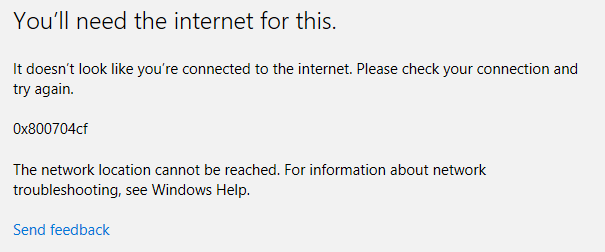
パンデミックの状況下で、自宅での作業や学習が新しい日常となっています。しかし、そのためにはインターネット接続へのアクセスが必要です。しかし、何らかの理由で、いくつかのユーザーがWindows 10 PCでエラーコード0x800704cfの問題に直面していると報告しています。このエラーは、Windows 10のユーザーにとって新しいものではなく、以前から存在していましたが、現在の状況により、ユーザーはこの0x800704cfエラーコードの問題に頻繁に直面しています。通常、この問題はインターネットを設定したり、PCをネットワークに接続しようとしたりする際に発生します。中には、Microsoftアカウントにログインしようとしたときにこの問題が発生した人もいます。
さまざまな情報源やユーザーからの報告によると、この問題はTCP/IPの設定ミス、ネットワークデバイスの故障、Windows 10 PCにサインインするためにローカルユーザーアカウントを使用していることが原因で発生しているようです。このシステムエラーコード0x800704cfは、Windows 10 PCユーザーにとって最も一般的なネットワークの問題です。幸いなことに、このエラーを解決するためのいくつかの手順と潜在的な回避策が存在します。この投稿では、Windows 10 PCでエラーコード0x800704cfを修正する方法を案内します。この問題の最良の解決策を探しているなら、正しい場所にたどり着きました。
それでは、記事に直接入り、この0x800704cfエラーコードを修正するために適用できる潜在的な解決策を見ていきましょう。
Windows 10の0x800704cfエラーコードとは?
基本を考えると、この問題を修正する方法に入る前に、この問題の根本原因を理解することが常に良いです。これにより、同じ問題に苦しんでいる他の人を助けることができます。すでに述べたように、この0x800704cfエラーコードは、インターネットに接続しようとしたり、Microsoftアプリを使用したりする際に表示されます。Windowsは、Windows 10オペレーティングシステムを使用している際に表示されるエラーに特定のコードを設定しています。これらのコードは、開発者がユーザーから報告されたエラーを特定して修正するのに役立ちます。
したがって、0x800704cfはネットワークエラーに関連しています。インターネット接続が不良な場合、この問題に直面します。ネットワークエラーは非常にイライラし、ファイルを共有したり、オンラインで作業を続けたりすることを妨げる可能性があります。ほとんどのユーザーが共通して持っている神話の1つは、このエラーがWindowsアップデーターの問題であるということです。明確にするために、これはWindowsアップデーターの問題ではありません。このエラーが何であるかについての情報が得られたので、次にこの問題を修正するために利用できる潜在的な修正を見ていきましょう。
PCで0x800704cfエラーコードを修正する方法は?
Microsoftネットワーク用クライアントを選択する
これは、Windows 10 PCでこのエラーコード0x800704cfを修正するために利用できる簡単な修正の1つです。
デスクトップの下部にあるWiFiまたはインターネット接続アイコンを右クリックします。
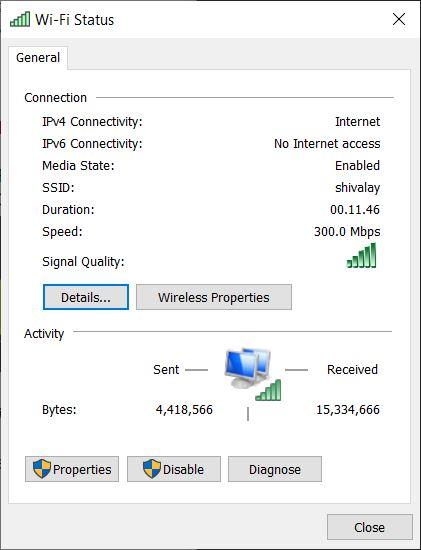
ネットワークと共有センターオプションをクリックします。
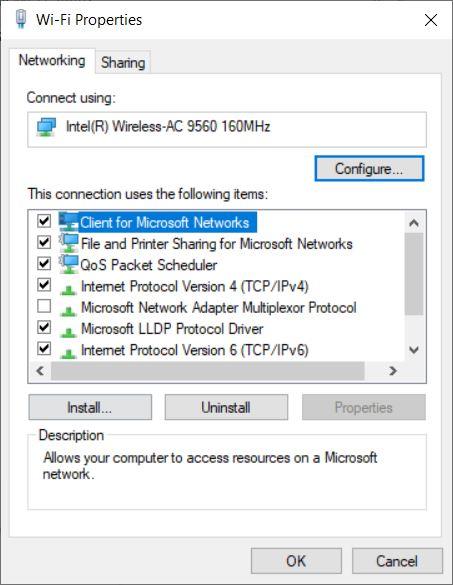
アダプターの設定を変更 >> 現在インターネットに接続するために使用している接続を選択 >> プロパティ >> ネットワークタブに移動します。
次に、Microsoftネットワーク用クライアントオプションの横にあるチェックボックスをチェックします。
それだけです!
TCP/IPをリセットする
上記の方法が問題を解決しない場合は、以下の手順に従ってTCP/IP設定をリセットできます。
- キーボードのWindowsボタンを押して、RUNダイアログを開きます。
- cmdと入力し、Enterを押します。
- cmdウィンドウで、ipconfig /flushdnsと入力し、Enterを押します。
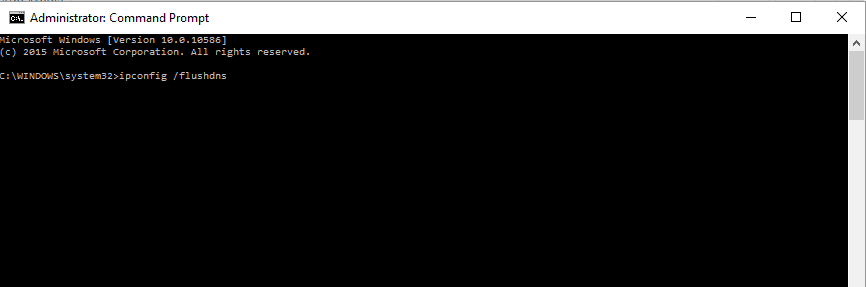
- これにより、DNSキャッシュがクリアされます。
- 同じcmdウィンドウで、nbtstat -RRと入力し、NetBIOSエントリを更新するためにEnterを押します。
- 次に、netsh int ip resetと入力してIP設定をリセットします。
- cmdウィンドウを閉じて、システムを再起動します。
ネットワークアダプターを再インストールする
TCP/IPをリセットしても問題が解決しない場合は、以下の手順に従ってネットワークアダプターを再インストールできます。
- Win+Rキーの組み合わせを押してRunダイアログを開きます。
- devmgmt.mscと入力し、Enterを押します。
- ネットワークアダプターに移動します。
- すべてのドライバーを右クリックしてデバイスのアンインストールオプションをタップし、1つずつアンインストールします。
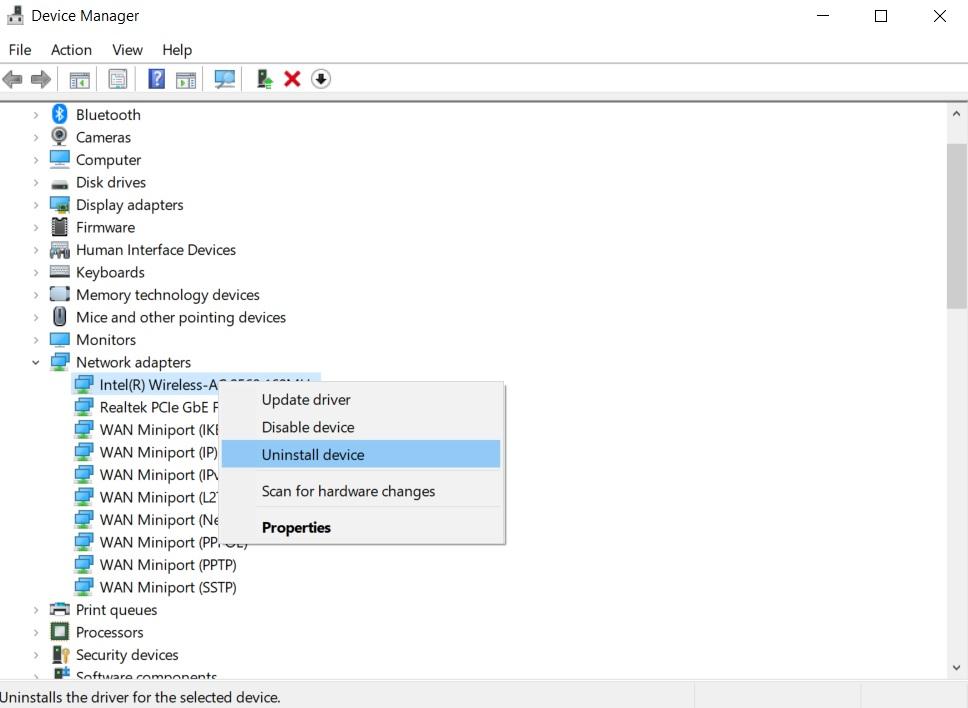
- PCから関連するすべてのアイテムをアンインストールします。
- PCを再起動し、再度ネットワークに接続します。すべてのドライバーが自動的にインストールされます。
SFCスキャンを実行する
Windows 10 PCでこのエラーコード0x800704cfを引き起こしている不良または破損したファイルがある可能性があります。したがって、この問題を修正するために、常にSFCスキャンを実行してそれらのファイルを修正できます。以下の手順に従ってください。
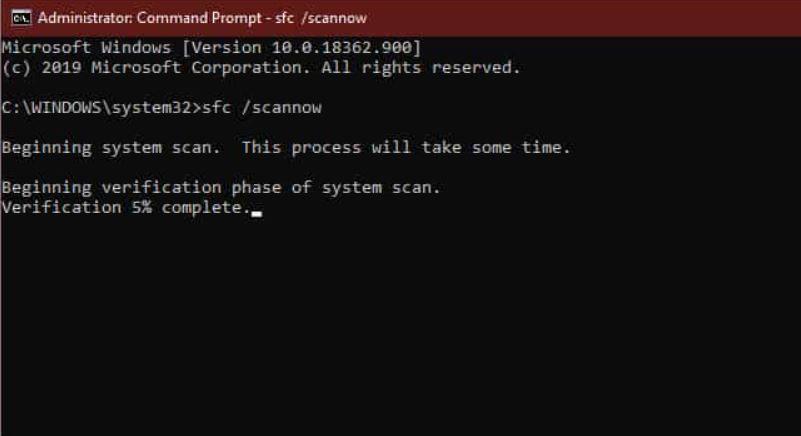
- キーボードのWindowsボタンを押してコマンドプロンプトを開きます。
- cmdウィンドウで、sfc /scannowというコマンドを入力し、Enterを押します。
- スキャンが開始され、破損したファイルがあれば自動的に修正されます。
Windowsトラブルシューティングを実行する
Microsoftアカウントの問題によるエラーが発生している場合は、Windowsトラブルシューティングオプションを実行してエラーを特定することができます。
- キーボードでWin+Iホットキーを押します。
- 更新とセキュリティボタンに移動します。
- トラブルシューティングオプションをタップします。
- ネットワークアダプターオプションを見つけます。
- トラブルシューティングを実行ボタンをクリックします。
システムが問題を検出したら、次へをクリックしてWindows 10 PCのこの問題を解決できます。問題が解決したら、PCを再起動する必要があります。
これで、私の投稿からの情報は以上です。多くのユーザーが、上記のすべての手順や方法がWindows 10 PCでの0x800704cfネットワークエラーコードの修正に非常に役立つと感じています。ただし、すべての人が言及された方法を使用して問題を修正できるわけではないことに注意してください。したがって、最後の手段として、PCにWindows 10のコピーを再インストールすることができます。これには時間がかかり、少し手間がかかりますが、最終的には、Windows 10 PCでこの0x800704cfエラーコードを引き起こしていたすべてのエラーが修正されるでしょう。
しかし、最後の手段に進む前に、PCに保存されているデータの完全なバックアップを取ることを常に確認してください。これにより、事態が悪化した場合でもデータが安全に保たれます。この記事の上記の方法の中で、どれがあなたに役立ったか、またはこの問題のために共有したい他の有効な修正があるかどうかをコメントで教えてください。次の投稿まで…乾杯!
[修正] Windows 10の0x800704cfエラーコードについてのご意見があれば、下のコメントボックスにお気軽にお寄せください。また、動画チュートリアルのために私たちのDigitBin YouTubeチャンネルを購読してください。乾杯!
新しい投稿を受信箱で受け取る
スパムはありません。いつでも購読を解除できます。