エラー修正 · 1 min read · Mar 13, 2026
Windows 10のインストール中に0x80300001エラーを修正する
PCにWindows 10をインストールするのはそれほど難しい作業ではありません。しかし、他のソフトウェアインストールプロセスと同様に、Windows 10のインストールにも独自の不具合が伴います。
コンピュータにWindows 10をインストールしているときに、「Windowsは選択した場所にインストールできません」というエラーメッセージと共に0x80300001エラーが表示されることがあります。
この記事では、OSのインストール中にWindows 10で0x80300001エラーを修正する方法についての解決策をお手伝いします。
Windows 10で0x80300001エラーの原因は何ですか?
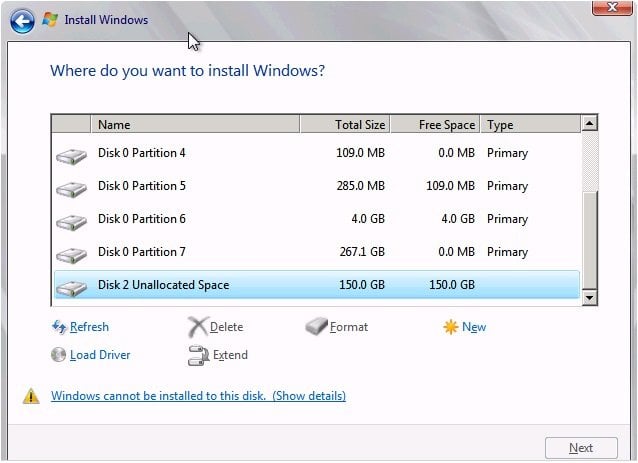
C:ドライブ以外のドライブに64ビット版のWindows 10をインストールする予定がある場合、0x80300001エラーに直面する可能性があります。
たとえば、システムにすでにWindows 10がインストールされていて、別のドライブ(D:、E:など)に新しいコピーをインストールしたい場合、このエラーが表示されることがあります。
Windows 10で0x80300001エラーを修正する方法は?
以下の解決策のいずれかに従って、0x80300001エラーを修正できます。
SATAドライブを取り外す
システムに複数のSATAドライブが接続されている場合は、すべてを取り外し、Windows 10をインストールするために必要な1つだけを残すことをお勧めします。
また、インストールエラーを避けるために、ハードディスク、USBメモリ、その他の取り外し可能なUSBデバイスもシステムから取り外すことをお勧めします。USBデバイスとSATAドライブを取り外すことで、競合を避けることができます。
インストール用にWindows DVDを使用する
これは、インストールエラーに直面することなくWindows 10をインストールするためのシンプルで効果的な方法の1つです。パーティションが完了したら、DVDをシステムに挿入し、「ドライバーの読み込み」オプションを選択する必要があります。
「このディスクにWindowsをインストールできません」というメッセージが表示された場合は、それを無視してインストールプロセスを進めることができます。必要に応じて、WindowsインストールDVDを再挿入し、「更新」オプションをクリックします。その後、「詳細ドライブオプション」を選択し、Windows 10インストール用の新しいパーティションを作成します。
すべてのUSBデバイスを取り外す
前述のように、Windows 10のインストールプロセスに干渉する可能性のあるすべてのUSBデバイスを取り外す必要があります。内部および外部のSATAドライブをすべて取り外してください。
ドライブにパーティションがある場合は、それらをフォーマットします。インストールが完了したら、WindowsインストールUSBを取り外し、更新タブをクリックします。
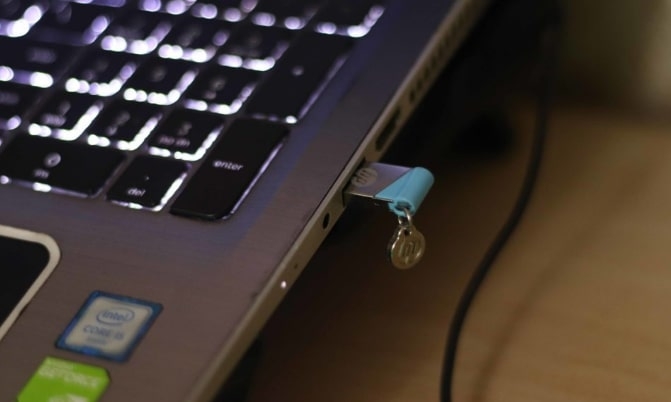
今、USBを再接続し、再度更新タブをクリックします。次のボタンをクリックし、インストールが正常に進行することを確認します。
ブート順序を変更する
RAIDオプションを使用していないユーザーの場合、問題はブートディスクではないディスクにある可能性があります。
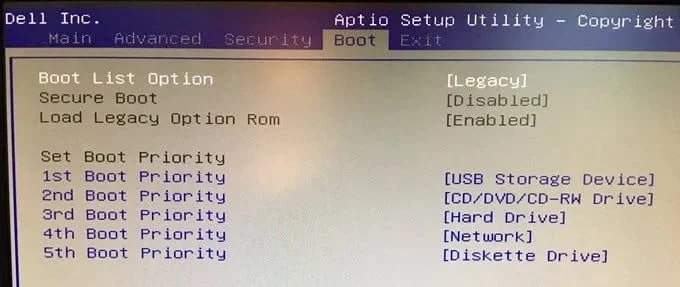
ユーザーは、インストールしようとしているCDまたはDVDがブートディスクでない場合、0x80300001エラーが表示されることがあります。ディスクに問題があるかどうかを確認するには、BIOSに移動し、インストール用のブート順序を変更する必要があります。
ユーザーは、Windows 10をインストールするためにCDまたはDVDディスクを最上位に持ってくる必要があります。
そのディスク上の余分なパーティションを削除する
500GBのSSDがあり、そのSSDにOS用の200GBと残りの約300GBのストレージ用の2つのボリュームパーティションがあるとします。Windowsインストールを進めるには、その約300GBのストレージパーティションを削除する必要があります。
データをバックアップしたら、Windowsインストールメディアを挿入し、Windowsインストールウィザードにブートします。
パーティション選択ウィンドウにいるときは、200GBと300GBのSSDパーティションの両方を削除する必要があります。
パーティションを削除すると、ディスクは約500GBの未割り当てスペースを表示します。
これで、通常通りWindowsインストールを進めることができます。
結論
上記の解決策に従って、Windows 10での0x80300001インストールエラーを修正してください。もし他に隠れた解決策があれば教えてください。ありがとうございます!
さらなる読み物:
最新のWindows 10 ISOファイルをダウンロードする(20H2アップデート)
Windows 10でUSBドライブが表示されない問題を修正する方法
Windows 10で「削除するにはソースパスが長すぎる」エラーを修正する方法
新しい投稿を受信箱で受け取る
スパムはありません。いつでも購読を解除できます。