エラー修正 · 1 min read · Nov 15, 2025
修正: “システムに接続されたデバイスが機能していません” エラー
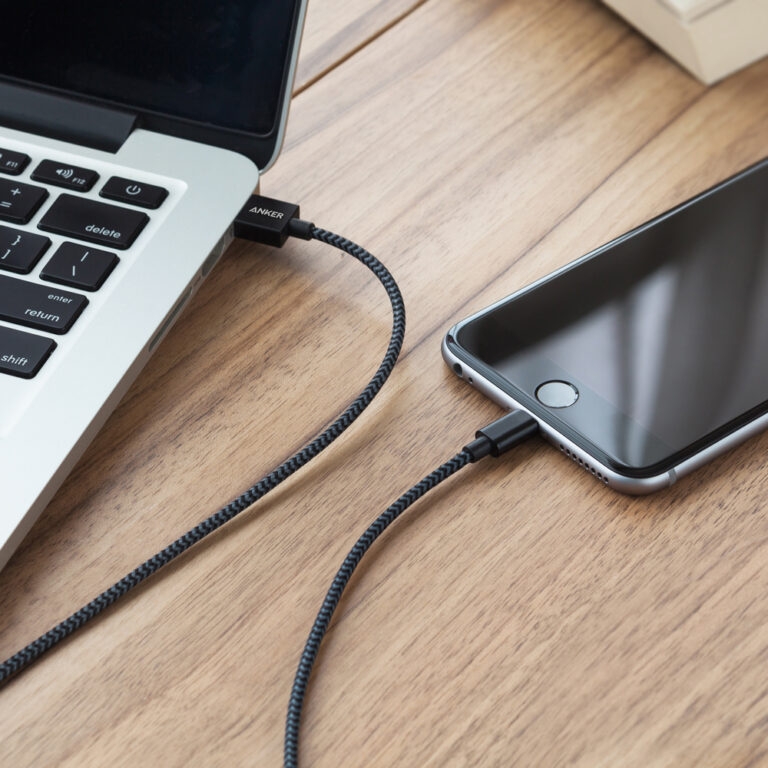
もしあなたがシステムに接続されたデバイスが機能していませんエラーに直面しているなら、次に何をすべきか悩んでいることでしょう。このエラーメッセージは、iOSデバイスをコンピュータに接続しようとしたときに、Windows PC上に表示されるのを見たことがあるはずです。
このエラーメッセージは、接続しようとしているiOSデバイスが必要な接続を確立できないときに表示されることが知られています。しかし、以下で「システムに接続されたデバイスが機能していません」エラーの原因について詳しく説明します。
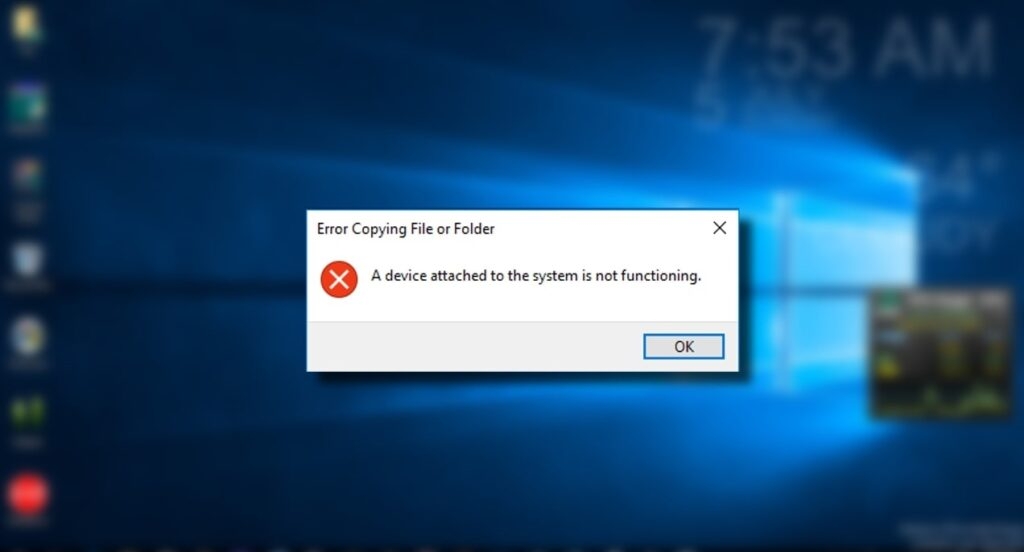
“システムに接続されたデバイスが機能していません”エラーの原因は?
前述のように、Windowsでの「システムに接続されたデバイスが機能していません」エラーは、iOSデバイスをコンピュータに接続しようとしたときに、適切な接続を確立できない場合に通常発生します。

WindowsとiOSはどちらも非常に人気がありますが、WindowsとAndroidの方がWindowsとiOSよりも互換性が高いと言えます。また、AppleがiOSとmacOSを開発しているため、両者は非常に互換性が高く、ほぼ問題なく動作します。
WindowsとiOSについて話すと、実際の違いは、Windowsがメディア用にJPG形式を使用するのに対し、iOSはHEVCまたはHEIFファイル形式を好むことです。これが、両オペレーティングシステム間の違いであり、互いに適切な接続を確立できない原因となります。
Windows PCをiOSデバイスに接続してメディアを転送する際、HEIFまたはHEVC形式のメディアファイルをJPGまたは他の機械可読形式に変換します。
このプロセス中にエラーが発生すると、システムに接続されたデバイスが機能していませんエラーが表示されることがあります。
“システムに接続されたデバイスが機能していません”エラーを修正する方法
1. デバイスのストレージスペースを空ける
メディアファイルをiOSデバイスからPCに転送する際にリアルタイムで変換が行われるため、同じためのストレージスペースが必要です。
デバイスにストレージスペースがない場合、このエラーメッセージが表示されることがあり、その場合はデバイスのストレージスペースを空ける必要があります。
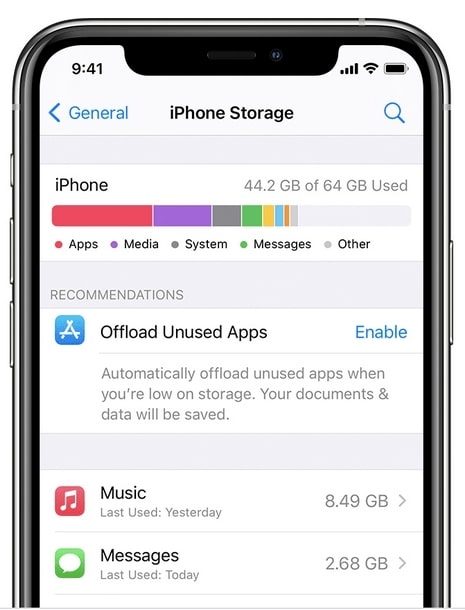
iPhoneまたはiPadのストレージスペースを空けるには、設定 > 一般 > ストレージに移動し、アプリやメディアファイルを削除してストレージスペースを空けます。ストレージスペースを空けた後、デバイスをPCに再接続し、問題が解決したかどうかを確認してください。
2. 画像を元の形式で転送する
デバイスのストレージスペースがすでに空いていてもこのエラーが発生する場合、別の解決策があります。基本的に、画像を別の形式に変換する問題を解消するために、元の形式で転送することができます。
iOSでは、画像を元の形式で転送するかどうかを選択するオプションがあり、そのオプションを選択する必要があります。
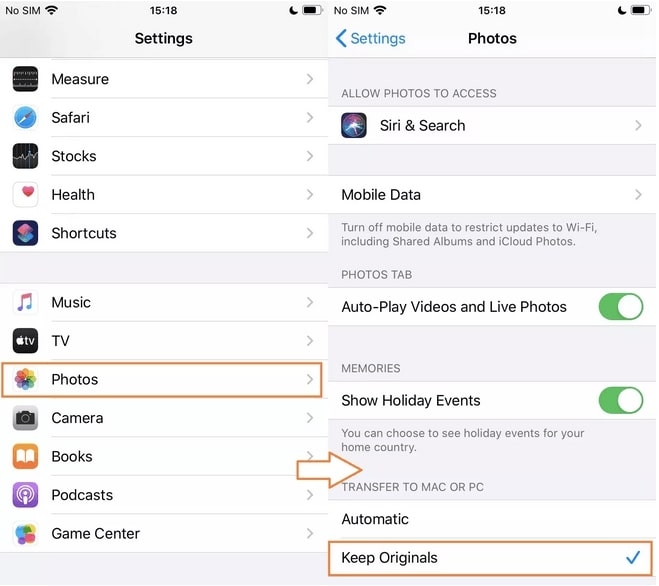
これを行うには、次の手順に従います:
デバイスの設定 > 写真に移動し、MacまたはPCに転送するセクションの下にあるオリジナルを保持をクリックします。これらの設定を適用したら、PCまたはMacに接続し、再度このエラーメッセージが表示されないことを確認してください。
3. 別のケーブルを使用する
これは、iOSデバイスをPCまたはMacに接続する際に試すべき解決策の一つです。AppleのUSBケーブルに共通の問題があることが知られています。Appleは最高のテクノロジー企業の一つですが、提供されるUSBケーブルの品質はあまり良くないことが知られています。
これらのUSBケーブルは、摩耗や損傷からしばしば壊れることがあり、外見上は問題がなくても、内部に問題がある場合があります。
したがって、これがケーブルの問題でないことを確認したい場合は、USBケーブルを交換し、新しいケーブルを介してメディアファイルを転送してみてください。同じエラーが発生する場合はUSBケーブルに問題はありませんが、エラーが解消された場合はUSBケーブルを交換する必要があります。
4. iPhoneの位置情報とプライバシー設定をリセットする
iPhoneまたはiPadを初めてコンピュータに接続する際、接続しているデバイスが信頼できるかどうかを尋ねられることを知っているでしょう。
「はい」をクリックしない限り、デバイスはPCに接続されませんが、誤って「いいえ」をクリックしてしまった場合、再度そのPCに接続する際に問題が発生します。その時に「いいえ」を選択してしまった場合は、iPhoneの位置情報とプライバシー設定をリセットする必要があります。
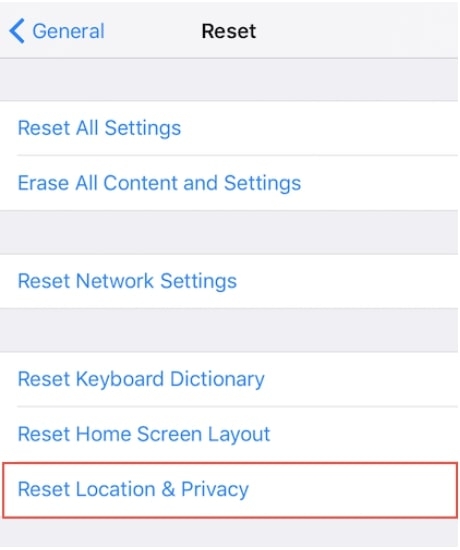
これを行うには、設定 > 一般 > リセット > 位置情報とプライバシーをリセットに移動します。
位置情報とプライバシー設定がリセットされたら、再度デバイスをコンピュータに接続し、問題が解決したかどうかを確認してください。
結論
この記事で既に述べたように、システムに接続されたデバイスが機能していない問題は、WindowsとiOS間の変換によるものです。
しかし、画像を変換せずに直接転送する方法を説明しましたので、エラーメッセージを修正できます。また、この記事にはこの問題を解決するための他の方法も記載されています。
どの解決策がこのエラーを修正するのに役立ったか、コメントセクションで教えてください。そうすれば、問題を解決できたユーザーからのフィードバックも得られます。
WindowsとiOSの組み合わせを使用している友人や家族とこの記事を共有してください。彼らもこの問題に直面しているかもしれませんので、デバイスの修正方法を知る手助けになるでしょう。
新しい投稿を受信箱で受け取る
スパムはありません。いつでも購読を解除できます。