エラー修正 · 1 min read · Nov 22, 2025
アクセスブロックの修正: サイトがGoogleのポリシーに準拠していません
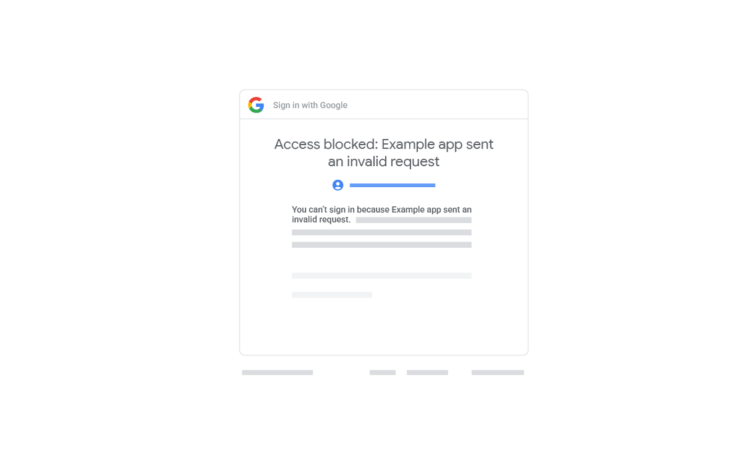
あなたのGoogleアカウントでサインインしようとすると、アプリ内のサイトへのログインアクセスが拒否されますか?また、「 エラー403: disallowed_useragent 」というメッセージが表示されます。このエラーメッセージは、該当するサイトへのログイン試行がGoogleの「安全なブラウザの使用ポリシー」に違反していることを示しています。
このガイドでは、「エラー403: disallowed_useragent」通知の背後にある理由を説明します。また、問題を解決するための回避策があるかどうかを見ていきます。
通常、アプリ内でウェブコンテンツを表示しようとすると、アプリケーションが埋め込みWebViewを使用している場合、アクセスが拒否され、エラー403に遭遇します。
また、埋め込みブラウザでページを表示するために公共WiFiネットワークにログインしようとすると、Googleがサインインを制限することがあることが観察されています。この問題は、iPhoneおよびiPadユーザーに特有のようです。
埋め込みWebViewの実装の理解
Googleアカウントを持っている場合、さまざまなアプリ(Googleに関連しないサードパーティアプリ)にサインインするために使用できます。Googleを使用してアプリにログインすることで、サードパーティ製品があなたのメールIDやその他の情報にアクセスすることを許可するという警告ページが表示されることに気づいたかもしれません。
あなたはサードパーティアプリとデータを共有することに同意し、Googleアカウントを通じてアプリにアクセスし続けます。このアプリへのアクセスを許可するプロセスは、オープン認証リクエストまたはOAuthと呼ばれます。
さて、一部のアプリは、アプリ内ブラウザでコンテンツを表示するために埋め込みWebViewを使用しています。次のセクションでは、埋め込みWebViewの基本的な動作と、Googleがアプリ内ブラウザでのコンテンツ表示のためのオープン認証の使用をどのように考慮しているか、潜在的な情報漏洩のセキュリティ問題を引き起こす可能性があるかを学びます。
なぜGoogleは埋め込みWebViewのサポートを停止したのか?
埋め込みWebViewは、アプリ内ブラウザビューまたは埋め込みブラウザとも呼ばれます。これは、アプリ内で得られるブラウザ機能を意味します。
YouTubeをスクロールしていると仮定しましょう。チャンネル上のリンクに出くわし、それをタップします。リンクはアプリ内のブラウザで開きます。
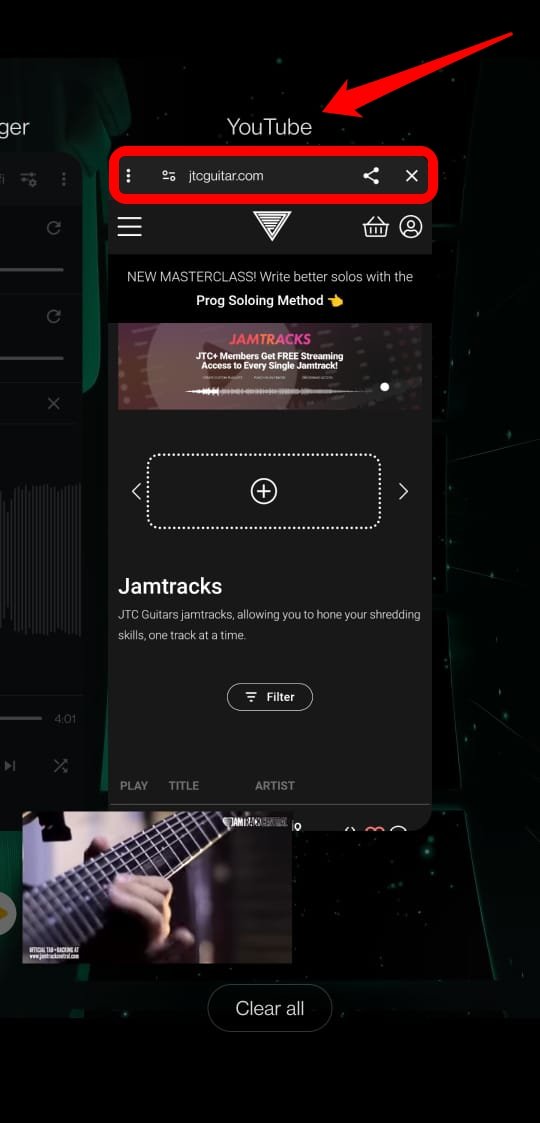
違いに注意してください。リンクは専用のブラウザアプリで開かれませんでした。代わりに、アプリ内でブラウザフレームワークが起動しました。
Googleは、埋め込みWebViewの使用がGoogleと共有した情報の漏洩の可能性を高めると考えました。つまり、埋め込みブラウザが使用されているサードパーティアプリがあなたのデータにアクセスし、悪用する可能性があるということです。
埋め込みブラウザでは、複数回ログインする必要があり、これはサードパーティアプリに潜む利害関係者によって悪用される可能性があります。簡単に言えば、埋め込みブラウザでアプリのコンテンツを表示するための後続のログイン試行中にOAuthリクエスト中にあなたのログイン資格情報がハッキングされる可能性があります。
2017年までに、Googleはアプリがユーザーにコンテンツを表示するために埋め込みWebViewを使用することを停止しました。これが、ログイン拒否とともにエラー403: disallowed_useragentに遭遇する理由です。また、Googleは、アクセスしようとしているサードパーティアプリが「安全なブラウザの使用」ポリシーを満たしていないと述べています。
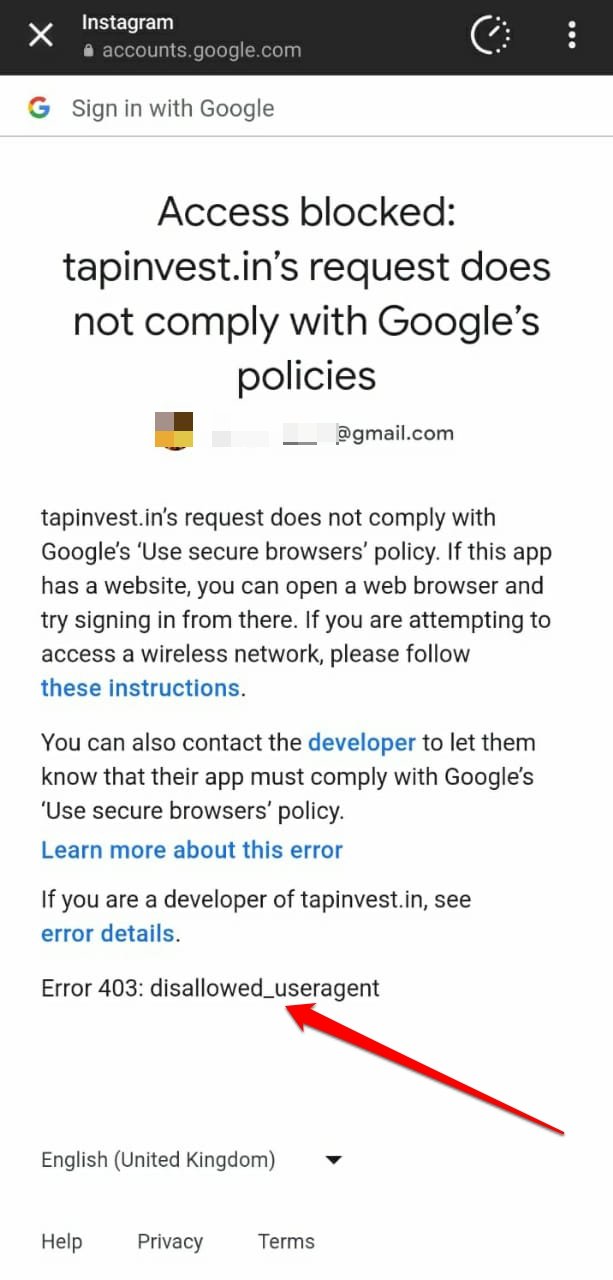
エラー403: disallowed_useragentのログイン失敗の修正
Googleの「安全なブラウザの使用」ポリシーの違反は、主にアプリ開発者が埋め込みWebViewを使用してコンテンツを表示しているためです。
埋め込みブラウザの使用を停止し、アプリに安全な代替手段を展開するのは製品開発者の責任です。
ここでは、エンドユーザーとアプリ開発者がエラー403: disallowed_useragentに対処するためのいくつかのトラブルシューティングのヒントを示します。
開発者はアプリでGoogle推奨のSDKおよびクライアントライブラリを使用すべきです
この修正は開発者向けです。埋め込みブラウザの使用から移行するために、Googleは開発者にOAuthリクエストを実行し、ユーザーをサインインさせるためにGoogleサインインSDKを使用することを推奨しています。
彼らはまた、Android、iOS、およびOSX(Mac)用のオープンソースクライアントライブラリであるAppAuthを使用することもできます。
開発者がiOSおよびOSX専用のアプリを作成または更新している場合、GTMAppAuthライブラリを実装することができます。
これらのライブラリを使用することで、アプリ開発者は埋め込みブラウザへの複数のログインやリダイレクトに依存せずに、アプリ内のコンテンツを表示するためのシングルサインインを実装できます。
専用のブラウザアプリでリンクを開く
このトラブルシューティングのヒントはエンドユーザー向けです。アプリ内の埋め込みブラウザでページを表示するためにGoogleがサインインを停止している場合、次のことを行うことができます。
- 現在いるアプリのハイパーリンクをコピーします。
- あなたの電話で利用可能なブラウザアプリを開きます。
- コピーしたURLをブラウザのアドレスバーに貼り付けます。
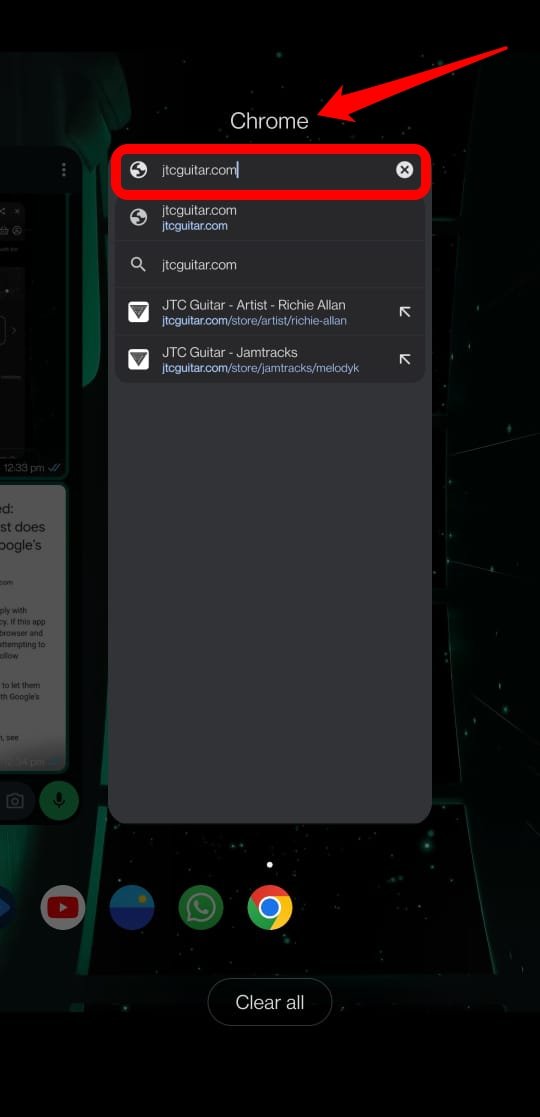
アプリ内ブラウザでリンクを開くためにタップする代わりに、Googleが安全と見なすブラウザでリンクを開きます。Chromiumベースのブラウザ、特にGoogle Chromeを使用するのが良いでしょう。
公共WiFiに手動でログインしてアプリ内ブラウザでページを表示する
この修正は、エラー403: disallowed_useragentによるログイン拒否に遭遇しているiPhoneおよびiPadユーザー向けです。
公共の場所では通常WiFiネットワークが提供されています。これらのキャプティブ無線ネットワークは無料ですが、サインインする必要があります。公共WiFiにGoogleアカウントを使用してログインできます。
サインイン試行がブロックされる場合、それはプロセスがGoogleがサポートしていないSDKまたはライブラリを使用しているか、または安全でないと見なされていることを意味します。
それを修正し、WiFiに接続するには、iPhone/iPadで次の手順を実行します。
- 設定アプリを起動します。
- WiFiをタップします。
- 参加したい公共WiFiネットワークがマイネットワークの下に表示されます。WiFi名の隣にある‘i’ボタンをタップします。
- 自動接続の隣のトグルを押して機能を無効にします。
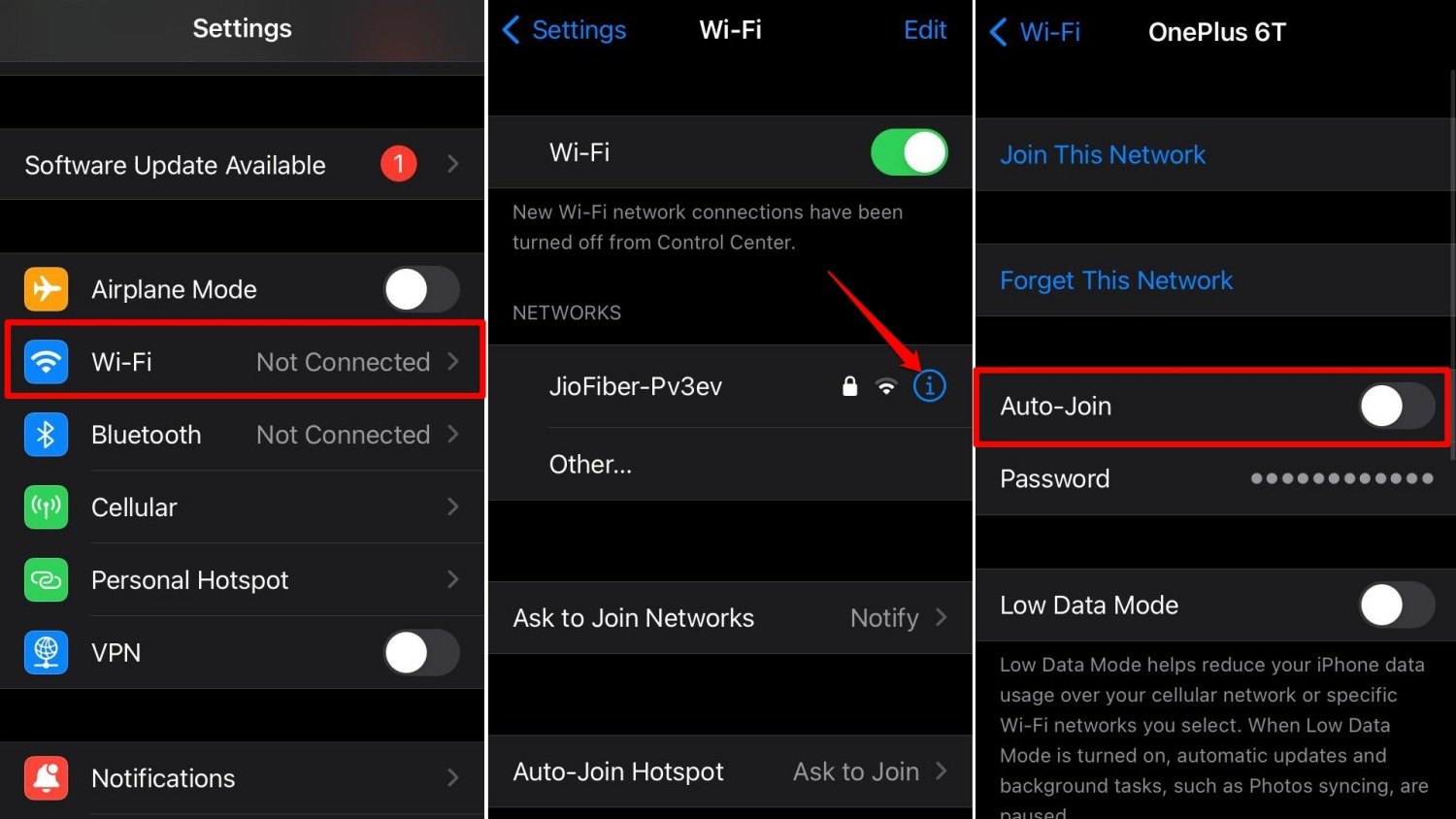
- 次に、Safariブラウザアプリを起動します。
- WiFiネットワークのサインインページが表示されるのを待ちます。
- Googleアカウントを使用してサインインします。
これで、問題なくネットワークにアクセスできます。
Googleは埋め込みWebViewをサポートしていないことを忘れないでください。アプリ内ブラウザでコンテンツを表示するために後続のハイパーリンクアクセスがログインを必要とする場合、あなたはそれを表示できず、エラー403: disallowed_useragentに遭遇する可能性が高いです。
これは、アプリがサインインのためにGoogle推奨のSDKを使用していないことを示しており、したがってエラー403を引き起こしています。
開発者に連絡する
Googleの安全なブラウザの使用ポリシーの違反を示す通知とともにエラー403: disallowed_useragentが表示される場合、それはあなたが使用しているアプリが埋め込みWebViewを実装していることを意味します。
アプリの開発者チームにメールを送信して、エラー403: disallowed_useragentに遭遇したことを通知できます。
- Playストアを起動します。
- アプリを検索し、その情報ページにアクセスします。
- スクロールして、サポートチームに連絡するためのメールIDを見つける必要があります。
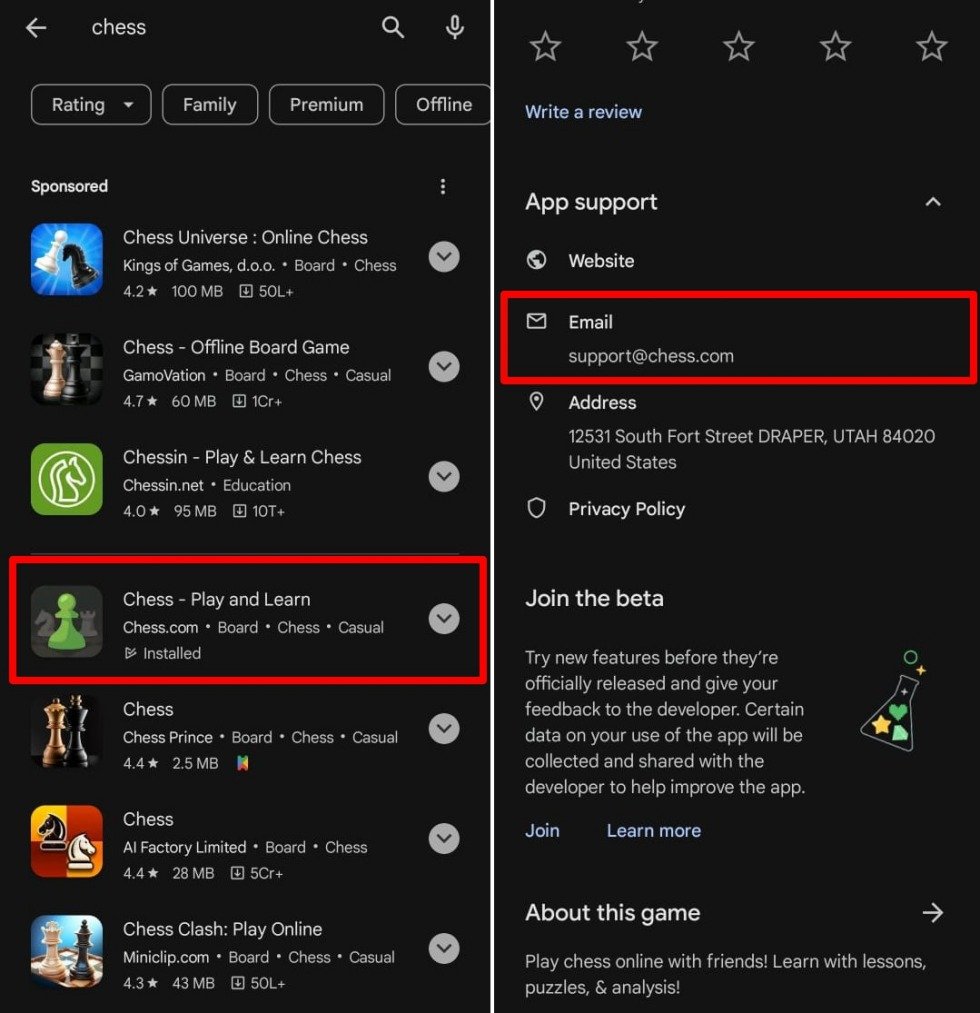
通常、これはsu * @ yz.com** [ xyzはアプリ名のプレースホルダー* ]
それに加えて、エラー403: disallowed_useragentの問題のスクリーンショットを撮り、あなたのソーシャルメディアアカウントで共有することもできます。アプリのソーシャルメディアプロフィールや専用サポートページをタグ付けしてください。
開発者/サポートチームが問題に気づくと、彼らはそれを修正するか、回避策を提供するはずです。
その間、Chromeなどの安全なブラウザアプリを使用して公式ウェブサイトでアプリコンテンツにアクセスできます。ただし、一部のアプリには別の機能的なウェブサイトがない場合があります。
結論
これで、アプリ内ブラウザにサインインしてコンテンツを表示する際に「 エラー403: disallowed_useragent 」が発生する理由がわかりました。Googleがアプリでの埋め込みWebViewのサポートを停止してから約7年が経過しています。
アプリ開発者は、サインインプロセスの認証のためにGoogleが推奨するSDKへの移行を行うべきです。
エンドユーザーとしては、専用のブラウジングアプリでコンテンツにアクセスすることで問題を軽減できます。また、アプリ開発者に埋め込みWebViewから安全なクライアントライブラリに移行するよう通知してください。
「アクセスブロックの修正: サイトがGoogleのポリシーに準拠していません」についてのご意見があれば、下のコメントボックスにお気軽にお寄せください。また、動画チュートリアルのために私たちのDigitBin YouTubeチャンネルを購読してください。よろしく!
新しい投稿を受信箱で受け取る
スパムはありません。いつでも購読を解除できます。