Zorin OS · 1 min read · Nov 08, 2025
Zorin OSのすべてのエラーを修正 | インストール、コード、ブート
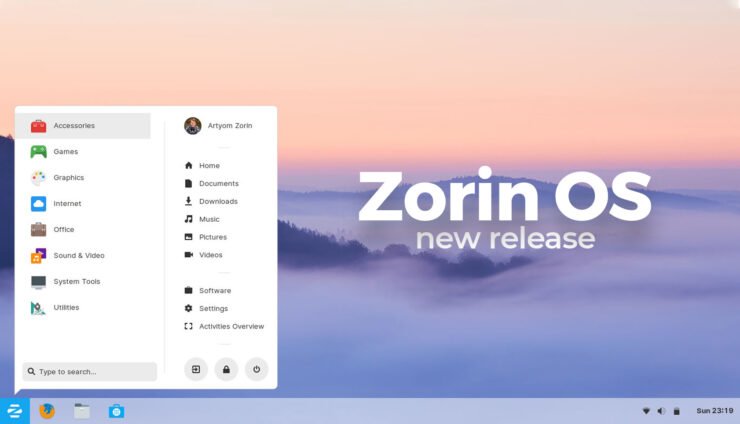
Linuxはコンピュータ用の最も効率的なオペレーティングシステムの1つです。開発者、プログラマー、コンピュータ専門家にとって理想的な選択肢です。Linuxディストリビューションは軽量で、低互換性のマシンでもシームレスに動作しますが、適切にナビゲートするためには良いコンピュータ知識が必要です。
しかし、基本的なWindowsユーザーがWindows OSの使用に飽きてLinuxで手を温めたい場合、適切なLinuxディストリビューションはありますか?
答えははいです。Linux Zorin OSは、Windowsユーザーが飛び込むのにぴったりのものです。驚くべき機能とWindowsのようなインターフェースを備えており、類似の体験を得るのに役立ちます。さらに、オープンソースであるため、より多くの機会が開かれます。この単一のディストリビューションでLinuxとWindowsの両方の味を楽しむことができます。
しかし、Zorin OSは多くの問題を抱えていることでも知られており、ユーザーはインストールする前に二の足を踏むことがあります。
そこで、ここでは最も一般的なZorin OSのエラーとその修正方法をいくつか紹介します。
Zorin OSのエラーを修正する
インストールエラー、ブートエラー、カーネル、USB、およびエラーコードを修正するためのすべての潜在的な解決策
1. Zorin OSファーストエイド
ファーストエイドは、コンピュータOSの初期修復方法です。Zorin OSに基本的な問題がある場合、簡単なファーストエイドを実行することでほとんどの問題を克服できます。以下の手順で実行します:
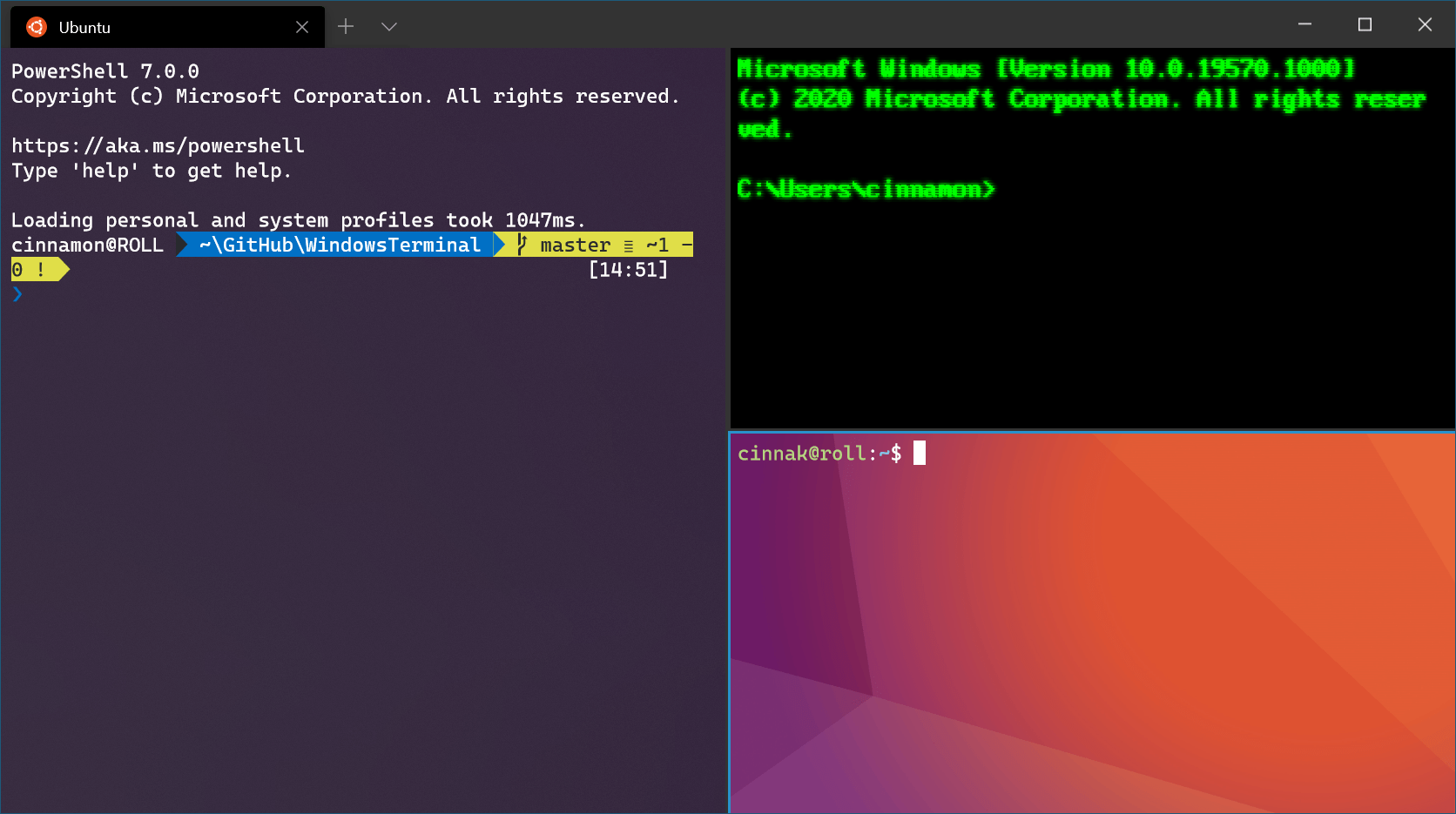
コンピュータのターミナルシェルを開き、以下のコマンドを1つずつ実行します
sudo su -c “apt-get update” sudo su -c “dpkg –configure-a” sudo su -c “apt-get-f install”
2. Zorin OSインストールエラー
OSは非常に簡単にインストールでき、パフォーマンスも素晴らしいようですが、ユーザーの一部はインストールプロセス中に特定のエラーが発生することを不満に思っています。
これは主に、コンピュータがISO要件を満たしていない場合に発生します。その場合、まずZorin OSの要件を満たしているかどうかを確認してください。
Zorin OS Ultimate、Education、Coreのシステム要件は以下の通りです:
- RAM: 2GB以上
- CPU: 1GHzデュアルコア – 64ビットプロセッサ
- ディスプレイ: 800*600
- システムストレージ: Ultimateは20GB、CoreとEducationは10GB
一方、Zorin Liteの要件は:
- RAM: 512 MB
- CPU: 700 MHzシングルコア – 32ビットプロセッサ
- ディスプレイ: 640*480
- システムストレージ: 8 GB
他に覚えておくべき重要なことは、ISOをダウンロードする際にはFirefoxのみを使用することです。これは明確に記載されています。
インストールエラーのほとんどを排除する別の方法は、ディスクを可能な限り低速で焼くことです。この方法はほとんどのデバイスで効率的に機能し、インストール中に発生するほとんどのエラーを克服するのに役立ちます。
その理由は簡単です:ディスクを高速で焼くと、多くの読み書きエラーが発生することが予想されます。これは最終的に不良インストールにつながります。したがって、遅い焼き方はそのような異常なエラーを防ぎ、迅速なインストールを楽しむことができます。
また、外部USBからOSをインストールしようとしてエラーが発生している場合は、WindowsデスクトップでUnetbootinを使用してライブUSBを作成することをお勧めします。これにより、そのようなエラーがすべて解消される可能性があります。
3. ディスクエラーの確認
ディスクエラーは、Zorin OSをシステムにインストールする際によく見られます。さまざまなタイプのエラーが発生する可能性があり、すべてハードディスクに関連しています。
最初に行うべきステップは、ハードディスクが本当に破損しているかどうかを確認することです。そのためには、以下の手順を実行してください:
- \etc\fstabのすべてのドライバーが接続されているかどうかを確認します。
- 次に、コンピュータでZorinを再起動します。
- Grubブートのスプラッシュスクリーンで、[Advanced Options]を選択します
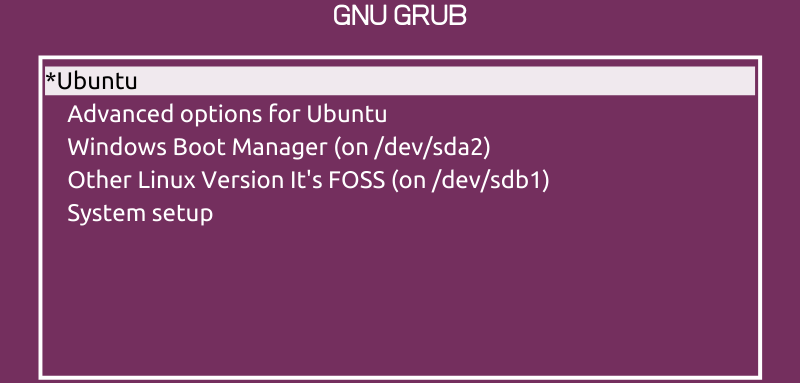
- リカバリーモードでブートに移動します。
- 壊れたパッケージを修復をクリックします。
- ドライバーのチェックアップの出力を確認します。
エラーが表示されない場合、それはディスクが正常であることを示しています。
4. パッケージシステムが壊れている
壊れたパッケージは、Zorin OSで見られる別の一般的なエラーです。しかし、問題は厄介に見えますが、その修正は非常に簡単です。
まず最初に、システムにサードパーティのリポジトリがあるかどうかを確認します。これらはしばしばそのようなエラーを引き起こすため、最終的な修正はコンピュータ上のそのようなリポジトリを無効にすることです。
5. 最初にカーネルをロードする必要があります
BIOSでセキュアブートを無効にする必要があります。
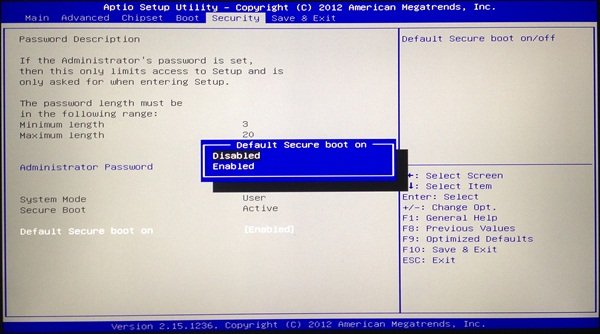
- ブートして[F2]を押してBIOSに入ります。
- [Security]タブに移動 > [Default Secure boot on]を選択し、[Disabled]に設定します。
- [Save & Exit]タブに移動 > [Save Changes]をクリックし、[Yes]を選択します。
- [Security]タブに移動し、[Delete All Secure Boot Variables]を選択して[Yes]を選択して続行します。
- 次に、[OK]を選択して再起動します。
6. Zorin OSをインストール中にErrNo 5を修正する
エラー番号5は、ほとんどのユーザーがOSをインストール中に遭遇した入力/出力エラーです。これは主に不良ドライブやディスクが原因で発生します。
また、ハードディスク自体に問題がある場合や、古いものである場合でも、このエラーが発生する可能性があります。
したがって、このエラーを解消するためには、Windowsを再インストールしてみることができます。さらに、BIOSのアップグレードを実行し、その後再度Zorin OSをWindowsオペレーティングシステムと一緒にインストールしてみてください。これにより、エラーが解消され、Zorin OSを正常にインストールできるはずです。
7. ブラックスクリーンエラー
このエラーは他のエラーと比較して少し珍しいように見えますが、起動時に直面する可能性があります。
このエラーは予期しないものであり、その修正には多少の労力と時間がかかります。このブートの問題を修正するためには、まず高度なモードでブートし、以前のカーネルを選択します。
次に、ブート時に左Shiftキーを押し続けてgrubを表示します。セーフモードリカバリを選択し、DPKGを実行しますが、システムがルーターを介してネットワークに直接接続されていることを確認してください。
これにより、システムが通常の完全なグラフィカルインターフェースモードでブートされるはずです。最後に、ソフトウェアと更新に移動し、すべてのソースがメインサーバーを指しているかどうかを確認します。すべてが正常であれば、これによりシステムに一般的にブートできるはずです。
8. セカンドブートローダーがエラーを表示
最後に、Windows 7またはWindows 10を使用していて、システムにZorinをインストールしたい場合は、簡単に行うことができます。しかし、多くのユーザーは、成功したインストール後でもいくつかの問題に直面しています。
ここに別のエラーがあります。Zorin OSはシステムに正しくインストールされていますが、ブート時にブートローダーに表示されるのはWindowsのみです。
Windows OSは完璧に動作します。場合によっては、BIOSにUbuntuが表示されますが、Ubuntuを選択しても同じエラーが発生します。この問題は複数のユーザーによって経験されており、以下のトリックでこの問題を修正できます:
- まず、ライブZorinメディアブートを実行し、そこからすべてを削除します。
- 次に、BIOSに再起動し、すべての設定をリセットします。
- まだZorinライブまたはWindowsセットアップからデータを使用しているかどうかを確認します。
- 初期段階に戻るために工場出荷時リセットを実行します。
- 次に、BIOSでプロファイルバックアップを作成します。
- 高速ブート、Windowsマネージャー、およびWindowsドライブを無効にします。
- EFIが有効になっていることを確認します。
- Zorinをインストールする際にSSDの手動パーティショニングを選択し、ディスクサイズを指定します。
- Zorinをインストールします。
- 再度BIOSに再起動し、「Windowsドライブとマネージャー」を再度オンにします。
- 高速ブートを有効にします。
- 今、EasyBCDをダウンロードします。これにより、Windowsブートローダーのバックアップができます。
これにより、セカンドブートローダーが毎回エラーを表示する問題を解決できるはずです。
編集者のデスクから
Zorin OSは、特に基本的なネイティブWindowsユーザーにとって最高のLinuxディストリビューションの1つです。インターフェースは、Windows自体に非常に似た体験を提供します。
ただし、インストールおよびブートの問題はこのディストリビューションで非常に一般的であるため、この記事はそれらを解決するのに役立ちます。しかし、これらは一時的な修正であり、Zorinは多くのエラーを抱えていることで知られています。したがって、これらはあなたのケースで機能するかもしれませんし、しないかもしれません。
Zorin OSのすべてのエラーを修正 | インストール、コード、ブートについてのご意見があれば、下のコメントボックスにお気軽にお寄せください。また、動画チュートリアルのために私たちのDigitBin YouTubeチャンネルを購読してください。よろしく!
新しい投稿を受信箱で受け取る
スパムはありません。いつでも購読を解除できます。