Gameloopエラー · 1 min read · Oct 22, 2025
すべてのGameloopエラーコードを修正 | インストール | ラグの問題
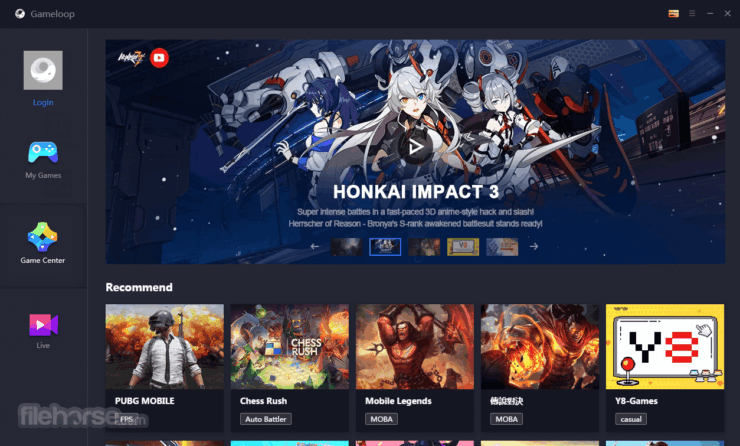
PUBGは最も人気のあるマルチプレイヤーオンラインバトルロイヤルゲームです。PUBGはPlayerUnknown’s Battlegroundsの略で、知らないプレイヤーがバトルロイヤルモードで戦うことを意味します。プレイヤーはソロメンバーとして戦うか、小グループで戦うことができ、勝者は最後の生き残りとなります。このゲームの成功は、Fortnite BRなどの多くの類似のバトルロイヤルゲームの開発につながりました。このゲームはAndroid用のGoogle Playストアから無料でダウンロードできます。
Tencentが開発したGaming Buddy Gameloopは、PUBG専用に特別に作られたエミュレーターです。Gaming BuddyはPUBGモバイルを処理でき、低スペックのWindows PCでもうまく最適化されています。PUBGのPC版もありますが、有料のため、エミュレーターは無料でゲームをプレイするための非常に良いオプションです。
今日は、この投稿で、Windows 7/8/10用のTencent Gaming Buddyでのエラー、クラッシュ、ラグ、読み込みの問題を修正するためのすべての可能な解決策について話します。
内容の概要
- ラグの問題を修正
- 98%で読み込みが停止
- 音声、マイク、オーディオの問題を修正
- すべてのエラーコードを修正
- エンジンとエミュレーターの起動に失敗
- グラフィックドライバーを更新
- コントロールキーが機能しない
- PUBGモバイルのピングを減らす
Gameloopエラーと問題のトラブルシューティング
ここでは、Gameloop TGBエラー、読み込みおよびインストールの問題、クラッシュなどの最良の修正方法を紹介します。
1. PUBGのラグまたはFPSドロップの問題を修正
GameloopはPCの利用可能なリソースを使用して実行されます。異なるシステムには異なるハードウェアとソフトウェアの仕様があるため、特定の設定がPC上でTGBをスムーズかつクリーンに実行するのに役立たない場合があります。ラグのないゲームプレイのための最良の設定を以下に示します。私はWindows 10の最適化設定を提供しますが、仕様に基づいてシステムに応じて変更してください。
Tencent Gaming Buddyでラグまたはフリーズの問題を修正するための最良の設定は次のとおりです。
1. TBGアイコンを右クリックし、ファイルの場所を開くをクリックします。
2. App Marketという名前のファイルを探し、右クリックしてプロパティを開きます。
3. ここで互換性タブをクリックします。
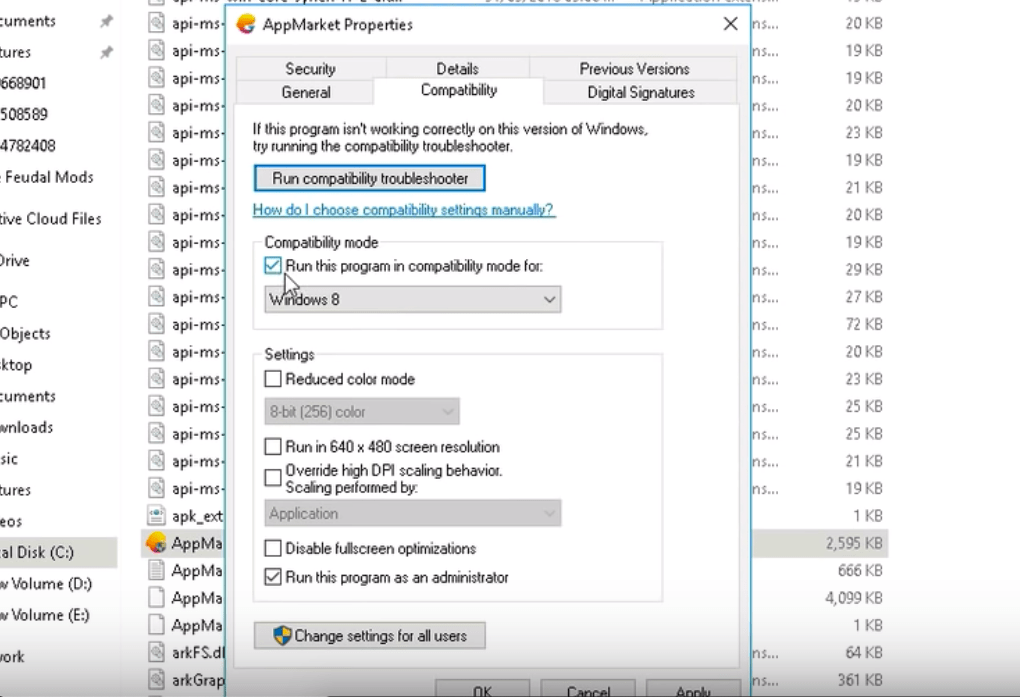
4. 互換モードの下で、他の低いWindowsバージョンを選択し、このモードでこのプログラムを実行するにチェックを入れます。
問題が発生した場合は、互換性トラブルシューティングを実行をクリックし、推奨設定を選択してください。
5. また、管理者としてプログラムを実行を選択し、適用をクリックしてください。
6. システムがWindows 7で実行されている場合は、Google検索からDirectXをダウンロードしてインストールしてください。Win 8/10には事前にインストールされています。
7. すべてのタブを閉じてTBGを開き、TBGの設定を開きます。
8. ここでエンジンをクリックし、良いGPUがある場合はOpenGLを選択し、強力なグラフィックスプロセッサがある場合はOpenGL+を選択します。良いCPUの場合はDirectXを選択し、非常に強力なCPUの場合はDirectX+を選択します。
9. 利用可能なすべてのボックスにチェックを入れますが、NvidiaやAMDの専用GPUカードがある場合は専用GPUを優先を選択できます。そうでない場合は、そのボックスのチェックを外してください。
10. アンチエイリアスをオフにし、メモリをデバイスのRAMより少なく設定し、システムのハードウェア仕様に基づいて解像度を低くまたは高く設定します。
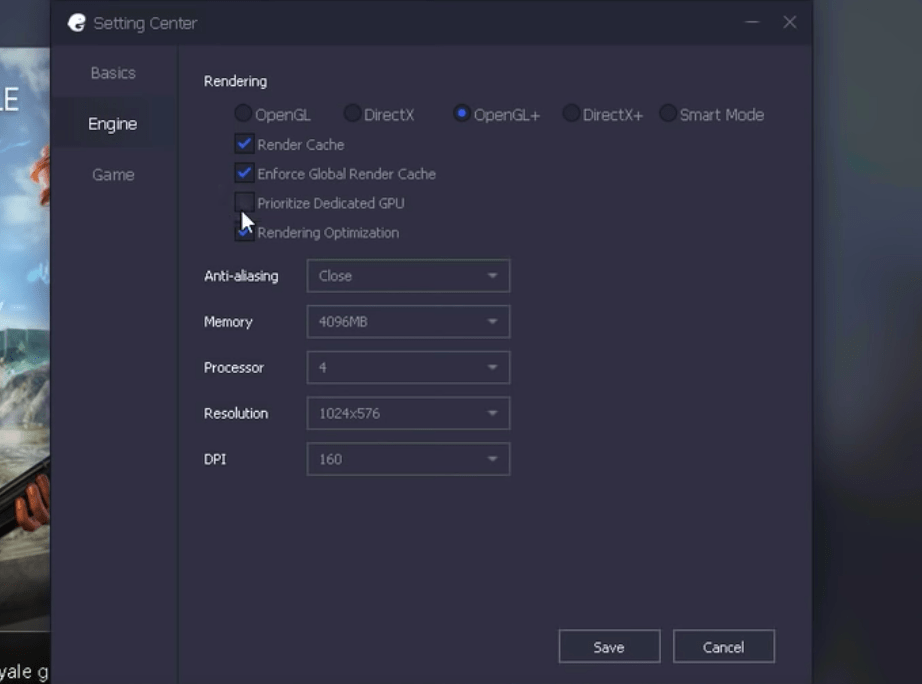
11. ゲームタブをクリックし、解像度をHDまたはSDに設定し、表示品質をスムーズにします。保存ボタンを押して、PCシステムでラグや混乱のないゲームを楽しんでください。
2. 98%で読み込みが停止するエラー
これは、アプリを起動しようとする際にユーザーが直面している2番目に一般的な問題です。アプリが読み込みで停止します。これに対するいくつかの最良の解決策を考えました。
Windows Defender設定の調整
まず、コントロールパネルのプログラムからGaming Buddyをアンインストールします。次に、Windows Defenderを検索します。ここでWindows Defenderセキュリティセンターをクリックし、ウイルスと脅威の保護をクリックします。次に、ウイルスと脅威からの保護の設定を開き、すべてのオプションを無効にします。
完了したら、ダウンロードした(削除した場合は再ダウンロード)Tencent Gaming Buddyファイルに移動し、.exeファイルをクリックします。インストールボタンを押す前に、ブラウズオプションをクリックし、エミュレーターフォルダーが存在する場合は削除し、新しいエミュレーターフォルダーを作成してOKをクリックします。アプリをインストールし、問題は解決されます。完了!
アンチウイルスアプリのアンインストール
アンチウイルスアプリは、Gaming Buddyの起動に必要なコードの読み込みに問題を引き起こす可能性があります。したがって、アプリをアンインストールする方が良いです。また、AVアプリの設定を変更して、システムの周辺データを保護することで、アンチウイルスのスキャン能力を緩和することもできます。
アプリエンジンの変更
DirectXとOpenGLは異なる動作条件を持ち、1つは良いCPUを必要とし、もう1つは良いグラフィックス処理ユニットを必要とします。したがって、エンジンを変更し、エミュレーターを再起動してみることをお勧めします。ほとんどの場合、エンジンの互換性の問題が原因であれば、問題は解決されます。
一時フォルダーの削除
TGBの診断オプションで一時フォルダーの場所を見つけることができます。診断ボックスの下部にパスが表示されます。一時フォルダーを開き、一時ファイルを削除します。TGBを再起動して、問題が解決されたかどうかを確認します。
3. ボイスチャット | マイクが機能しない | オーディオの問題を修正
これは、PUBGの宇宙で10%以上のゲーマーが直面しているエラーではありません。私はこれに対する簡単な修正を見つけました。
Windowsのサウンド設定に移動します。その他のサウンドオプションの下にあるアプリの音量とデバイスの設定を探します。TG Buddyがバックグラウンドで開いていることを確認してください。そうすれば、実行中のアプリの下にTBGが表示されます。ここで、入力と出力のオプションをデフォルトからUSBデバイスに変更します。
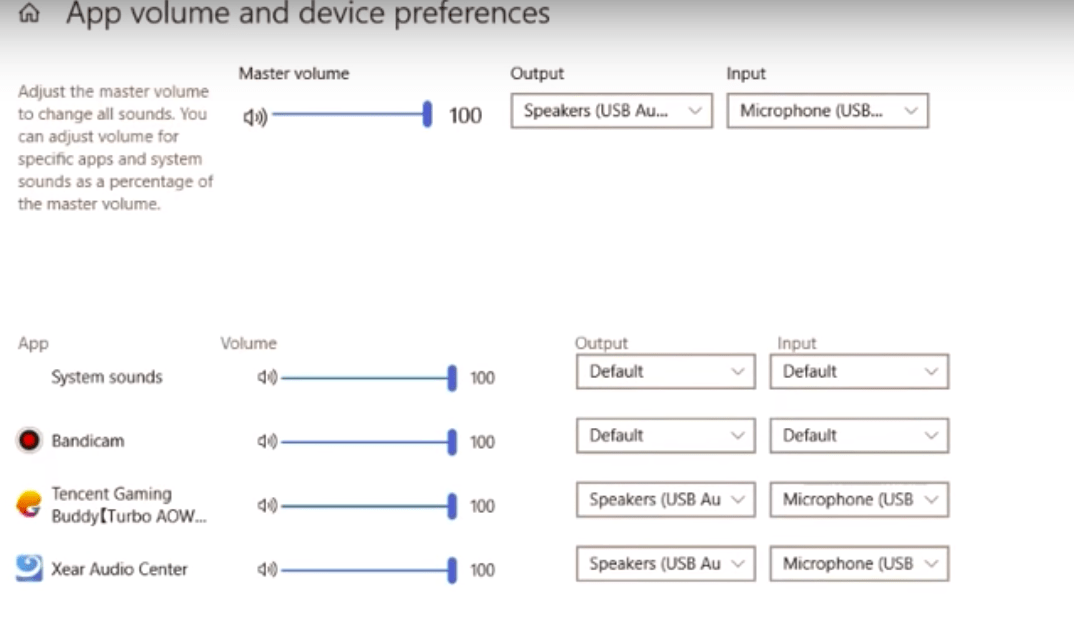 サウンドアイコンを右クリック→サウンドを開く→再生と録音の各オプションのために毎回詳細オプションに移動します。ここで、排他モードの下のすべてのオプションのチェックを外します。
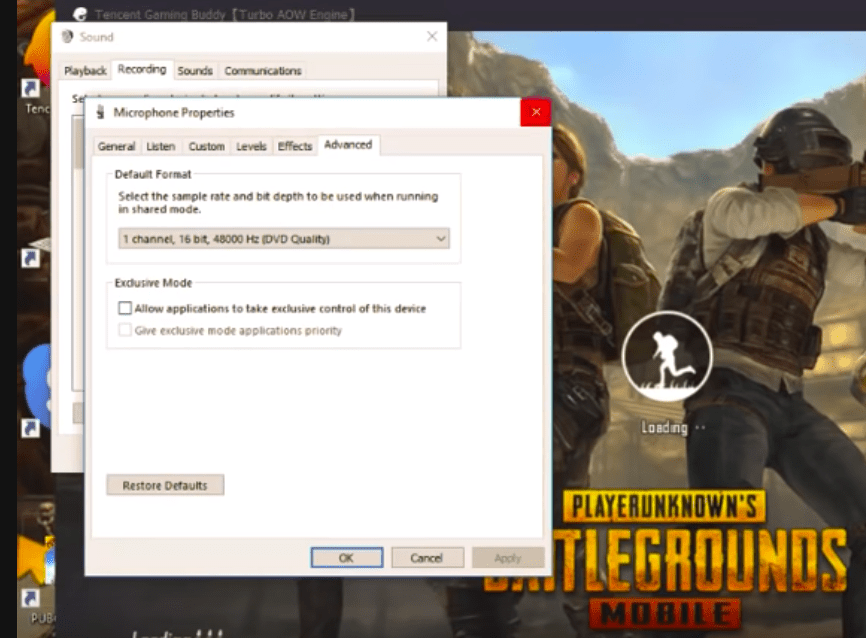
スピーカーから出力が得られない場合は、ドライバーがインストールされていることを確認してください。PUBGモバイルをオンにした後、最小化して設定>>サウンド設定>>メディア音量を上げてください。
4. TGBエラーコードの修正
エラーコード2,3,5
エミュレーターをアンインストールします。
C:/ドライブに移動し、プログラムファイルに保存されているTencentという名前のフォルダーを削除します。ファイルが使用中であると表示された場合は、フォルダーをアーカイブに追加してから削除します。
エミュレーターを再インストールします。
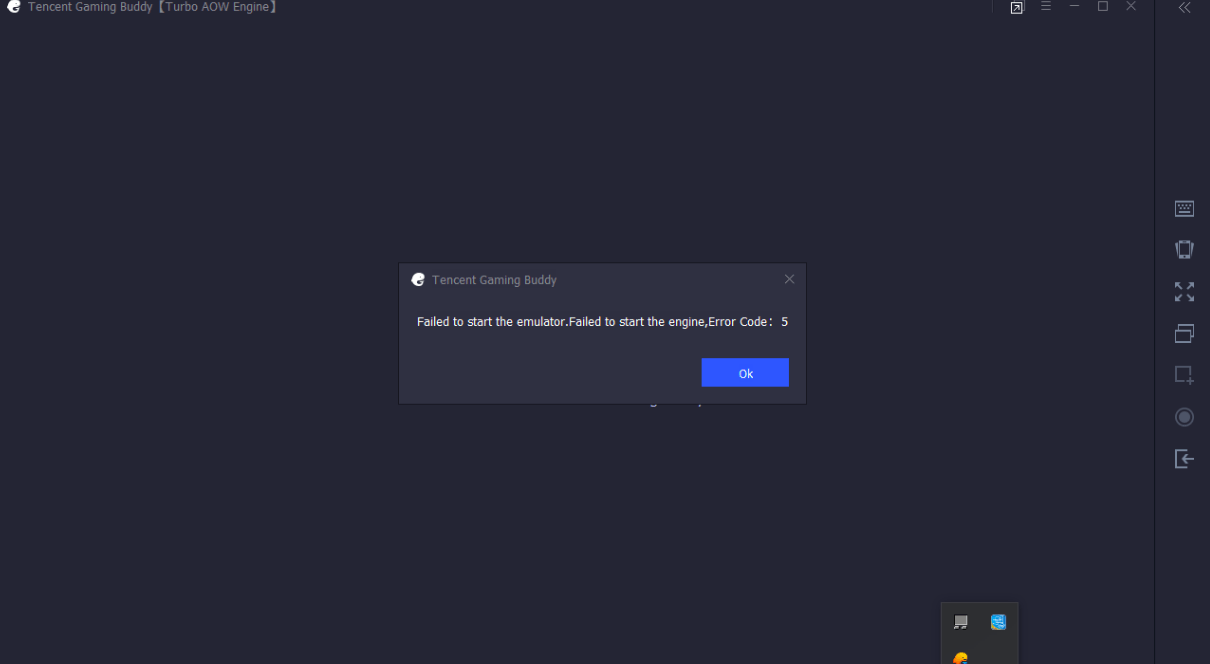
エラーコード31 | ダウンロードに失敗しました、再試行してください
- スタートメニューを開く
- cmdと入力し、管理者としてコマンドプロンプトを実行します。
- このコードを貼り付けます
netsh winsock reset- Enterを押してPCを再起動します。
方法2
すべての一時ファイルを削除します:Windowsキー+Rを押し、TEMPと入力してENTERを押し、すべての一時ファイルを削除します。また、%TEMP%と入力してすべてのファイルを削除します。
コントロールパネル→ユーザーアカウント→アカウント名を変更→名前を変更します。
アカウントの種類を変更→管理者の場合は標準に変更、標準から管理者に変更します。
再ログインし、再度TGBを再インストールします。
CPU使用率100%
CPUがまだ100%使用している場合は、次の手順を実行してください。
- TGBを終了します。
- TGBを実行します。
- 再度TGBを終了します。
- 実行して完了です。
5. エミュレーターの起動に失敗、エンジンの起動に失敗(エラー修正)
プロセスハッカーをダウンロード
- プロセスハッカーをダウンロードしてインストールします。
- インストールが完了したら、管理者としてプロセスハッカーを実行します。
- 検索ボックスにaow iと入力します。
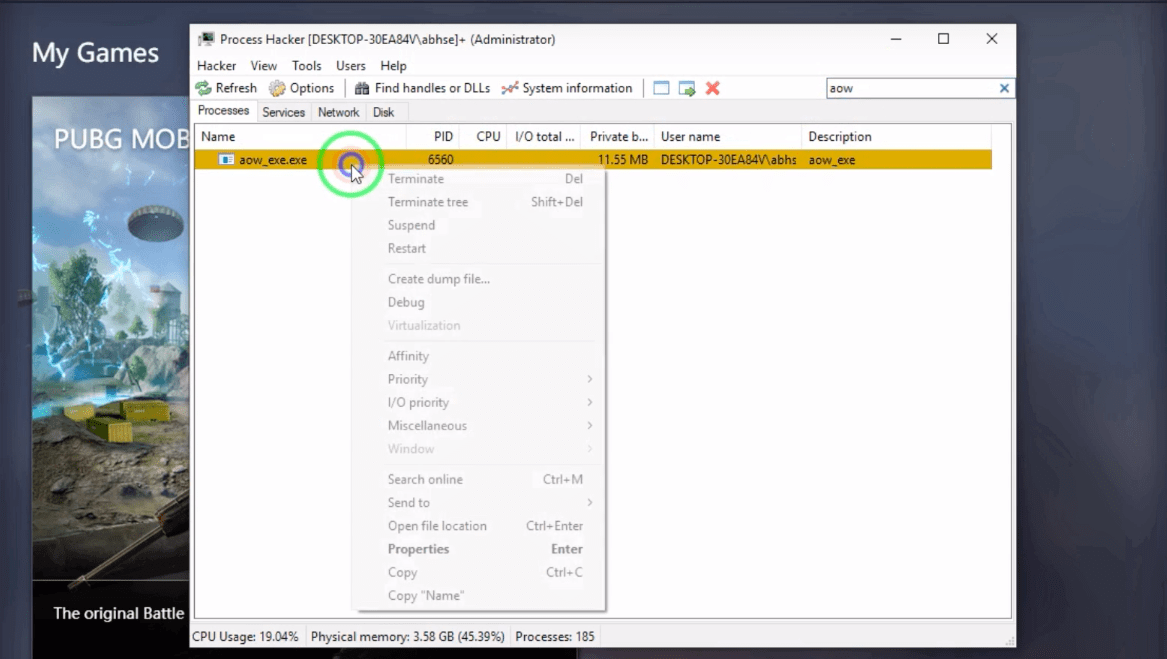
- aow_*.exeという名前のファイルが表示されます。そのプロセスを終了します。
- aowファイルが終了したら、TGBでPUBGを実行してみてください。問題は修正されます。
手動修正
- TBGを開き、設定に移動し、起動時に実行しないをクリックせずにPCを再起動します。
- 次に、エミュレーターのファイル名を変更する必要があります。”c:/program files”に移動するか、ファイルがインストールされた場所に移動します。
- TxGameAssistantという名前のファイルが表示されます。
- ファイル名を変更します。たとえば、TxGameAssistant@に変更し、エミュレーターを再起動します。
- AOWエンジンを起動できません、1%でダウンロードが停止などのエラーが発生する場合があります。
- エミュレーターを閉じて、再度PCを再起動します。
- 最後に、ファイル名を元の名前に戻し、問題は発生しません。乾杯🙂
6. グラフィックドライバーを更新する問題を修正
グラフィックドライバーを更新するか、レンダリングエンジンの初期化に失敗しましたというエラーメッセージが表示された場合、次の解決策が問題を修正するのに役立ちます。
- Windows PCにDriver Boosterファイルをダウンロードします。
- ファイルを開き、インストールをクリックします。
- Advanced SystemCareに対していいえを選択し、次へボタンを押します。
- Driver BoosterがPCにインストールされるのを待ちます。
- アプリを開き、システムをスキャンして古いドライバーを探します。
- もしあれば、ドライバーを更新するオプションが表示されます。ファイルをダウンロードして更新してください。
- 完了したら、PCを再起動し、TGBを開いてデバイスに適した設定変更を行います。完了!🙂
7. キーが機能しない問題の修正
TBGのキーをリセットして問題を修正できます。
- ゲームに移動し、設定を見つけます。
- コントロールを選択し、カスタマイズを選択します。
- リセットをクリックします。
- 保存をクリックします。
- Tencent Gaming Buddyのキー設定に移動します。
- キーマッピングモードとゲーム解像度は同じである必要があります。
- リセットをクリックし、保存します。
8. 高ピングの問題
学ぶ:PUBGモバイルのピングを減らす方法
ネットワークを変更
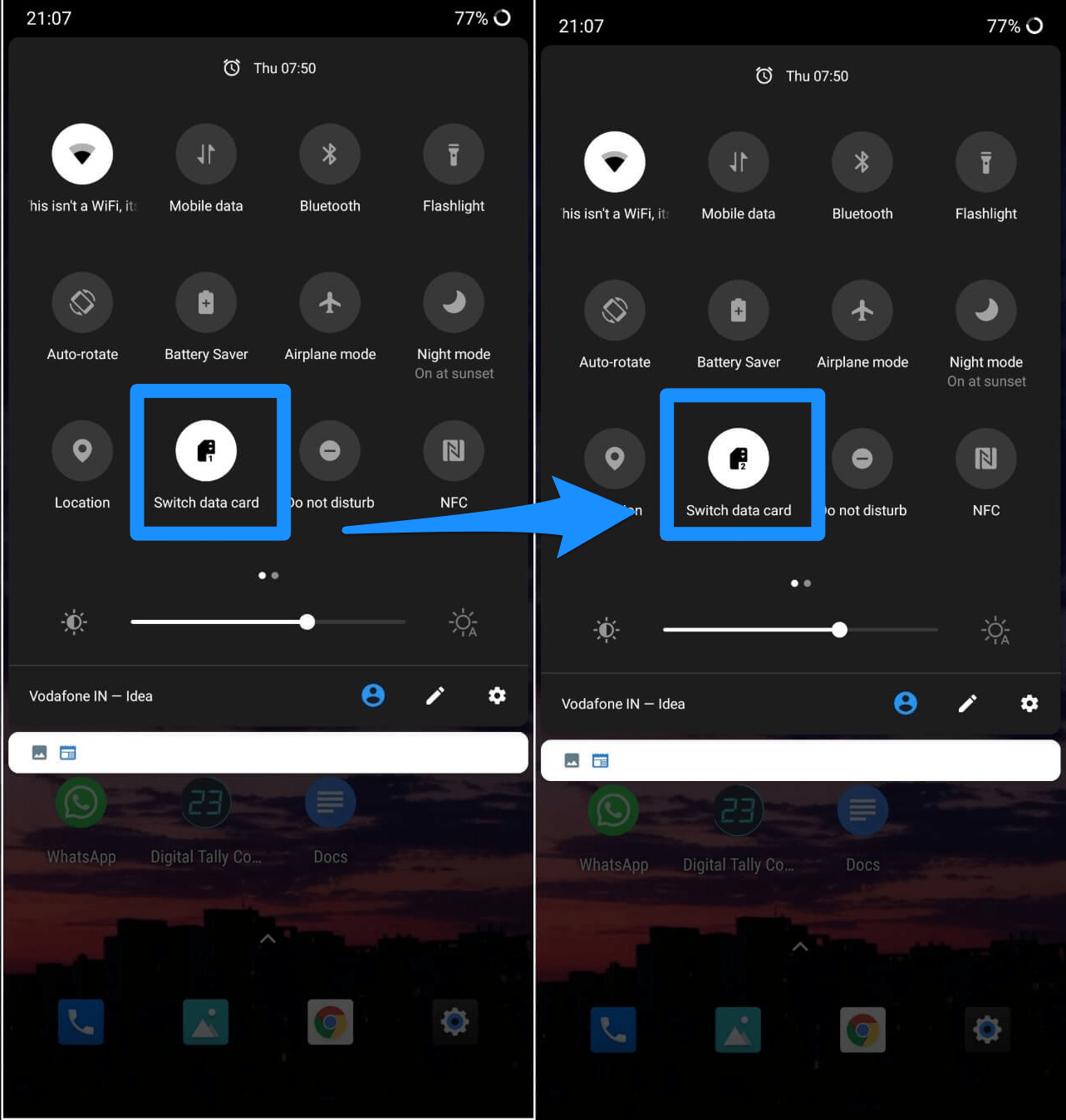
ピングはインターネット速度に依存するのではなく、モバイルから送信されたリクエストに対するサーバーの応答に依存します。低速のインターネットでも応答時間が速ければピングは低く、高速のインターネットでもサーバーの応答が遅ければピングは高くなります。したがって、ネットワークを変更し、データカードを切り替え、別のホットスポットに接続するか、ISPを変更して、ネットワークの応答が高く、ピングが低いかどうかを確認してください。
2. 位置を変更
ネットワークは、ピングの変動を引き起こす複数の複雑な要因で構成されています。モバイルやルーターの位置も高ピングを引き起こす要因の1つです。したがって、ゲームをプレイする際に位置を変更してみてください。物体が少ない場所を探し、ルーターの近くでプレイし、ルーターの位置を変更し、可能であれば家の高い場所でゲームをプレイしてください。
5. DNSサーバーを変更
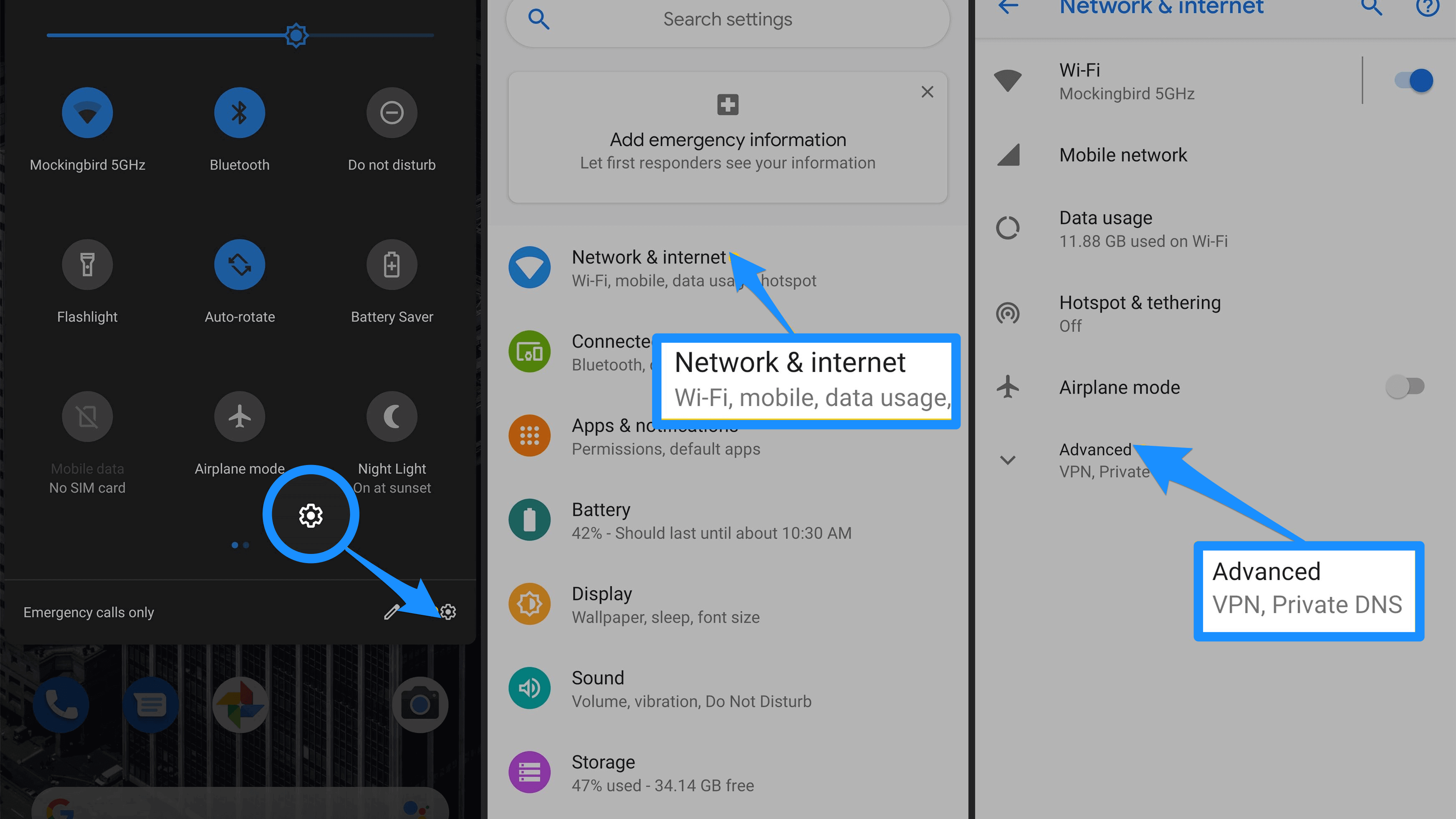
DNSサーバーを変更することは、ピングを直接減らす非常に効果的な手段ではありませんが、ドメイン名サーバーを解決するのにかかる時間を短縮するのに役立ちます。したがって、DNSを変更することで、時にはピングを間接的に減らすことができます。ほとんどのデバイスには設定に組み込まれたDNSオプションがあり、PlayストアにはDNSを変更するのに役立つアプリが多数あります。人気のあるDNS Changer AppやNet Optimizerを試してみてください。これで問題が解決します。最適なDNSをテストして、ラグを修正し、オンラインゲームのレイテンシ(ピング時間)を減らして、より良いゲーム体験を得ることができます。
PUBGがTencent Buddyで動作しない
PUBGモバイルが読み込めない場合やインストールに問題がある場合は、BluestacksやNox Playerなどの別のエミュレーターを試してみてください。このエミュレーターは、重いゲームを処理でき、Playストアから直接PUBGモバイルをエミュレーターにダウンロードできます。
読む: WindowsおよびMac用の最高のPUBGエミュレーター
Nox PlayerでPUBGをインストールして使用する方法
公式サイトからNox Playerをダウンロードしてインストールします。このプロセスは数回のクリックで完了します。
成功裏にインストールされると、Nox Playerのメイン画面にPlayストアアプリが表示されます。
Googleストアを開き、Google IDとパスワードでログインします。
PUBGゲームを検索し、エミュレーターにインストールします。
ゲームを開き、PCで無料で楽しんでください。完了!
Nox Playerをダウンロード | 無料
PUBGアカウントの禁止
PUBGの禁止を修正する方法は、禁止が解除されるまで待つか、別のログインアカウントを使用すること以外にはありません。不適切な行動、チームキル、チーミングなどによる1日、3日、5日などの短期禁止があります。不正行為、不適切なプログラム、バグの悪用などは、永久禁止の原因となる可能性があります。
結論: 上記の解決策で、PUBGモバイルのTGBで直面するすべての問題とエラーを解決できることを願っています。この投稿が役に立ったことを願っています。支援が必要な場合や質問がある場合は、下にコメントしてください。
すべてのGameloopエラーコードを修正 | インストール | ラグの問題についてのご意見があれば、ぜひ下のコメントボックスにお寄せください。また、動画チュートリアルのために私たちのDigitBin YouTubeチャンネルを購読してください。乾杯!
新しい投稿を受信箱で受け取る
スパムはありません。いつでも購読を解除できます。