WhatsApp問題 · 1 min read · Oct 14, 2025
WhatsAppのAndroidに関するすべてのエラーと問題を修正する
WhatsAppは、無料のメッセージング、通話、データを介したビデオを提供する、世界で最も人気があり、強力なインターネットサービスの1つです。月間アクティブユーザーが10億人以上おり、その性質から、すべてのインターネットユーザーにとって欠かせない存在となっています。しかし、ソフトウェア製品であるため、アプリはデバイスの仕様、電力、ストレージ、互換性、または他のソフトウェアの不具合により、問題に直面することがあります。人々が一般的にWhatsApp Messengerで直面する最も一般的な問題は、メッセージやアプリが読み込まれない、動作しない、サーバーの問題、アプリが不幸にも停止するか強制終了する、音声またはビデオが動作しない、エラーコード、その他のすべての問題です。
本日は、この投稿で、AndroidモバイルのWhatsAppで一般的に直面するすべてのエラーの詳細な解決策を提供しようと思います。それでは、遅れることなく、WhatsAppの問題を解決していきましょう。
WhatsAppの問題 | 解決策はこちら
以下のすべての問題をアプリで解決できます。
| WhatsAppが動作しない | サーバーの問題 | WhatsAppが古い |
| チャットバックアップの復元に失敗 | ビデオエラー | 再生の問題 |
| インターネットに接続できない | ファイルをダウンロードできない | 最終ログインが見えない | ブロックされている | | この参加者を追加するエラーを再試行 | アプリをインストールできない | | 不幸にも停止 | 強制終了 | WhatsAppがフリーズ | スタック | | WhatsAppが連絡先名を表示しない | 不安定な音声およびビデオ通話 | | すべてのエラーコードを修正(例:4、5、9など) | コンテンツに適したアプリがない |
WhatsAppが動作しない | WhatsAppがダウン
これはWhatsAppユーザーが直面する最も一般的な問題の1つです。インターネットが動作しているか確認してください。
注意 – チャットデータのバックアップを取ることを確認してください。
解決策1. データとキャッシュをクリア
- Androidの設定に移動します。
- ここでアプリ/アプリの管理というオプションを探します。
- WhatsAppを開き、ストレージを選択し、アプリのデータとキャッシュをクリアします。
- 再度WhatsAppを開き、詳細を追加します。完了!
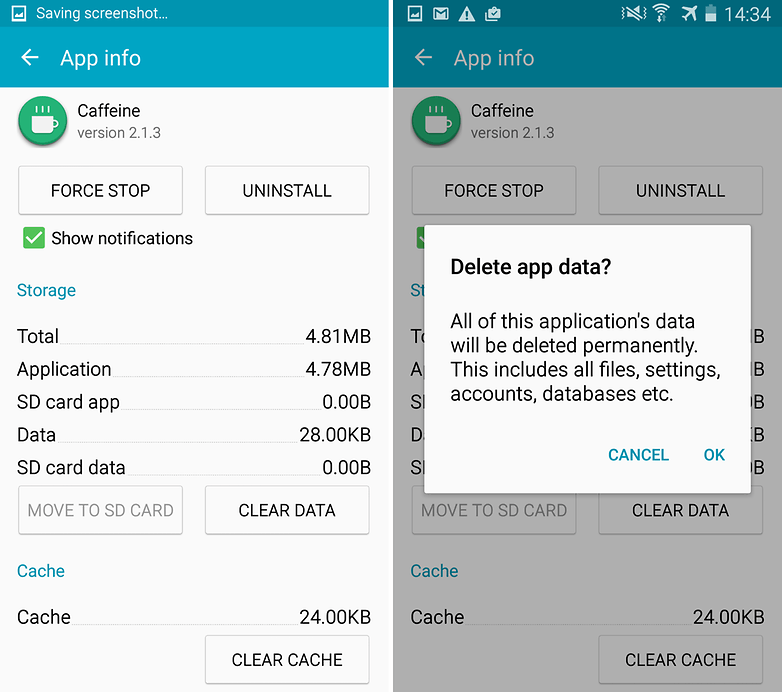 アプリデータとキャッシュをクリア
解決策2. アプリの設定をリセット
- Androidデバイスの設定に移動します。
- アプリ/アプリマネージャーを開きます。
- すべてのアプリを確認します。
- メニューアイコンをタップします。
- ‘ アプリの設定をリセット’をクリックします。
解決策3. セーフモードで再起動
- デバイスをオフにするために電源キーを長押しします。
- 電源オフオプションをタップして押します。.
- セーフモードに再起動のオプションが表示されます。セーフモードに入るにはOKをタップします。
WhatsAppをダウンロードして、問題がまだ続いているか確認してください。そうでない場合は、サードパーティのアプリまたはストレージが問題を引き起こしている可能性があります。問題が続く場合は、デバイスのソフトウェアに問題がある可能性があります。
チャットバックアップの復元に失敗
ケース1: SDからバックアップを復元する場合
バックアップファイルを電話に置くときは、SDカードではなく、電話ストレージにあるWhatsAppフォルダに置くことを確認してください。これにより、外部ストレージで作業しているときにバックアップ関連の問題が解決されます。
ケース2: 一般的なバックアップの問題
バックアップから復元するには、次の手順に従います:
- WhatsAppをアンインストールします。
- 復元したいバックアップファイルを決定します。
- そのファイルの名前を「msgstore-YYYY-MM-DD.1.db.crypt.xx」から「msgstore.db.crypt.xx」に変更します。
- WhatsAppをインストールします。
- 復元を求められたときに、[復元]をタップします。完了!
ケース3. Googleドライブのバックアップの問題
- データベースファイルを作成したのと同じGoogleアカウントからバックアップを取っていることを確認してください。
- Google Playサービスを更新します。
- デバイスの空き容量を増やします。
インターネットに接続できない | ファイルをダウンロードできない | メッセージを送信できない
解決策1. アプリに権限を付与
これはWhatsAppで直面する別の一般的な問題です。
- まず、インターネット接続の音を確認します。
- Androidの設定に移動します。
- ここでアプリ/アプリの管理というオプションを探します。
- WhatsAppを開き、権限の下でアプリにすべての権限を付与します。完了!
解決策2. WhatsAppのキャッシュを削除
- Androidの設定に移動します。
- ここでアプリ/アプリの管理というオプションを探します。
- WhatsAppを開き、ストレージを選択し、アプリのキャッシュをクリアします。
この参加者を追加するエラーを再試行*
時々、WhatsAppグループに連絡先を追加しようとすると、許可されません。WhatsAppは「この参加者を追加するためにタップして再試行」というメッセージを表示します。
この問題を解決するには、連絡先にWhatsAppでブロックを解除するように依頼する必要があります。または、他のグループ管理者にユーザーを追加するように依頼することもできます。招待リンクを使用して連絡先をWhatsAppグループに参加させることも可能です。
WhatsAppが停止 | 応答しない | 強制終了
デバイスを再起動し、WhatsAppを更新します。問題が解決しない場合は、以下の解決策に従ってください。
解決策1. WhatsAppベータ版をダウンロード
WhatsAppがスムーズに動作しない場合は、ベータプログラムに参加して、PlayストアからWhatsAppベータアプリをダウンロードしてください。
ベータプログラムに参加するには、公式ページにアクセスして登録します。すぐに確認が届きます。
ベータアップデータWhatsApp
解決策2. Androidユーザーを切り替える
- 通知バーを引き下げ、右上のユーザーアカウントをタップします。ゲストユーザーに切り替えます。このオプションはAndroidの設定の下にもあります。
- WhatsAppをダウンロードします。
- ユーザー番号を登録し、アプリが正常に動作しているか確認します。そうであれば、他のアプリやデバイスのストレージが原因です。
解決策3. Google Playサービスを更新
WhatsAppを更新する際に、Google Playサービスアプリも更新します。
- 設定 > セキュリティを選択 > デバイス管理者 > Androidデバイスマネージャーを無効にする。
- 設定 > アプリ > すべて > Google Playサービス > 更新をアンインストールをタップします。
- Playサービスは自動的に更新されます。
- 再度設定 > セキュリティを選択 > デバイス管理者 > Androidデバイスマネージャーを有効にする。
- デバイスを再起動します。
解決策4. 空きスペースを確保
多くのアプリは、正常に機能するために空きRAMとメモリを必要とし、WhatsAppもその1つです。したがって、WhatsAppと一緒に他の「重い」アプリがバックグラウンドで実行されていないことを確認してください。デバイスに十分な空きスペースを確保してください。
WhatsAppが数字のみを表示し、名前が表示されない
これは、WhatsAppに与えられた権限が不足しているために引き起こされる非常に単純な問題です。Android設定の下でWhatsAppに通話、電話、連絡先の権限を付与するだけです。
修正 - WhatsAppが連絡先名を表示せず、数字のみを表示する
エラーコード: すべての4、9、5、DF-DLA-15、1およびRPS
これらのエラーコードはWhatsAppに関連していませんが、Playストアからアプリをダウンロードしようとすると一般的に遭遇します。
解決策1. Playストアの不具合を修正
- Androidの設定に移動し、電話からGoogleアカウントを削除します(設定 > ユーザーとアカウント > アカウント > アカウントを削除)。
- Google Playストアのデータをクリアし、デバイスを再起動します。
- 設定の下でGoogleアカウントを再追加します。
- WhatsAppを再度ダウンロードしてみてください。
解決策2. デバイスストレージをクリア
ストレージが不足していると問題が発生することがあります。デバイスクリーナーを使用してジャンクをクリアします。アプリを内部ストレージからSDカードに移動します。不要なファイルを削除し、デバイスを再起動します。
WhatsAppのバージョンが古い
このエラーは最近、数百万のアプリユーザーに影響を与えています。アプリをアンインストールする必要はなく、公式サイトから更新してください。
- デバイスのセキュリティ設定から「不明なソース」を有効にします。
- 今すぐWhatsApp.com/androidにアクセスし、最新バージョンをダウンロードします。
- WhatsAppはデータ損失なしで更新されます。
ビデオファイルを再生できない | 再生エラー*
解決策1. Googleプラスの更新をアンインストール
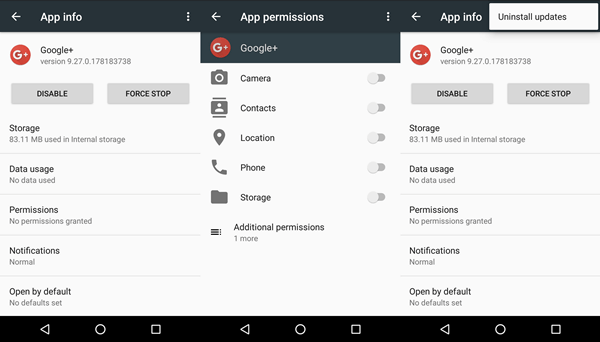
Googleプラスの更新をアンインストールすることで、ビデオ再生の問題を解決できます。
設定>アプリ/アプリケーションマネージャー>Googleプラスアプリ>更新をアンインストールに移動します。
ビデオ再生とG+アプリの間には奇妙な関係があります。おそらくG+の更新がシステムファイルの一部を変更し、問題を引き起こしています。ビデオファイル形式を確認し、•(ドット)拡張子が付いていることを確認してください。
解決策2. 高度な再生設定
Android Lollipop以降のユーザーの場合、ビデオ再生やYouTubeなどのオンラインストリーミングサービスに問題がある場合があります。この潜在的な方法を試してみてください。設定>電話についてに移動し、ビルドバージョンを7回タップして開発者オプションを設定でアンロックします。*
開発者オプションでメディアの下にあるAwesomePlayerを使用(非推奨)というエントリが表示されるまでスクロールし、有効にします。以前に有効になっていた場合は無効にし、デバイスを再起動して修正を確認します。
WhatsAppでブロックされているのか*
登録された連絡先によってブロックされると、次のことが見えなくなります。
- WhatsAppの「ステータス」。
- 「オンライン」または「最終ログイン」タイムスタンプ。
- WhatsAppの「アバウト」。
- プロフィール写真。
- メッセージを送信する際の1つのチェック(灰色)。
メッセージを送信するには、両者が少なくとも1つのWhatsAppグループを共通で持っている必要があります。そうすれば、グループ内でお互いにメッセージを読み、送信できます。
アプリがインストールされていないエラー | アプリをインストールできない*
解決策1. アプリがインストールされていないエラーの場合
- まず、Google PlayストアからZ ipSignerをダウンロードしてインストールします。
- アプリを起動します。
- アプリのダッシュボードが表示されます。
- 次に、入力/出力を選択をタップし、apkファイルを見つけます。
- 次に、‘ ファイルに署名する ’をタップします。
- プロセスが完了するまで待ち、署名されたapkをインストールします。
詳細はこちら。
解決策2. WhatsAppをインストールできない問題を修正
信頼できるサードパーティのソース(例:APKMirror.com)からWhatsAppをダウンロードします。
まず、設定で不明なソースを有効にします。apkmirror.comにアクセスし、Androidフォンにアプリをダウンロードします。これにより、Playストアからの問題が原因でWhatsAppのインストール問題が解決されるはずです。
WhatsAppがフリーズ | 画面が応答しない
解決策1. デバイスのキャッシュをクリア
この問題は、最新の多くの電話では一般的に短命ですが、アプリとデバイスの互換性の問題によりかなり普及しています。
電話のキャッシュをクリアするためにリカバリーモードで再起動する必要があります。一般的な手順は以下の通りです(手順はデバイスによって異なるため、Google検索を行うことをお勧めします)
- 電話の電源をオフにします。
- ボリュームダウン+電源ボタンを押します。
- 画面に何らかのアクションが表示されたら、ボリュームアップボタンを押します。
- ここでデータとキャッシュをクリアするオプションを選択します。
- 次に、キャッシュクリア完了を確認します。
解決策2. WhatsAppメッセージボムを削除
WhatsAppは、チャットに入ったバグのためにスタックすることがあります。大量の不要な絵文字やテキストを含む非常に長いメッセージは、WhatsAppを遅くする可能性があります。そのようなメッセージを削除し、デバイスを再起動してください。問題は解決されます。
不安定(遅延)音声およびビデオ通話
これは一般的にネットワーク接続の不良によって発生します。また、アプリにすべての権限を付与していることを確認してください。
解決策1. 不安定な音声通話を修正
デバイスのバッテリーセーバーやBluetooth接続もWhatsApp通話に問題を引き起こす可能性があります。バッテリーセーバーがオンになっている場合やBluetoothが接続されている場合は、それらを無効にします。また、WhatsApp設定の音声通話のデータセービングオプションをオフにしてください。

青いチェックを無効にし、古いバージョンのWhatsAppを使用
解決策2. ビデオ通話の問題を修正
ネットワークを切り替え、ビデオ通話中にあなたやパートナーが他のアクションを行っていないことを確認してください。両方の側からGoogle Playストアでアプリを更新してください。
このコンテンツを表示するためのアプリがない
この問題は、WhatsApp、Line、WeChatなどのサードパーティアプリからアプリを表示またはインストールしようとすると発生します。APKをインストール中にこのエラーが表示される場合、理由はサードパーティアプリがデフォルトでシステムソフトウェアとして存在するアプリインストーラーを読み込めないためです。
この問題を修正するための非常に簡単な解決策があります。ファイルマネージャーを開いてアプリを検索し、インストールするだけです。警告メッセージなしでアプリがインストールされます。
その他の雑多な問題
上記にリストされていない他の問題(エラー24など)がある場合、または再インストールやデータクリアで修正できない場合は、GBWhatsAppやWhatsApp Plusなどのフォーク版アプリをダウンロードしてください。
リカバリーモードからデバイスデータをクリアすることもできます。ただし、これは最後の手段としてお勧めします。工場出荷時のリセットを行う前に、すべての可能な代替手段と回避策を試してください。
結論 – ユーザーがWhatsAppで直面する一般的な問題に対するすべての可能な解決策をリストしました。他に問題がある場合や助けが必要な場合は、下のコメント欄にお知らせください。
WhatsAppのAndroidに関するすべてのエラーと問題を修正するについてのご意見があれば、下のコメントボックスにお気軽にお寄せください。また、動画チュートリアルのために私たちのDigitBin YouTubeチャンネルを購読してください。乾杯!
新しい投稿を受信箱で受け取る
スパムはありません。いつでも購読を解除できます。