YouTubeエラー · 1 min read · Dec 13, 2025
YouTubeエラーをすべて修正 | アプリとサイト
世界で最も人気のある動画共有プラットフォームであるYouTubeは、誰もが毎日のリフレッシュを得られる場所を提供しています。サイトにある膨大な動画を考慮すると、Googleはサーバーを24時間365日稼働させるためにかなりの努力をしています。しかし、それでも動画を再生したりアプリ/ウェブサイトを起動したりする際に、いくつかのエラーに直面することがあります。最も一般的なエラーの一つは「エラーが発生しました。後でもう一度お試しください。」です。それに加えて、YouTubeエラーコード201、501、504、137、150、400などの他の一般的な問題もあります。
これらのエラーは、ほとんどの場合、私たち自身の手で簡単に修正できます。このガイドでは、デバイスとPCのためのすべての可能なYouTube修正をリストアップします。そして、これらの修正を実行する際に技術的な知識は必要ありません。以下の手順に従うだけで、YouTubeは再び正常に動作します。まず、YouTubeアプリの手順を詳述し、その後PC(ウェブサイト)の修正を説明します。それでは、早速始めましょう。
YouTube Androidアプリの修正
デバイスを再起動する
最も簡単な修正であり、ほとんどの問題を解決します。デバイスを再起動すると、すべてのバックグラウンドアプリとプロセスが閉じられます。したがって、電源キーを長押しして再起動をタップします。デバイスが再起動するまで待ち、アプリを開いて動画が再生されるか確認します。
インターネット接続を確認する
インターネットがダウンしている可能性があります。デバイスがネットワークに接続されていると表示されていても、インターネットがダウンしていることがあります。最良の方法はGoogle検索を行うことで、ページが読み込まれない場合はインターネットに問題があります。以下のことを試してみてください。
- WiFiとデータ(セルラーネットワーク)を切り替えて、アプリにアクセスできるか確認します。
- ルーターを再起動します。オフにして、イーサネットケーブルを外し、再接続して電源を入れます。
- 上記の両方のヒントが接続を復旧させない場合は、ISPに連絡してください。
アプリを更新する
Playストアの自動更新機能をオフにしている場合、古いビルドのアプリを使用している可能性があります。したがって、Playストアに移動し、YouTubeアプリを検索し、更新オプションがある場合は、その瞬間に更新してください。
キャッシュとデータをクリアする
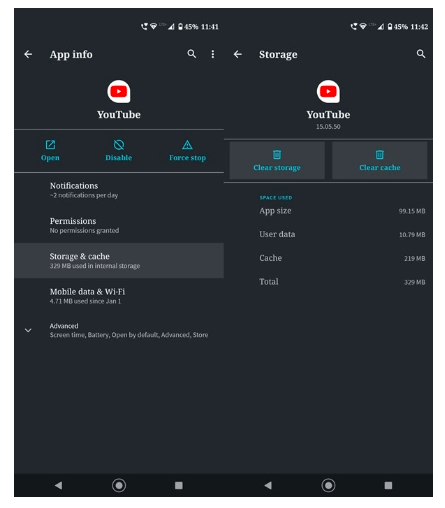
もし何も効果がない場合、これを最後の手段と考えてください。この作業では、YouTubeアプリのキャッシュとデータをすべてクリアする必要があります。これを行うには、Androidデバイスの設定に移動します。次に、アプリと通知に進み、YouTubeアプリを探します。
アプリ情報ページのストレージとキャッシュをタップし、キャッシュをクリアをタップします。メニューを最小化し、YouTubeアプリに戻って動作するか確認します。動作しない場合は、アプリ情報ページに戻り、今度はデータをクリアをタップします。これで、すべてが正常に動作するはずです。
代替のYouTubeアプリを試す
Googleの従来のYouTubeアプリは、データ接続で動画をストリーミングするための優れたユーティリティアプリです。すべての異なるネットワーク速度で動作するための良い機能を備えています。しかし、必要な機能が不足していることもあり、YouTubeアプリの良い代替品で補うことができます。YouTubeアプリには多くの便利な機能がありますが、必要な機能がさらに不足しています。動画をバックグラウンドで再生するオプションはなく、マルチタスク用のポップアップウィンドウを作成することもできません。Googleのポリシーにより、動画をダウンロードするオプションもありません。また、多くの動画は年齢、コンテンツ、地域によって制限されています。
追加機能を備えたAndroid向けの最高の無料代替YouTubeアプリ
再生エラーの修正
Android Lollipop以降のユーザーの場合、動画再生やYouTubeのようなオンラインストリーミングサービスに問題がある場合は、この方法を試してみてください。設定>電話についてに移動し、ビルドバージョンを7回タップして開発者オプションを設定でアンロックします。
開発者オプションでメディアの下にあるAwesomePlayerを使用(非推奨)というエントリが表示されるまでスクロールし、有効にします。以前に有効になっていた場合は無効にし、デバイスを再起動して修正を確認します。
YTが停止 | 応答しない | 強制終了
デバイスを再起動し、YouTubeを更新します。問題が解決しない場合は、以下の解決策に従ってください。
解決策1. Androidユーザーを切り替える
- 通知バーを引き下げ、右上のユーザーアカウントをタップします。ゲストユーザーに切り替え、Android設定の下でもオプションを見つけることができます。
- WhatsAppをダウンロードします。
- ユーザー番号を登録し、アプリが正常に動作するか確認します。そうであれば、他のアプリやデバイスのストレージが原因です。
解決策2. Google Playサービスを更新する
YouTubeを更新する際に、Google Playサービスアプリも更新します。
- 設定 > セキュリティを選択 > デバイス管理者 > Androidデバイスマネージャーを無効にする。
- 設定 > アプリ > すべて > Google Playサービス > 更新をアンインストールをタップします。
- Playサービスは自動的に更新されます。
- 再度設定 > セキュリティを選択 > デバイス管理者 > Androidデバイスマネージャーを有効にする。
- デバイスを再起動します。
解決策3. 空きスペースを確保する
多くのアプリは正常に機能するために空きRAMとメモリを必要とし、WhatsAppもその一つです。したがって、WhatsAppと一緒に他の「重い」アプリがバックグラウンドで実行されていないことを確認してください。デバイスに十分な空きスペースを確保してください。
PCでのYouTubeエラーの修正
このガイドでは、PCで動画が再生されないYouTubeの問題を修正する手順をリストアップします。手順はChromeをブラウザとして詳細に説明しますが、主要なブラウザ全体でほぼ同じ手順になります。それでは、以下の手順に従ってください。
インターネット接続
PCにアクティブなインターネット接続があるか確認してください。任意のウェブページを開くことで確認できます。それも開かない場合は、インターネット自体に問題があります。インターネットサービスプロバイダーに連絡して修正してください。
ブラウザを更新する
ブラウザが最新バージョンで動作しているか確認してください。Google Chromeは、右上にあるオーバーフローアイコンを更新矢印に置き換えます。または、ヘルプ > Google Chromeについてに移動して同じことを行うこともできます。
JavaScriptを有効にする
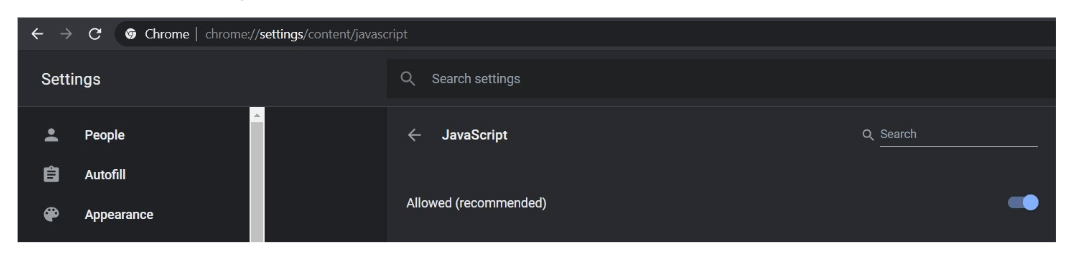
JavaScriptは、動的およびフラッシュウェブページを読み込むために絶対に必要です。ブラウザで有効になっていることを確認するには、Chromeの設定に移動し、詳細設定セクションまでスクロールします。次に、プライバシーと設定に進み、サイト設定をクリックします。最後に、JavaScriptオプションをクリックし、許可(推奨)に設定されているか確認します。そうでない場合は、すぐに設定してください。
拡張機能を無効にする
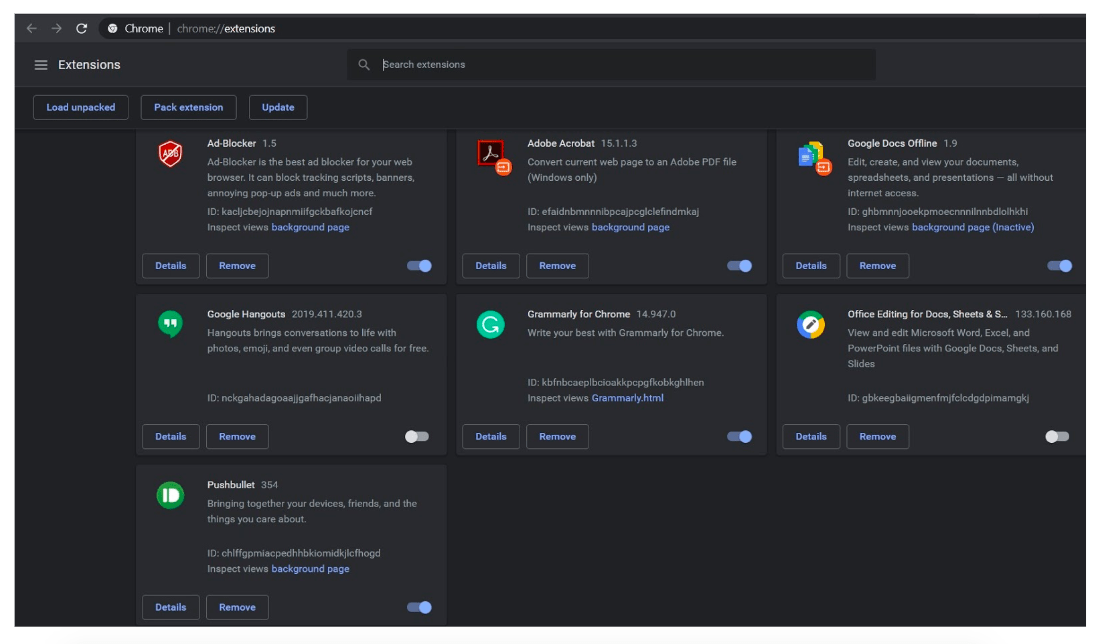
時々、サードパーティの拡張機能が問題を引き起こし、さまざまなブラウザの正常な機能と競合することがあります。その場合にできることは以下の通りです。Chromeブラウザで、右上にある3つの縦の点をクリックし、その他のツール > 拡張機能に進みます。各拡張機能を無効にしてYouTubeを読み込んでみてください。
原因となる拡張機能を見つけたら、その拡張機能を無効にし、他のすべてを有効にします。ただし、その拡張機能が非常に重要で、長期間無効にできない場合は、まったく異なるブラウザに切り替えることが唯一の選択肢です。
キャッシュとデータをクリアする
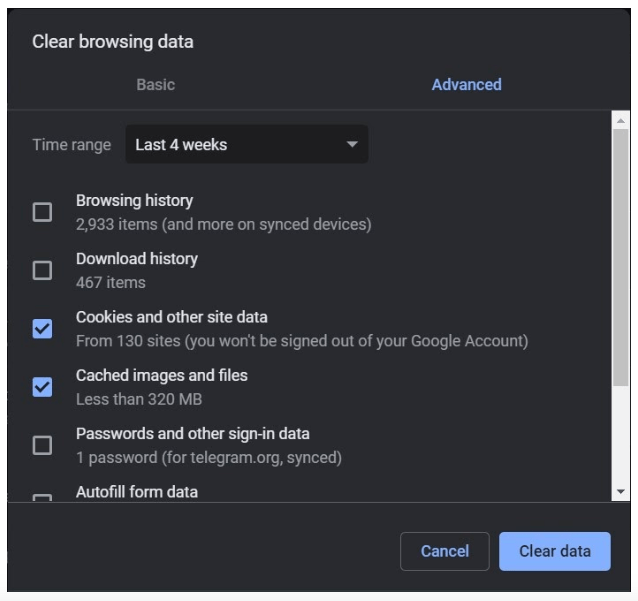
何も効果がない場合は、ブラウザのキャッシュとデータをクリアしてみてください。その前に、シークレットモードでYouTubeをブラウズすることも試せます。そのためには、Ctrl+Shift+Nのショートカットキーを使用します。正常に動作する場合は、ブラウザのキャッシュとデータを削除することができます。
では、なぜキャッシュとデータをクリアするのではなく、シークレットモードでブラウズを続けられないのかと思うかもしれません。正直に言うと、確かに可能ですが、シークレットモードではGoogleアカウントにサインインできません。したがって、フィードにランダムな動画が常に表示されます。
したがって、キャッシュとデータをクリアしたい場合は、以下の手順に従ってください。まず、Chromeのオーバーフローメニューをクリックし、設定に移動します。次に、詳細設定セクションまでスクロールします。プライバシーとセキュリティの下で、閲覧データをクリアをクリックし、「クッキーと他のサイトデータ」と「キャッシュされた画像とファイル」にチェックを入れ、データをクリアをクリックします。これでYouTubeが動作しないエラーが修正されるはずです。
結論: 以上です。これがYouTubeが読み込まれない、または動画が再生されない場合のさまざまな修正でした。YouTubeアプリとPCで実行されているウェブサイト版の両方の修正をカバーしました。どの修正が最終的に効果があったか、コメントで教えてください。
Fix all YouTube Errors | App and Siteについてのご意見があれば、下のコメントボックスにお気軽にお寄せください。また、動画チュートリアルのために私たちのDigitBin YouTubeチャンネルを購読してください。乾杯!
新しい投稿を受信箱で受け取る
スパムはありません。いつでも購読を解除できます。