トラブルシューティング · 1 min read · Mar 02, 2026
修正: Misskeyでエラーが発生しました
アプリを問題なく使用しようとしているときにこのエラーメッセージが表示されると非常にイライラします。
この問題が解決するのが難しいことを心配する必要はありません。「Misskeyでエラーが発生しました」というメッセージが表示される可能性があります。
この問題を心配している場合は、正しい場所に来ています。この記事では、「Misskeyでエラーが発生しました」というエラーメッセージをトラブルシューティングするためのいくつかの潜在的な修正を説明しています。
Misskeyとは?
Misskeyは、ユーザーにプライバシー重視でカスタマイズ可能な主流のソーシャルメディアプラットフォームの代替手段を提供する、分散型のオープンソースマイクロブログプラットフォームです。
ユーザーのコントロール、データ所有権、コミュニティ主導の開発に焦点を当てているため、Misskeyは2015年に日本の開発者Syuiloによって人気を博しました。
本質的に、MisskeyはTwitterに似たマイクロブログプラットフォームであり、ユーザーがフォロワーと短いメッセージ、画像、動画、リンクを共有できるようにします。Misskeyの分散型の性質と独自の機能が、他のクラウドコンピューティングサービスと差別化される要因です。
なぜ「Misskeyでエラーが発生しました」と表示されるのか?
「Misskeyでエラーが発生しました」というメッセージは、さまざまな要因によって引き起こされる可能性があり、これらの要因を特定することが効果的なトラブルシューティングには重要です。
サーバー関連の問題: Misskeyインスタンスは、それをホストしているサーバーに問題が発生することがあります。
ブラウザのキャッシュとクッキー: Misskeyの機能は、ブラウザのキャッシュやクッキーが破損していると影響を受けます。
ネットワーク接続: インターネット接続やネットワークに問題があると、Misskeyと適切に通信できない場合があります。
ソフトウェアの競合: デバイスにインストールされている拡張機能や他のソフトウェアと競合している場合、エラーメッセージが表示されることがあります。
Misskeyのバージョン互換性: 古いバージョンのMisskeyを使用している場合、一部のサーバーやブラウザとの互換性の問題が発生する可能性があります。
「Misskeyでエラーが発生しました」問題の修正方法は?
「Misskeyでエラーが発生しました」というエラーメッセージを解決するために使用できるトラブルシューティング方法をいくつか紹介します。
修正1: インターネット接続を確認する
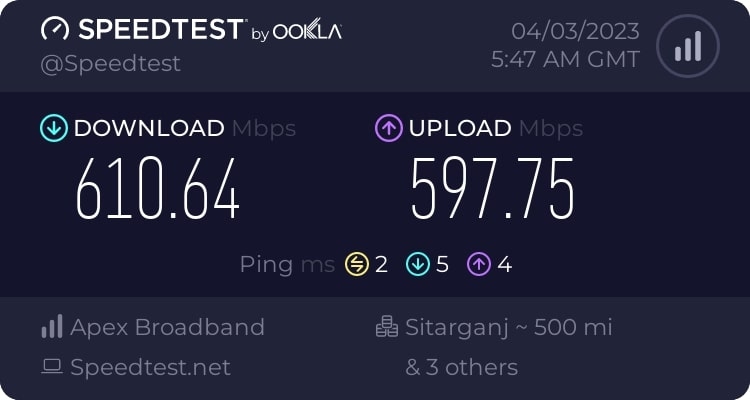
オンラインプラットフォームを使用する際には、信頼できるインターネット接続が必要です。したがって、ネットワークの中断に関連する潜在的な問題を避けるために、接続を確認する必要があります。
ブラウザで新しいタブを開き、別のウェブサイトにアクセスして、インターネット接続が安定していることを確認してください。
それでも接続が不安定な場合は、トラブルシューティングを行うか、サービスプロバイダーに連絡してください。
修正2: 拡張機能を無効にする
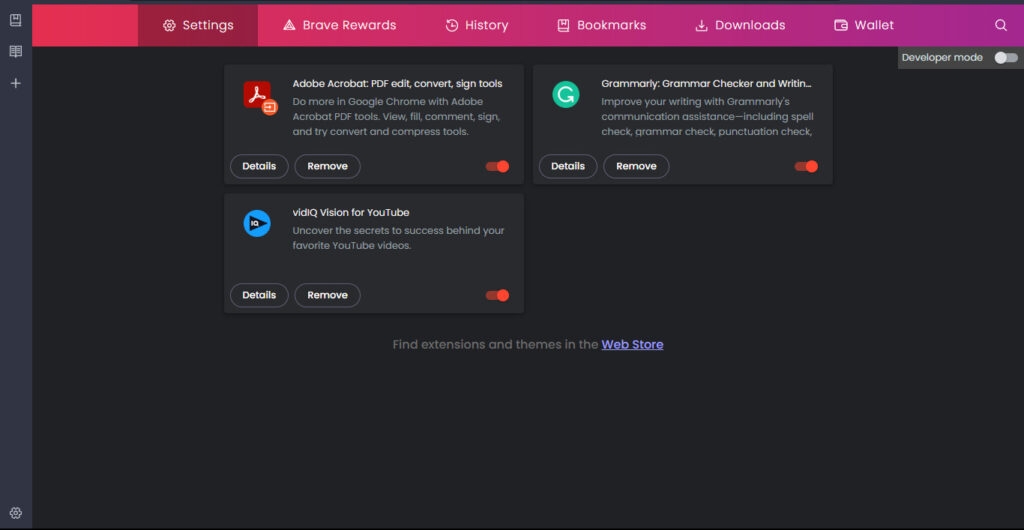
ブラウザの拡張機能を使用すると作業が楽になります。ニーズに応じてさまざまな拡張機能があります。
ただし、拡張機能がウェブブラウザに問題を引き起こすことがあります。拡張機能を無効にすると、それが原因かどうかを確認できます。
それでも問題が解決しない場合は、すべての拡張機能を無効にしてください。もしそれが機能する場合、Misskeyエラーを引き起こしているのはおそらく拡張機能の1つです。同様に、Misskeyアカウントにログインしようとするときにもエラーが発生することがあります。
各拡張機能を1つずつオンにし、各拡張機能を無効にした後にMisskeyアカウントにログインしてください。これにより、問題のある拡張機能を特定するのに役立ちます。この方法で誰が原因かを特定するのが容易になります。
修正3: ブラウザのキャッシュとクッキーをクリアする
さて、ブラウザのキャッシュとクッキーをクリアすることで、「Misskeyでエラーが発生しました」というエラーメッセージを解決できます。これを行うには、次の手順に従ってください:
ブラウザの設定または代替メニューに移動します。
この段階でプライバシーまたはブラウジング情報を見つけます。
ブラウジング情報を削除するオプションを選択します。
時間の範囲(過去1時間、過去1日、すべての時間)を選択します。
「キャッシュ」および「クッキー」または「クッキーおよび他のウェブページの記録」の後のボックスがチェックされていることを確認します。
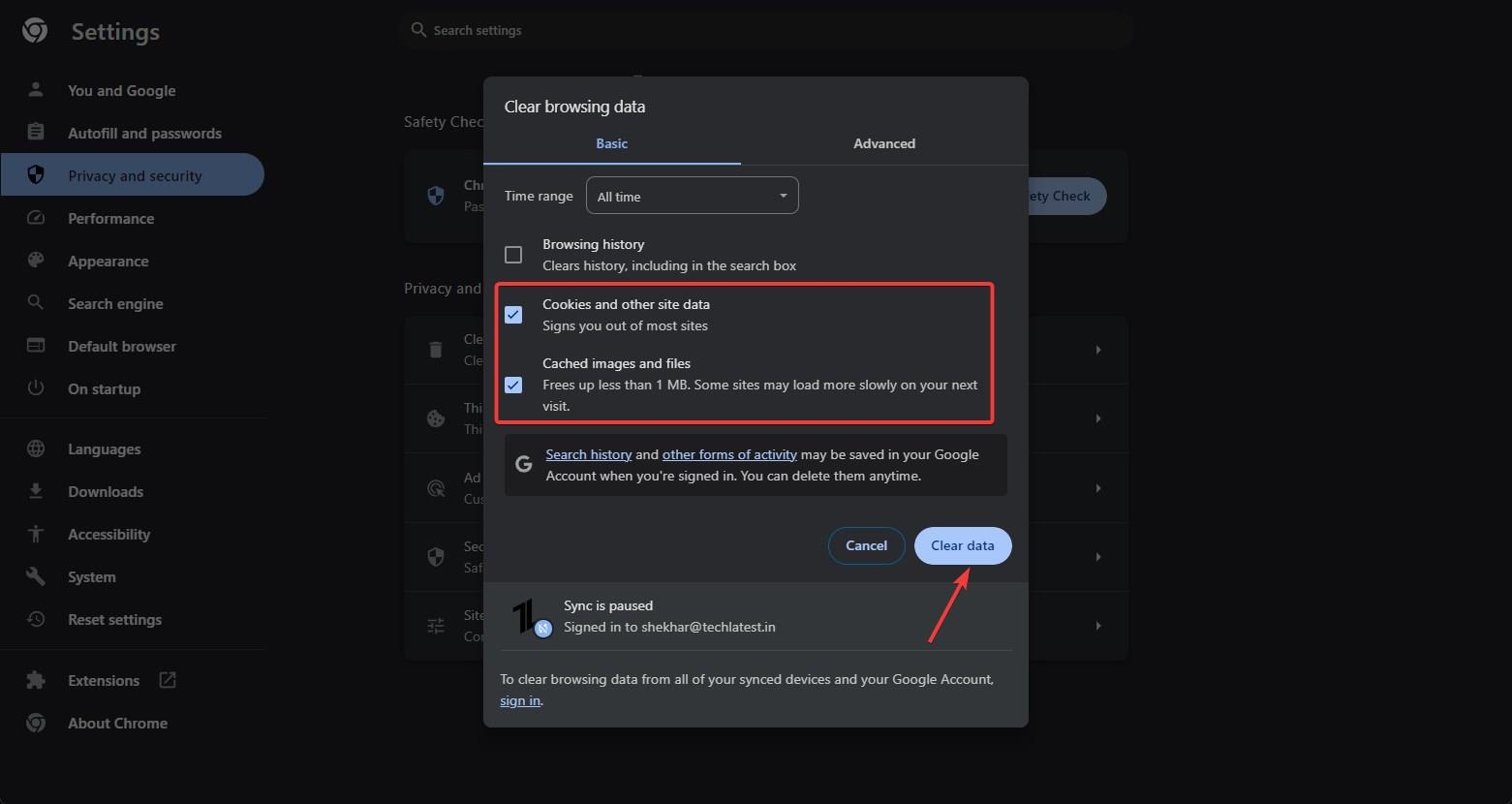
- 確認のために、「データをクリア」ボタンをクリックします。
修正4: 別のウェブブラウザを使用する
ウェブブラウザが「Misskeyでエラーが発生しました」という問題を引き起こしている可能性があります。ブラウザを切り替えた後にMisskeyにサインアップできたという報告もあります。
あなたにも当てはまるかもしれません。ブラウザを切り替えるとMisskeyにサインアップするのが難しい場合があります。それはブラウザやインストールされているアドオンの問題かもしれません。
読む: Windows用のベストブラウザ5選
修正5: VPNを有効または無効にする
VPNを使用すると、地域制限を回避し、代替ルートを介してプラットフォームにアクセスできます。「Misskeyでエラーが発生しました」というエラーメッセージが地理的制限によって引き起こされている場合、これは特に便利です。
ただし、まずは信頼できるVPNプロバイダーを選び、そのアプリをデバイスにインストールする必要があります。ソフトウェアがインストールされたら、選択したサーバーの場所に接続できます。
Misskeyにアクセスしようとするとエラーが発生する場合は、ブラウザを開いてVPNを有効にして回避策を提供してください。
修正6: 別のMisskeyインスタンスを試す
複数のアカウントを持っている場合、1つのアカウントでMisskeyにサインアップできるかもしれません。Misskeyにはいくつかの種類があります。参加したいMisskeyインスタンスをホストしているサーバーに問題が発生している可能性があります。
したがって、Misskeyの最初のバージョンでアカウントを作成するのに問題がある場合は、別のバージョンを試してみてください。ここでは、Misskeyに関する必要な情報をすべて見つけることができます。
修正7: Misskeyアプリを更新する
Misskeyアプリを使用している人は、更新されているかどうかを確認する必要があります。すでに更新していない場合は、今すぐ更新する必要があります。Misskeyアプリを更新するための手順は次のとおりです:
まず、デバイスでGoogle PlayストアまたはApple App Storeを開きます。
検索バーに「Misskey」と入力します。
アプリが更新オプションを提供しているかどうかを確認します。
アプリを更新するには、その名前の横にある更新ボタンをクリックします。ただし、これにより「Misskeyでエラーが発生しました」というエラーメッセージが解決されることは確実です。
修正8: カスタマーサポートに連絡する
Misskeyに関連する問題がある場合は、Misskeyサポートページを訪れるか、インスタンス管理者に直接連絡することで、個別の支援を受けることができます。
サポートチームの支援は有益ですが、日本語でコミュニケーションを取ることで解決プロセスが向上する可能性があるため、言語の壁がコミュニケーションを妨げる可能性があることに注意することが重要です。したがって、Misskeyサポートチームに連絡する方法についての詳細は次のとおりです:
「Misskey.io」ウェブサイトの任意のブラウザでカスタマーサポートに移動します。
「カスタマーサポート」をクリックします。
次に、直面している問題の説明を書きます。
質問がある場合は、カスタマーサポートからの返答を待ってください。
まとめ
「Misskeyでエラーが発生しました」というエラーに遭遇することはイライラすることがありますが、通常は忍耐と根気で解決できます。
これらのトラブルシューティング手順を使用してエラーをトラブルシューティングし、Misskeyがスムーズに動作するようにしてください。
それでは、私からは以上です。このガイドが役に立ったことを願っています。さらに情報が必要ですか?下にコメントしてください。
さらに読む:
Instagramノートの取得方法は?
Instagramノートの数のトレンドとは?
Messengerのバンプとは?そして、どのように使用するのか?
新しい投稿を受信箱で受け取る
スパムはありません。いつでも購読を解除できます。