エラー修正 · 1 min read · Jan 13, 2026
修正: 特定できないエラーが発生しました PS5 CE-10005-6
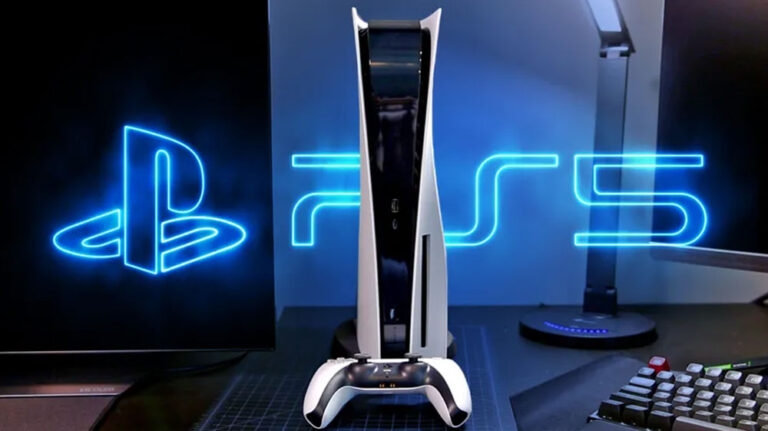
最先端の技術と比類のないゲーム体験を提供するPlayStation 5(PS5)は、ゲームの革命をもたらしました。
しかし最近、多くのユーザーがPS5で物理ディスクからゲームをインストールしようとすると、PS5エラーCE-10005-6が表示されると報告しています。
これは、PS5がディスクを読み取る際の問題が原因です。調査の結果、この問題を解決するためのいくつかの効果的な修正方法を見つけました。
したがって、同じ問題に直面している場合は、PS5 CE-10005-6エラーコードを解決するためのさまざまな方法を知るために、ガイドを最後までお読みください。
PS5 CE-10005-6とは?
PS5 CE-10005-6の正確な意味を特定するのは難しいです。なぜなら、特定の問題を示していないからです。ユーザーは、ゲームをプレイしたり、コンソールの機能にアクセスしたりしているときにこのエラーに遭遇することがよくあります。
システムの突然のフリーズや物理ディスクを読み取れないなど、複数の症状があるかもしれません。これにより、フラストレーションや失望が生じます。
PS5 CE-10005-6の潜在的な原因は何ですか?
CE-10005-6は、PS5の複雑なハードウェアとソフトウェアが引き起こすいくつかのエラーの1つです。この特定できないエラーの可能性のある原因は以下の通りです:
PS5のオペレーティングシステムやゲームソフトウェアのソフトウェアバグが原因でエラーが発生する可能性があります。
ネットワークの中断や不安定な接続により、重要なデータ転送中にエラーCE-10005-6が発生することがあります。
PS5が過熱すると、システムが不安定になり、ゲームやアプリケーションがクラッシュする原因となることがあります。
PS5の内部または外部ストレージの空き容量が不足すると、予期しないエラーが発生する可能性があります。
修正: 特定できないエラーが発生しました PS5 CE-10005-6
修正1: コンソールを再起動する
ほとんどの場合、コンソールを再起動することで、システムの不具合やディスクの読み取り問題など、さまざまな問題を修正できます。手順は以下の通りです:
PS5のDualSenseコントローラーで、PSボタンを押してPS5コントロールセンターを開きます。
このメニューで、下にスクロールして電源アイコンが表示されるまで進みます。
電源アイコンメニューに移動し、PS5を再起動を選択します。
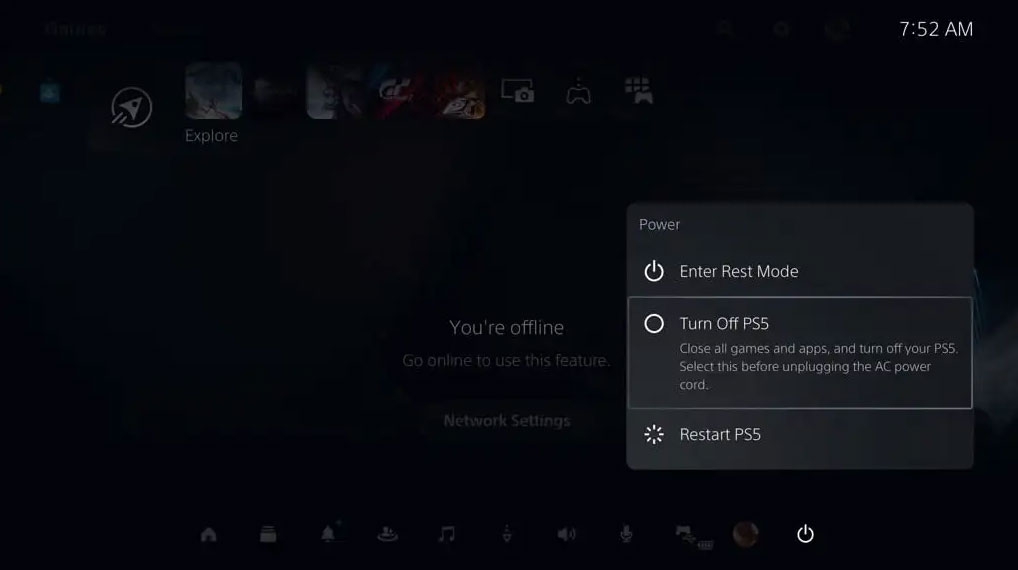
- プロセスが完了するまで待ちます。その後、ディスクエラーが解決されたかどうかを確認します。
修正2: ディスクを再挿入する
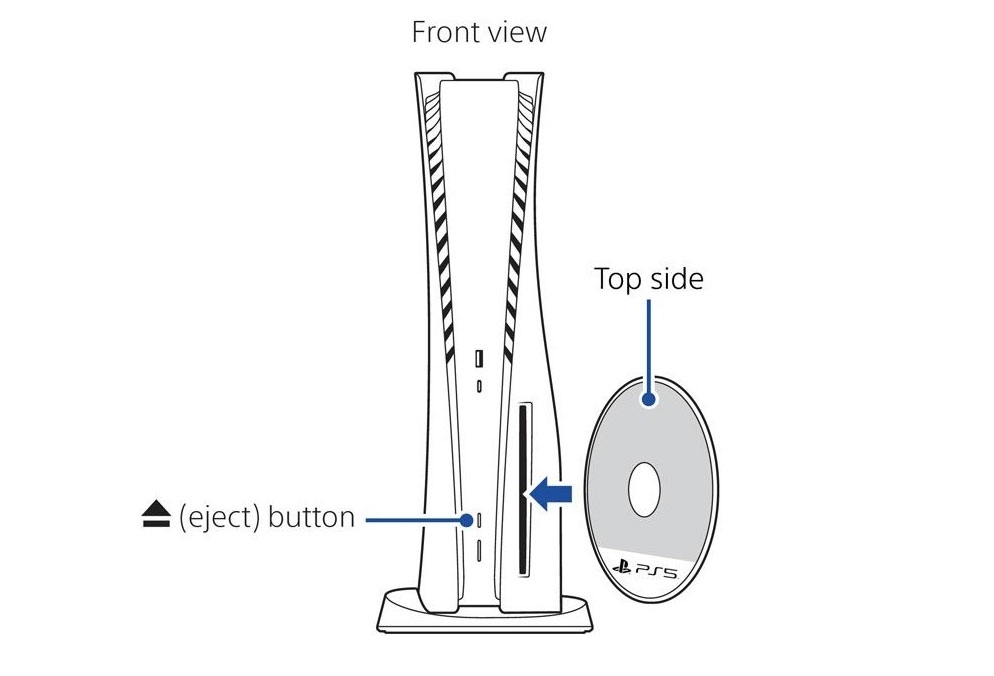
エラーコードCE-10005-6が持続する場合は、ゲームディスクを再挿入することで解消できます。場合によっては、ディスクが過熱し、インストールエラーを引き起こすことがあります。まず、ディスクをしばらく取り外して通常の温度に戻してから、再挿入してください。
別の方法を試してみましょう:
PS5の電源を完全に切り、プラグを抜きます。
電源コードを再接続します。
ディスクに傷がないか確認し、きれいであることを確認します。
それからディスクを挿入します。ディスクを挿入すると、PS5が自動的に起動します。
コンソールからディスクを取り出すと、問題が解決されるはずです。
修正3: PSNサーバーとインターネットを確認する
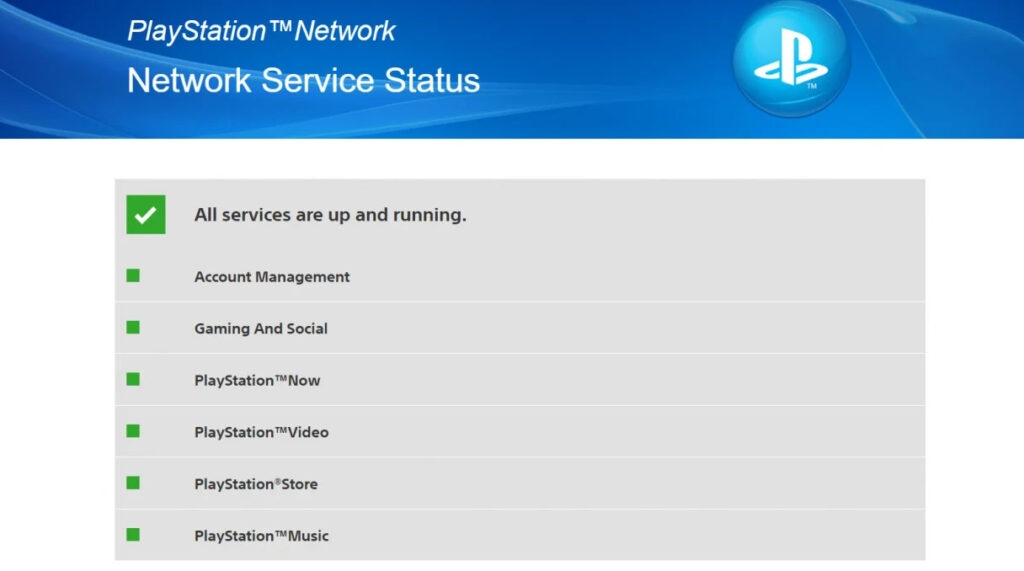
コンソールは正常に動作している可能性がありますが、PS5サーバーがダウンしている可能性があります。PlayStationのサーバーステータスページにアクセスして、サービスの現在の状態を確認してください。
PSNが現在ダウンしている場合、PlayStation Network(PSN)チームが問題を解決するのに最大1時間かかることがあります。
修正4: PS5のストレージスペースを確認する
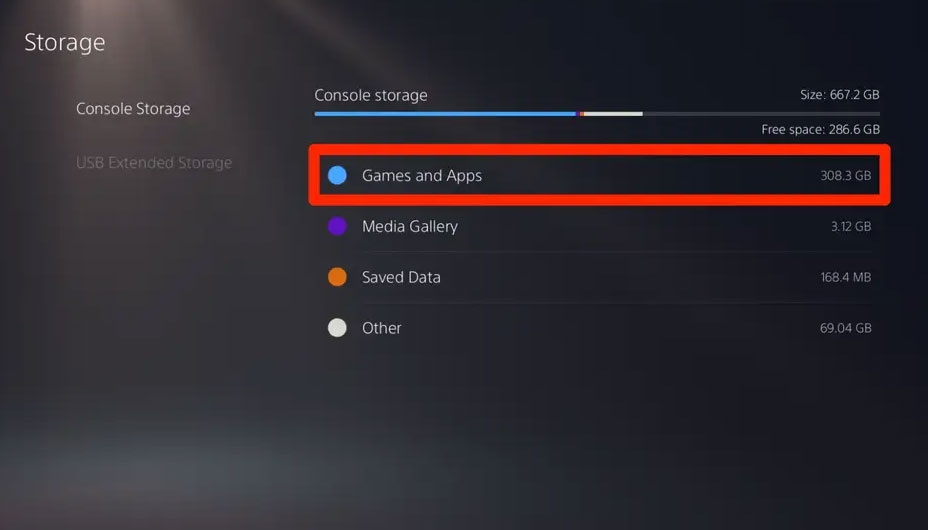
PS5には限られたストレージがあります。CE-10005-6は、PS5のストレージスペースが不足している場合にも発生する可能性があります。
ストレージスペースを確認するには、このエラーコードが表示されたときにホーム画面で設定 > ストレージに移動します。
PS5に空き容量がない場合は、ハードドライブを追加するか、デバイスの空き容量を確保する必要があります。
修正5: ディスクを優しく適切に清掃する

アルコールを含むワイプクロスでゲームディスクを拭くか、マイクロファイバークロスを使用して優しく適切に清掃することを試みることができます。
ディスクを徹底的に清掃して、汚れ、ほこり、傷、湿気、指紋などがないことを確認してください。その結果、システムはディスクを正しく読み取ることができるようになります。
修正6: PS5データベースを再構築する
PlayStationデータベースは、正しく動作するために頻繁に更新する必要があります。PlayStationに問題が発生している場合、この方法で迅速に修正できます。
データベースを再構築することで、PS5アプリケーションの潜在的な問題に対処できます。手順は以下の通りです:
コンソールの電源が切れていて、インターネットからプラグが抜かれていることを確認します。
DualSenseをUSBケーブルを使用してコンピュータに接続し、コンソールに接続します。
電源ボタンを押し続けてコンソールの電源を切り、2回ビープ音が鳴るまで押し続け、その後ボタンを放します。
ドロップダウンメニューからデータベースを再構築を選択して、データベースの再構築を開始します。
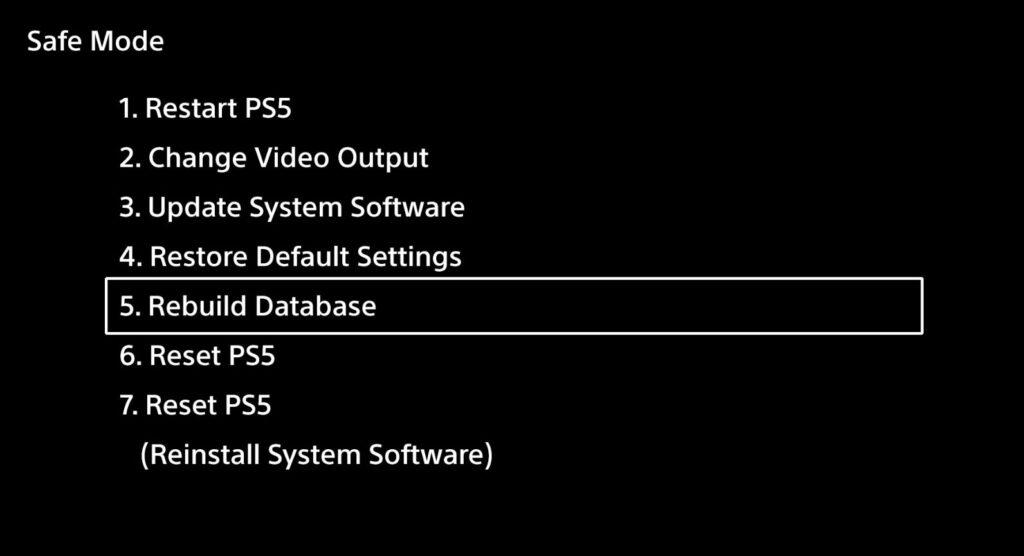
- 10〜15分以内にタスクが完了するはずです。
修正7: PS5を工場出荷時設定にリセットする
工場出荷時設定にリセットすることで、サーバー接続の問題、ダウンロードキューエラー、ストレージ使用エラー、データ転送の問題など、PS5の複数の問題を解決できます。
PSのホームページから設定を選択します。
システムに移動し、システムソフトウェアを選択します。
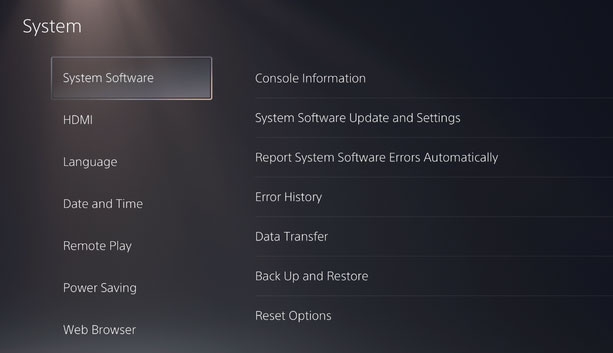
次に、リセットオプション > コンソールをリセットを選択します。
確認のために、リセットをクリックします。
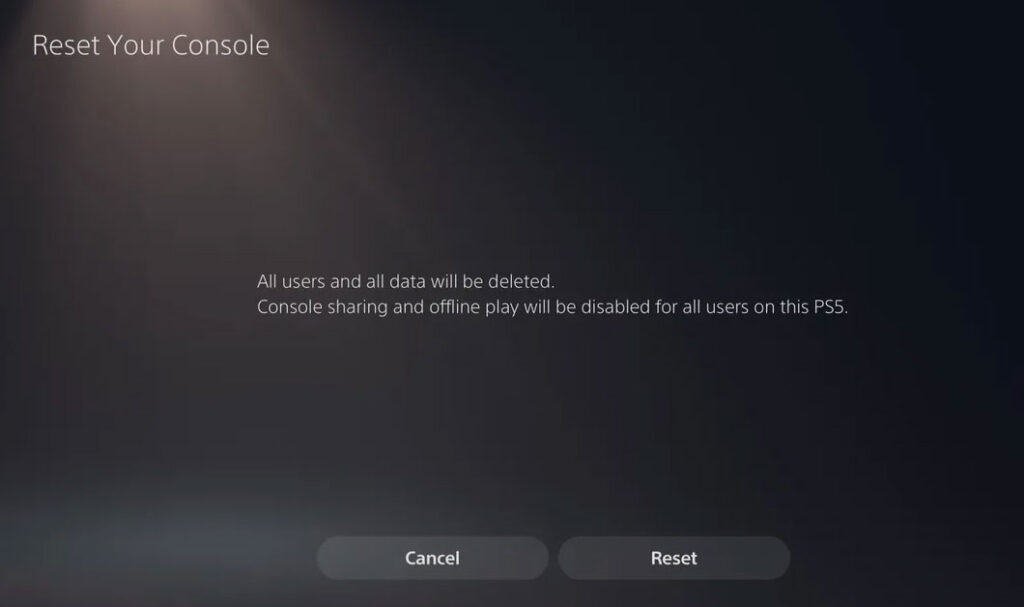
その後、コンソールを再起動し、完了するまで待ちます。
アカウントに再度サインインすると、以前にインストールしたゲームやアプリを再インストールする必要があります。
修正8: PlayStationサポートに連絡する
場合によっては、トラブルシューティング手順を試みた後でもCE-10005-6エラーが持続することがあります。これは、より深刻なハードウェアまたはソフトウェアの問題の兆候かもしれません。
さらなる支援が必要な場合は、PlayStationサポートに連絡してください。特定の状況に基づいて、彼らは豊富な知識ベースに基づいて個別の解決策を提供できます。
著者のデスクから
これで、特定できないエラーが発生しました PS5 CE-10005-6の修正方法についての情報はすべてです。このガイドが役立ったことを願っています。PS5 CE-10005-6エラーコードに関してさらに情報が必要な場合は、下にコメントしてチームにお知らせください。
さらに読む:
PS5 Pro: これまでのすべての噂とリーク
PS5/4でエラーCE-107857-8を修正する方法は?
PS5でEAゲームのWV-109156-2エラーを修正する方法は?
新しい投稿を受信箱で受け取る
スパムはありません。いつでも購読を解除できます。