Androidエラー · 1 min read · Nov 14, 2025
修正: Androidエラー「セキュリティポリシーがカメラの使用を制限しています」問題
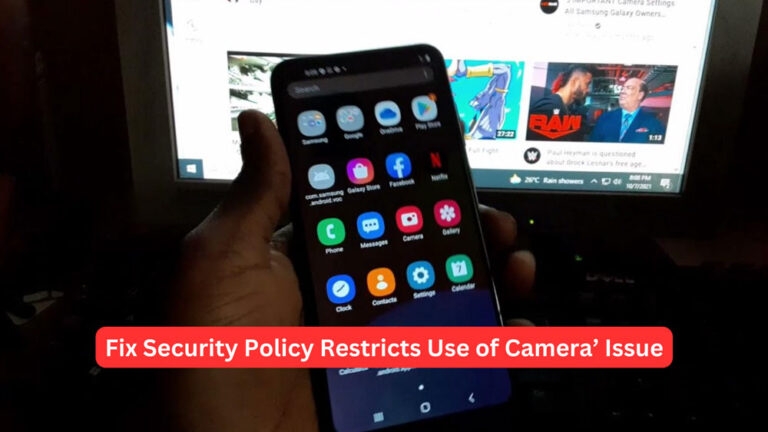
最近、Samsungユーザーは「セキュリティポリシーがカメラの使用を制限しています」というエラーに直面しています。一部のSamsungデバイスでは、エラーメッセージのためにカメラを使用できません。
ユーザーによると、このエラーはOSを更新した後にSamsungデバイスに表示されました。電話のセンサーを無効にしている可能性があるか、アプリが正しく動作していない可能性があります。
そのため、原因を知ることが重要です。この制限により、機密情報や潜在的なセキュリティ侵害が不正な第三者によってアクセスされるのを防ぎます。
カメラの使用を妨げるセキュリティポリシーを取り除きたい場合は、私たちが支援できます。それでは、何をすべきか見ていきましょう。
なぜ私の電話は「カメラの使用を制限するセキュリティポリシー」エラーを表示しているのか? **
Androidデバイスの一部のセキュリティ設定が、カメラアプリの使用を妨げる可能性があります。「セキュリティポリシーがカメラの使用を妨げています」というエラーメッセージが表示されることがあります。また、以下の理由でこの問題が発生することもあります:
カメラアプリに対する権限がない。
セキュリティ設定が誤って構成されている。
ソフトウェアのバグがデバイスに影響を与えている。
データやキャッシュが破損している。
Androidエラー「セキュリティポリシーがカメラの使用を制限しています」問題を修正する方法
ここでは、Androidエラー「セキュリティポリシーがカメラの使用を制限しています」問題をトラブルシューティングするためのいくつかの修正方法を紹介します:
修正 1: デバイスを再起動する
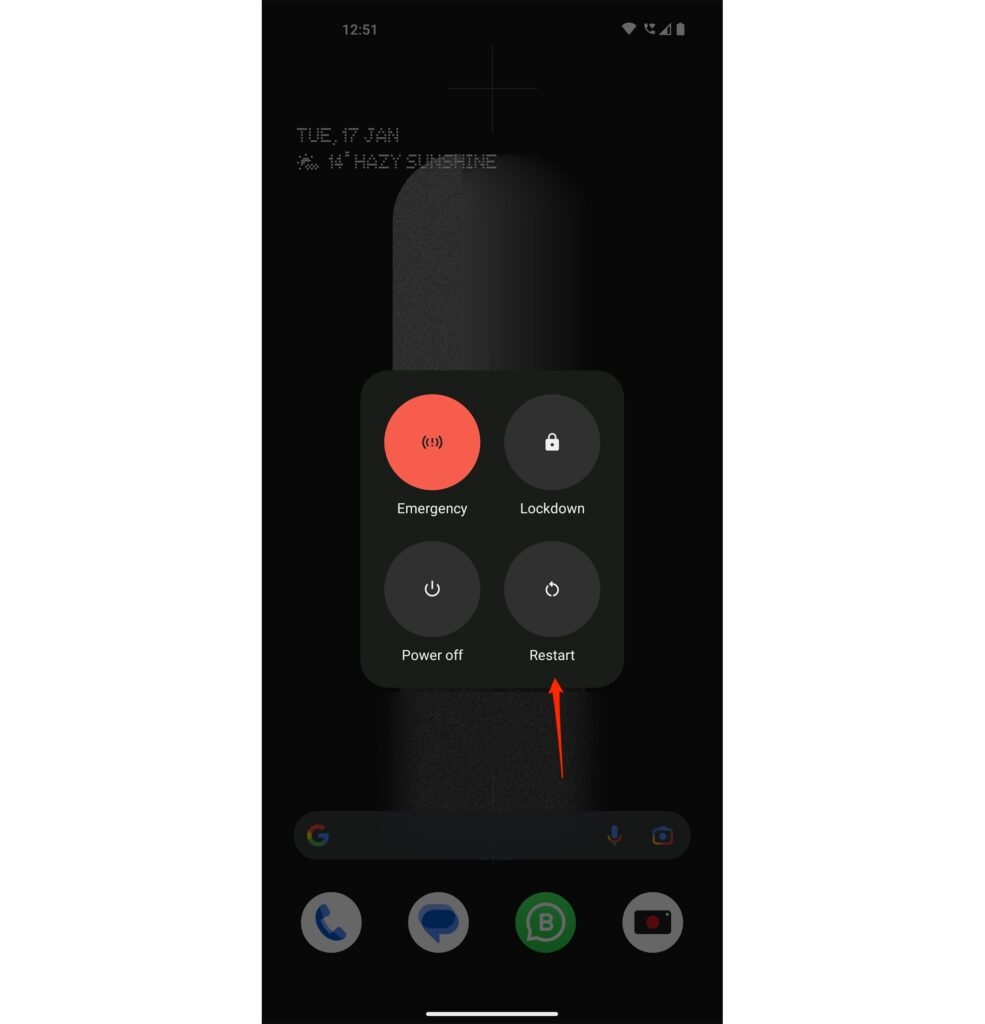
バックグラウンドで問題が発生している場合、デバイスをオフにすることでカメラアプリやセンサーの問題を解決できます。電話を再起動すると、再度バグが発生する可能性が低くなり、カメラは通常通り動作します。
修正 2: センサーをオフにして再度オンにする
Android電話には、カメラセンサーを含むすべてのセンサーをオフにするオプションがあります。これをオフにして再度オンにすることで、カメラセンサーを補完するソフトウェアのバグを修正できます。
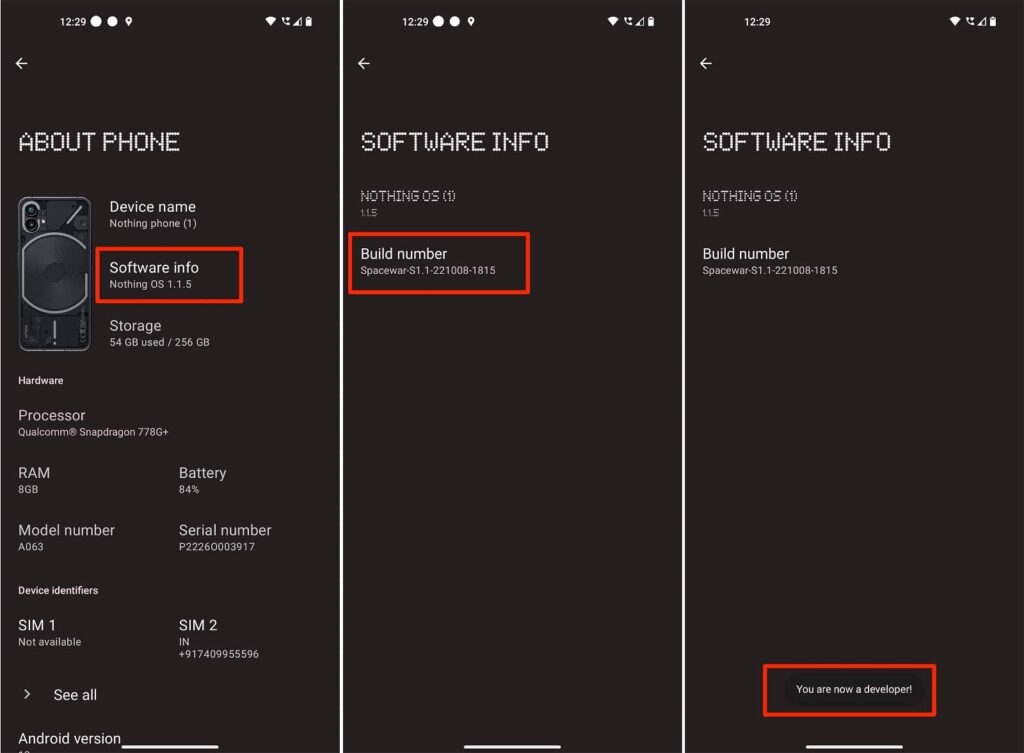
デバイスについて詳しく知るには、設定アプリを開き、デバイスについてタップします。
バージョンを選択します。
その後、ビルド番号を数回タップして、「あなたは今、開発者モードにいます!」というメッセージが表示されるまで続けます。
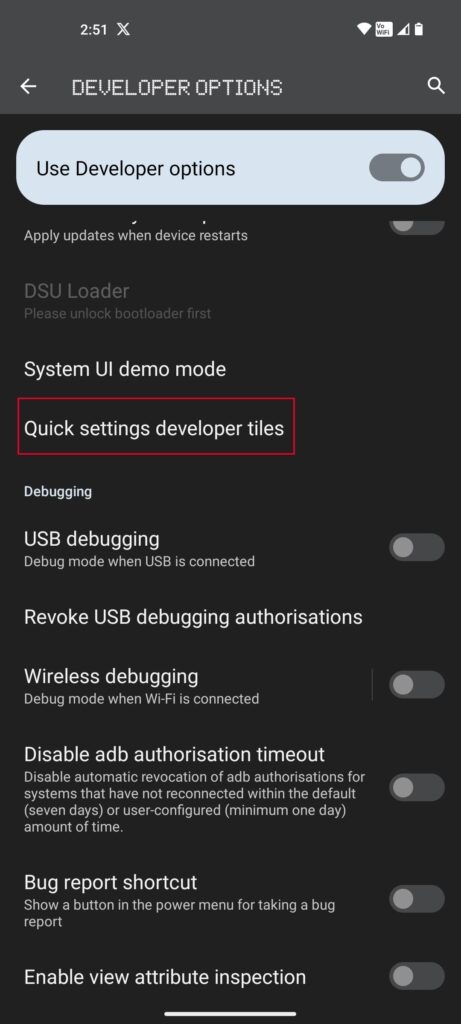
開発者オプションを開く時間です。設定アプリで、追加設定を選択します。
開発者オプションをクリックします。
クイック設定開発者タイルオプションを選択します。
センサーオフがオンになっていることを確認します。
センサーを無効にするには、クイック設定メニューを開き、センサーオフをクリックします。
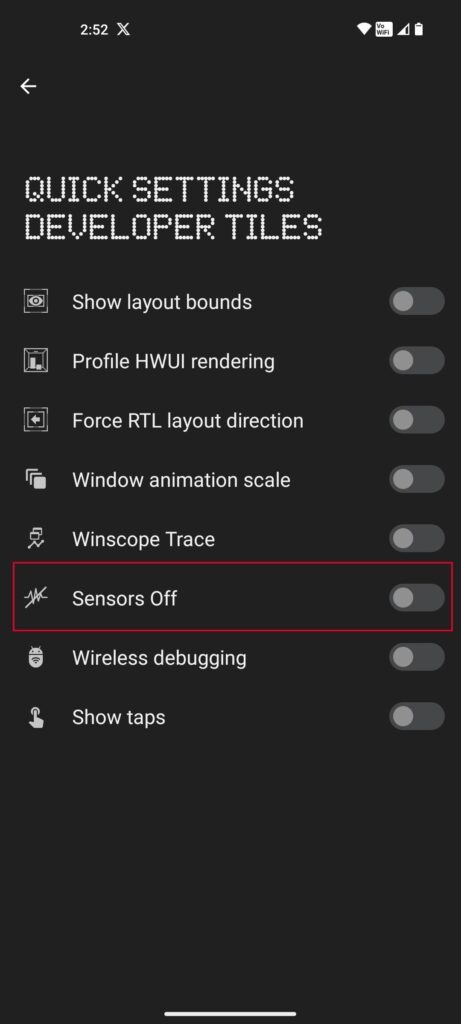
- センサーオフボタンをオフにしたら、数秒待ってから再度オンにします。
修正 3: 電話のOSを最新ビルドに更新する
カメラのセキュリティ問題は、古い電話のオペレーティングシステムと他のモジュールとの互換性の問題が原因である可能性があります。カメラの問題が続く場合、電話のOSを更新することで解決できるかもしれません。
電話の設定を開き、システムタブを選択します。
次に、電話についてを開き、ソフトウェア更新を選択します。
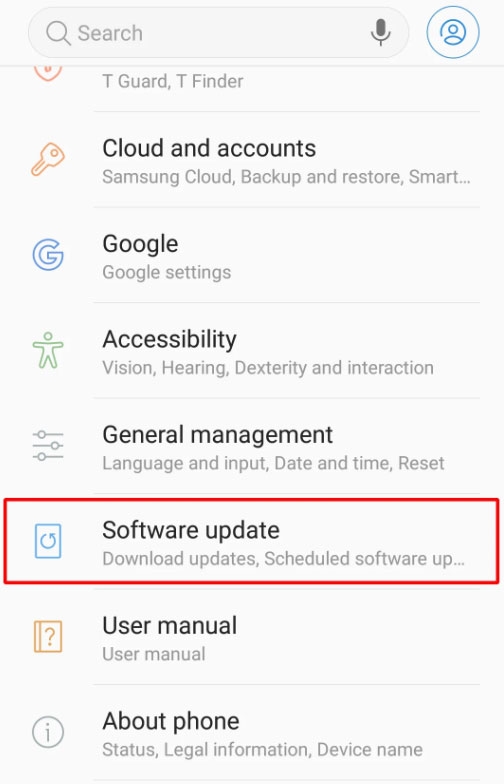
更新を確認をクリックして、電話のOSが更新する必要があるか確認します。
電話を再起動した後、カメラのセキュリティポリシーの問題が解決されたかどうかを確認します。
修正 4: セキュアWi-Fi機能でカメラアプリを無効にする
セキュリティ強化されたWi-Fiでは、不正なトラフィックがフィルタリングされ、カメラアプリや他のカメラ関連アプリ(Snapbridgeなど)がこの機能を使用している場合、カメラを起動できない可能性があります。問題が続く場合、セキュアWi-Fi機能でカメラアプリを無効にする必要があります。
設定に移動し、接続を選択します。
次に、Wi-Fiを選択し、詳細をクリックします。
セキュアWi-Fiに移動し、アプリを選択します。
電話を再起動した後、カメラまたはカメラ関連アプリのチェックを外します。
カメラを再起動した後、セキュリティポリシーに関連するエラーが解決されたか確認します。
修正 5: アプリのセキュリティポリシーをオフにする
Samsungデバイスでセキュリティポリシーをオフにする方法を学ぶために、以下の手順に従ってください。手順は、使用しているSamsungモデルの種類によって異なる場合があります。
設定の下で、生体認証とセキュリティをクリックします。
次に、その他のセキュリティ設定を選択する必要があります。
デバイス管理アプリに移動し、問題のあるアプリを見つけます。
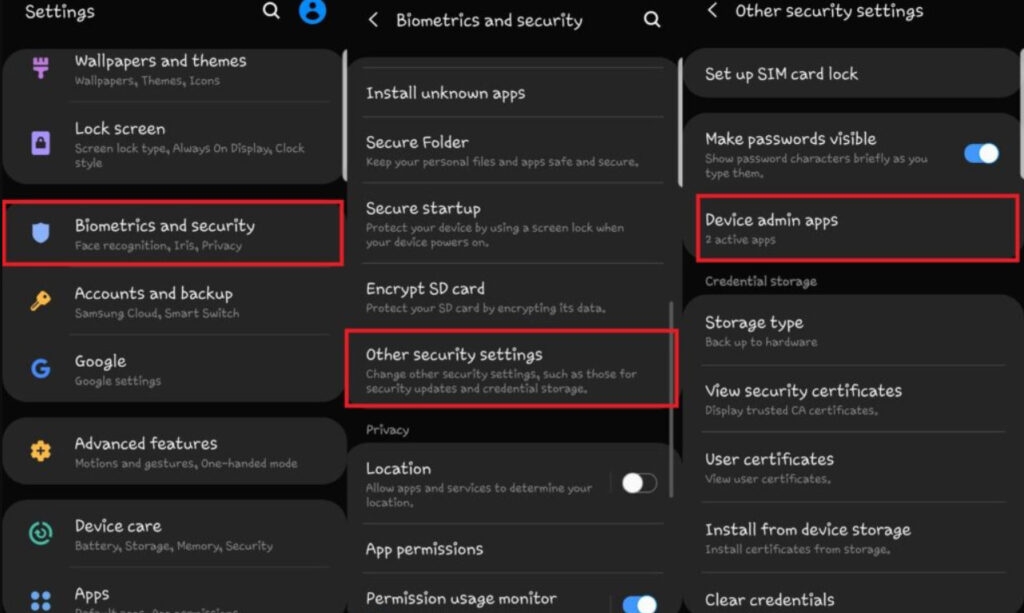
- 次に、オフに切り替えるをタップし、無効化を選択します。
修正 6: カメラ設定をデフォルトにリセットする
通常、セキュリティポリシーの問題は、誤って構成されたカメラ設定が原因であり、工場出荷時の設定にリセットすることで解決できます。
カメラアプリケーションを開き、設定を選択します。
その後、メニューの下部で設定をリセット > リセットをタップします。
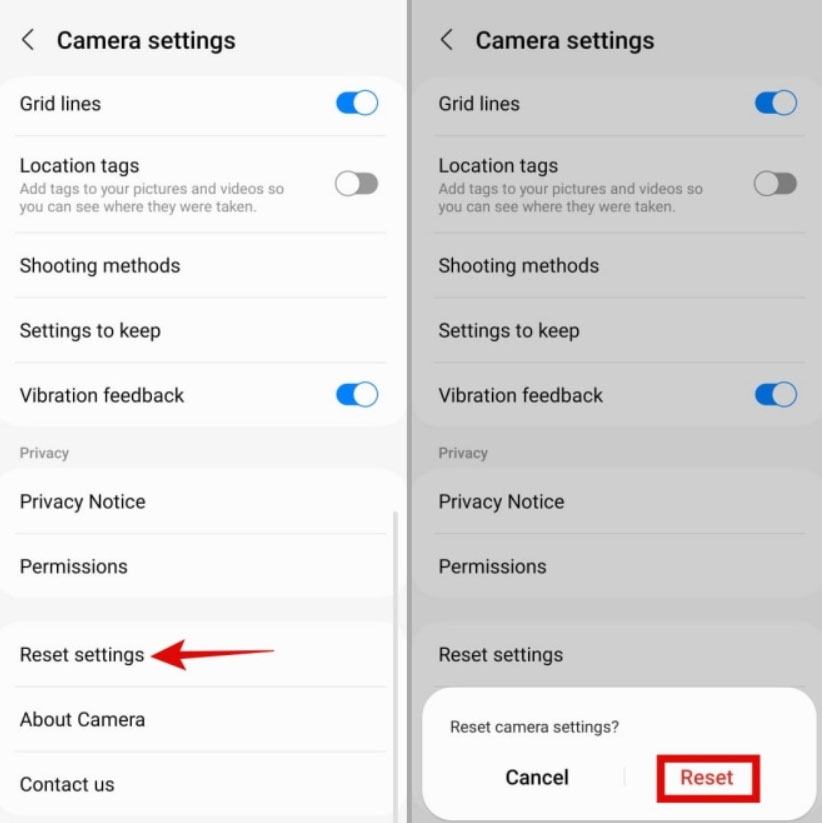
- その後、カメラ設定がリセットされたことを確認し、カメラを再起動して問題が解決されたか確認します。
修正 7: Samsungのセーフモードを使用する
悪意のあるアプリがデバイスに侵入し、カメラの機能を妨げることがあります。ここでSamsungのセーフモードが役立ちます。
サードパーティのアプリがセーフモードでカメラの動作を妨げている場合、オペレーティングシステムによって無効にされます。セーフモードを有効にする手順は次のとおりです:
デバイスで、電源ボタンを押し続けて、電源オフメニューが表示されるまで待ちます。
電源オフボタンを押し続けます。
セーフモードを選択します。
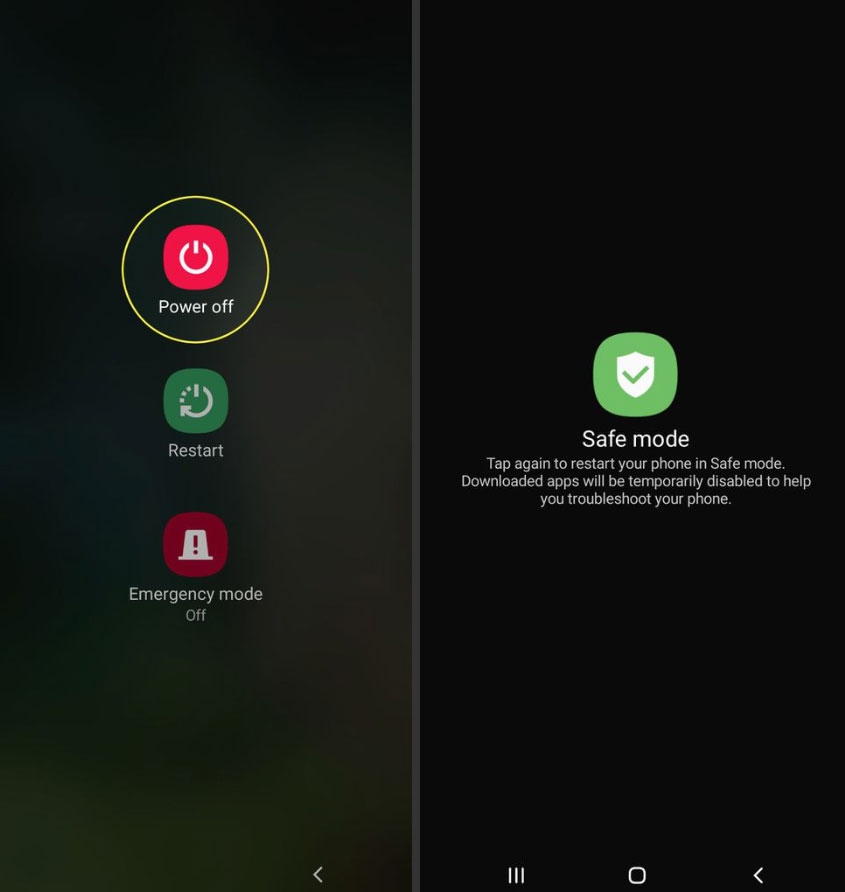
これを行うと、すべてのサードパーティアプリケーションはデバイスが再起動されるまでアクセスできなくなります。セーフモードでカメラアプリを開いたときに、動作するかどうかを確認してください。動作しない場合、問題はサードパーティアプリケーションによって引き起こされています。
修正 8: キャッシュとデータをクリアする
セキュリティポリシーがSamsungカメラの使用を妨げることがあります。キャッシュやデータが破損している可能性があります。キャッシュとデータをクリアすることをお勧めします。カメラのキャッシュとデータをクリアする手順は次のとおりです:
設定 > アプリに移動します。カメラアプリを見つけます。
次に、強制停止ボタンをタップします。
キャッシュをクリアするには、ストレージメニューを開き、キャッシュをクリアボタンをタップします。
次に、データをクリアをタップします。その後、カメラアプリケーションを再起動します。
それでも動作しない場合は、カメラのキャッシュ/データをクリアします。設定 > アプリ > カメラを開くことで行えます。
カメラが無効になったら、電話を再起動します。
再起動後、カメラを有効にし、セキュリティポリシーの問題が解決されたか確認します。
修正 9: 電話を工場出荷時設定にリセットする
上記の修正を試した後もSamsungの新しいバージョンの電話でカメラにアクセスできない場合、最後の手段は工場出荷時設定にリセットすることです。
設定 > 一般管理に移動します。
工場出荷時データリセット >を選択し、リセットをタップします。
その後、すべて消去を選択し、工場出荷時リセットが完了するまで待ちます。
これで、Androidエラー「セキュリティポリシーがカメラの使用を制限しています」問題を簡単に修正できます。このガイドが役立ったことを願っています。このセキュリティ問題についてさらに助けが必要な場合は、下にコメントしてお知らせください。
さらに読む:
Androidでセキュリティポリシーのためにスクリーンショットが取れない問題の修正
Samsung Galaxy S24シリーズのユニークなGalaxy AI機能
Androidシステムインテリジェンスとは何か、どのように機能するのか?
新しい投稿を受信箱で受け取る
スパムはありません。いつでも購読を解除できます。