CPU使用率 · 1 min read · Sep 20, 2025
アンチマルウェアサービス実行可能ファイルの高いCPU使用率を修正する (MsMpEng.exe)

Microsoftのアンチマルウェアサービス実行可能ファイル (MsMpEng.exe) は、サイバーセキュリティの領域における悪意のある脅威からコンピュータを保護します。これは、Windowsに組み込まれているウイルス対策およびアンチマルウェアソフトウェアであるWindows Defenderの一部です。
一部のユーザーは、一般的な問題を報告しています。つまり、アンチマルウェアサービス実行可能ファイルがかなりのメモリを消費することです。これにより、パフォーマンスが著しく低下し、ユーザーはメモリ最適化ソリューションを探ることになります。
しかし、心配する必要はありません。アンチマルウェアサービス実行可能ファイルの高いメモリ問題を解決するためのトラブルシューティングの修正方法があります。したがって、修正方法を確認しましょう。
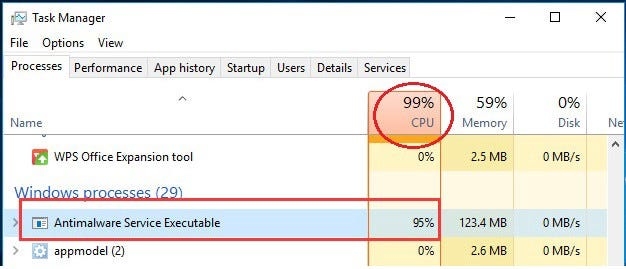
アンチマルウェアサービス実行可能ファイルとは?
Windowsオペレーティングシステムには、Windows Defenderと呼ばれるプリインストールされたウイルス対策ソフトウェアが含まれており、アンチマルウェアサービス実行可能ファイルが含まれています。
これは主に、ウイルス、マルウェア、その他の悪意のあるエンティティからシステムを保護するために、それらをスキャンして検出します。
その存在は、安全なコンピューティング環境を維持するために必要ですが、一部のユーザーはメモリ使用量を懸念しています。
なぜアンチマルウェアサービス実行可能ファイルが高いのか?
ほとんどの場合、アンチマルウェアサービス実行可能ファイルが高いのは、コンピュータ上のすべてのファイルをスキャンするためです。これにより、高いCPU使用率が発生することがあります。
これはリアルタイムで行われます。フルスキャンが多くのCPUリソースを消費するため、アンチマルウェアサービス実行可能ファイルが高い状態で実行されているのが見えます。
アンチマルウェアサービス実行可能ファイルの高いCPU使用率を修正する方法
ここでは、アンチマルウェアサービス実行可能ファイルの高いメモリ問題を解決するためのトラブルシューティングの修正方法をいくつか紹介します。
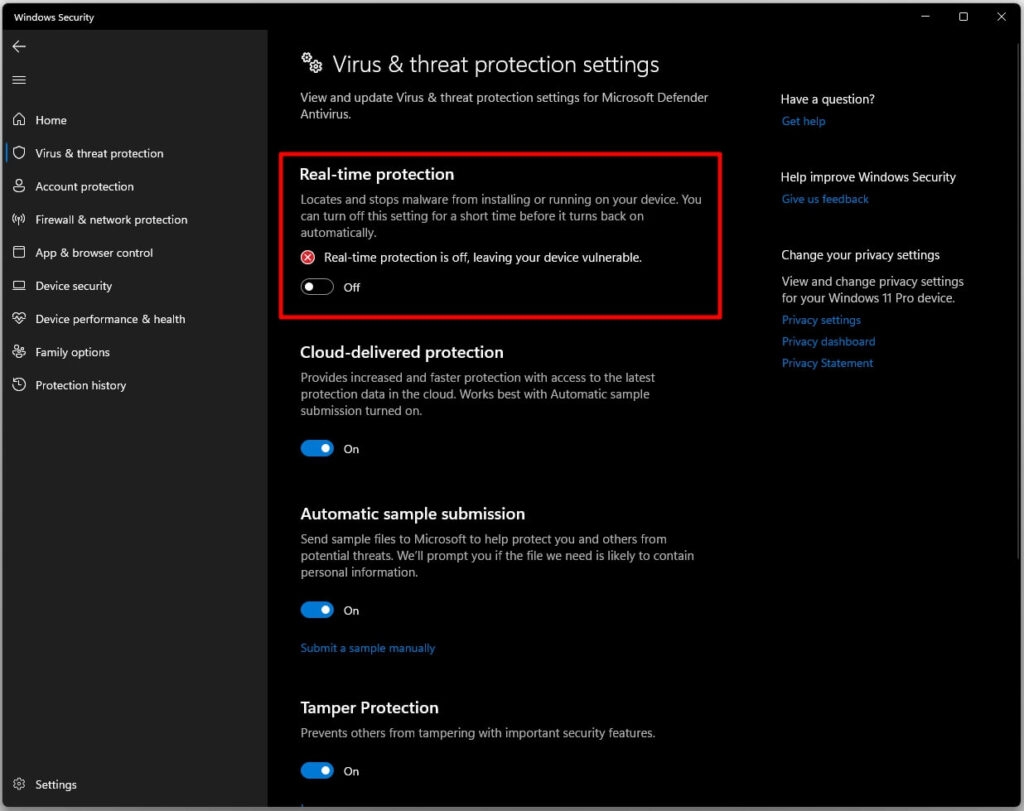
修正1: リアルタイム保護をオフ/オンにする
ユーザーは、このシンプルなヒントがアンチマルウェアサービス実行可能ファイルプロセスによって引き起こされるRAMおよびCPUの問題を解決するのに役立つことを発見しました。
Windowsセキュリティには、いくつかのセキュリティコンポーネントが組み込まれています。リアルタイム保護はその一つです。Windowsセキュリティ > ウイルスと脅威の保護 > 設定の管理からアクセスできます。
リアルタイム保護をオフにしたら、少しスクロールして数秒後に再度オンにします。
修正2: Defenderのスケジュールを変更する
Windowsセキュリティの定期スキャンを再スケジュールすることで、アンチマルウェアサービス実行可能ファイルによって引き起こされるCPUおよびRAMの使用量を減らすことができます。
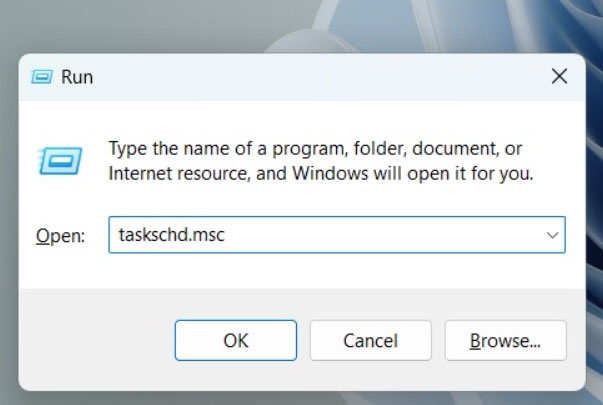
- 最初のステップは、実行ウィンドウを開き、Windows+Rを押します。taskschd.mscと入力してEnterを押します。これにより、タスクスケジューラが起動します。
- タスクスケジューラの左ウィンドウペインで、次のフォルダ構造に移動します: タスクスケジューラライブラリ > Microsoft > Windows > Windows Defender.
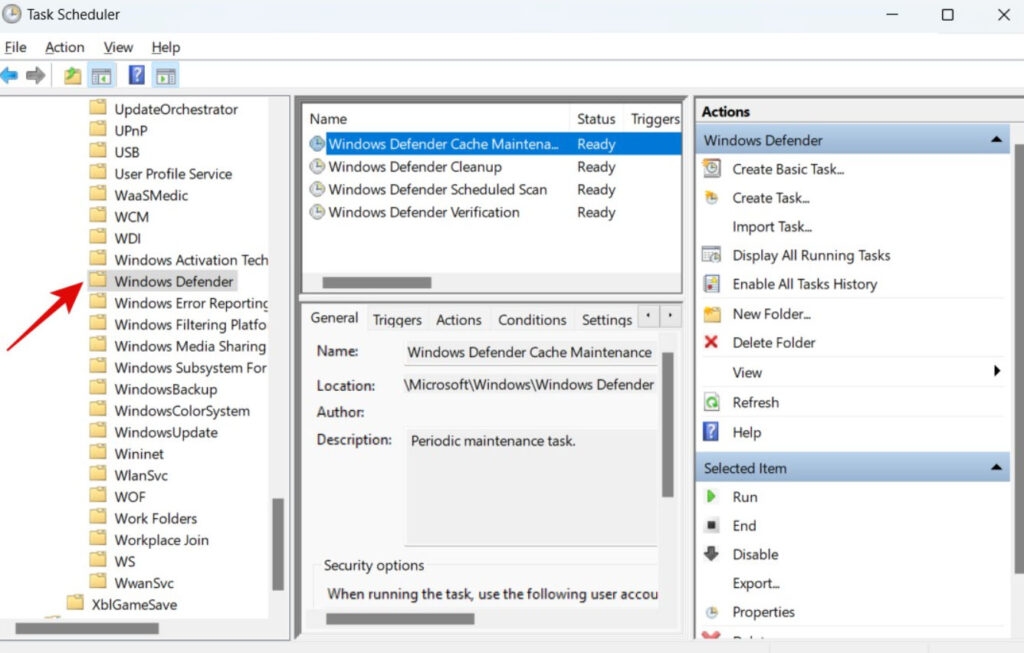
次に、ウィンドウペインの中央にある名前列の下にあるWindows Defenderスケジュールスキャンボタンをダブルクリックします。
全般タブの下で、続くポップアップで最高の特権で実行のチェックを外します。
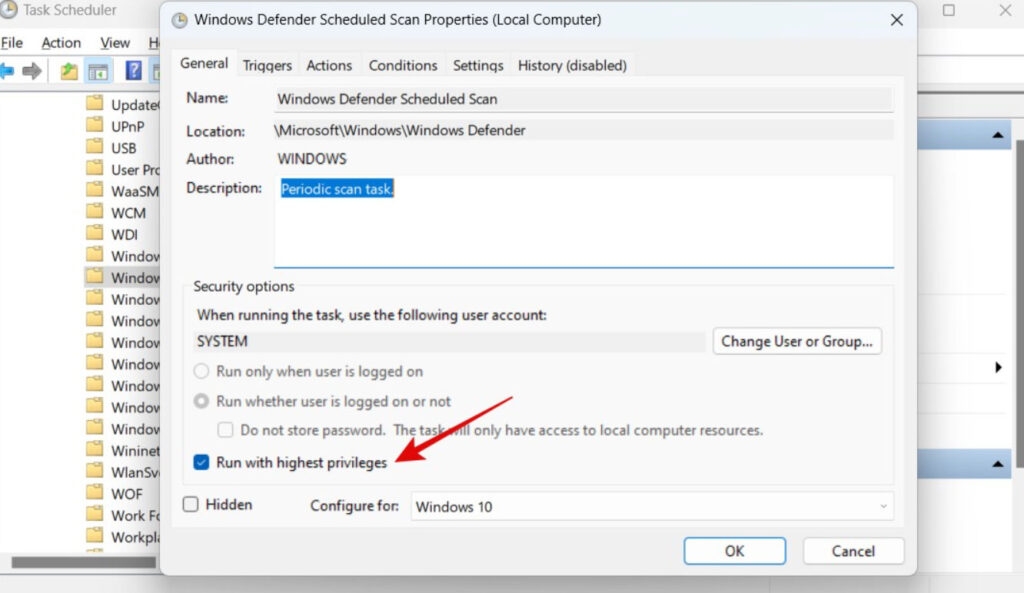
条件タブの下で、すべてのチェックを外します。
次に、OKをクリックしてすべての設定を保存し、タスクマネージャでアンチマルウェアサービス実行可能ファイルが多くのリソースを使用しているかどうかを再確認します(Ctrl+Shift+Escを押してタスクマネージャを直接開きます)。
その後、トリガータブに移動し、新規をクリックして新しいスケジュールを作成します。次のポップアップで、毎週を選択し、有効にチェックを入れます。
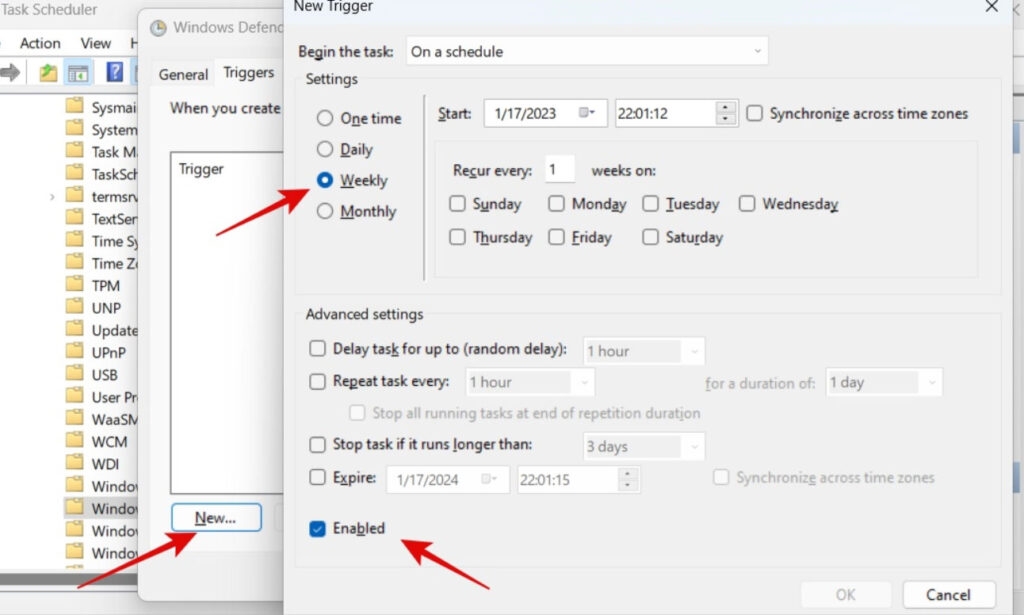
- Windows Defenderキャッシュメンテナンス、Windows Defenderクリーンアップ、およびWindows Defender検証についても、上記と同じ手順を実行します。ステップ3に戻ります。
アンチマルウェアサービス実行可能ファイルコンポーネントを毎日ではなく毎週実行するように再スケジュールする必要があります。現在のスキャンが完了した後、システムリソースが解放されているかどうかを確認してください。
修正3: CPU使用量を制限する
スタートボタンを右クリックし、タスクマネージャを選択します(またはCtrl + Shift + ESCを押します)。
次に、詳細タブをクリックします。
msmpeng.exeを右クリックし、Affinityの設定を選択します。
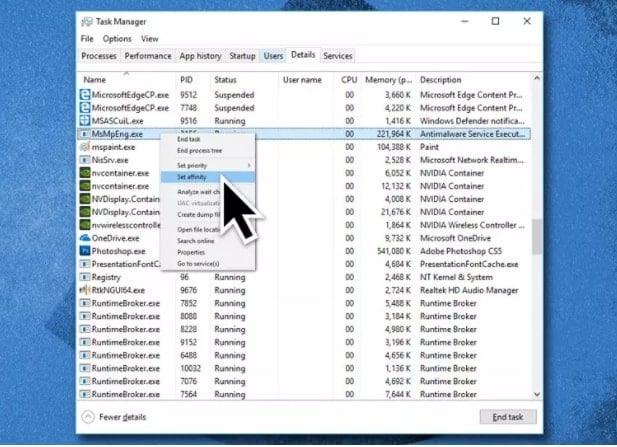
- 特定のプロセスに使用するコアを選択します。
上記の手順を実行すると、プロセスに割り当てられる処理能力の量が制限されるため、高いCPU使用率を心配する必要はありません。
修正4: サンプル送信を無効にする
一部のユーザーは、サンプル送信機能の使用により、msmpeng.exeの高いメモリおよびCPU使用率の問題を経験しています。
この機能を使用すると、問題のあるファイルがMicrosoftに分析のために送信されます。この便利な機能ですが、問題を引き起こすこともあります。
以下の手順に従うことで、この問題を修正できます。
- 設定を開き、更新とセキュリティを選択します。
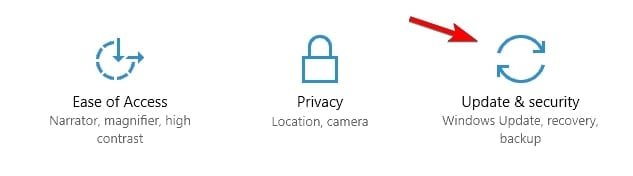
- 左側のWindowsセキュリティメニューでWindowsセキュリティを開くをクリックします。
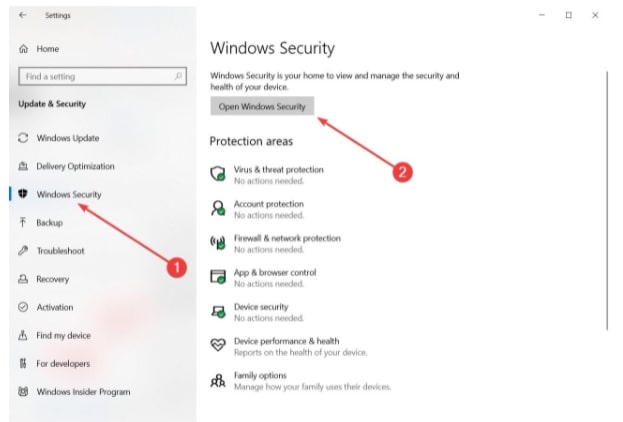
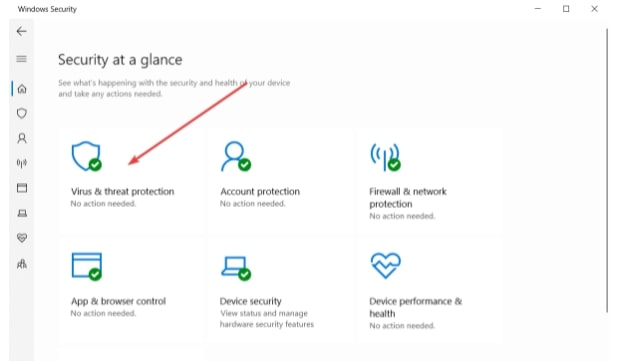
- 次に、ウイルスと脅威の保護をクリックします。
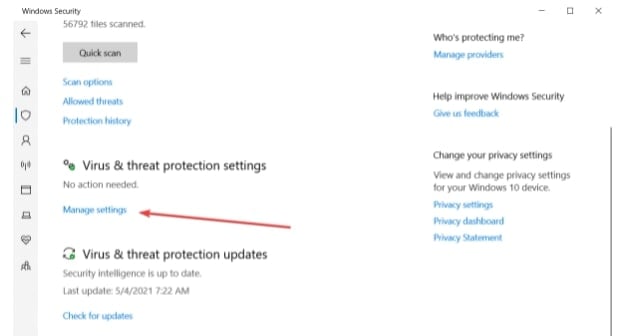
- 次に、ウイルスと脅威の保護設定の下で、設定の管理をクリックします。
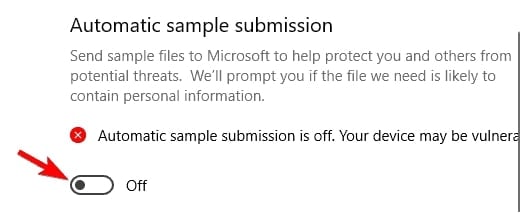
- 自動サンプル送信に移動し、オフにします。
これを行った後、問題が解決されたかどうかを確認してください。解決されていない場合は、別の解決策を試してください。
修正5: サードパーティのウイルス対策プログラムをインストールする
コンピュータがアンチマルウェアサービスによって高いCPU使用率を経験している場合、サードパーティのウイルス対策プログラムをインストールするのが最も簡単です。
Nortonや他のサードパーティのウイルス対策プログラムがコンピュータにインストールされると、Windows Defenderは自動的にオフになります。
Windows Defenderが無効になると、アンチマルウェアサービスはコンピュータ上で実行されなくなり、リソースを消費しなくなります。
修正6: Windows Defenderを無効にする
これらの修正を適用しても問題が続く場合、Windows Defenderを無効にしたくなるかもしれません。Windows Defenderを削除すると、さまざまなサイバー攻撃に対して脆弱になるため、信頼できるアンチマルウェア製品に置き換える必要があります。
最初のステップは、実行ダイアログボックスを開き、Windowsキー + Rを押します。
次に、レジストリエディタを開くために、regeditと入力してOKをクリックします。
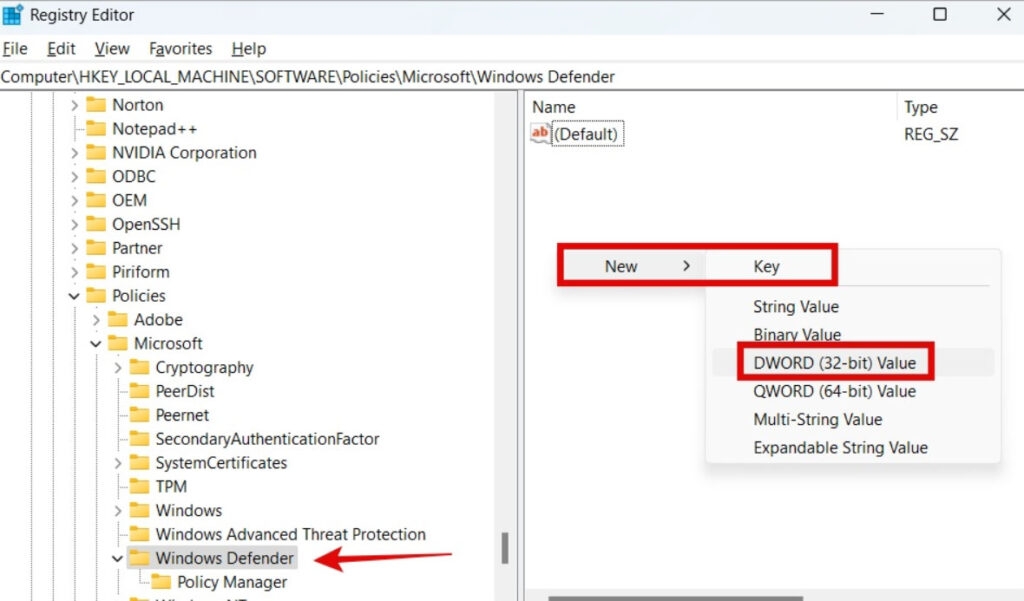
左側のナビゲーションペインからHKEY_LOCAL_MACHINE/SOFTWARE/Policies/Microsoft/Windows Defenderを選択します。
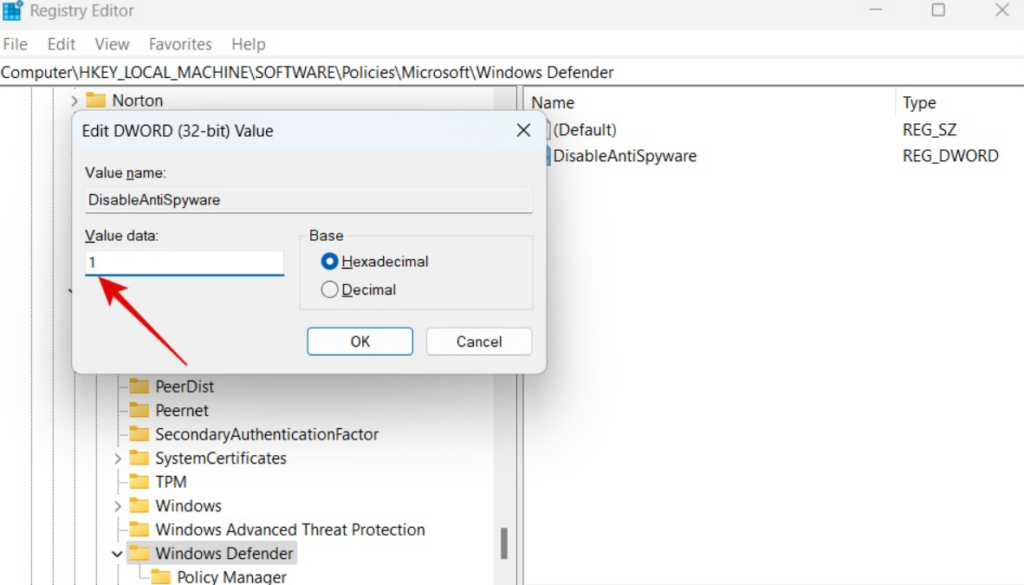
DisableAntiSpywareという名前のレジストリエントリの値データを1に設定するには、それをダブルクリックします。
メインのレジストリエディタペインで、右クリックして新規 > DWORD (32ビット)値を選択します。DisableAntiSpywareエントリが表示されない場合は、これを行います。
- それはDisableAntiSpywareと名付けられるべきです。** それを二度クリックし、その値データを1に設定します。
修正7: グループポリシーエディタを使用してWindows Defenderウイルス対策をオフにする
アンチマルウェアサービス実行可能ファイルで高いメモリ問題が発生している場合は、グループポリシーエディタを使用してWindows Defenderウイルス対策をオフにする手順に従ってください。
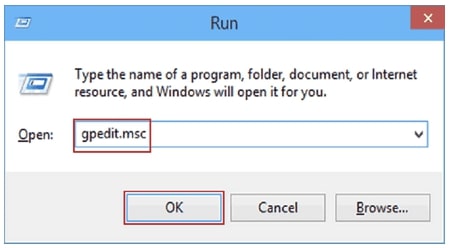
- ローカルグループポリシーエディタを起動するには、Windows + Rを押し、gpedit.mscと入力してOKまたはEnterをクリックします。
この機能はWindows ProおよびEnterpriseバージョンでのみ利用可能です。しかし、Windows HomeエディションでGPeditを有効にする方法もあります。
コンピュータの構成 > 管理用テンプレート > Windowsコンポーネント > Windows Defenderウイルス対策を選択してWindows Defenderを無効にします。
右側のパネルに移動します。拡張メニューで、Windows Defenderウイルス対策をオフにするをクリックします。
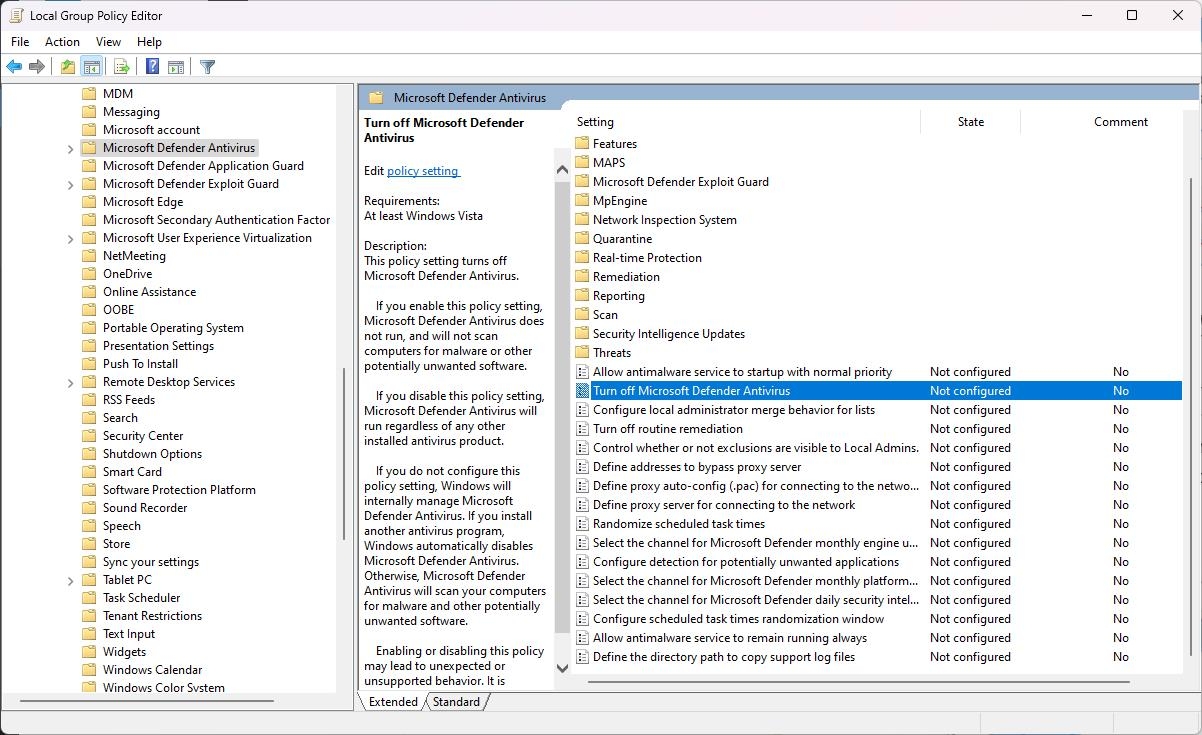
- ダブルクリックして有効を選択します。次に、OKをクリックします。
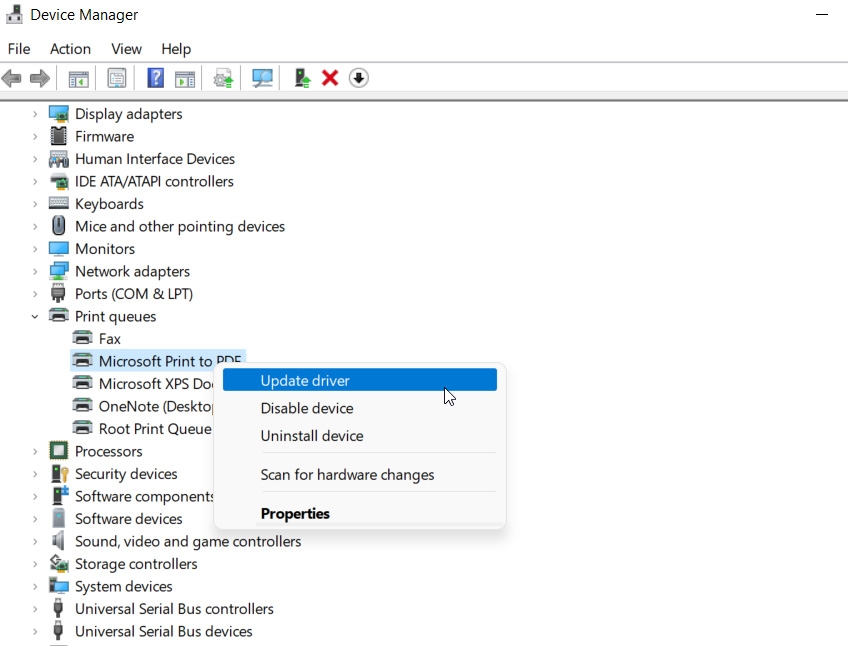
修正8: ドライバーを更新する
場合によっては、ドライバーの問題がアンチマルウェアサービス実行可能ファイルを高くする原因となることがあります。したがって、ハードウェアドライバーを更新する必要があります。Windowsでは、組み込みのドライバーマネージャを使用できます。
実行ボックスを開くには、WindowsロゴキーとRを同時に押します。
devmgmt.mscと入力してOKをクリックします。
デバイスを表示するには、カテゴリを選択します。
必要なドライバーが更新されていることを確認します。
修正9: 脆弱性保護サービスを無効にする
Defenderがアクティビティを閉じたりサービスを無効にしたりできない場合、誤検知が発生します。しかし、アンチマルウェアサービス実行可能ファイルプロセスは、サービスがループで実行されるため、継続的に実行されます。このため、プロセスはかなりのCPUおよびRAMを消費します。
WindowsメニューでPowerShellを見つけ、管理者として開きます。
以下のコマンドを実行するには、コピーして貼り付け、Enterを押します。
powershell “ForEach($v in (Get-Command -Name Set-ProcessMitigation).Parameters[Disable].Attributes.ValidValues){Set-ProcessMitigation -System -Disable $v.ToString().Replace( , ).Replace(`n, ) -ErrorAction SilentlyContinue}”修正10: 除外リストに追加する
プロセスが除外リストに追加されると、Windowsは自動的にアンチマルウェアサービス実行可能ファイルプロセスを実行しなくなります。
- Windowsセキュリティの左側のサイドバーで、ウイルスと脅威の保護を選択します。ウイルスと脅威の保護設定の下で、設定の管理をクリックします。
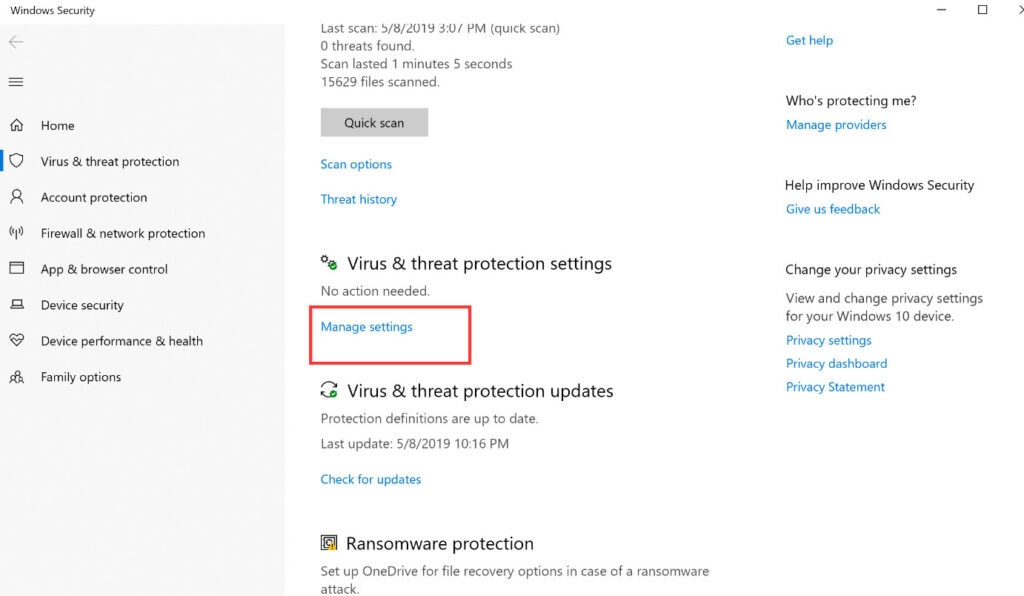
一番下の除外の追加または削除をクリックします。
除外の追加ボタンをクリックします。許可を与える必要があるかもしれません。
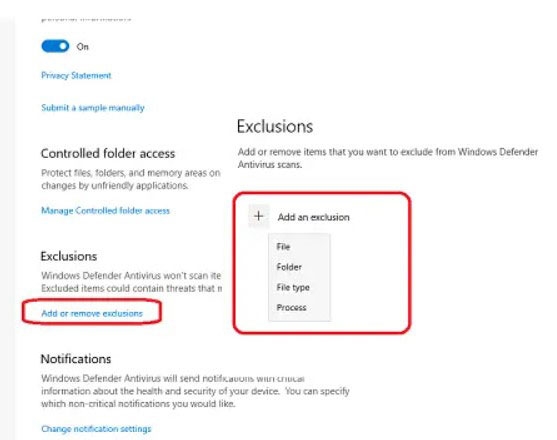
アンチマルウェアサービス実行可能ファイルであるため、ドロップダウンメニューでプロセスを選択します。プロセスの下で、タスクマネージャで見つけることができます。
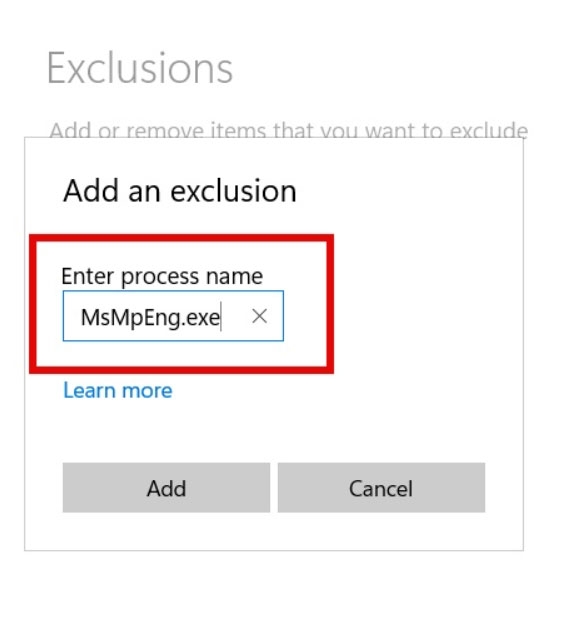
このステップでは、プロセスを実行する実行可能ファイル名、つまりMsMpEng.exeを入力します。
変更を保存するには、追加をクリックし、次にOKをクリックします。コンピュータを再起動した後、高いCPUおよびRAMリソースを消費しているかどうかを確認してください。
修正11: 最近のWindowsアップデートをアンインストールする
場合によっては、Windowsアップデートが正しくインストールされず、アンチマルウェアサービスなどの特定のシステム機能が正常に動作しなくなることがあります。この場合、最近のWindowsアップデートをアンインストールし、システムを再度更新してください。
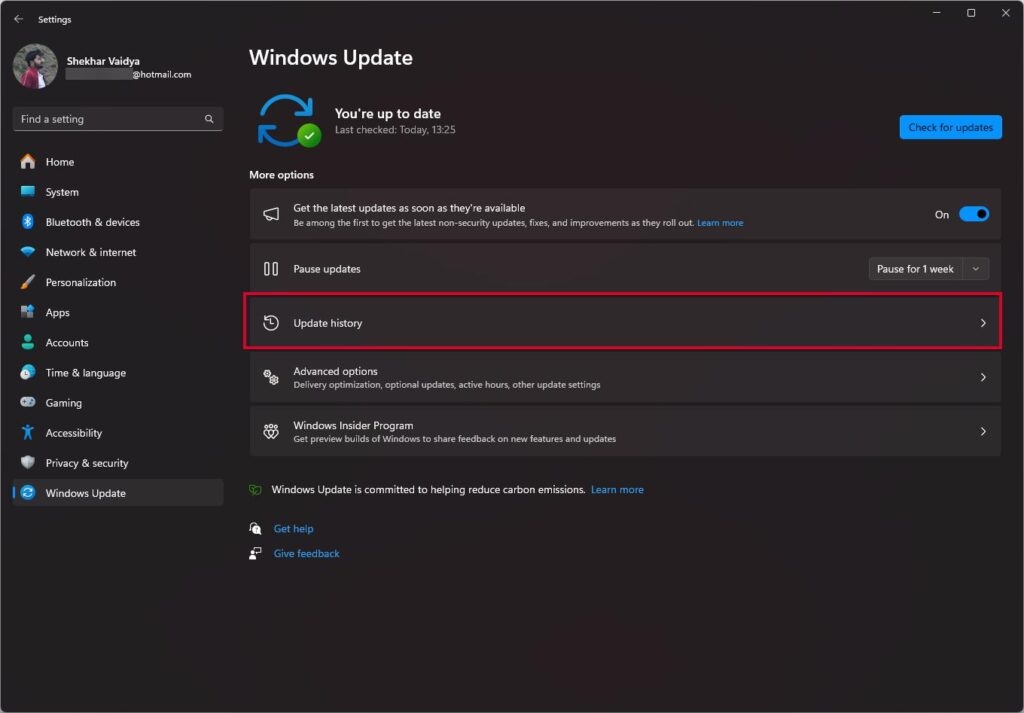
スタートを右クリックし、設定を選択します。
Windows Updateに移動し、次に更新履歴をクリックします(右側のメニュー)
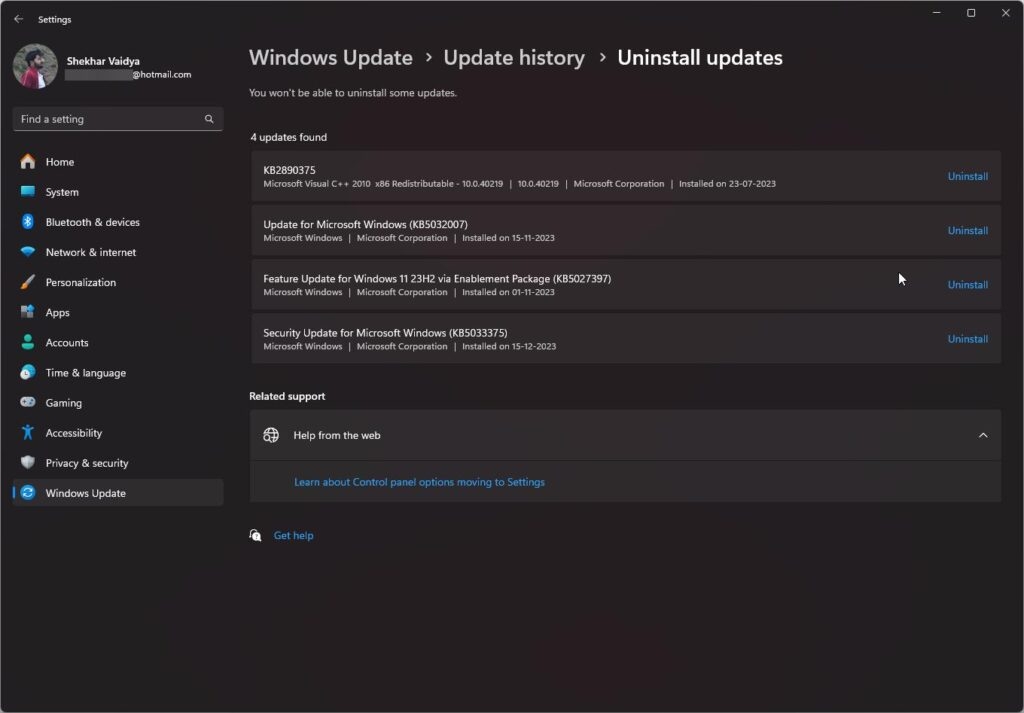
更新プログラムのアンインストールを選択します。
更新プログラムがインストール日でソートされていることを確認します。
最近のWindowsアップデートを右クリックし、アンインストールを選択します。
- コンピュータを再起動し、設定からWindowsアップデートを開始します。
これで、アンチマルウェアサービス実行可能ファイルの高いメモリ問題を修正する方法についてのすべての情報をお届けしました。このガイドが役立ったことを願っています。ただし、疑問や質問がある場合は、下にコメントすることを忘れないでください。
さらに読む:
- Windowsでのランタイムブローカーの高い使用率を修正する方法
- システムスレッド例外が処理されていないエラーを修正する方法は?
- Windows 10のTaskhostw.Exeとは何ですか?安全ですか?
*Mannu Rathoreもこの記事に貢献しました。
新しい投稿を受信箱で受け取る
スパムはありません。いつでも購読を解除できます。