Android TV · 1 min read · Sep 28, 2025
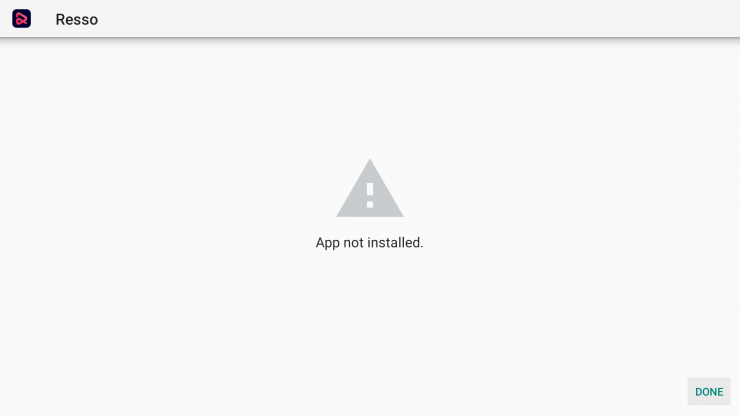
Android TVでアプリがインストールされていないエラーを修正する
Amazon Fire TV、Apple TV、Chromecastの時代に、Android TVはかなり印象的なニッチセグメントを確立しました。スマートフォン向けのGoogleの提供と同様に、このAndroid OSは特にテレビ用に最適化されています。GoogleアシスタントとChromecastが統合されており、Playストアに直接アクセスできる機能が、さまざまなオプションへの扉を開きます。
Android TVは、AndroidモバイルOSのすべての人気機能をテレビセットに提供します。他の人気のあるテレビOSの中でAndroid TVが最も優れている理由の1つは、サードパーティのAPKファイルをサイドロードするオプションです。ダウンロードしたいアプリがPlayストアにない場合、APKファイルを直接Android TVにインストールできます。以下は、エラーが表示される可能性のある原因です;
- アプリのビルドが破損しているか、コアファイルの一部が意図的または無意識に変更されている可能性があります。
- デバイスのストレージがいっぱいで、パッケージインストーラーが機能しなくなっています。
- 単純なAPKアーチインストールをサポートしていないAPKバンドルをインストールしています。
- Androidマニフェストは権限のセットであり、エラーが発生する可能性のある多くの権限があります。
- Gradleファイル – 問題はファイル自体にあるかもしれません。デバイスに適した最小SDKバージョンを確認してください。
- 署名されていないアプリをインストールすることも、このエラーの原因となる可能性があります。
しかし、サードパーティのアプリをインストールすることは、常にエラーのないプロセスではありません。Android TV OS、Firestick、Fire TVで「アプリがインストールされていない」というエラーが発生することがあります。ここでは、Android TV APKインストールエラーを修正するための最良の解決策を紹介します。
Android TVボックスでアプリがインストールされていないエラーを修正する4つ以上の方法
Android TV APKインストールエラー – アプリがインストールされていないを修正するための最良の解決策
アプリコードを変更する
ステップ1. AndroidスマートフォンにAPKエディタアプリをダウンロードします。
ステップ2. APKエディタアプリを開き、「APKファイルを選択」をクリックします。インストールしたいアプリを検索します。
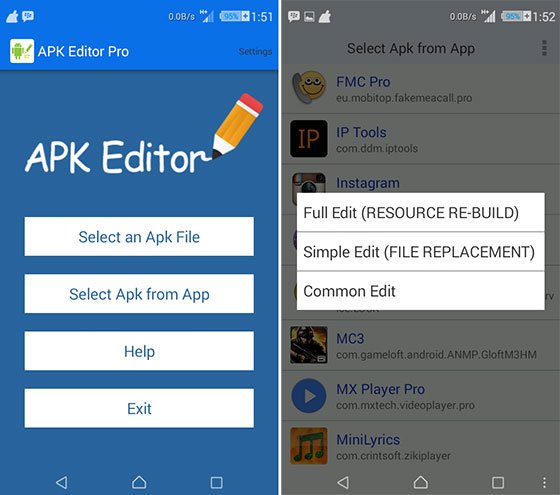
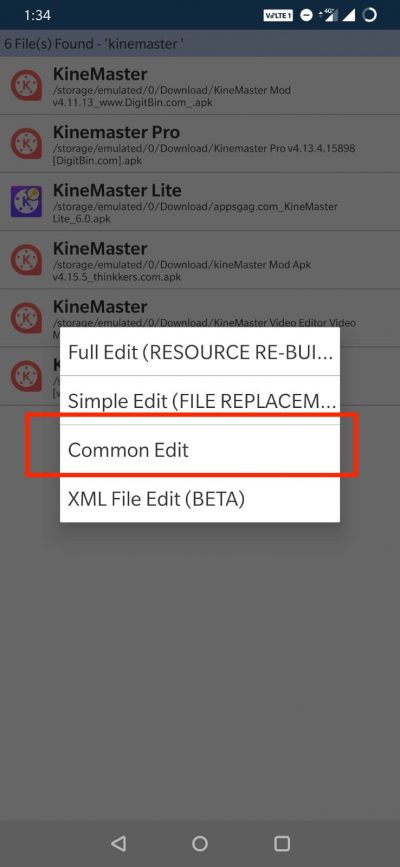
ステップ5. アプリをクリックし、「一般編集」オプションを選択します。
ステップ6: インストール場所をデバイスに適した他のオプションに変更します。
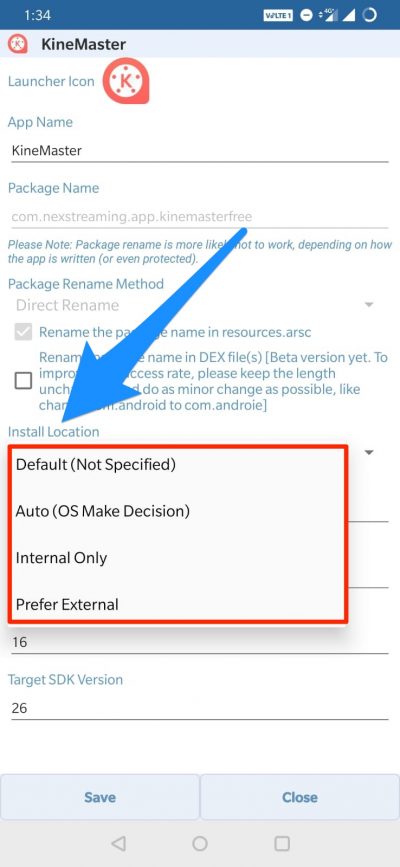
アプリのバージョンコードを、デバイスでサポートされている古いものに変更することもできます。(場所の変更が機能しない場合はこれを試してください)
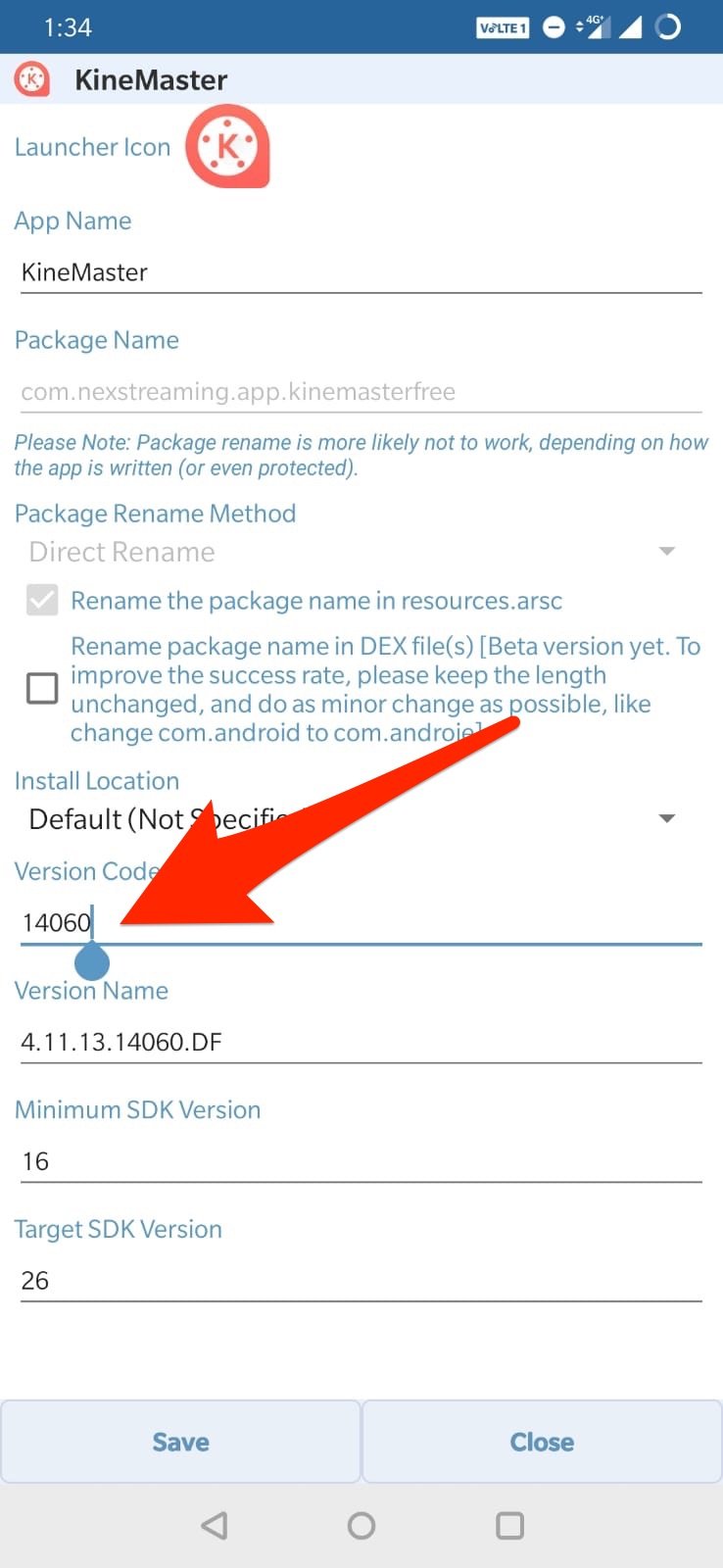
ステップ7. APKエディタアプリで変更を適用します。
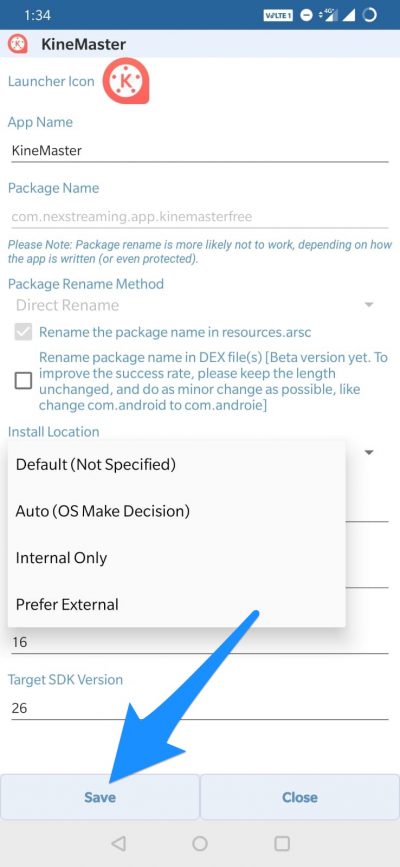
ステップ8. 同様のプリインストールされたアプリをアンインストールし、修正されたAPKをAndroid TVに転送してアプリをインストールします。
アプリバンドルAPK
APKファイルがアプリバンドルに分割されている場合、APKをインストールしようとすると「アプリがインストールされていない」というエラーが発生します。ファイルが分割APKアプリバンドルでないことを確認してください。バンドルの場合、分割インストーラーを使用してインストールする必要があります。Googleは、アプリバンドルと呼ばれるAndroidアプリを配布する新しい方法を導入しました。同時に、通常のアプリは、単一のAPKに画面サイズ、マニフェスト、XML、設定、アーキテクチャなどのすべての必要なリソースを含んでいます。
簡単に言えば、APKは異なるAPKに分割されており、Base.APK、Config-Archi.APK、および他のファイルが含まれており、これらはサードパーティの分割インストーラーを使用してのみインストールできます。APKを直接インストールしようとすると、「アプリがインストールされていない」というエラーが表示されます。
アプリバンドル分割APKファイルをインストールする手順
- Base APK、Config Archi APK、またはリストにある他のAPKファイルをすべてダウンロードします。
- 次に、Android TVに分割APKをダウンロードしてインストールします。
- APKsボタンをクリックします。
- ファイルを見つけてすべてのファイルを選択します。
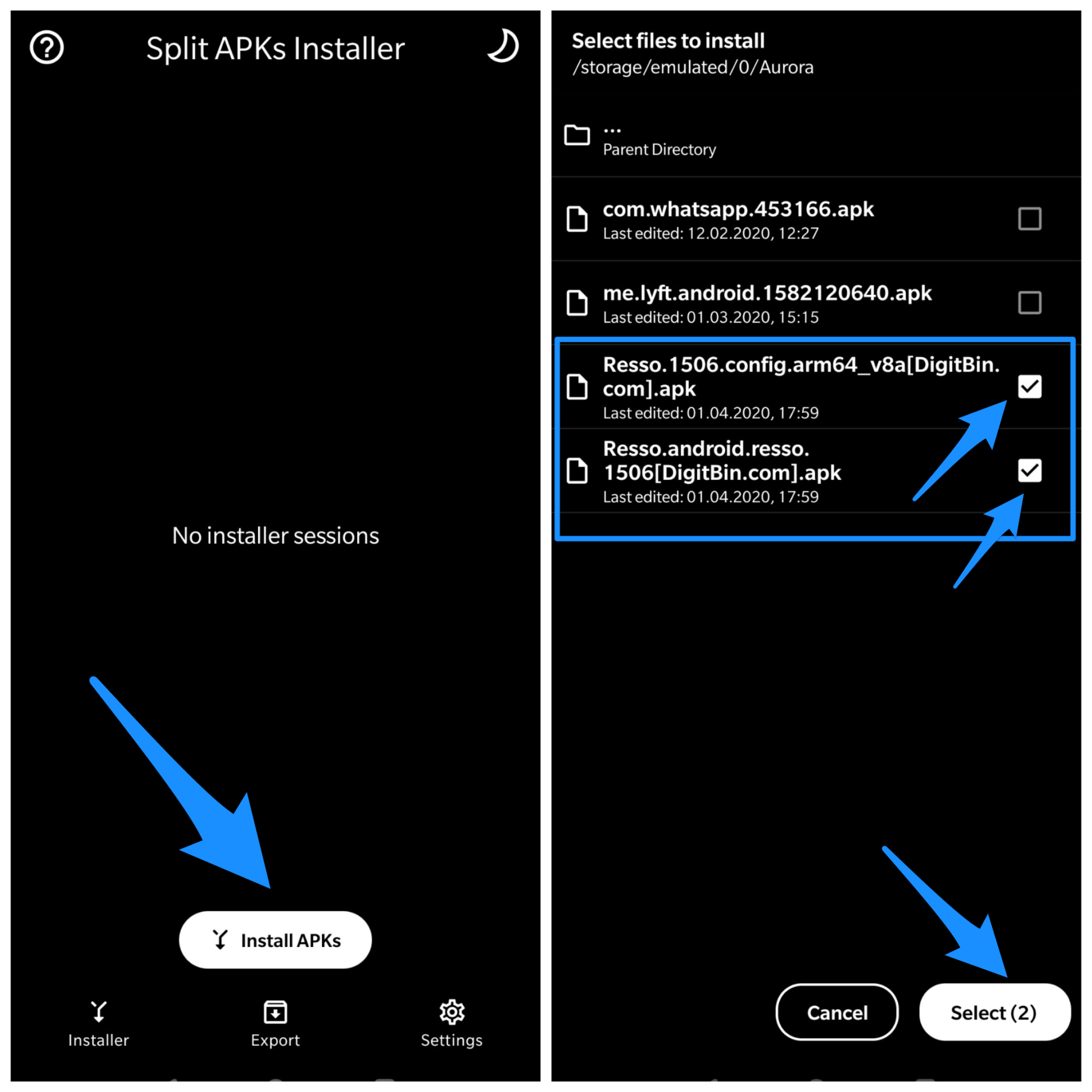
- 次に、選択をクリックします。
- インストールボックスが表示されるので、インストールをクリックして完了です!
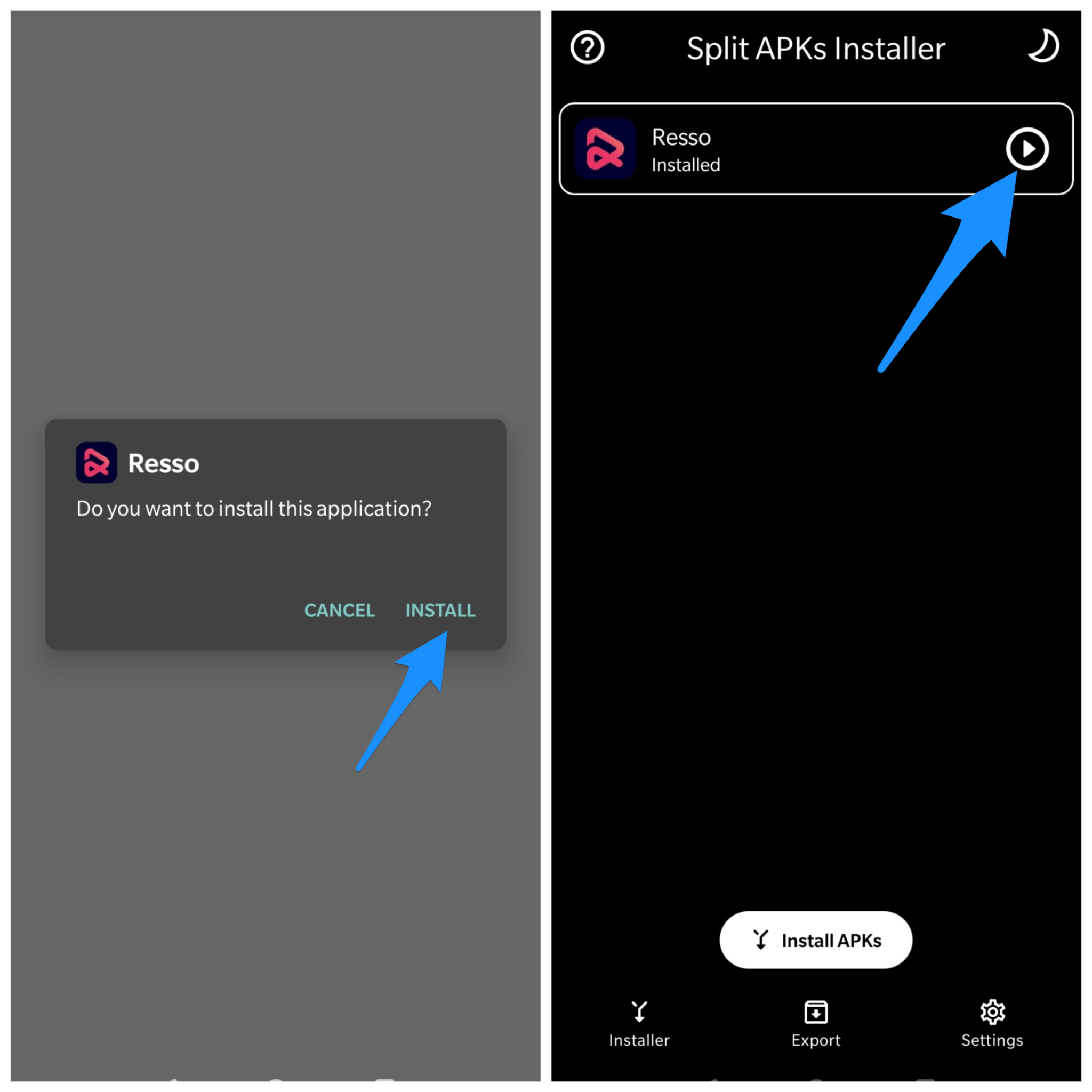
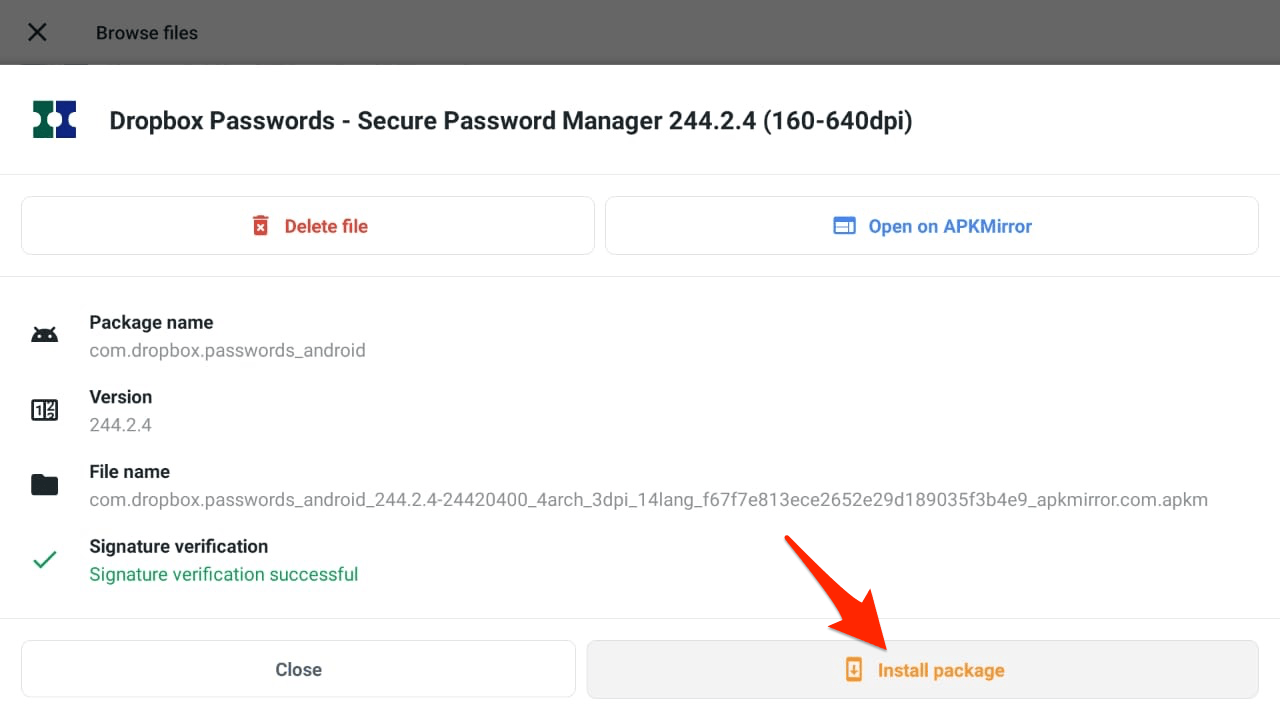
分割APKは、テレビに複数のAPKおよび設定ファイルがある場合に便利です。Android TVにAPKS、XAPK、またはAPKMファイルがある場合、APKMirrorのAPKMインストーラーを試すことができます。このアプリは、Android TV上のすべてのAPKおよびAndroidアプリバンドルファイルを自動スキャンし、エラーなしでインストールできます。
- Android TVでGoogle Playを開きます。
- APKMirrorインストーラーを検索します。
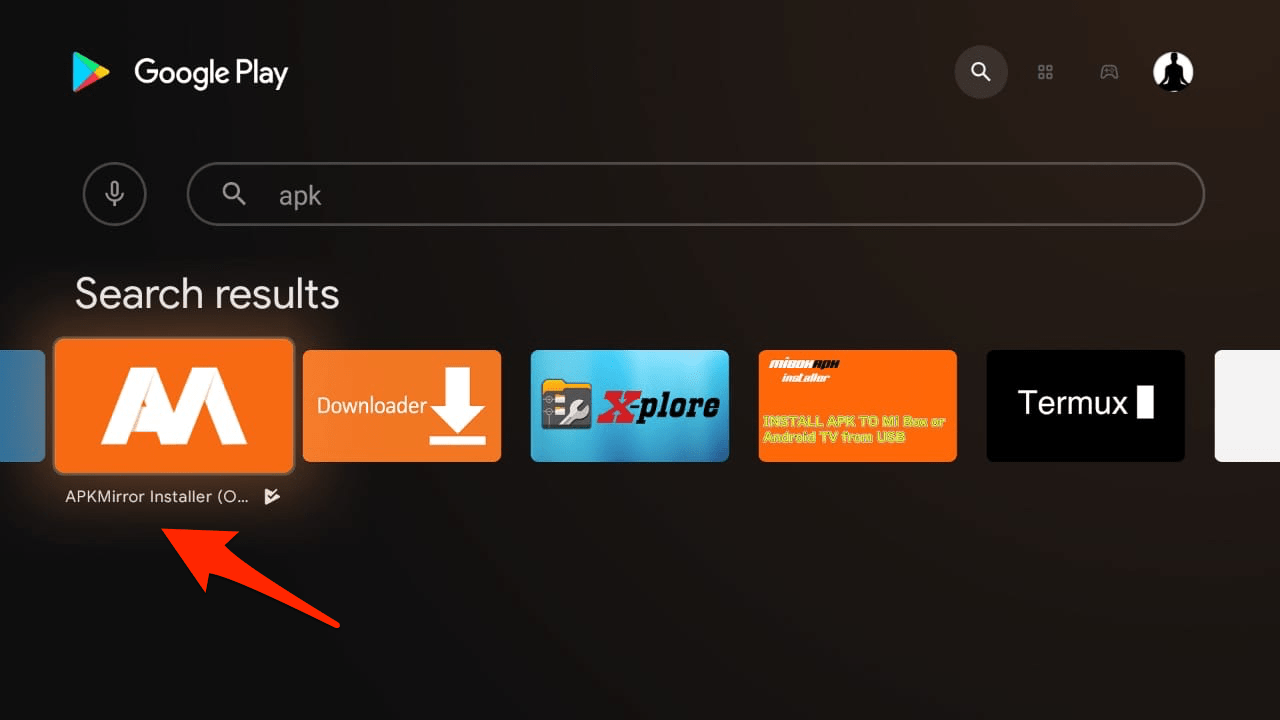
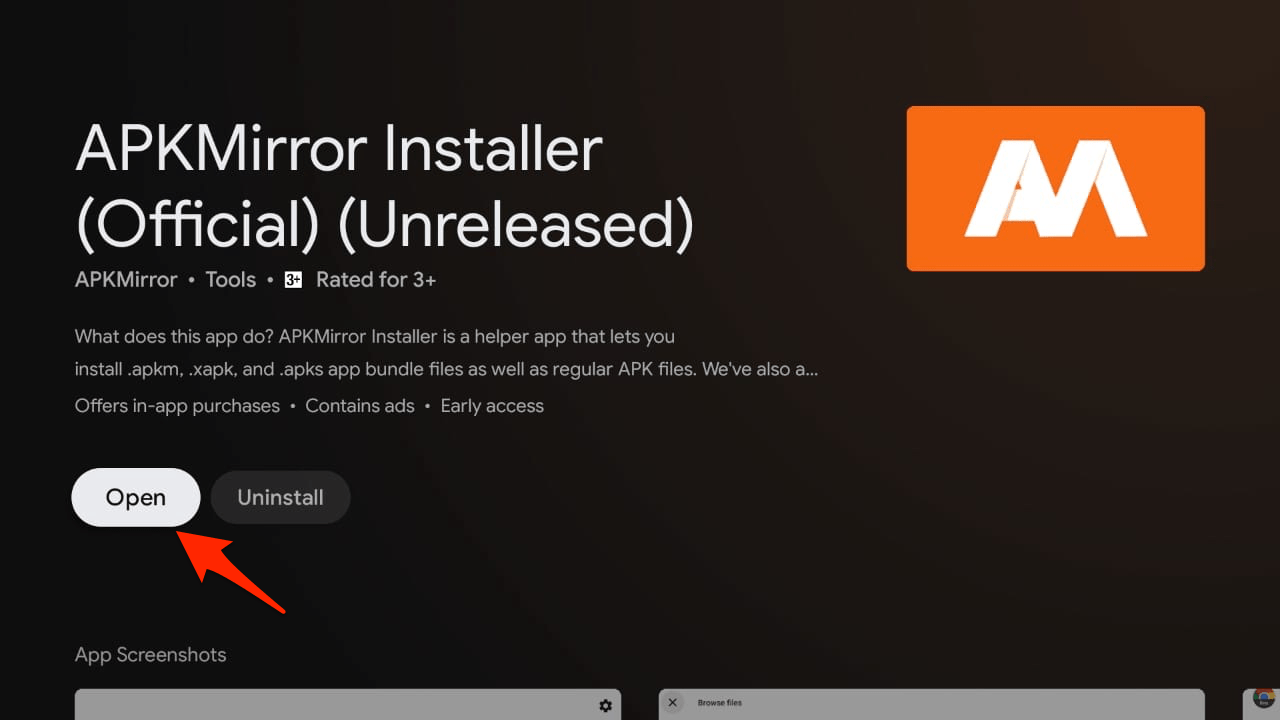
- アプリをインストールして開きます。
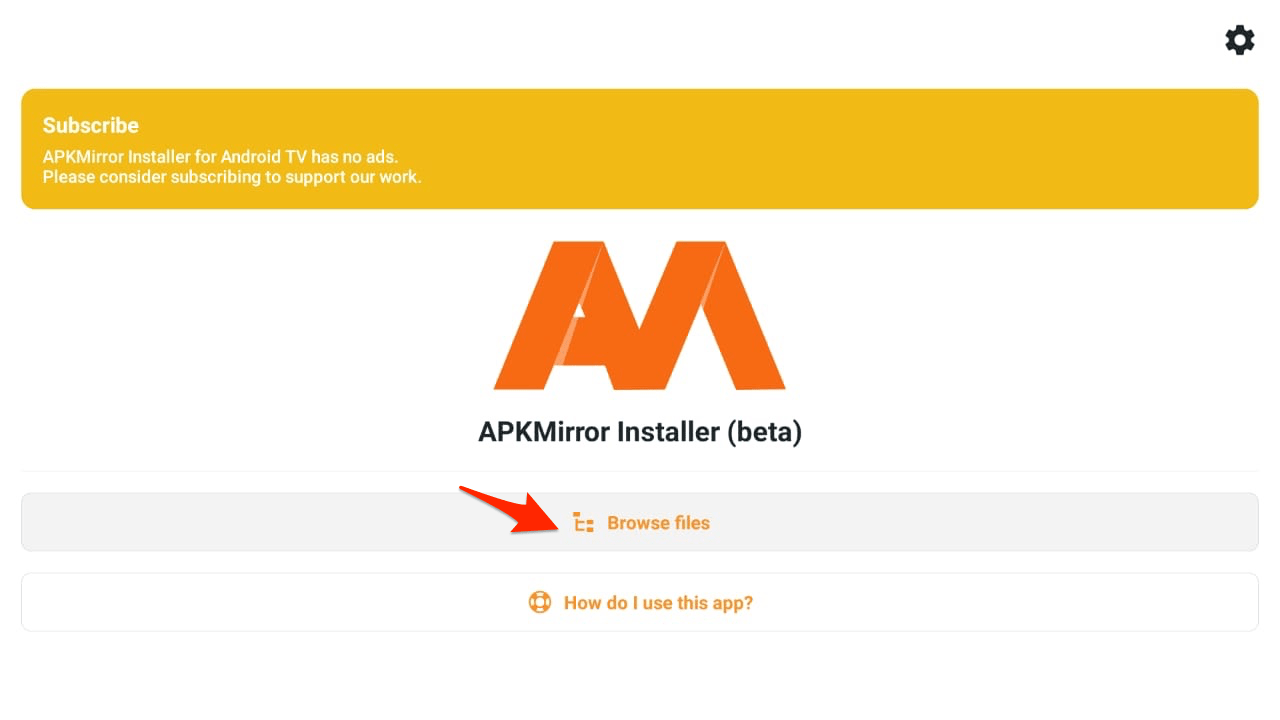
- ファイルを参照をクリックします。
- アプリは、すべてのサポートされているAPK、APKs、APKM、XAPKファイルのリストを表示します。
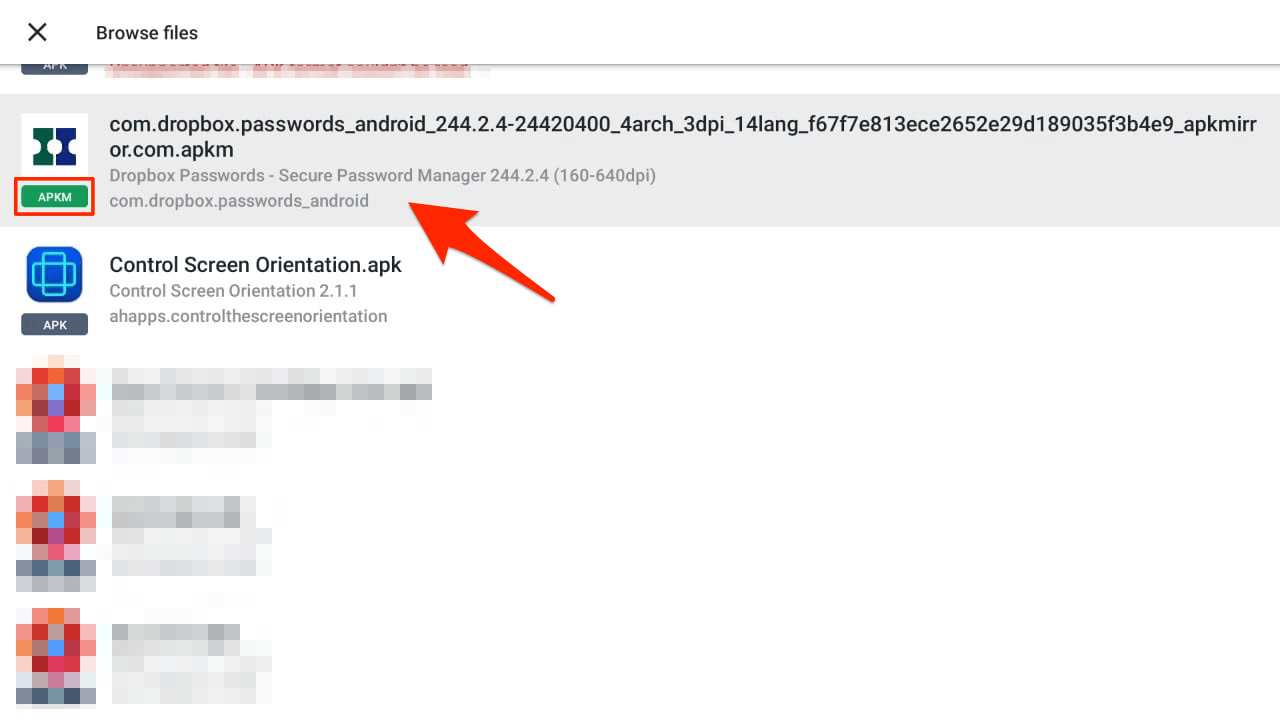
- アプリをクリックして、エラーなしでパッケージをインストールします。 (プロンプトが表示された場合は、不明なソースの権限を許可してください)
署名されていないアプリに署名する
- まず、Google PlayストアからZ ipSignerをダウンロードしてインストールします。
- アプリを起動します。
- アプリのダッシュボードが表示されます。
- 入力/出力を選択をタップし、apkファイルを見つけます。
- 次に、「ファイルに署名」をタップします。
- プロセスが完了するまで待ち、署名されたapkをインストールします。
結論
上記の簡単な解決策を使用して、Android TVでアプリがインストールされていないエラーを修正できます。エラーの原因は多岐にわたりますが、適切な解決策がエラーを解決できます。
Android TVでアプリがインストールされていないエラーを修正するについての考えがあれば、下のコメントボックスにお気軽にお寄せください。また、動画チュートリアルのために私たちのDigitBin YouTubeチャンネルを購読してください。よろしく!
新しい投稿を受信箱で受け取る
スパムはありません。いつでも購読を解除できます。