Apple Music · 1 min read · Feb 07, 2026
修正 - Apple Music「この曲はあなたの地域では利用できません」iPhoneで
Apple Musicで特定の曲を再生しようとすると、「この曲はあなたの地域では利用できません」というエラーメッセージが表示されますか?通常、Apple MusicはApple iPhoneユーザーにとって有料のサービスです。したがって、サービスの料金を支払った後に「この曲はあなたの地域では利用できません」というメッセージが表示されるのは、もちろんフラストレーションがたまります。このガイドでは、このエラーが発生する理由と、その修正方法を説明します。
この問題は、iOSまたはApple Musicアプリのバグが原因で発生することがあります。特定の目的でVPNサービスを使用し、その後無効にしないと、特定のトラックやアルバムがライセンスの関係で地域的に利用可能である場合、Apple Musicアプリが混乱することがあります。
時には、特定の音楽がApple Musicのライブラリに正しく同期されていないため、利用できないメッセージが表示されることがあります。それでも、Apple Musicのエラー「この曲はあなたの地域では利用できません」を修正するための興味深く簡単なトラブルシューティングガイドがいくつかあります。それらを見てみましょう。
Apple Musicがあなたの地域で利用できない問題を修正する方法
この曲はあなたの地域では利用できませんという問題を修正するためのすべてのトラブルシューティング方法を以下に示します
iPhoneでVPNを無効にする
上記のように、VPNがアクティブな場合、Apple Musicはデバイスが特定の音楽トラックがライセンスの関係で利用できない地域にあると認識します。したがって、その曲にアクセスできなくなります。
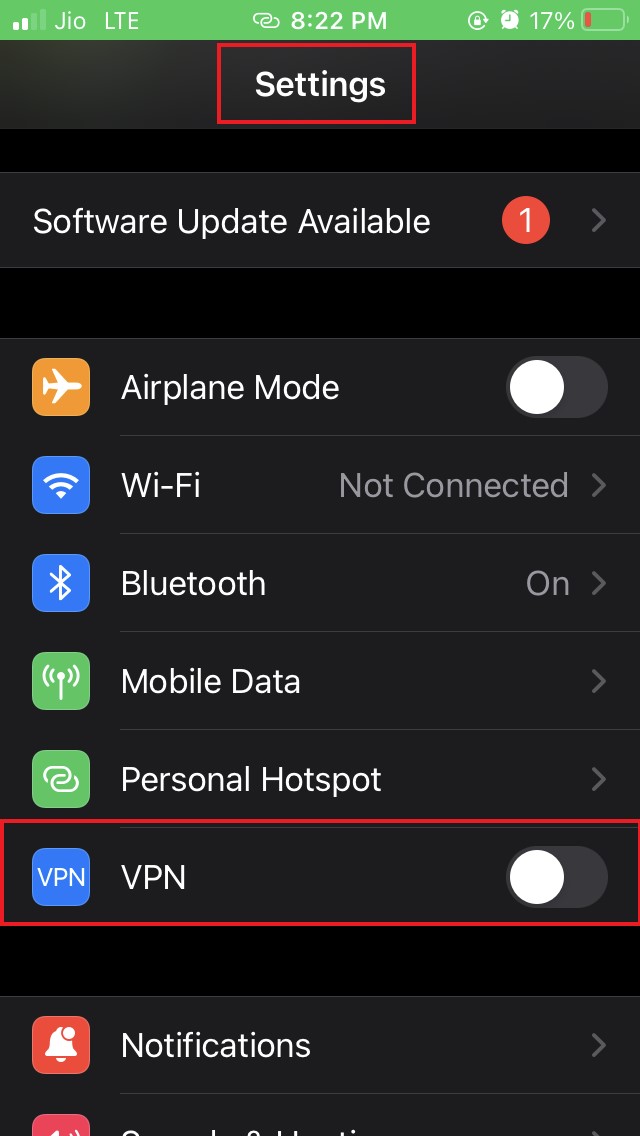
VPNをオフにするには、該当するアプリの設定を使用するか、
- iPhoneの設定アプリに移動します
- VPNオプションがあります
- スイッチをタップしてVPNを無効にします。
位置情報を変更する
前の調整がうまくいかなかった場合は、iPhoneまたはiPadの位置情報を変更してみてください。
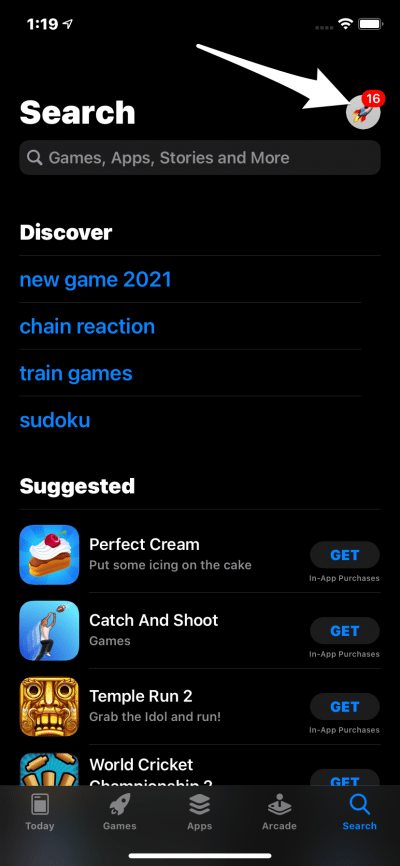
- App Storeを開き、右上隅のアカウントアイコンをタップします。
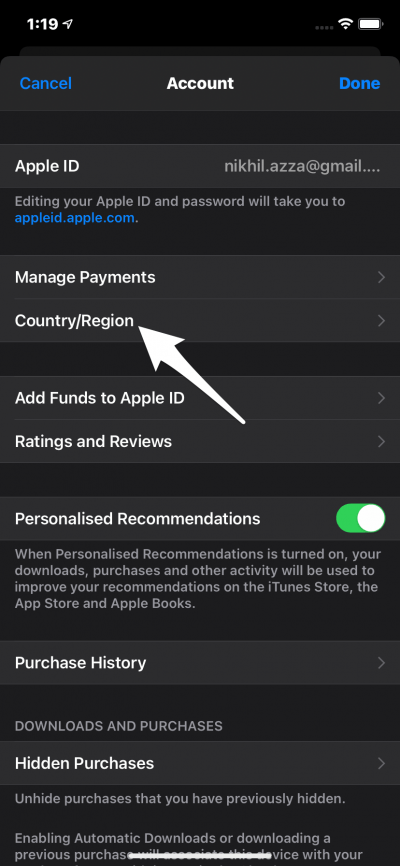
- 今、あなたのアカウントApple IDをタップし、国/地域をタップします。
- ここで国または地域を変更オプションをタップします。
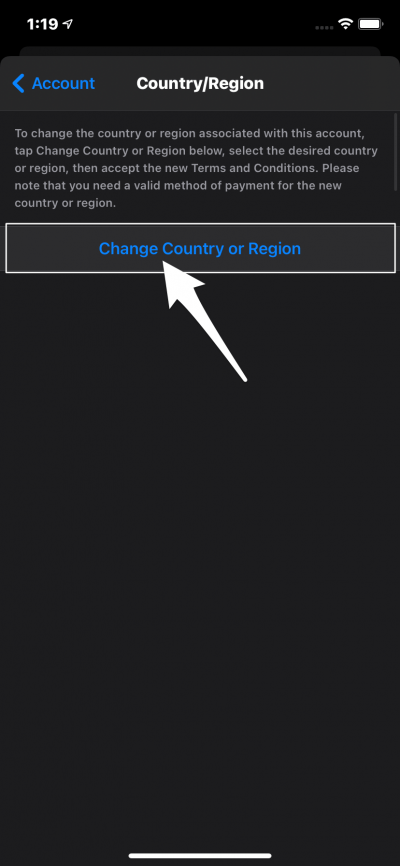
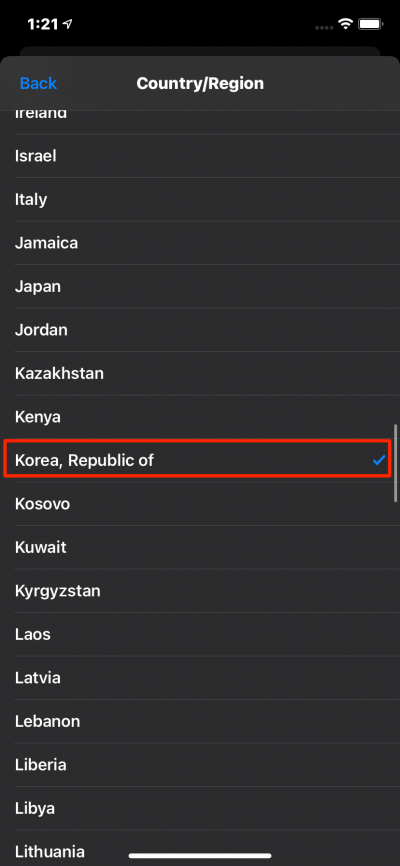
- ここでスクロールダウンして、音楽が利用できる国を選択します。
- 今、同意をクリックし、サービスの利用規約に同意します。
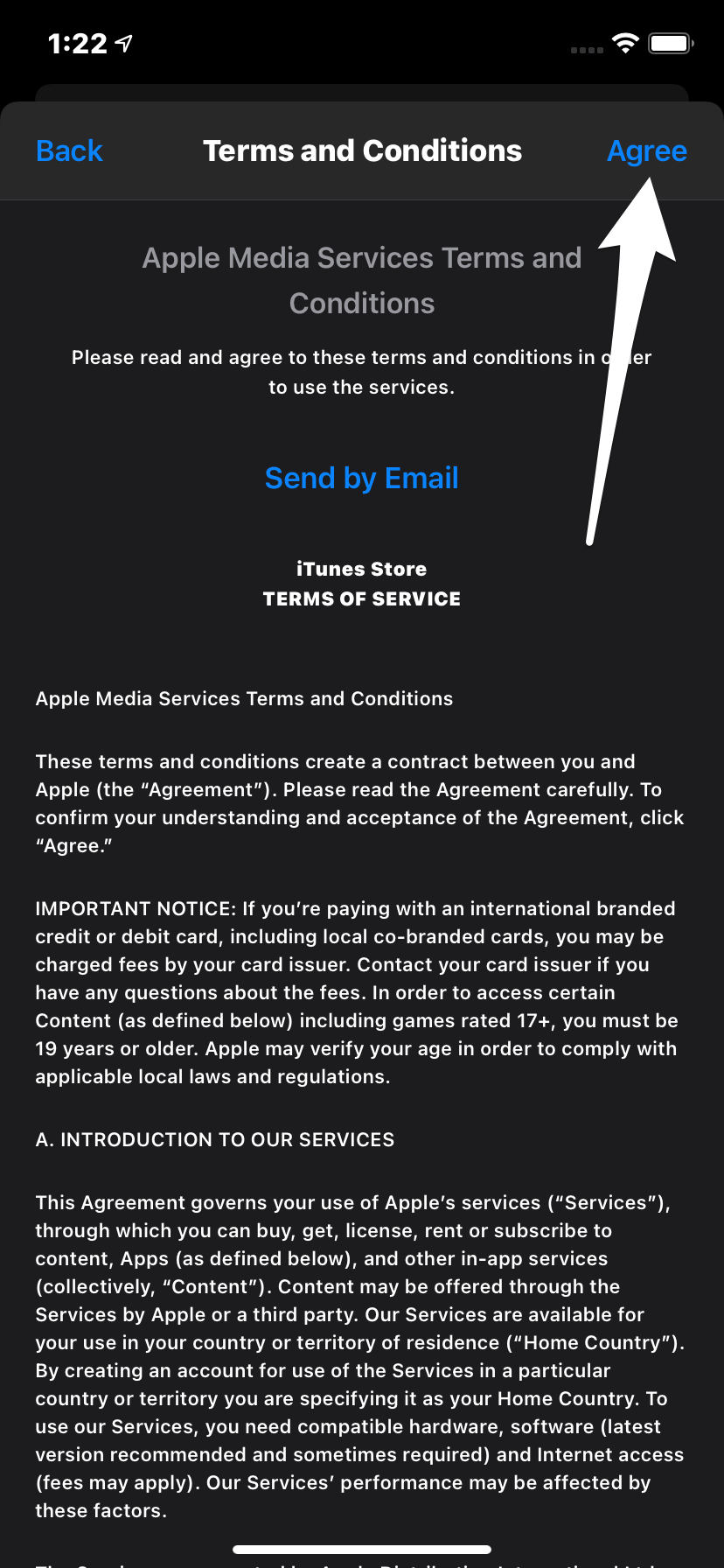 Agree_Terms_and_Conditions
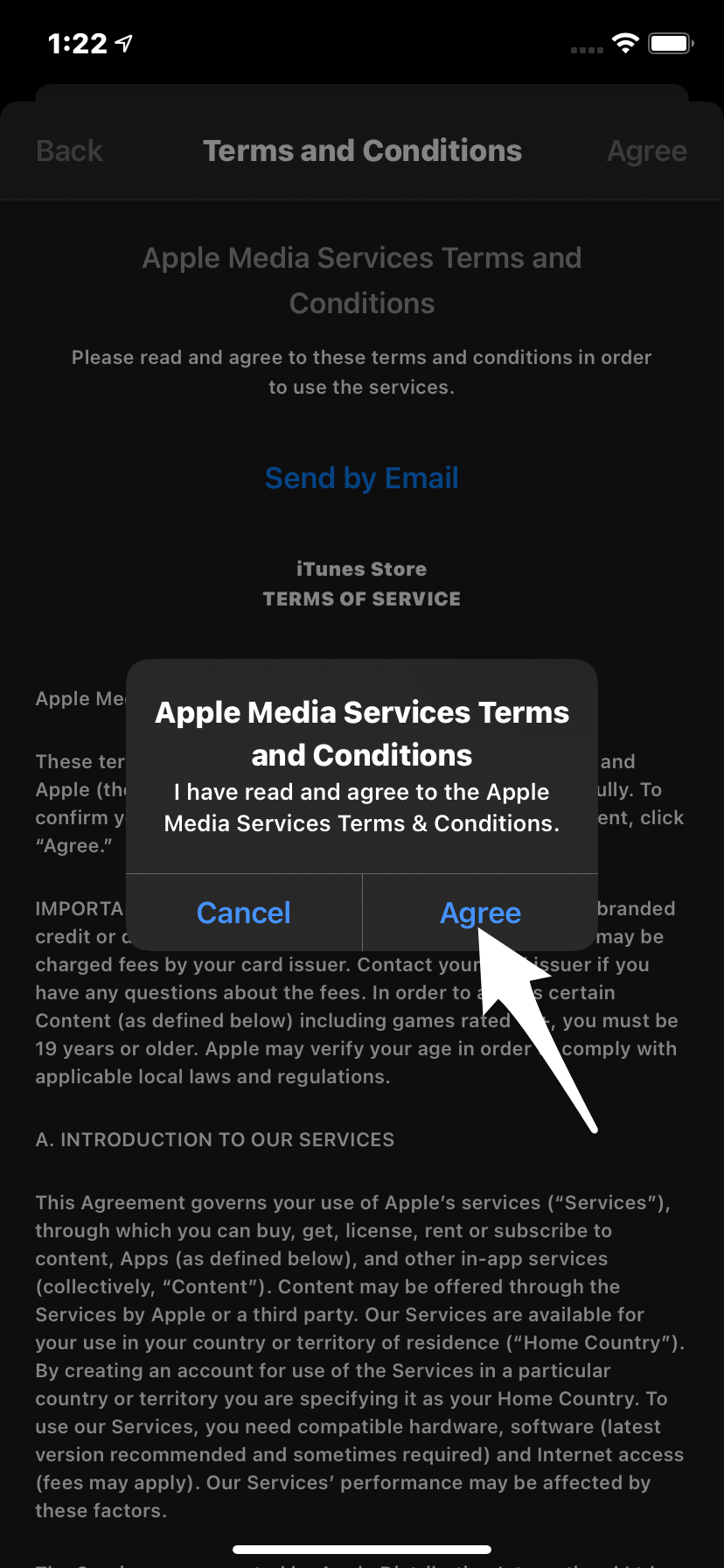 Agree_Services
 - 次のページで、支払いオプションをなしに選択します。
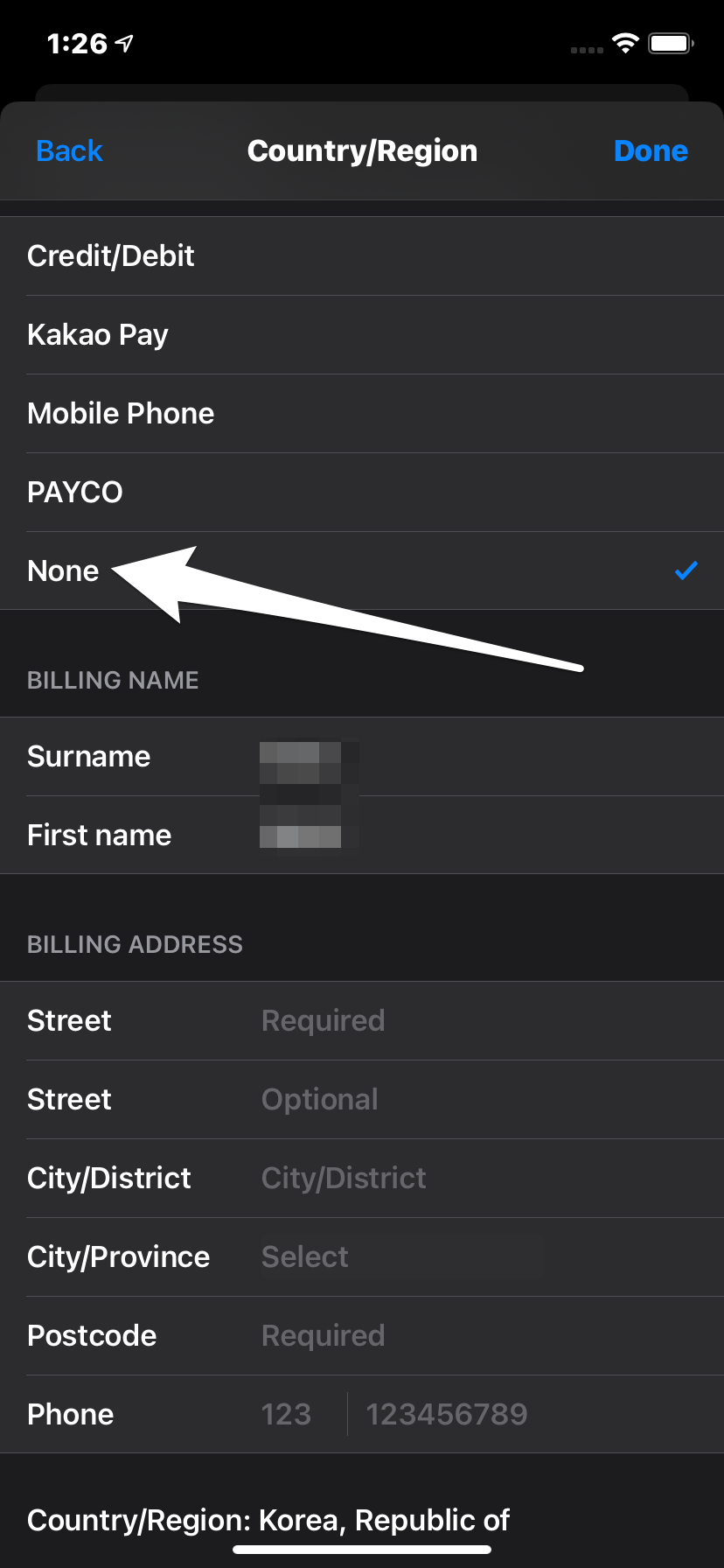
- 任意のランダムな請求名、通り、都市、州を追加します。
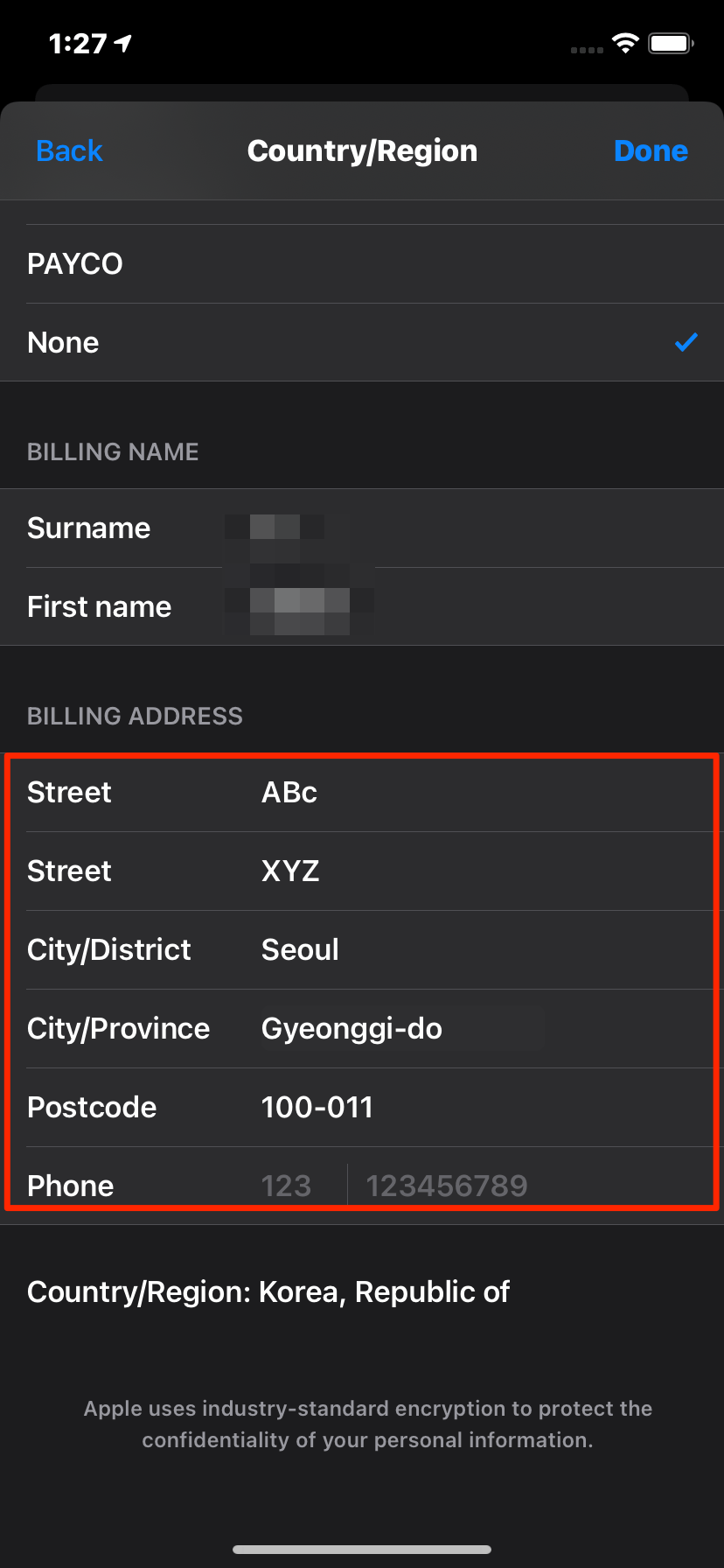
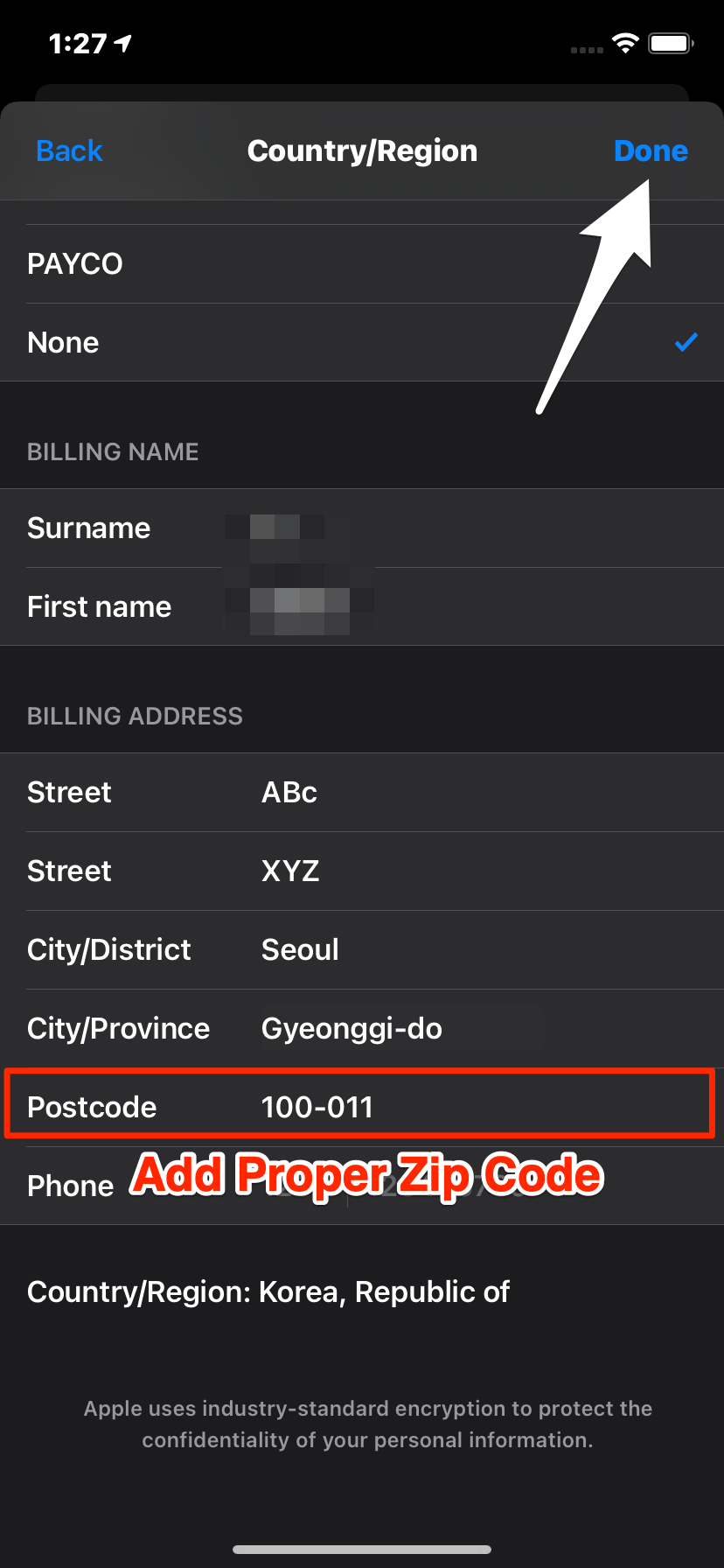
- 正しい郵便番号を追加する必要があります(韓国の郵便番号をGoogle検索してください)
- 完了をクリックして保存します。完了すると、App Storeは自動的に韓国のApp Storeバージョンに切り替わります。
- 設定が完了したら、iPhoneを再起動します。
- 再起動後、Apple Musicを開き、制限された曲を楽しんでください。
iOSを更新する
次のトラブルシューティングには、iOSを最新バージョンに更新することが含まれます。現在のiOSビルドにはいくつかのバグがある可能性があります。したがって、Appleの開発者がバグの存在を認識すると、ソフトウェアの更新を通じて修正します。ソフトウェアの更新が利用可能になったときにインストールするのはユーザーの責任です。
更新を確認するには、
- 設定アプリを起動します
- 一般をタップします
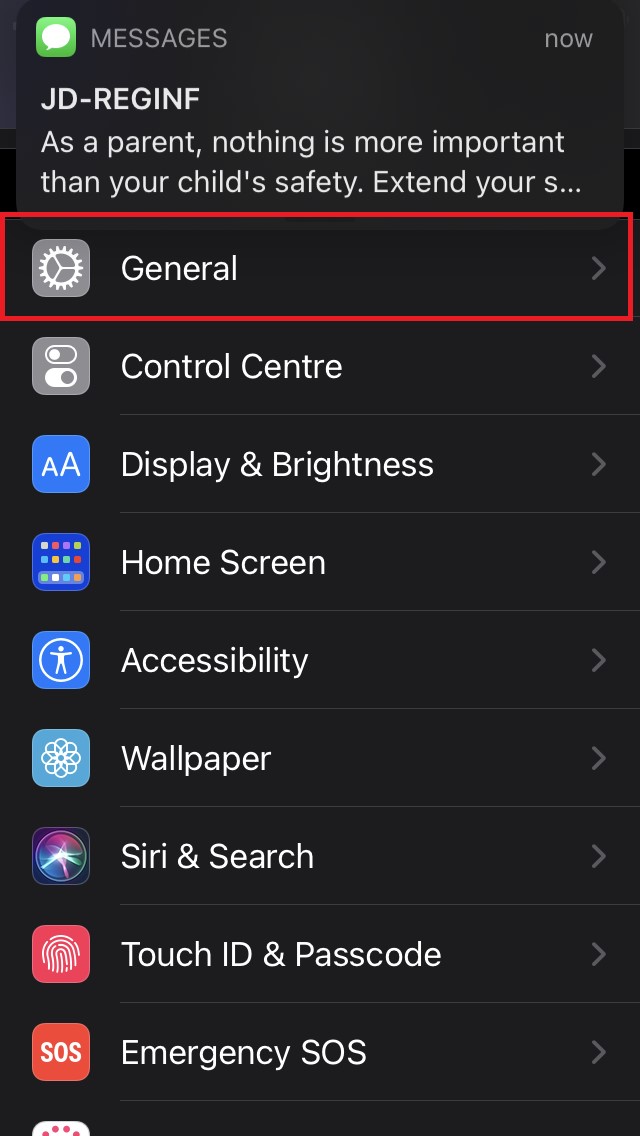
- 次に、ソフトウェアアップデートをタップします
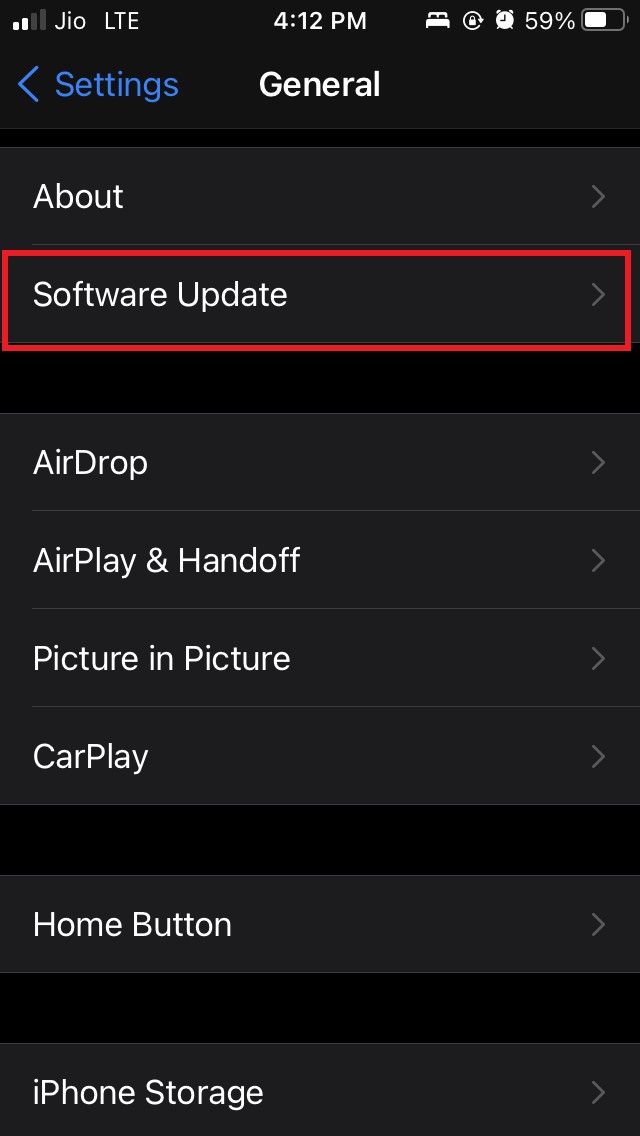
- システムが新しい更新を検索します
- 更新が利用可能な場合は、インストールするように通知されます
- それを行うには、ダウンロードしてインストールをタップします
- iOSを更新した後、Apple Musicに移動し、曲がスムーズに再生できるか確認します。
Apple IDからサインアウトし、再度サインインする
このトラブルシューティングでは、Apple Musicの曲の可用性に関して問題が発生しているiPhoneからApple IDを切断する必要があります。この修正は、私が知っている限り、いくつかのユーザーに役立ちました。
このプロセスでは、オフラインで聞くためにデバイスにダウンロードしたApple Musicの曲が削除されます。これは自然なことで、Apple Musicのサブスクリプションを表すApple IDが切断されるためです。
- 設定アプリを開きます。
- 画面の上部に表示されている名前(あなたのApple IDユーザー名)をタップします
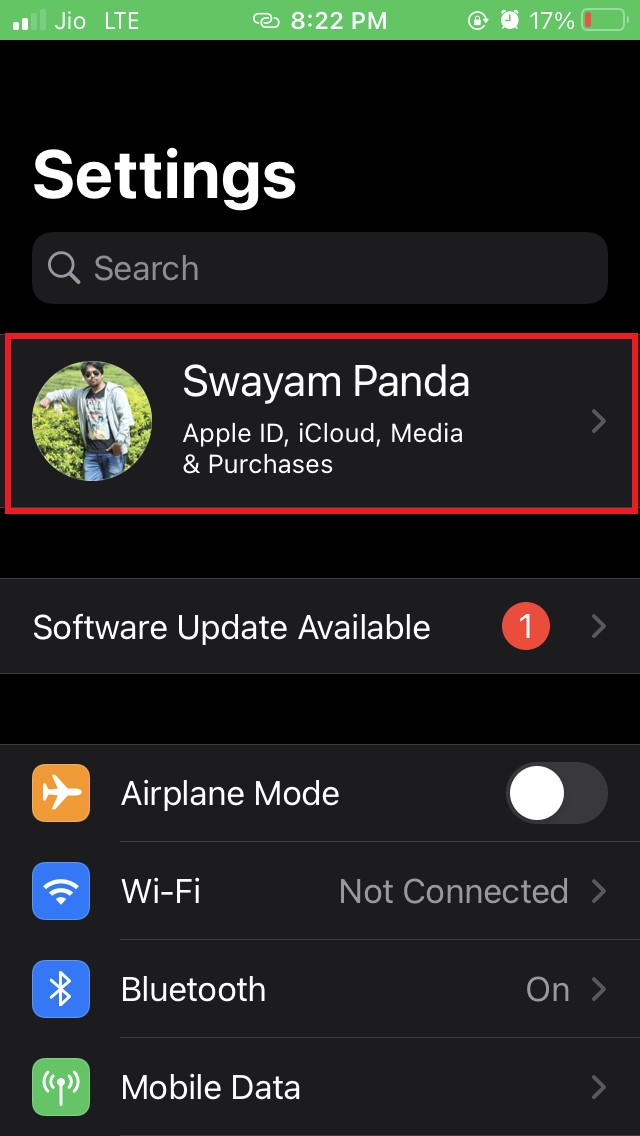
- 次のページで、ページの下部に移動します
- サインアウトをタップします
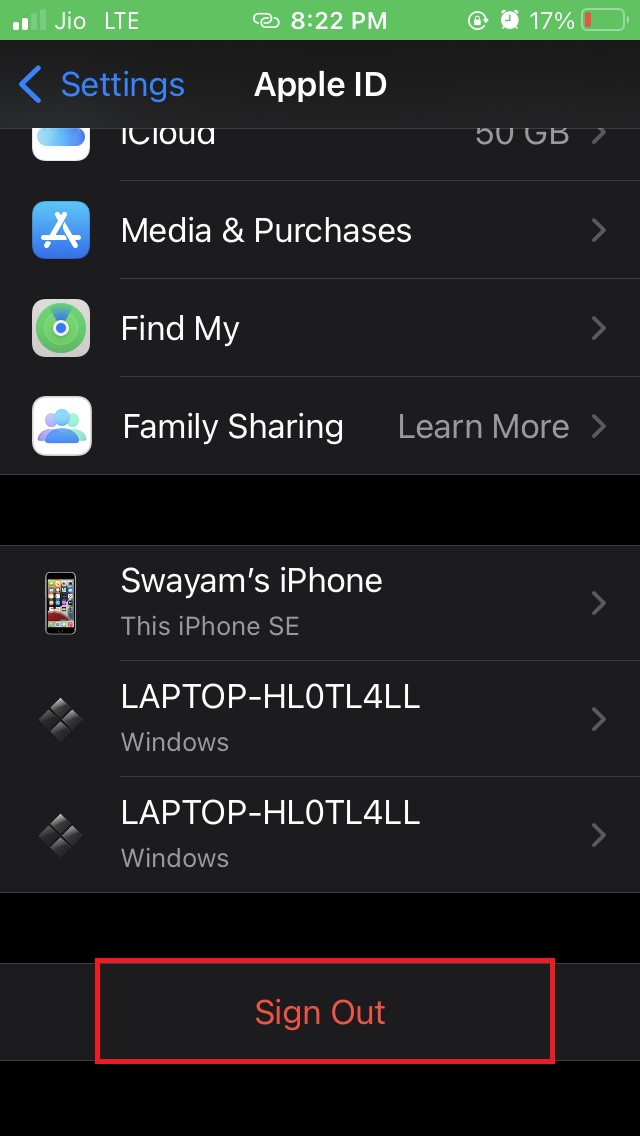
- Apple IDのパスワードを入力する必要があります
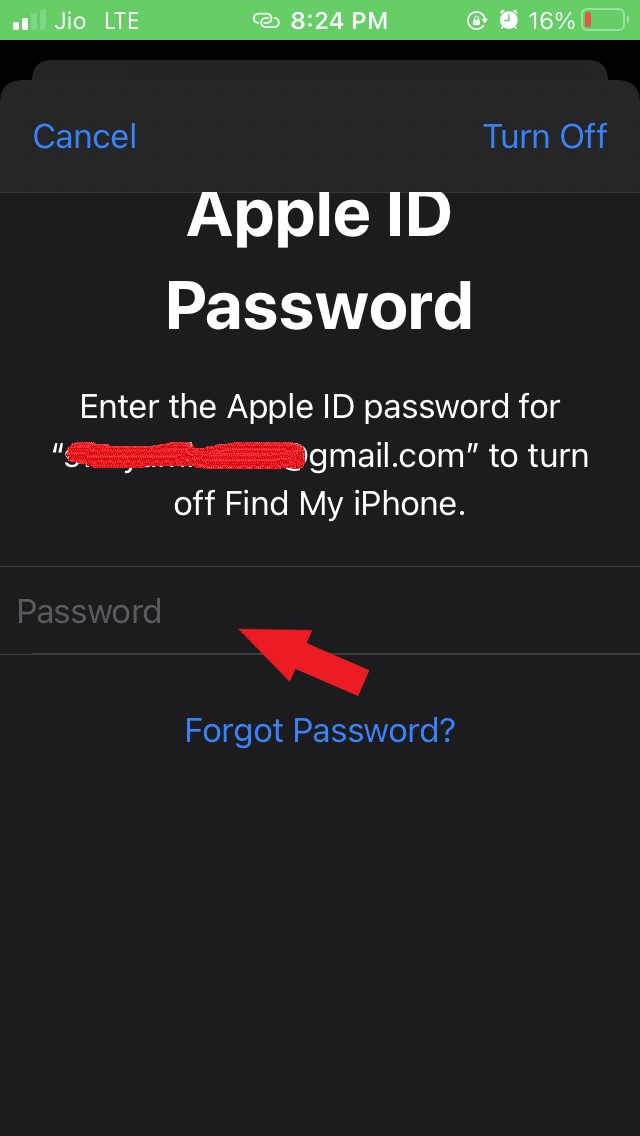
- 次に、同じApple IDの資格情報を使用してデバイスに再サインインします
Apple Musicにアクセスし、「この曲はあなたの地域では利用できません」というメッセージがまだ表示されるか確認します。
ライブラリから曲を削除し、再度追加する。
このトリックは私に一度効果があったので、あなたも試してみる価値があります。特定のトラックを再生するときに利用できないエラーが表示される場合、このトリックが機能する可能性があります。ただし、曲は削除して再追加する前に、すでにライブラリに存在している必要があります。
- Apple Musicを開きます
- Apple Musicライブラリ >に移動し、曲をタップします
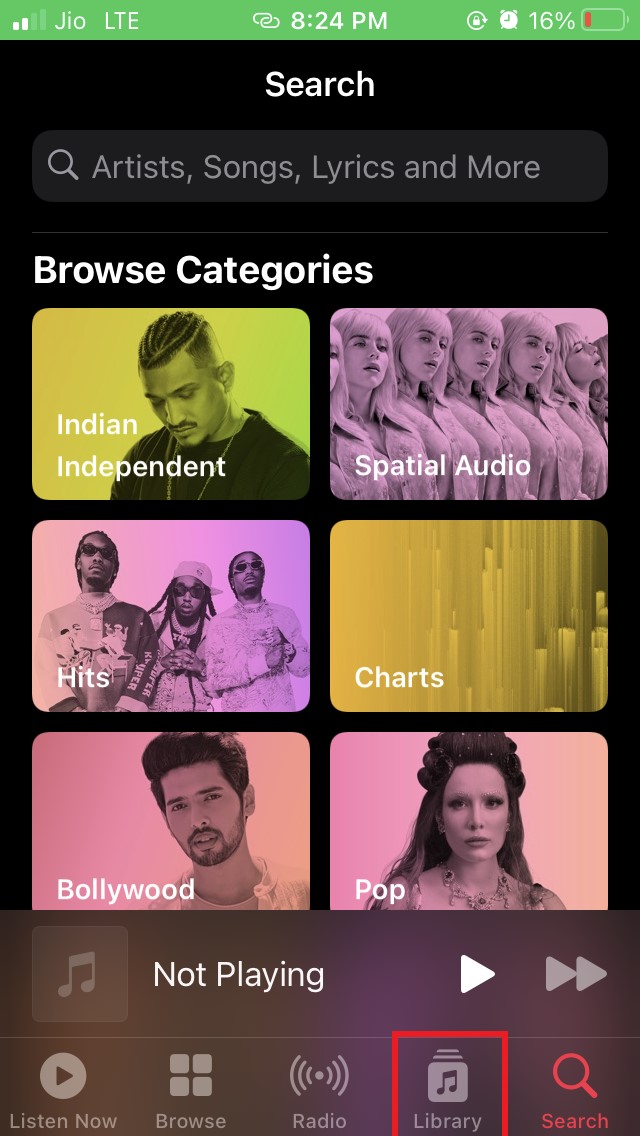
- 削除したい曲を長押しします
- メニューからライブラリから削除オプションを選択します
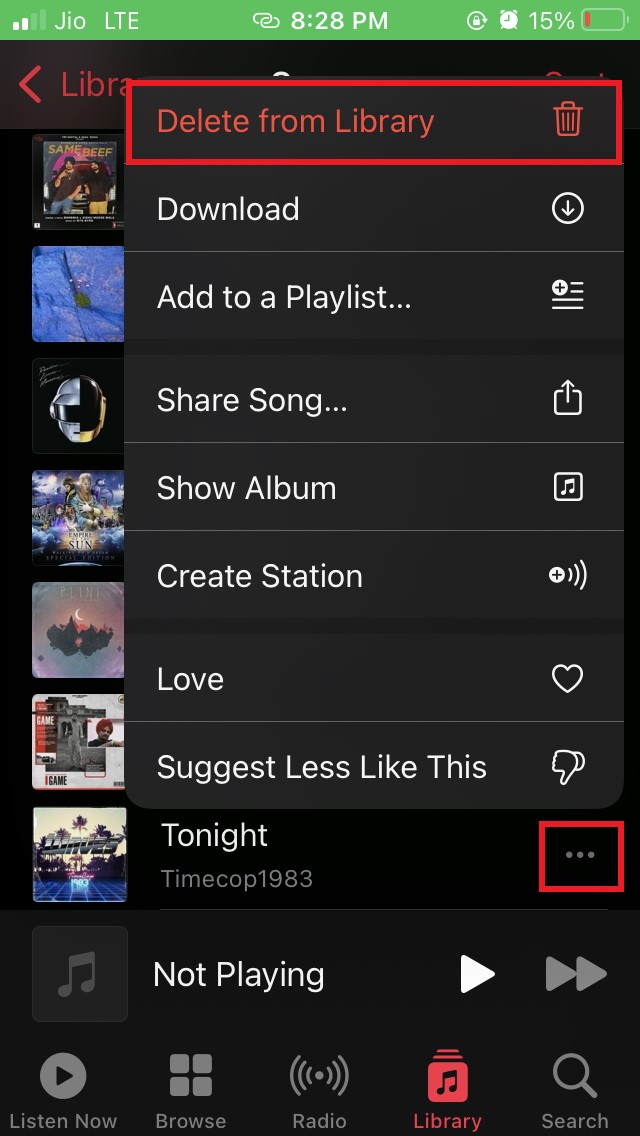
- 曲を削除をタップしてアクションを確認します。
Apple Musicの自動ダウンロードを有効にする
iOSにはこの機能があり、有効にすると、アクティブなApple IDの曲が自動的にApple Musicからダウンロードされます。この機能が有効になっているかどうかを確認する必要があります。
有効になっていない場合は、必ずこの機能をアクティブにしてください。すでに機能が有効になっている場合は、無効にして再度有効にしてください。
それを行うには、
- 設定アプリを開きます
- 音楽オプションに移動します
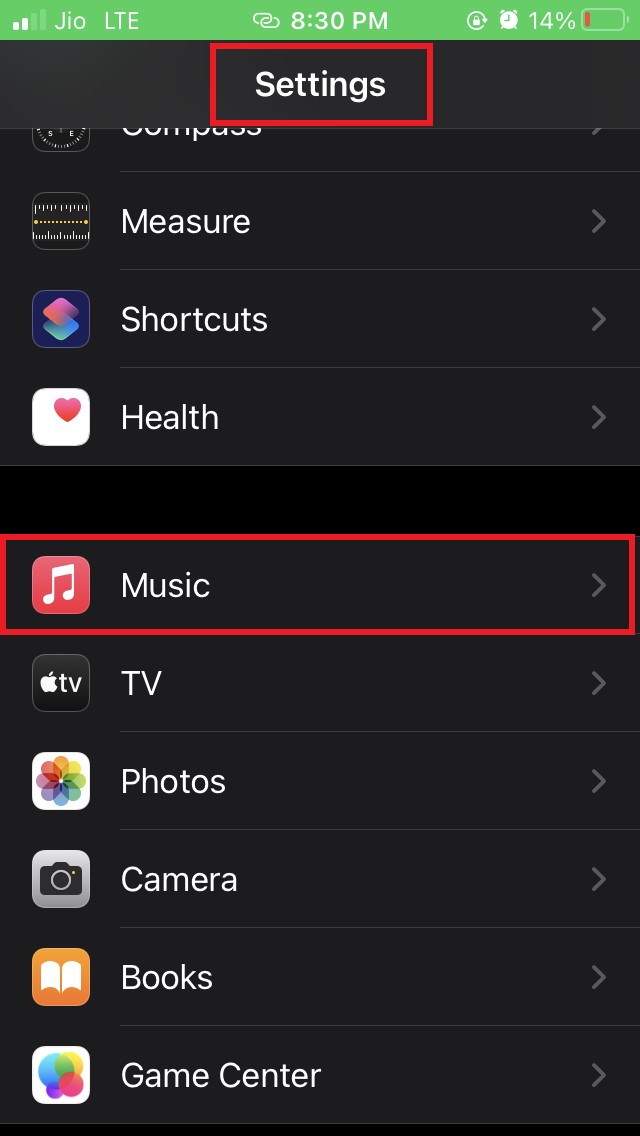
- ダウンロードタブの下に、自動ダウンロードに移動します
- その隣のスイッチをタップして有効にします
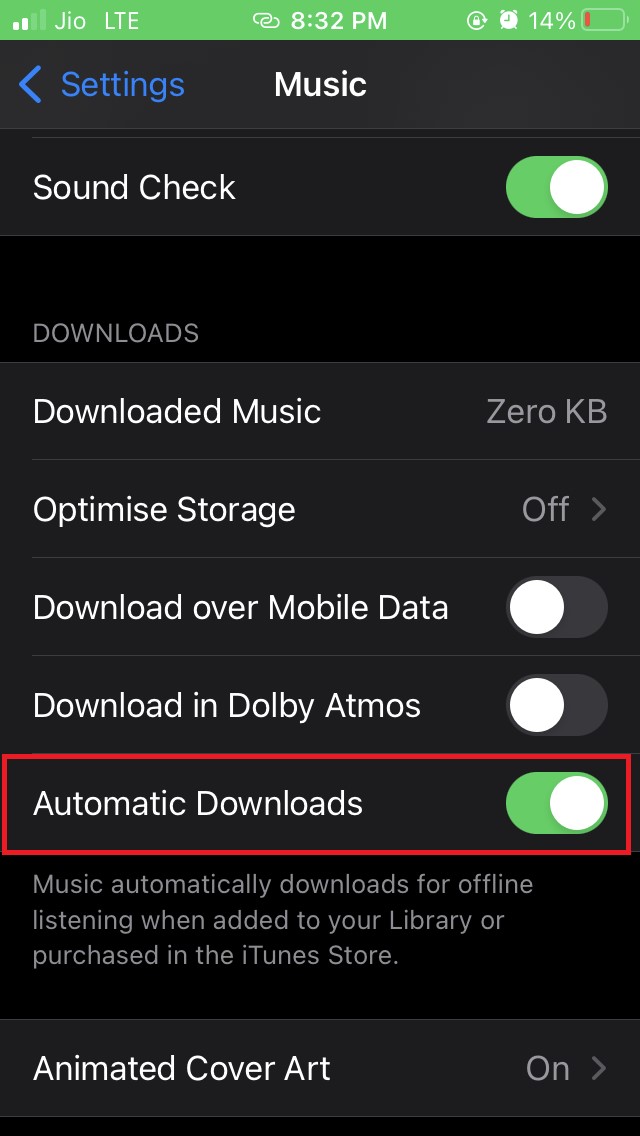
今、Apple Musicに移動し、特定のトラックを再生するときに「あなたの地域では音楽が利用できません」というメッセージがまだ表示されるか確認します。
Apple Musicのライブラリ同期機能を無効にして再度有効にする
これは、iPhoneユーザーに役立つことが多いもう一つのトラブルシューティングです。
設定アプリを開きます
音楽に移動します
その下にライブラリの同期オプションがあります
スイッチをタップして無効にします
オフにするをタップします
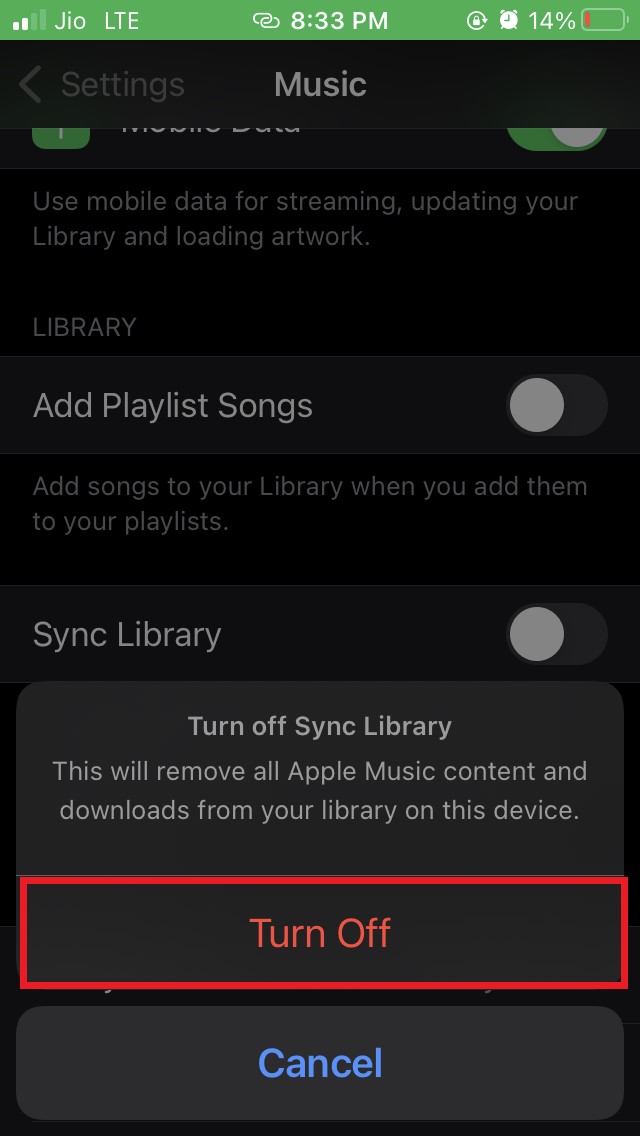
再度ライブラリの同期オプションを有効にします
次に、音楽を保持をタップします
ライブラリの同期中というポップアップが表示されます
同期が完了したら、以前に再生しようとしていた音楽やアルバムを再生してみてください。今はエラーメッセージが表示されないはずです。
したがって、Apple Musicを使用しているときに「この音楽はあなたの地域では利用できません」という問題が発生している場合は、このガイドに従ってください。ここに記載されているトラブルシューティング方法が問題を解決します。
Apple Music「この曲はあなたの地域では利用できません」iPhoneでの修正についてのご意見があれば、下のコメントボックスにお気軽にお寄せください。また、動画チュートリアルのために私たちのDigitBin YouTubeチャンネルを購読してください。乾杯!
新しい投稿を受信箱で受け取る
スパムはありません。いつでも購読を解除できます。