Apple Watch · 1 min read · Dec 22, 2025
修正: Apple Watch メッセージが同期しない
私は Apple Watch を手に入れたとき、本当にワクワクしました。メッセージングに優れていると聞いており、電話を家に置いておいて、ただ時計だけを持って出かけることができると読んでいました。
もしあなたの Apple Watch が iPhone からの通知やメッセージを受信できない場合、その機能の多くが失われます。実際、時計の主な利点は、ポケットから電話を取り出す必要をなくすことです。他にこの問題を抱えている人はいますか?修正する方法はありますか?
この記事では、「Apple Watch メッセージが iPhone と同期しない」問題の修正方法を説明します。
それでは、始めましょう!
Apple Watch が iPhone のメッセージをミラーリングしない原因は?
もしあなたの Apple Watch が iPhone からメッセージを受信しなくなった場合、いくつかの理由があります。
最も一般的な理由は、デバイス間の接続が途切れていることです。これは、iPhone の Bluetooth がオフになっている場合や、iPhone から遠く離れすぎている場合に発生します。また、iPhone または Watch に「おやすみモード」が有効になっていると、メッセージ通知が届かなくなります。
別の可能性として、デバイスが正しく同期していないことも考えられます。
Apple Watch メッセージが iPhone と同期しない修正方法:
ここでは、Apple Watch が電話からメッセージを受信しない問題を修正する方法を紹介します。
Apple Watch がロック解除されていることを確認する
まず、Apple Watch のパスコードがアクティブでないことを確認する必要があります。Apple Watch の使用を始めたばかりの場合、装着する前にロックを解除するのを忘れている可能性があります。
Watch は、iPhone からメッセージやその他の通知を受信するためにロック解除されている必要があります。これを行うには、Watch のサイドボタンを押します。Watch のホーム画面が表示されると、ロックが解除されていることがわかります。
おやすみモードがオンになっていないことを確認する
Apple Watch と iPhone は、おやすみモードがオンになっていると互いにミラーリングされません。Apple Watch のホーム画面で、下から上にスワイプして、月の形をしたアイコンが青くないことを確認します。iPhone のコントロールセンターでおやすみモードボタンにアクセスするには、右上隅から下にスワイプします。
両方のデバイスで Bluetooth が有効になっていることを確認する
Watch は、iPhone と通信するために Bluetooth 接続に依存しています。つまり、iPhone で Bluetooth がオフになっていると、Watch はメッセージやその他の通知を受信できません。
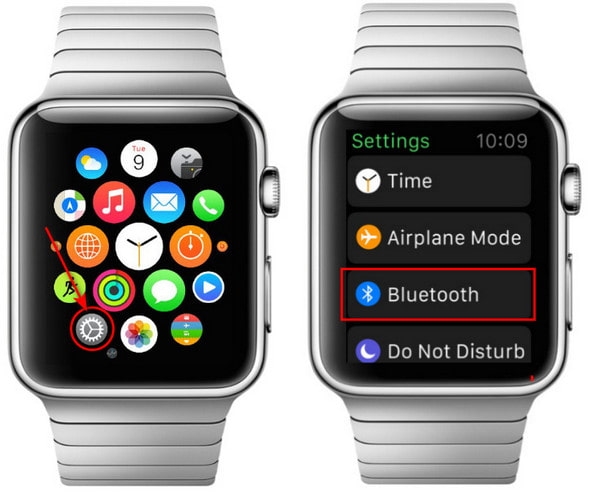
- これを行うには、メインインターフェースの 設定 アプリに移動します。それをクリックし、下にスクロールして Bluetooth 設定を選択します。
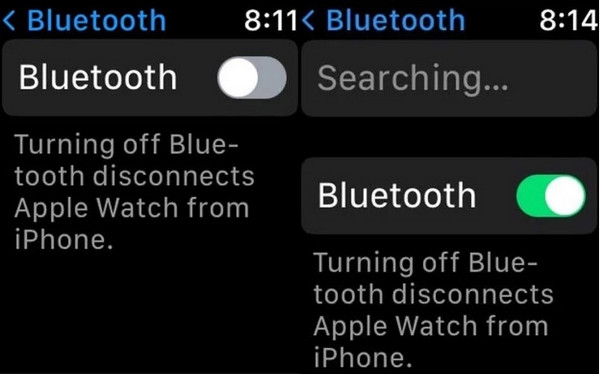
- Bluetooth がオフになっているか、トグルがオフになっている場合、Apple Watch は「切断されました」というフレーズを表示します。
- 次に、Apple Watch を iPhone に再同期し、近くに持ってきて、設定メニューから オン に戻します。数秒待つと、iPhone が正しく同期を開始するかもしれません。
iPhone から遠く離れすぎていないことを確認してください。Watch は Bluetooth に関して比較的限られた範囲を持っています。それでもうまくいかない場合は、iPhone の Watch アプリで Wi-Fi をオンにしてみてください。
Wi-Fi をオフにして再度オンにする
iPhone と Watch が同じ Wi-Fi ネットワークに接続されていることを確認してください。両方のデバイスが Wi-Fi に接続できるので、両方が接続されていることを確認してください。
Apple Watch の コントロールセンター にアクセスするには、画面を上にスワイプします。これを行う前に、デバイスが iPhone から切断されていることを確認してください。
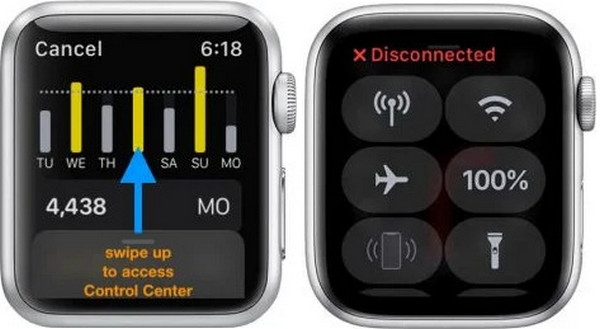
Wi-Fi ロゴをタップすると、電話が再接続されます。オンにすると、青く点灯します。 Wi-Fi 設定にアクセスするには、ロゴを長押しします。Apple Watch をデバイスに接続した後、今すぐ動作するか確認してください。
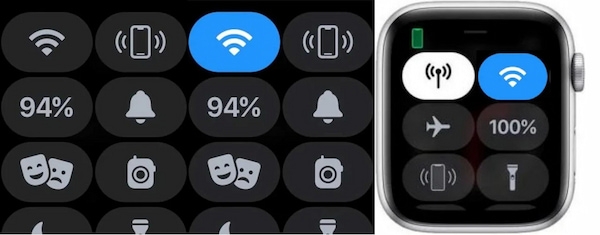
飛行機モードがオンになっているか?
Apple Watch と iPhone が飛行機モードになっていることを確認し、その後オフにします。これを行うと、Apple Watch のネットワーク設定と履歴をすべて復元できます。
Apple Watch で上記と同じ手順を実行します。画面を上にスワイプして コントロールセンター を開きます。ネットワークメニューがすぐに表示されます。飛行機のロゴをクリックして 飛行機モード をオンにします。設定を有効にします。その後、1 分後に設定を オフ に戻します。
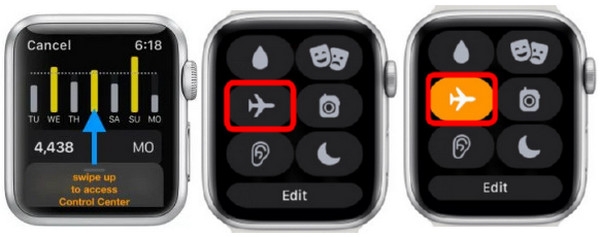
今、iPhone を使用し始めましょう。画面の左上隅から下にスワイプして コントロールセンター を引き出します。Apple Watch と同様に飛行機のロゴをタップします。これが 飛行機モード です。1 分後に再度タップしてオンに戻します。
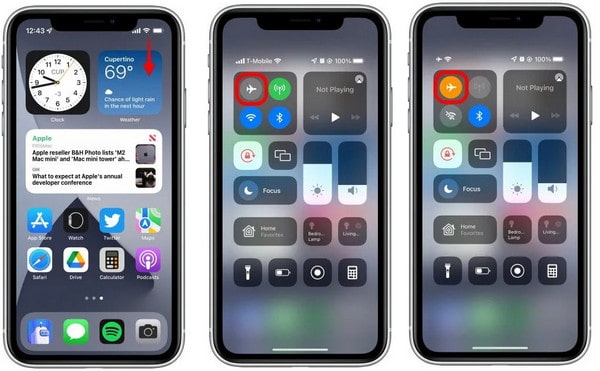
これらは、Apple Watch のアクティビティが iPhone と同期しない問題を修正する手順です。これらの方法がまだ機能しない場合は、すぐにデバイスを確認してください。
ミラーリングをオンにする
ミラーリング機能がすべてオンになっていることを確認することも重要です。iPhone で Watch アプリ を開き、下にスクロールして メッセージ をタップします。次の画面の上部で iPhone をミラーリング を選択します。ミラーリングがすでに有効になっている場合は、一度無効にしてから再度有効にしてみてください。
iPhone と Apple Watch を再起動する
多くの一般的な電子問題に対するシンプルな解決策は、物事をオフにして再度オンにすることです。この手順でバグ、接続、技術的な問題を排除できるかもしれません。
デバイスを再起動することで、設定をリフレッシュする機会を与え、パワーナップを取ることができます。これらのデバイスを再起動する方法についてのガイドは以下の通りです。
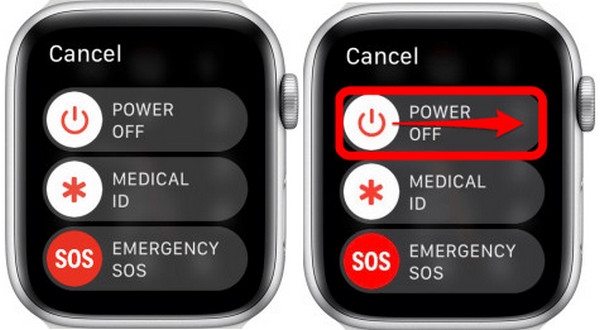
Apple Watch のサイドボタンを押し続けて、電源オプションメニューが表示されるまで待ちます。電話をシャットダウンするには、電源アイコンを右にスライドします。再度サイドボタンを押し続けることで、Apple Watch をオンにできます。
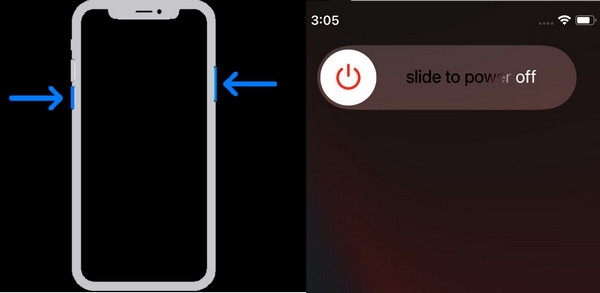
電話を再起動するには、電源ボタンと音量ダウンボタンを押し続けて、電源オプションメニューが表示されるまで待ちます。Apple Watch と同様に、電源アイコンを右にスライドしてオフにします。その後、再度ボタンを押し続けてオンにします。
同期データをリセットする
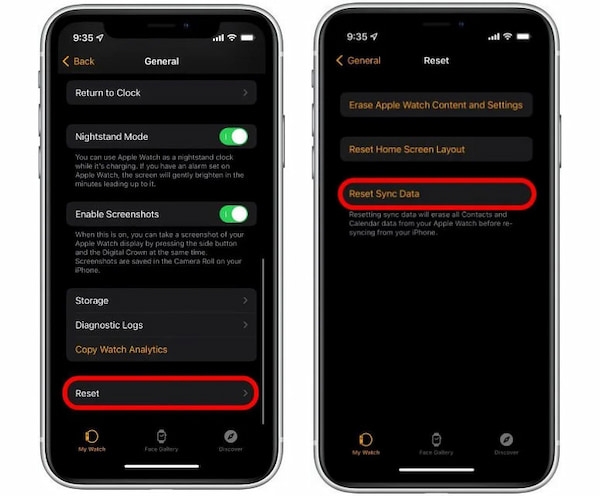
Apple Watch のデータキャッシュを、ウェブブラウザと同じようにクリアできるかもしれません。iPhone の Watch アプリ をリセットするには、下にスクロールして 一般 をタップし、次に下部の リセット を選択します。 同期データをリセット を選択すると、アプリは同期データを削除し、Apple Watch をリセットします。
Apple Watch のペアリングを解除し、再ペアリングする
これらのヒントがどれも機能しない場合は、デバイスのペアリングを解除し、再度ペアリングする必要があるかもしれません。iPhone の Watch アプリ を使用してこれを行うことができます。左上隅の すべての時計 を選択し、次に “i” アイコンをクリックして Apple Watch を選択します。
その後、Apple Watch のペアリングを解除 を選択し、アクションを 確認 します。数分後、Watch が再起動した後に画面の手順に従って、2 つのデバイスを再ペアリングできます。
両方のデバイスでソフトウェアの更新を確認する
デバイスが古くなっているか、更新されていない場合、以前ほど良好に動作しないことがあります。この場合、iPhone は正しく同期できません。利用可能な更新がある場合は、ソフトウェアの最新バージョンをダウンロードしてください。
設定 アプリに移動します。下にスクロールして 一般 設定に移動します。それをクリックし、次に ソフトウェアアップデート を選択して保留中の更新を表示します。更新がある場合は、ダウンロードとインストールが表示されます。最新の更新を受け取るには、自動更新 をオンにします。
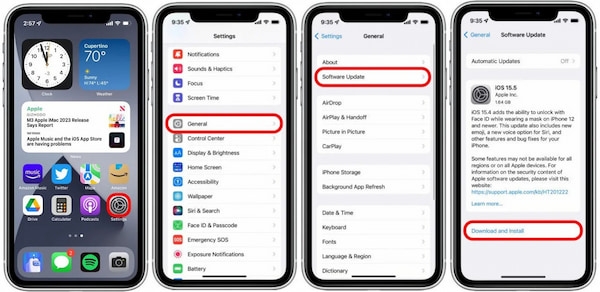
Watch アプリ に移動します。下にスクロールして 一般 設定にアクセスします。それをタップすることで ソフトウェアアップデート を選択できます。必要に応じて ダウンロードとインストール 更新を行います。ただし、iPhone を更新しないと、Apple Watch を更新することはできません。
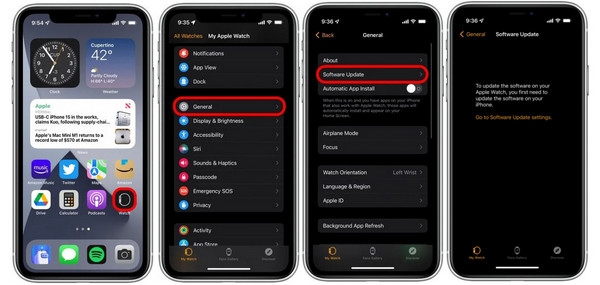
iOS デバイスを更新する際は、iPhone が Wi-Fi に接続されていることを確認してください。
Apple サポートに連絡する
Apple Watch にハードウェアの問題が発生している場合、自分で修正することはできません。問題が解決しない場合は、最終手段として Apple サポートに連絡して、さらなる支援を求めることができます。
Apple Watch と iPhone のメッセージを同期するにはどうすればよいですか?
一度正しく同期されると、iPhone と Apple Watch で同じメッセージを見るために、これ以上のアクションを取る必要はありません。ほとんどの場合、Watch が範囲内にある限り、通知はアクティブなデバイスに送信されます。
電話がロック解除されていると、通知は Watch ではなく電話に送信されます。電話がロックされているとき、Watch がオンでパスコードで保護されていない場合、Apple Watch に通知が表示されます。
手首でアラートを受け取るアプリは、Breathe や Noise など、Apple Watch のみで利用可能なアプリだけです。
よくある質問
Apple Watch でメッセージをオフにするにはどうすればよいですか?
iPhone の Watch アプリを開き、マイウォッチ > 通知 をタップすることで、Watch が通知を受信しないようにできます。その後、メッセージ > カスタム で 通知をオフ をタップします。
Apple Watch でメッセージを削除するにはどうすればよいですか?
デジタルクラウンを押してアプリ画面にアクセスし、メッセージ を選択します。それから会話の左にスワイプし、ゴミ箱 をタップすることでスレッドを削除できます。
結論
このガイドが、Apple Watch メッセージが iPhone と同期しない問題を修正するのに役立ったことを願っています。上記のヒントは、デバイス間でメッセージを同期するのに役立ちます。
それでも問題が解決しない場合は、Apple サポートに連絡してさらなる支援を受けるのが最善の策です。この文章に関して他に質問や考えがあれば、下のコメント欄でお気軽にお知らせください。
お読みいただきありがとうございます!
新しい投稿を受信箱で受け取る
スパムはありません。いつでも購読を解除できます。