Apple Watch · 1 min read · Nov 22, 2025
修正: Apple WatchがAppleロゴで停止する
Apple WatchがAppleロゴで停止していますか?もしそうなら、あなたは正しい場所にいます。この問題を解決するためのいくつかのトラブルシューティング方法を説明します。
Apple WatchはAppleのスマートウォッチで、このデバイスは手首にウィジェットを持ち、電話の着信やソーシャル通知が届いたときにユーザーに警告を出し、歩数をカウントし、スマートフォンと共生します。
時々、Apple Watchは誤った設定や内部ソフトウェアのためにAppleロゴで停止することがあります。これは接続形式の問題から、タイムゾーンの不一致までさまざまです。
Apple Watchがロゴで停止すると、ロゴが画面に無限に表示されたり、短時間で消えたりします。このような問題はほぼすべてのApple Watchモデルで観察されます。
AppleロゴでWatchが停止する主な理由のいくつかは次のとおりです:
WatchアプリとApple Watch間のカレンダー不一致: Apple WatchのタイムゾーンやカレンダーとiPhoneのWatchアプリの間に不一致がある場合、WatchがWatchアプリとの通信を正常に認証できないため、問題が発生する可能性があります。
破損したApple Watch OS: Apple WatchのOSがデバイスに正しく実装されなかったOSアップデートのために損傷した場合、Apple Watchがブートループに陥る可能性があります。
ハードウェアの故障: ハードウェアコンポーネントが損傷または破損している場合、ユーザーのApple WatchにAppleロゴが直接表示されます。
修正: Apple WatchがAppleロゴで停止する
#1: Apple Watchを強制再起動する
Apple Watchの一時的なグリッチがAppleロゴ画面をバイパスするのを妨げることがあり、Watchを強制的に再起動することで問題が発生する可能性があります。
ユーザーがOS(オペレーティングシステム)を更新している場合(Watchの画面に進行状況バーが表示されることがあります)、ユーザーはそれを強制的に再起動したり、停止したりしないでください。そうしないと、Watchがフリーズする可能性があります。
- 同時に サイドボタンとデジタル クラウンボタンを押し続けます。
- ここで30秒待って、ボタンを放します。Apple Watchがオンになっているか確認します。
- そうでない場合は、Appleロゴが再びApple Watchに表示されるまで、再度そのサイドボタンを両方押し続けます。
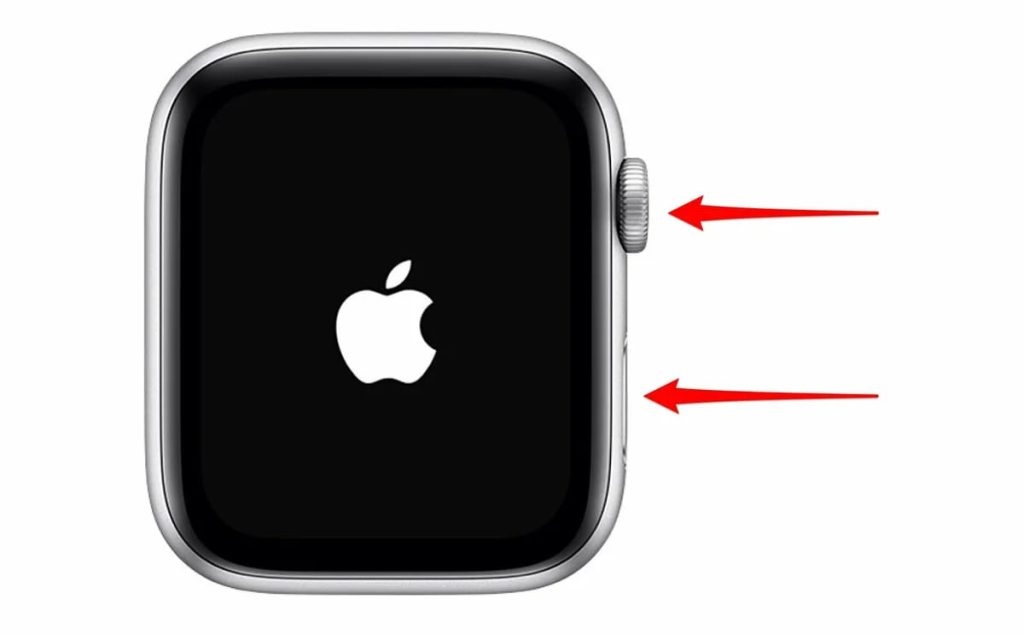
- これでApple Watchの問題が解決されたかどうか確認します。
- これが機能しない場合は、上記の手順を繰り返し(4回など)実行して問題が解決されるか確認します。
- この 方法が機能しない場合は、Apple Watchを30 分間充電し、上記の手順を再度実行して正常に動作しているか確認します。
- 問題が続く場合は、ペアリングされたiPhoneをWatchの近くに持ってきて、iPhoneのロックを解除します。
- これでiPhoneがロック解除されたら、Apple Watchを強制再起動し、再起動時にApple Watchが問題なく起動するか確認します。
#2: WatchアプリでApple Watchをピンする
Apple Watchユーザーは、Apple WatchとペアリングされたiPhone間の一時的な通信問題がApple Watchの起動メカニズムを妨げている場合、Appleロゴ画面で停止することがあります。
このステップでは、ペアリングされたiPhoneのWatchアプリでApple Watchをピンすることでこの問題をトラブルシューティングできます。
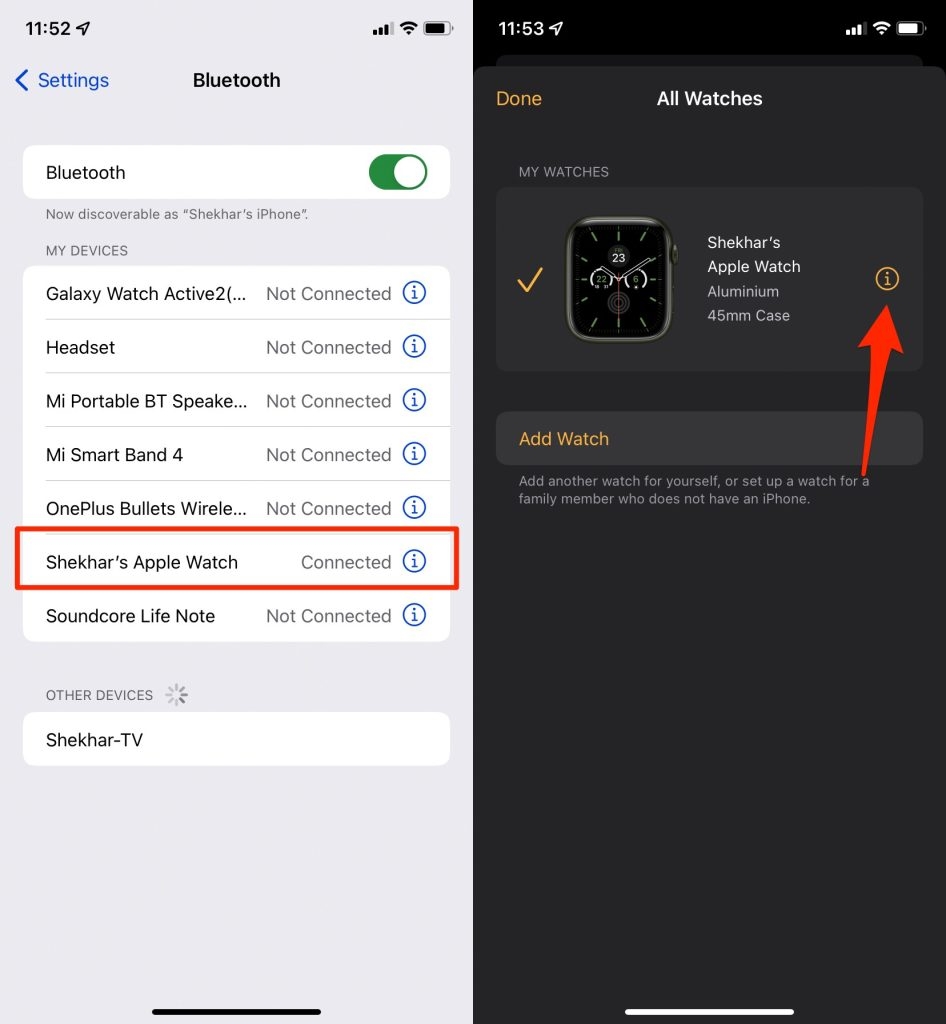
- iPhoneのBluetoothペアリングを開始し、Apple Watchを再起動します(上記のように)。
- Apple WatchがiPhoneのBluetooth設定に接続されていることを示すまで待ちます。
- その後、iPhoneのBluetooth設定を監視し、Apple Watchに接続されていると表示されたら、My Watchに切り替えます。その後、My Watchに移動し、Apple Watchの名前をタップします。
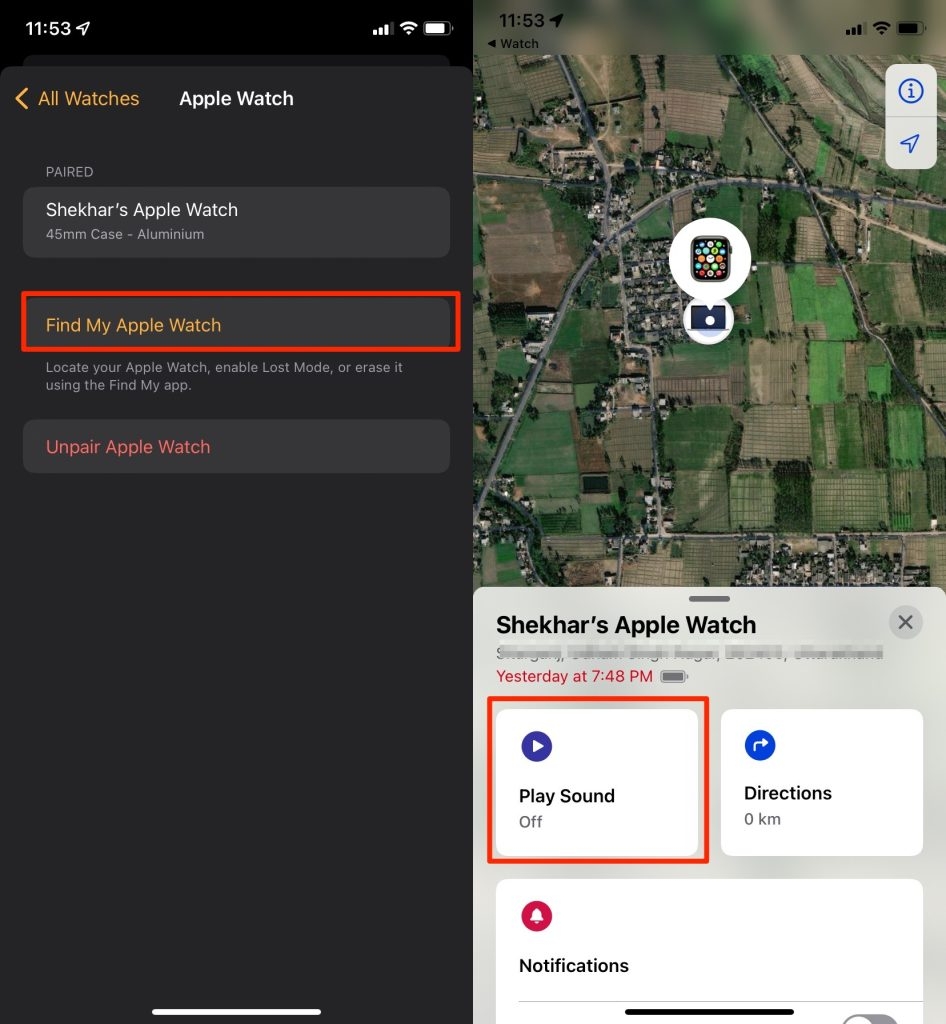
- I(通知)を押して、Find My Apple Watchをタップします。次に、Watchアプリを通じてApple Watchで音を再生し、Appleの資格情報を使用してログインします。
- デバイスリストでApple Watchをタップし、アクションを開きます。
- 次に、音を再生をタップし、その後Apple Watchのロゴ画面が強制的に終了するか確認します。ユーザーは、場合によっては音を再生ボタンを複数回押す必要があるかもしれません。
#3: Apple Watchのバッテリーを完全に放電する
Apple Watchがブートループに陥っている場合、Appleロゴ画面を超えることができず、大きな問題を引き起こす可能性があります。ここでは、Apple Watchのバッテリーを排出することでループを完全にクリアし、問題を解決します。
- Apple Watchを強制再起動し、Watchのバッテリーが完全に放電されるまで放置します(これには1日または2日かかる場合があります)。
- バッテリーが低下したら、Watchを充電し、完全に充電されるまで待ってから、Apple Watchが通常通り動作しているか確認します。
#4: iPhoneのWatchアプリでカレンダーとタイムゾーンの設定を変更する
Apple WatchとペアリングされたiPhoneのWatchアプリの時間またはカレンダー地域設定に不一致がある場合、Appleロゴがフリーズする可能性があります。これは、アプリがペアリングされたiPhoneと適切に通信できないためです。
このシナリオでは、Watchアプリの時間とカレンダーゾーン設定を変更することで問題をトラブルシューティングできます。
- iPhoneのWatchアプリを起動し、一般に移動します。
- 次に、言語と地域を開き、カレンダーをタップします。
- Watchアプリでカレンダーを設定します。カレンダー名を選択し、Apple Watchを再起動して問題が解決されたか確認します。
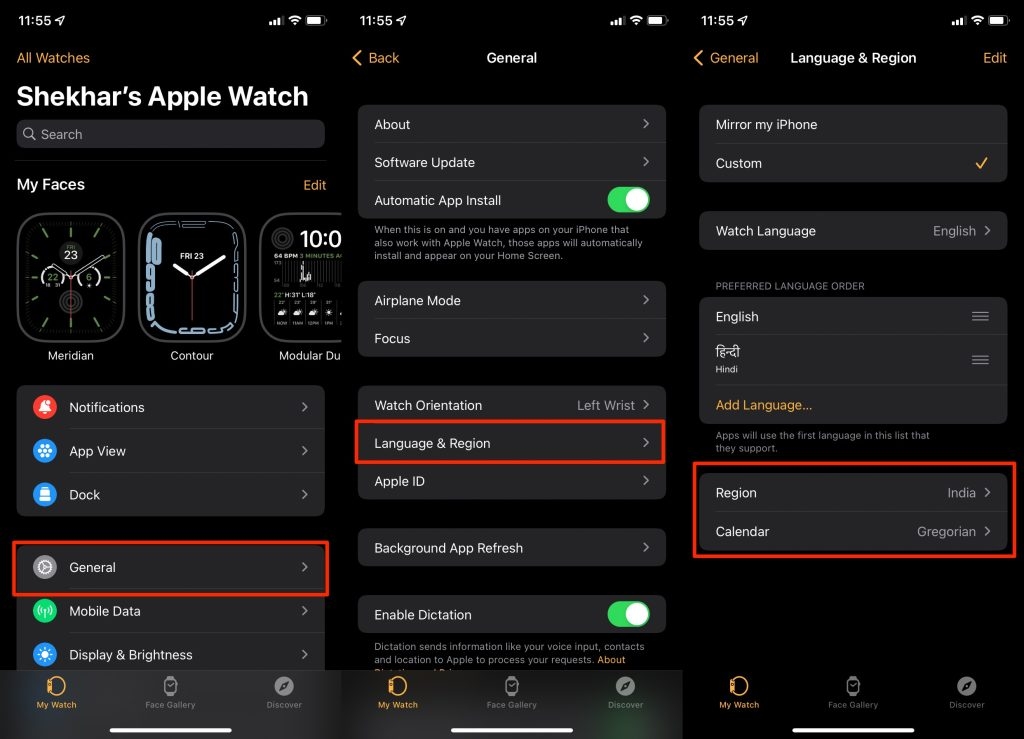
- それでも解決しない場合は、ユーザーのタイムゾーンに手動で設定することで問題が解決されるか確認します。
- 問題が続く場合は、アプリで夏時間を変更して問題が解決されるか確認します。Watchが正常に起動した場合は、インフォグラフィックからフェイスを削除します。これは時々夏時間に影響を与えるためです。
#5: Apple Watchを工場出荷時設定にリセットする
WatchのOSが損傷している場合(これは適用されたOSアップデートの失敗による可能性があります)、Apple WatchがAppleロゴ画面で停止することがあります。この破損のために、Watchはパターン起動を読み込むことができなくなります。工場出荷時設定にリセットすることで、このApple Watchの問題を修正できます。以下の3つの方法でApple Watchをリセットできますが、方法は特定の使用ケースによって異なります。
iCloudウェブサイトを使用する。
- まず、Apple Watchを強制再起動し、Appleロゴが画面に停止したら、任意のブラウザでiCloud.comウェブサイトにアクセスします。
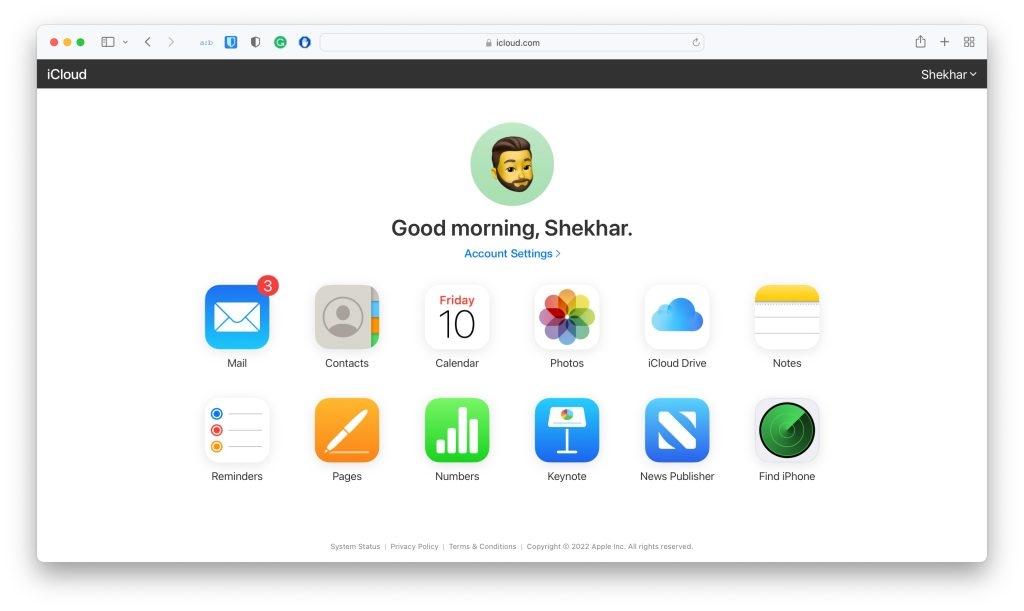
- iCloudウェブサイトで、Find My iPhoneオプションを開き、Apple Watchを選択します。
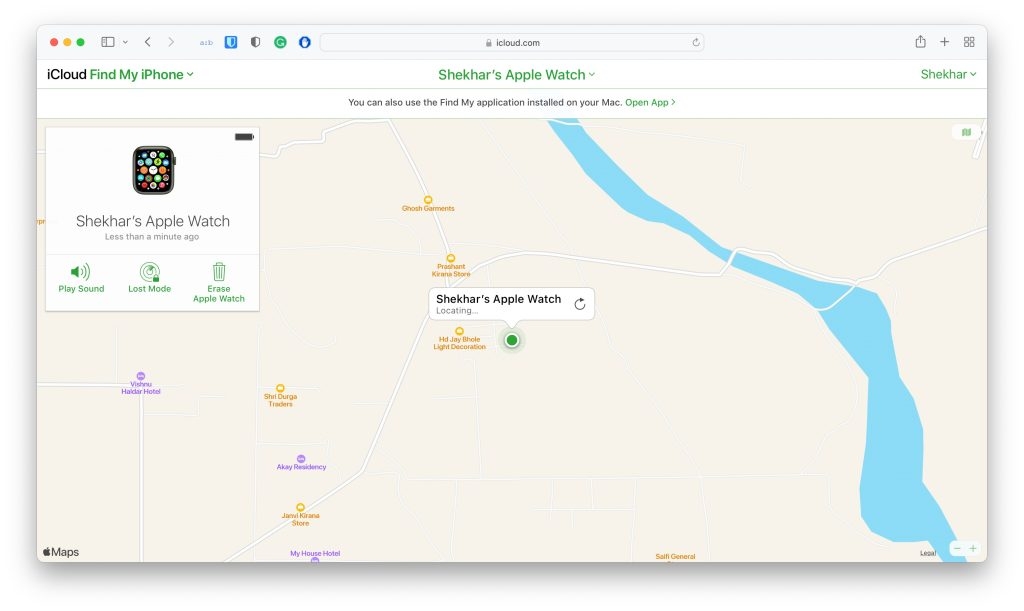
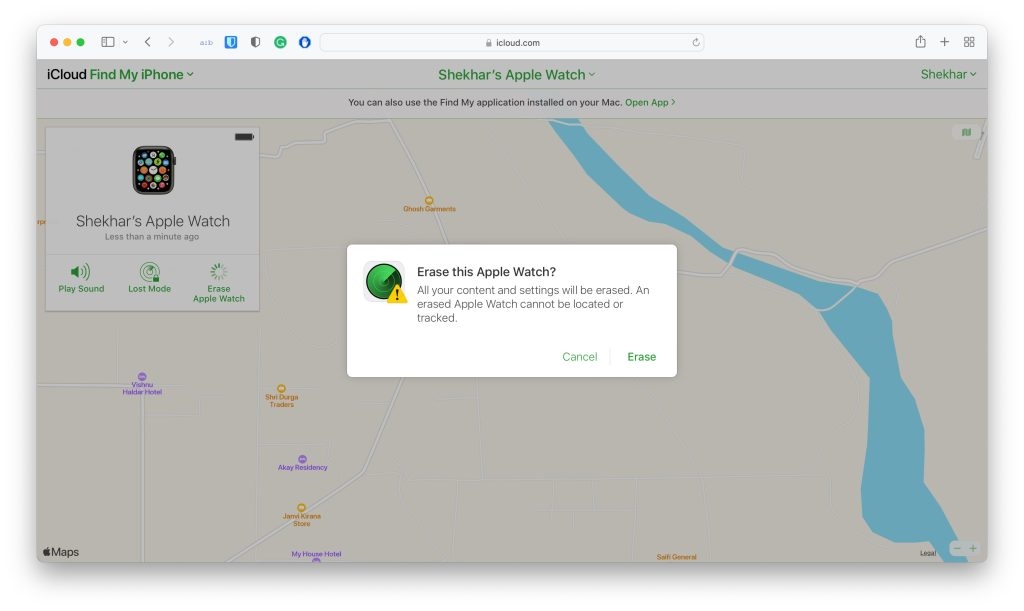
- そして、Apple Watchを消去をクリックします。
- Apple Watchをリセットするためのポップアップメッセージを確認し、承認されたら、正常に動作しているか確認します。
Watchアプリを介してApple Watchをリセットする
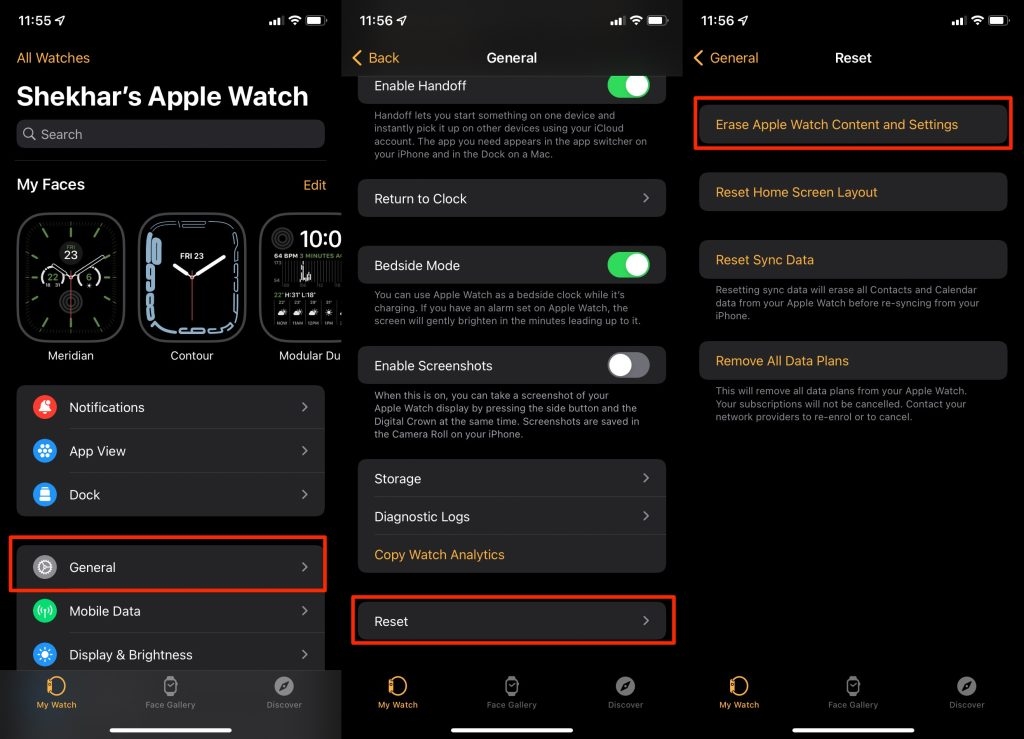
- まず、ペアリングされたiPhoneでWatchを起動し、My Watchオプションをタップします。
- 次に、一般を開き、リセットを選択します。Watchのコンテンツと設定を消去をタップします。
- 次に、iPhoneのWatchアプリを通じてApple Watchを消去をタップし、Apple Watchをリセットすることを確認し、承認されたら、Apple WatchがAppleロゴで停止しているかどうか確認します。
Apple Watchのハードリセット
上記の2つの方法が機能しない場合やオプションでない場合は、ペアリングされたiPhoneでApple Watchを起動し、Apple Watchを電話から解除します。
iPhoneのWatchアプリを使用してApple Watchのペアリングを解除し、Apple Watchの両側のデジタルクラウンボタンを同時に押します。
その後、Watchをハードリセットし、20秒待ってAppleロゴが表示されたらボタンを放します。
その後、数秒待って時計の端を押し続けます。
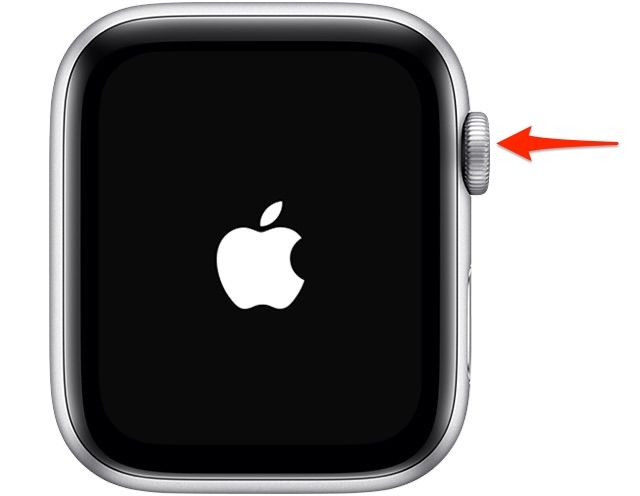
- その後、メッセージが表示されるまで約20秒待ち、すべての設定を消去をタップし、その後すべてのコンテンツと設定を消去するオプションをタップします。
- その後、時計のリセットプロセスが完了するまで待ち、完了したら通常通り起動するか確認します。
よくある質問
Apple Watchを解除するにはどうすればよいですか?
Apple Watchを強制再起動するには、サイドボタンとデジタルクラウンボタンを同時に10〜15秒間押し続けます。Appleロゴが表示されたら、両方のボタンを放します。
Apple Watchを手動でペアリングするにはどうすればよいですか?
Apple Watchを手首に持ちます。時計をオンにするには、サイドボタンを押し続けてAppleロゴが表示されるまで待ちます。次に、iPhoneをApple Watchの近くに持ってきて、Apple Watchのペアリング画面がiPhoneに表示されるのを待ち、続行をタップします。
Apple WatchのIアイコンはどこにありますか?
Iアイコンとは何ですか?Apple Watchの右上隅にある丸いIは「通知」のためのもので、Apple WatchをiPhoneと手動でペアリングまたは再ペアリングするのを助けるためのものです。丸い小文字のiはApple Watchに特有のものではありません。
Apple Watchの最新バージョンは何ですか?
watchOSの最新バージョンは8.5.1です。このバージョンにアップデートすることで、Apple Watchソフトウェアを更新できます。この方法は詳細に説明されています。
Apple Watchがセルラー接続されているかどうかはどうやって確認しますか?
iPhoneでコントロールセンターを開き、Wi-FiとBluetoothがオンになっていることを確認します。Apple WatchはWi-FiとBluetooth接続を介してペアリングされたiPhoneと通信します。セルラーデータがある場合、Watchはセルラーネットワークにも接続されています。
結論
上記のいずれも問題を解決しなかった場合、ハードウェアの問題が原因である可能性があり、ユーザーはAppleサポートに連絡して問題を解決することができます。
新しい投稿を受信箱で受け取る
スパムはありません。いつでも購読を解除できます。