ゲーム修正 · 1 min read · Feb 25, 2026
修正: Ark Survival EvolvedのPCでの画面ちらつきまたは引き裂きの問題
Ark: Survival Evolvedは、2017年にリリースされたフルパックのアクションアドベンチャーサバイバルビデオゲームです。ゲーム内には、プレイヤーが自由に歩き回る恐竜、架空のファンタジーモンスター、その他の先史時代の動物、自然の危険、そして潜在的に敵対的な人間から生き残らなければならないいくつかのマップがあります。
一方、このゲームのパフォーマンスについて話すと、多くの欠陥を修正する必要があります。しかし、画面のちらつきや引き裂きの問題はその一つです。このガイドでは、PCでのArk Survival Evolvedの画面ちらつきまたは引き裂きの問題を修正する方法を学びます。それでは、始めましょう。
PCでのArk Survival Evolvedの画面引き裂きの問題を修正するための主な方法
Ark Survival Evolvedをプレイ中に画面のちらつきや引き裂きの問題が発生する理由はいくつかあります。例えば、古いGPUドライバー、ゲームファイルの欠如、キャッシュファイルなどです。しかし、この問題にはいくつかの修正方法があります。したがって、この問題に直面している場合は、最後までこのガイドを読むことをお勧めします。
修正1: デバイスを再起動する
最初に、デバイスを再起動することは、PCでの画面のちらつきや引き裂きの問題を解決するための最も便利な方法の一つです。はい、ランダムなバグやグリッチのためにゲームが正常に機能しない可能性があります。
したがって、デバイスを再起動すると、システムRAMがフラッシュされ、そこに保存されているすべてのキャッシュデータが削除されます。これにより、画面の引き裂きの問題が解決されます。これを試して、役立つかどうか確認してください。
修正2: ゲームファイルの整合性を確認する
ゲームファイルの一部が破損または欠落しているために、この問題が発生している可能性があります。したがって、ゲームが正常に動作することを確認するために、ゲームファイルの整合性を確認することをお勧めします。これを行うには、
- PCでSteamクライアントアプリを起動し、ライブラリセクションに移動します。
- その後、Ark Survival Evolvedを右クリックします。
- 次に、ドロップダウンコンテキストメニューからプロパティオプションを選択します。
- それから、ローカルファイルをタップし、ゲームファイルの整合性を確認をクリックします。
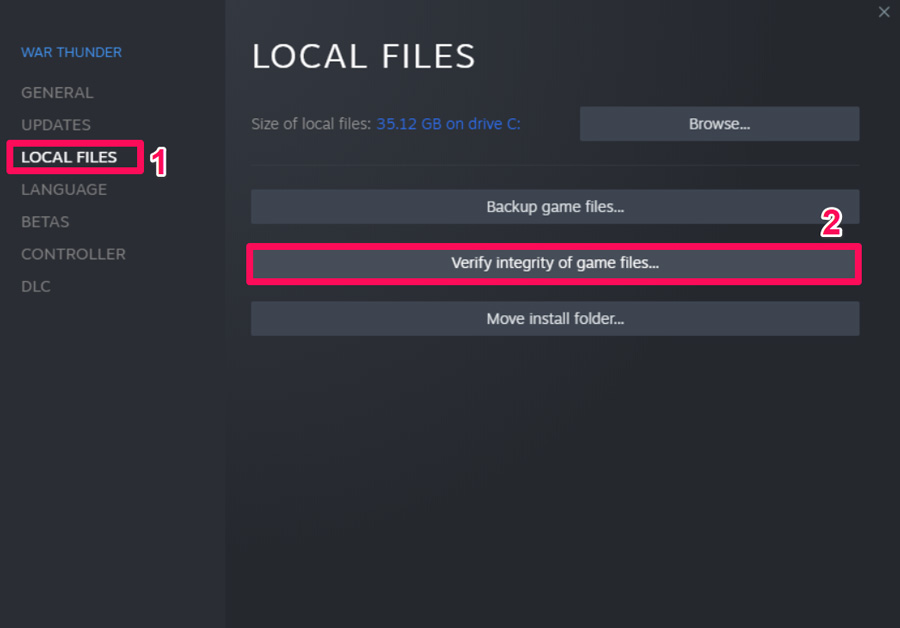
このプロセスは完了するまで時間がかかるため、確認が終了するまで待機してください。完了すると、画面のちらつきや引き裂きの問題が解決されることがわかります。
修正3: 管理者権限でゲームを実行する
ゲームがシステムリソースを使用するための適切な権限を持っているか確認しましたか?実際、ゲームがシステムリソースを使用するための権限に問題がある可能性があるため、正常に機能しないことがあります。したがって、ゲームが正常に動作するために必要なリソースを使用するための完全な権限を与えるために、管理者権限でゲームを実行する必要があります。これを行うには、
- デスクトップ上のゲームの.exeファイルを見つけて右クリックします。
- 次に、ドロップダウンメニューからプロパティオプションを選択します。
- その後、互換性タブに移動します。
- 今、管理者としてこのプログラムを実行というオプションにチェックを入れ、適用をクリックし、次にOKをクリックします。
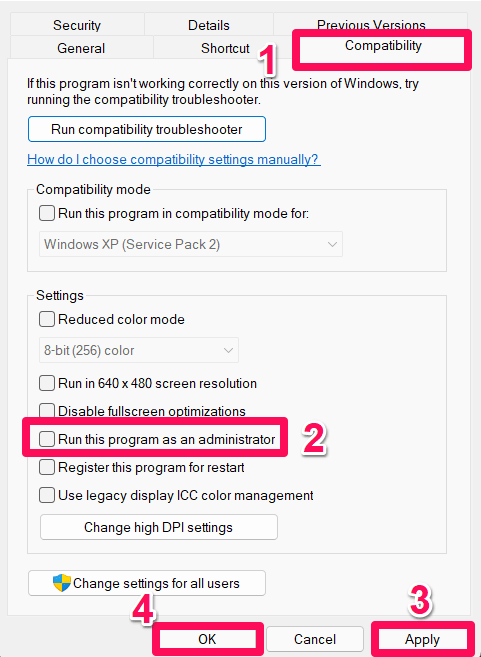
これで完了です。今、Ark Survival Evolvedを起動し、画面のちらつきや引き裂きの問題が解決されたかどうか確認してください。ただし、問題が適切なリソースを取得できないために発生している場合、この方法を使用することで確実にこのエラーが解決されます。
修正4: GPUドライバーの更新を確認する
古いGPUドライバーも、この種のエラーの主な原因として現れることがあります。したがって、システムのGPUドライバーが更新されているかどうかを定期的に確認することが非常に重要です。また、多くのユーザーがGPUドライバーを更新することで画面の引き裂きやちらつきの問題が解決されたと報告しています。したがって、これを試してみる必要があります。これを行うには、
- Windowsスタートメニューを右クリックし、デバイスマネージャーを選択します。
- 次に、ディスプレイアダプタータブを見つけてダブルクリックします。
- 今、GPUの会社名を右クリックし、ドライバーの更新オプションを選択します。
- 最後に、次のページでドライバーを自動的に検索を選択します。
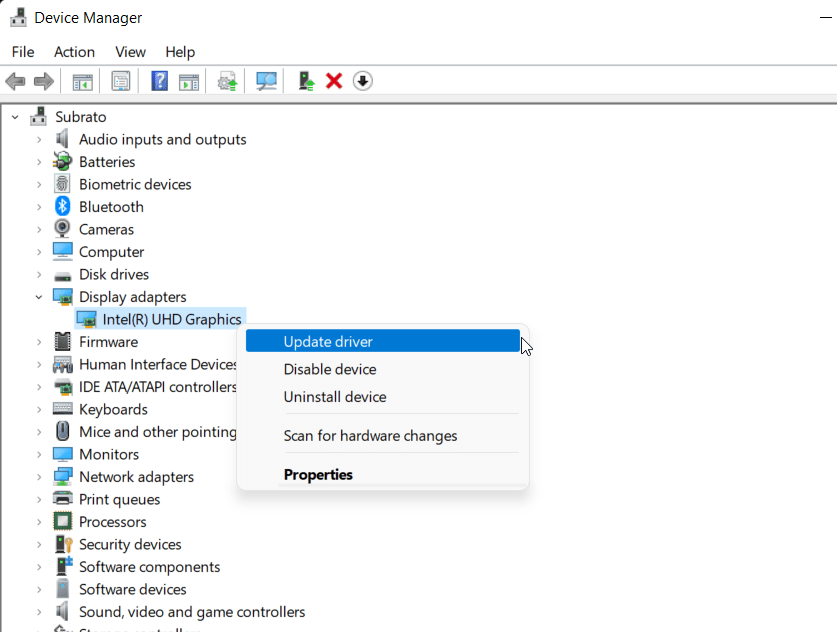
これで、システムがドライバーを検索してPCにインストールするまで待つだけです。ただし、このプロセスには高速なインターネット接続が必要です。したがって、PCがインターネットサービスに接続されていることを確認してください。ドライバーがPCにインストールされたら、デバイスを再起動し、ゲームを再実行して、この煩わしい問題が解決されたかどうか確認してください。
修正5: OSの更新を確認する
GPUドライバーを更新するだけではこの種のエラーを解決できない場合、ゲームがシステムの古いオペレーティングシステムとの互換性の問題に直面している可能性があります。したがって、システムOSが最新のパッチで更新されているかどうかを定期的に確認することも非常に重要です。したがって、システムの更新を確認する方法がわからない場合、以下の手順を参考にしてください。
- 最初に、Win+Iボタンを同時に押してWindows設定ページを開きます。
- Windows Updateセクションに移動し、更新を確認ボタンをクリックします。
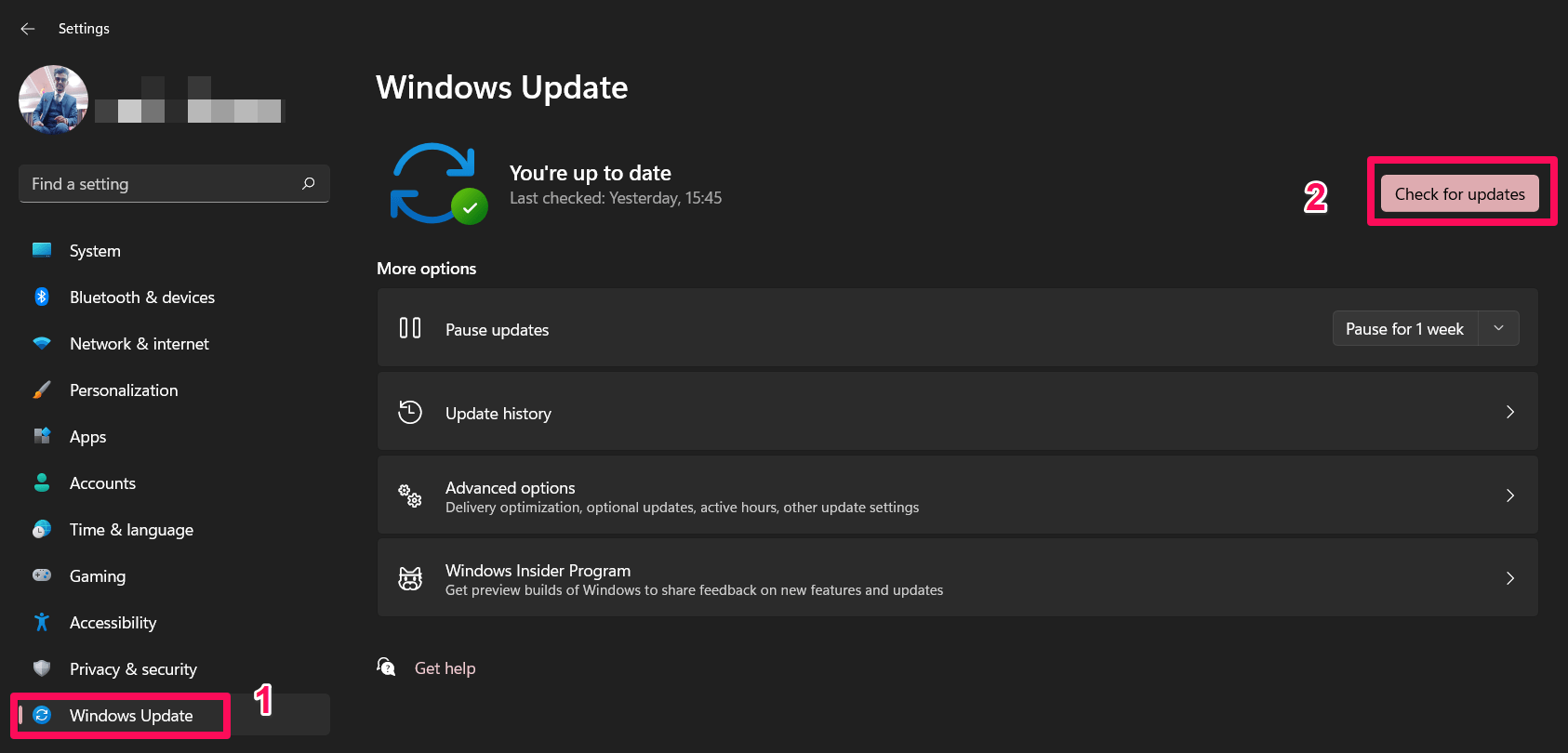
これで、Windowsパッチの更新を検索するまで待機し、その後自動的にインストールされ、変更を適用するためにデバイスを再起動するように求められます。完了したら、Ark Survival Evolvedを再実行して、問題が解決されたかどうか確認してください。
修正6: ゲーム内グラフィックスを低く設定する
次のオプションは、ゲームが正常に動作せず、画面のちらつきや引き裂きの問題が表示される主な原因かもしれません。ただし、ゲーム内グラフィックスを低く設定することで、画面の引き裂きの問題が自動的に解決されたと主張するユーザーも多くいます。したがって、PCでARK Survival Evolvedを実行し、グラフィックス設定を最低に設定することをお勧めします。
修正7: 高優先度に設定する
この方法は、多くのユーザーに効果がありました。この方法では、タスクマネージャーでゲームの優先度を高に設定するだけです。これにより、システムがゲームを正常に実行することに完全に集中します。したがって、私の意見では、問題に直面するよりもはるかに良いオプションです。これを行うには、
- Windowsスタートメニューを右クリックし、タスクマネージャーを選択します。
- 次に、詳細タブに切り替えます。
- それから、ゲームを見つけて右クリックします。
- 最後に、優先度の設定を選択し、高をタップします。
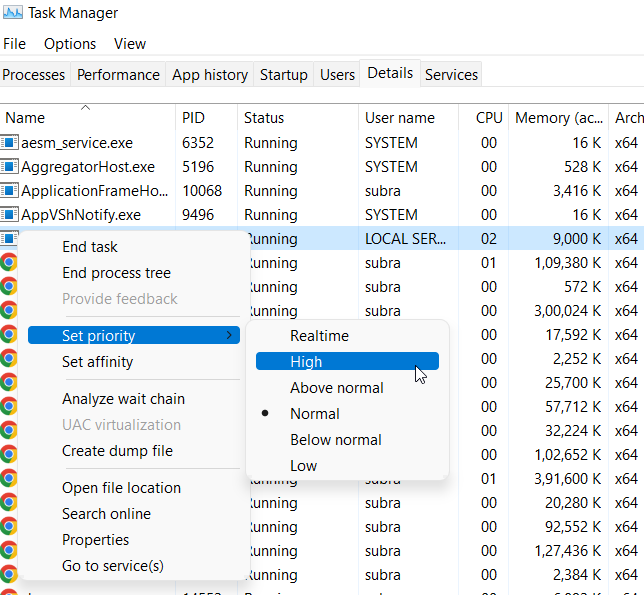
これで完了です。今、PCでArk Survival Evolvedを起動し、問題が解決されたかどうか確認してください。ただし、まだ同じ問題が発生する場合は、この記事の後半に記載されている修正を実行してください。
修正8: バックグラウンドで実行されている不要なアプリケーションを閉じる
不要なバックグラウンドタスクを閉じて、PCがバックグラウンドで追加のシステムリソースを消費しないようにすることができます。バックグラウンドタスクをクリアするには、
- 最初に、Ctrl + Shift + Escキーを同時に押してタスクマネージャーを開きます。
- 次に、プロセスタブをタップし、閉じたいタスクを選択します。
- その後、タスクの終了をクリックします。各タスクに対して個別に手順を実行してください。
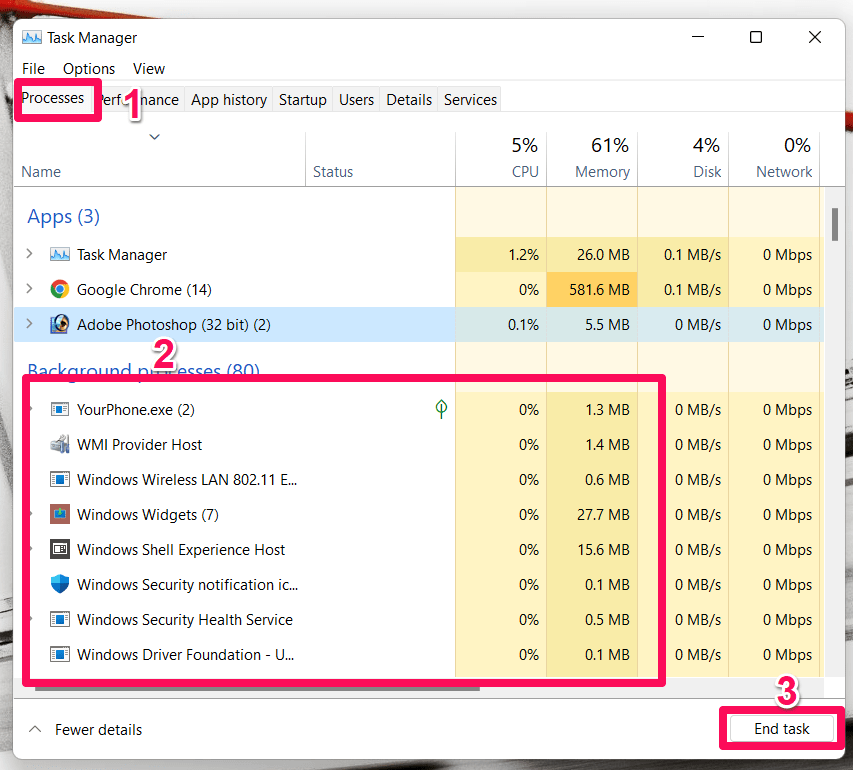
- 効果を変更するために、すぐにコンピュータを再起動し、Ark Survival Evolvedでちらつきや引き裂きの問題がないか確認してください。
修正9: インターネット接続を確認する
PCのインターネット接続が正常に動作しており、インターネットに接続されていることを確認してください。インターネット接続が遅いまたは不安定な場合、ゲームが正しく起動しないか、サーバーからデータを正しく取得できない可能性があります。
有線接続から無線接続に変更して、ネットワーク接続の問題が有線接続に関連しているかどうかを確認してください。Google DNSアドレスを使用すると、遅いインターネット接続時に発生するラバーバンディング接続、スタッター、またはラグの問題を防ぐことができます。
修正10: ゲームの最新バージョンを持っていることを確認する
複数のバグや問題は、古いゲームバージョンに関連している可能性があります。以下の手順に従って、Ark Survival Evolvedを更新できます。したがって、更新が利用可能な場合は最新のパッチをインストールしましょう。
Steamユーザー
- ライブラリにアクセスし、Steamクライアントの左ペインからArk Survival Evolvedをクリックします。
- 更新が利用可能な場合は自動的に通知されます。更新がある場合は、更新をクリックします。
Epic Launcherユーザー
- Epic Launcherを起動し、ライブラリに移動し、Ark Survival Evolvedを見つけます。
- Ark Survival Evolvedアプリケーションで、三点リーダーアイコンをタップします。
- 自動更新ボックスをチェックすることで、自動更新インストールを取得できます。
ゲームを正常に更新したら、ゲームを再起動し、画面のちらつきや引き裂きの問題が解決されたかどうか確認してください。
修正11: ゲームを再インストールする
まだArk Survival Evolvedの画面ちらつきや引き裂きの問題に悩まされている場合、友人よ、ゲームを再インストールする以外に選択肢はありません。したがって、ゲームを再インストールして、役立つかどうか確認することをお勧めします。これを行うと、PCに保存されているゲームデータが失われます。したがって、それに問題がない場合は、これを試してみてください。
PCでのArk Survival Evolvedの画面ちらつきまたは引き裂きの問題についてのご意見がある場合は、下のコメントボックスにお気軽にお寄せください。また、動画チュートリアルのために私たちのDigitBin YouTubeチャンネルを購読してください。乾杯!
新しい投稿を受信箱で受け取る
スパムはありません。いつでも購読を解除できます。