トラブルシューティング · 1 min read · Sep 07, 2025
修正: Windows 10/11 PCでのオーディオサービスが応答しない

あなたのサウンドシステムがWindows 10または11のPCで正しく機能しない場合、通常は「オーディオサービスが応答しない」エラーが発生していることを意味します。
これは、さまざまなドライバーや古いドライバー、設定の不具合、またはシステムの不具合によって引き起こされる可能性があります。しかし、その間に、オーディオ機能を取り戻すためのいくつかの解決策を詳しく探ってみましょう。
オーディオサービスの問題の原因は?
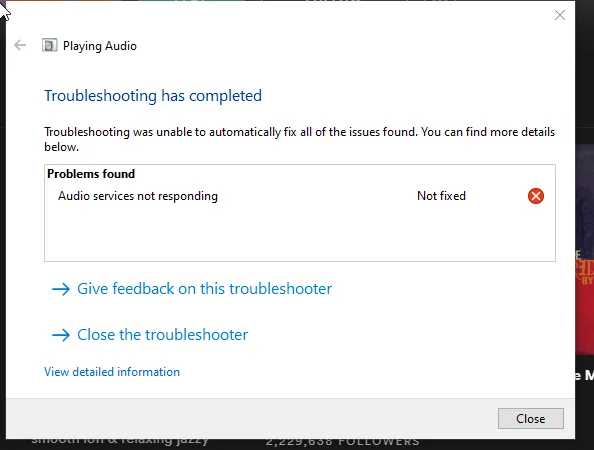
「オーディオサービスが応答しない」エラーは、Windowsがオーディオサービスが正しく動作していないと判断したときに表示されます。これは以下の理由による可能性があります:
- 壊れたまたは古いオーディオドライバー。
- Windowsの更新がサウンド設定に影響を与える。
- 競合するサードパーティアプリケーション。
- オーディオサービスが実行されていないか、手動起動に設定されている。
- システムファイルの破損。
Windows 10/11で「オーディオサービスが応答しない」を修正する方法
ここでは、Windows PCでオーディオサービスの問題を解決するのに役立つ修正方法をいくつか紹介します:
修正1: Windowsオーディオサービスを開始する
Windowsオーディオサービスは通常、コンピュータを起動すると自動的に開始されるように設定されています。しかし、起動時に問題が発生すると、使用できなくなることがあります。
多くの状況では、Windowsオーディオサービスを再起動することで一時的な不具合を修正できますので、トラブルシューティングの最初のステップとしてこれを行ってください。Windowsオーディオサービスを再起動するには:
最初に、Win + Sを押して検索メニューを開きます。
テキストボックスにservicesと入力し、Enterを押します。
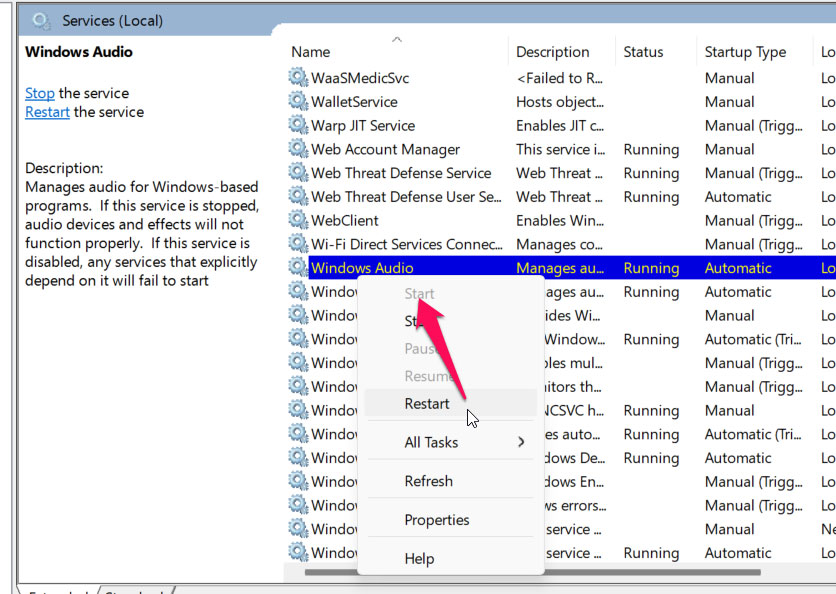
サービスウィンドウが開いたら、リストを下にスクロールしてWindowsオーディオサービスを見つけます。次に、右クリックコンテキストメニューから開始を選択します。
修正2: オーディオドライバーを更新または再インストールする
古いまたは壊れたドライバーは、Windowsがサウンドカードを適切に利用するのを妨げる可能性があります。
オーディオドライバーを更新する方法:
Win + Xを押してデバイスマネージャーをクリックします。
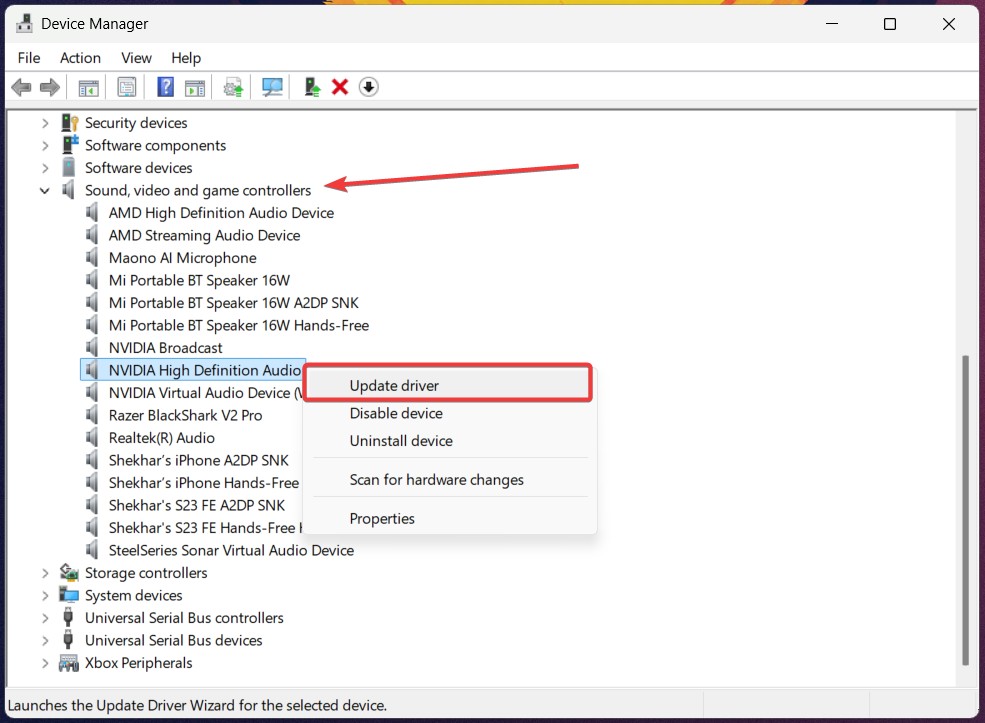
サウンド、ビデオ、およびゲームコントローラーの隣にある[+]記号をクリックします。
オーディオデバイス(例:Realtek High Definition Audio)を右クリックし、ドライバーの更新をクリックします。
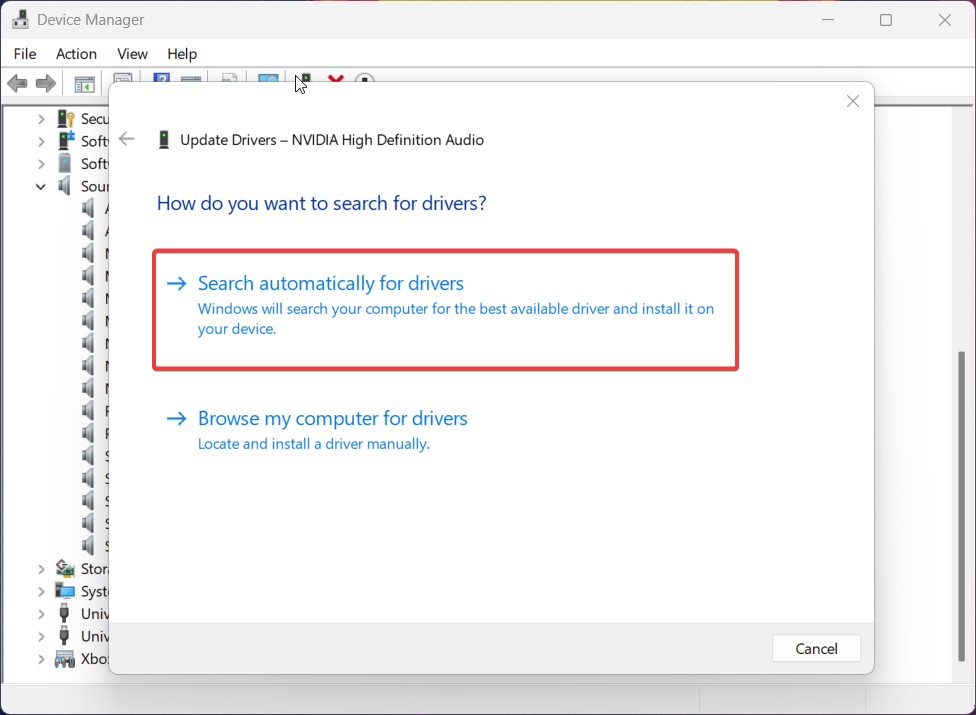
- ドライバーを自動的に検索を選択し、Windowsに最新バージョンを検出させます。
- 完了したら、PCを再起動し、オーディオを確認します。
オーディオドライバーを再インストールする:
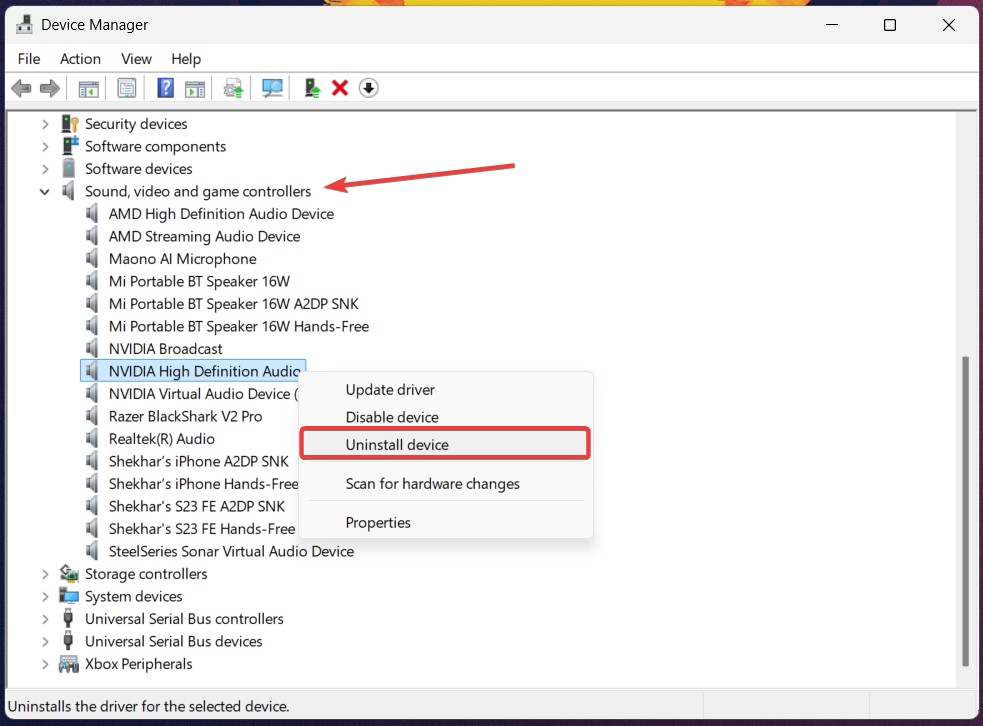
最初に、デバイスマネージャーを開き、サウンド、ビデオ、およびゲームコントローラーを展開します。
次に、オーディオデバイスを右クリックし、デバイスのアンインストールを選択します。
- 次に、このデバイスのドライバーを削除しようとするのチェックを外し、アンインストールを押します。
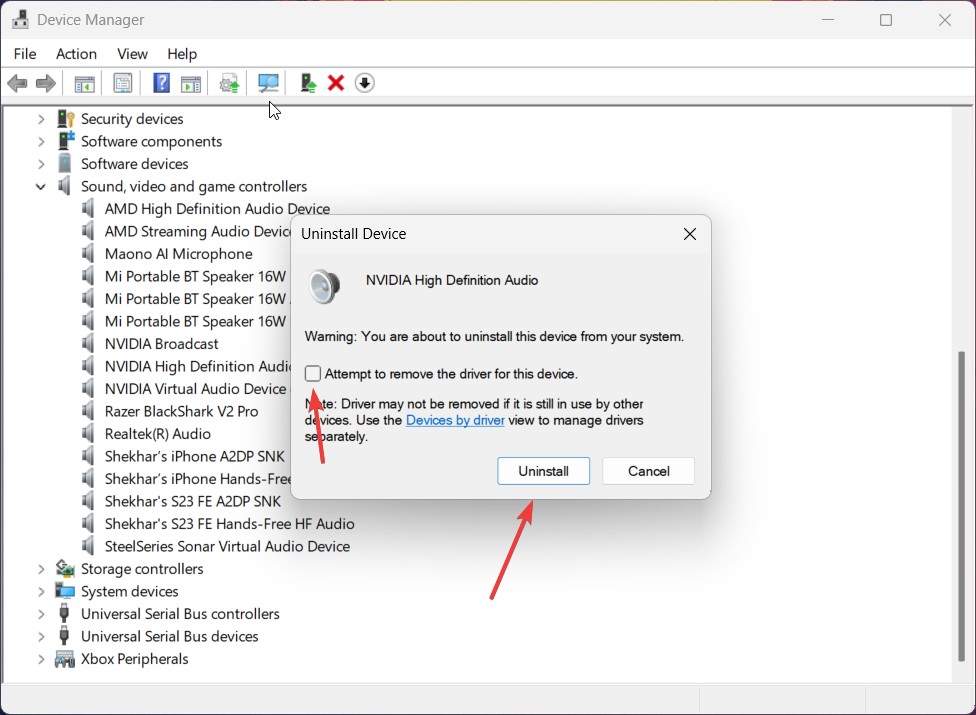
- PCを再起動します。Windowsは関連するドライバーを自動的に再インストールするかもしれません。
修正3: オーディオトラブルシューティングを実行する
一般的なオーディオサービスが実行されていない問題に直面したとき、Windowsオペレーティングシステムに含まれている組み込みのトラブルシューティングツールを使用することは非常に有益です。
これらのツールは、コンピュータをスキャンして、関連するすべての設定が正しく構成されているかを確認し、特定のトラブルシューティング手順を実行します。
オーディオトラブルシューティングを使用するのは、以下の手順を実行するだけです:
Windows検索バーを使用してトラブルシューティング設定を開きます。
次に、その他のトラブルシューティングを押します。
ここで、オーディオオプションを見つけます。
その隣の実行ボタンを押します。これにより、トラブルシューティングプロセスが開始されます。
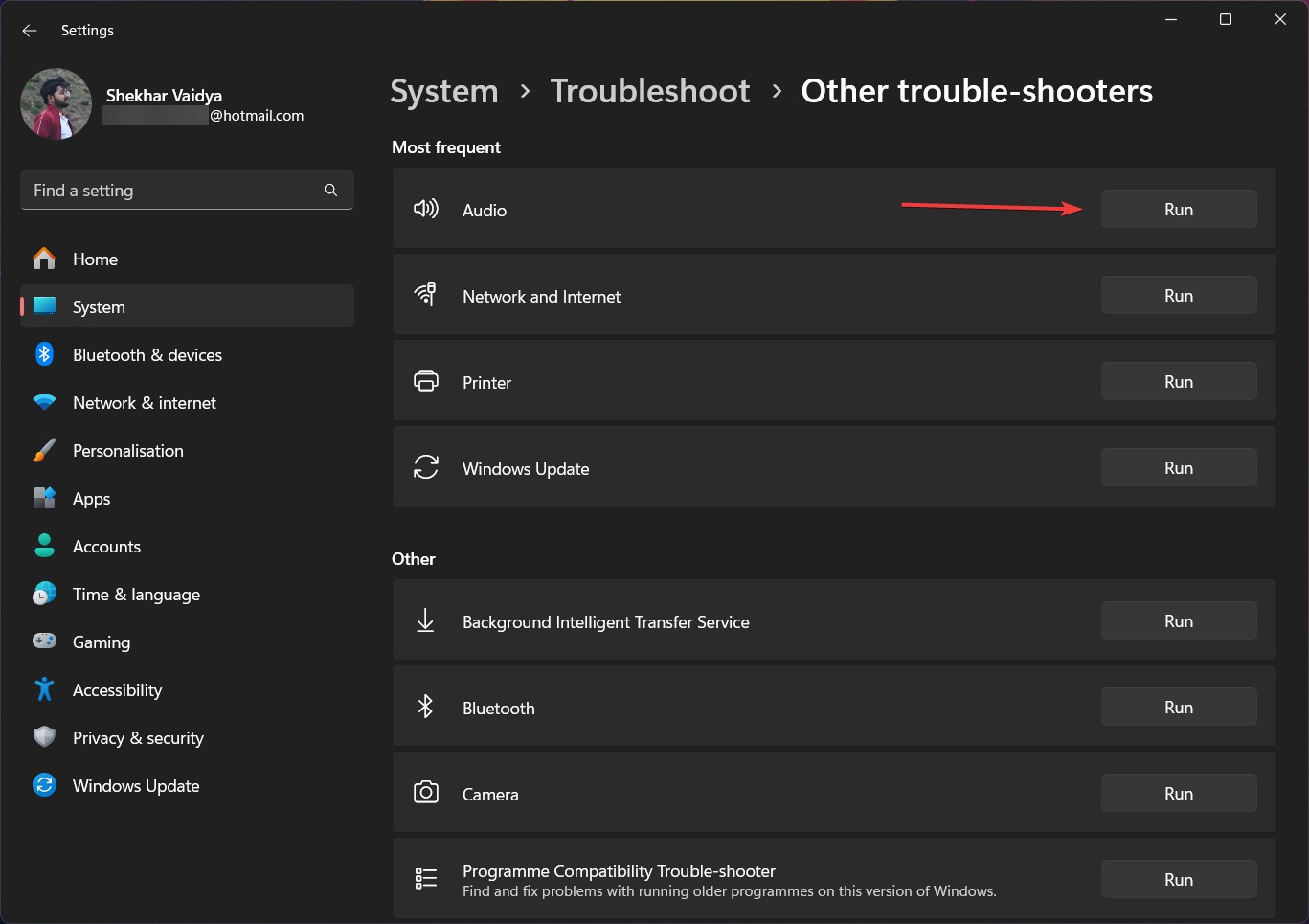
最後に、コンピュータの画面に表示される指示に従い、完了したらデバイスを再起動します。
その後、オーディオサービスが応答しないエラーが解決されたかどうかを確認します。
修正4: コマンドプロンプトを使用してローカルおよびネットワークサービスを追加する
この問題をさらにトラブルシューティングするために、コマンドプロンプトを使用してWindows PCにローカルおよびネットワークサービスを登録することもできます。以下はその手順です。
スタートアイコンの右クリックまたはWin + Xキーボードショートカットを使用してパワーユーザーメニューを開きます。
そのリストから、ターミナル(管理者)を選択します。
ユーザーアカウント制御(UAC)のプロンプトが表示されたら、はいを選択します。
ネットワークサービスを登録するには、コンソールで以下を実行し、Enterを押します:
net localgroup Administrators /add networkservice- 次に、ローカルサービスを登録するために以下のコマンドを実行します:
net localgroup Administrators /add localservice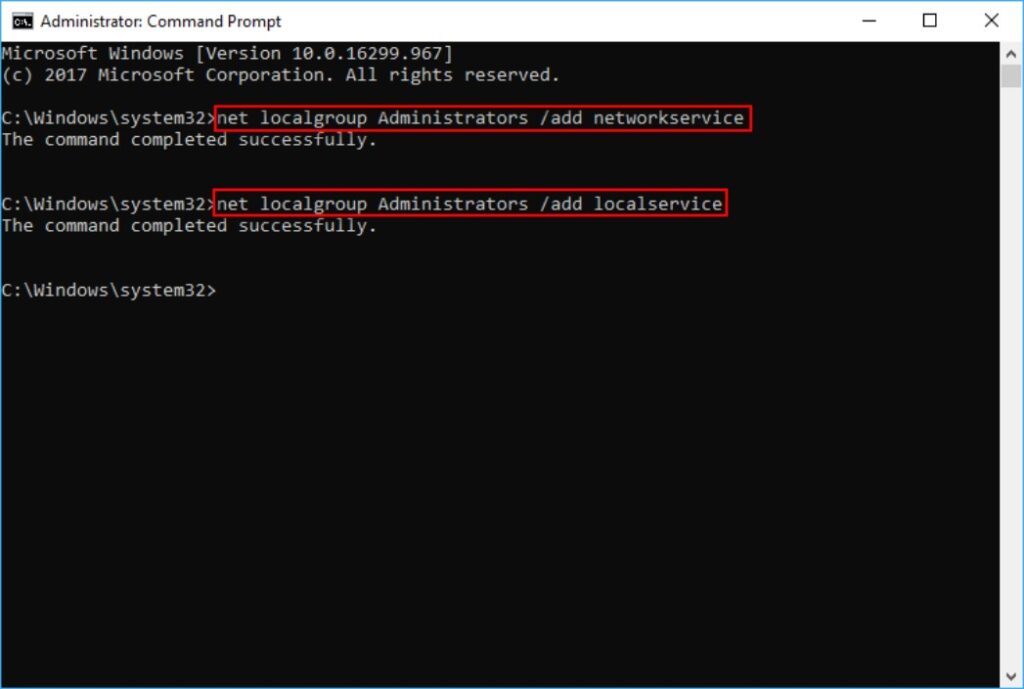
- 最後に、コマンドプロンプトウィンドウを閉じて、PCを再起動します。
修正5: レジストリ設定を変更する
不正に構成されたレジストリエントリは、Windowsオーディオサービスの妨げになる可能性があります。
実行ダイアログボックスを開きます。
テキストボックスにregeditと入力します。
次に、OKボタンを押してレジストリエディタを起動します。
以下のレジストリパスを一つずつ展開します:HKEY_LOCAL_MACHINE\SYSTEM\CurrentControlSet\Services\AudioEndPointBuilder
パラメータを選択します。
右ペインからServiceDllを見つけ、データ列から情報を確認します。
値データが以下のようになっていない場合は、変更してください。
%SystemRoot%\System32\AudioEndPointBuilder.dll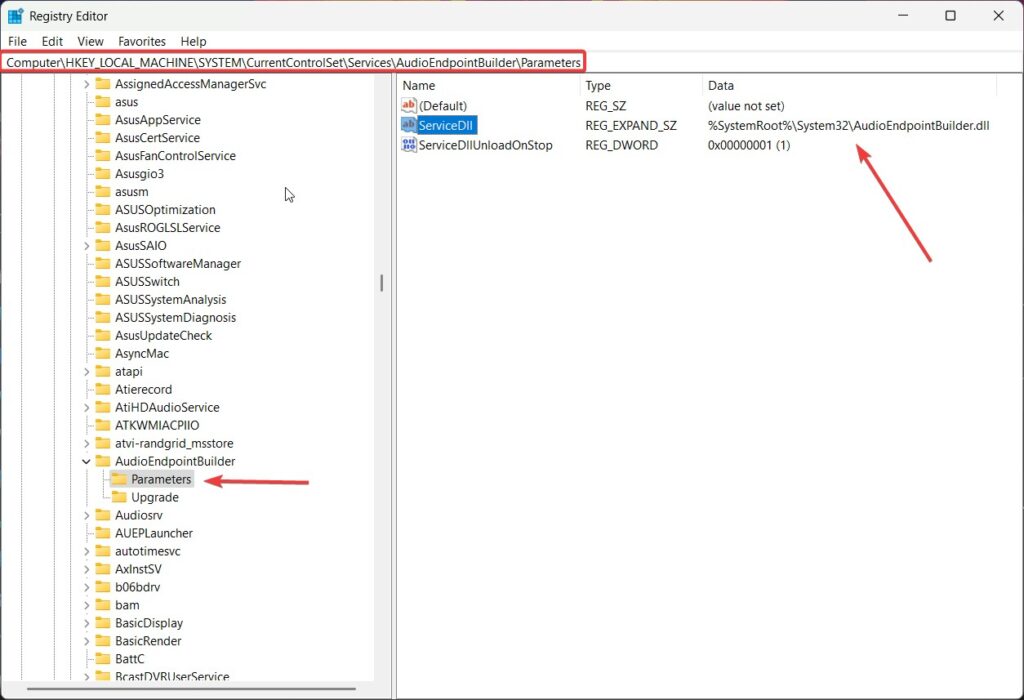
- これでレジストリエディタを閉じて、PCを再起動できます。
修正6: オーディオエンハンスメントを無効にする
オーディオの変更は、時折サウンド再生を妨げることがあります。これらは特定の条件下で音質を向上させるために設計されていますが、一部のオーディオドライバーとの組み合わせで問題を引き起こす可能性があります。
- 最初に、画面の下部にあるスピーカーアイコンを右クリックし、サウンド設定を選択します。
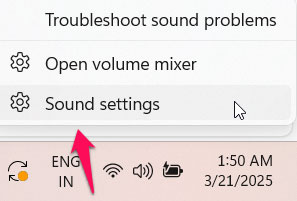
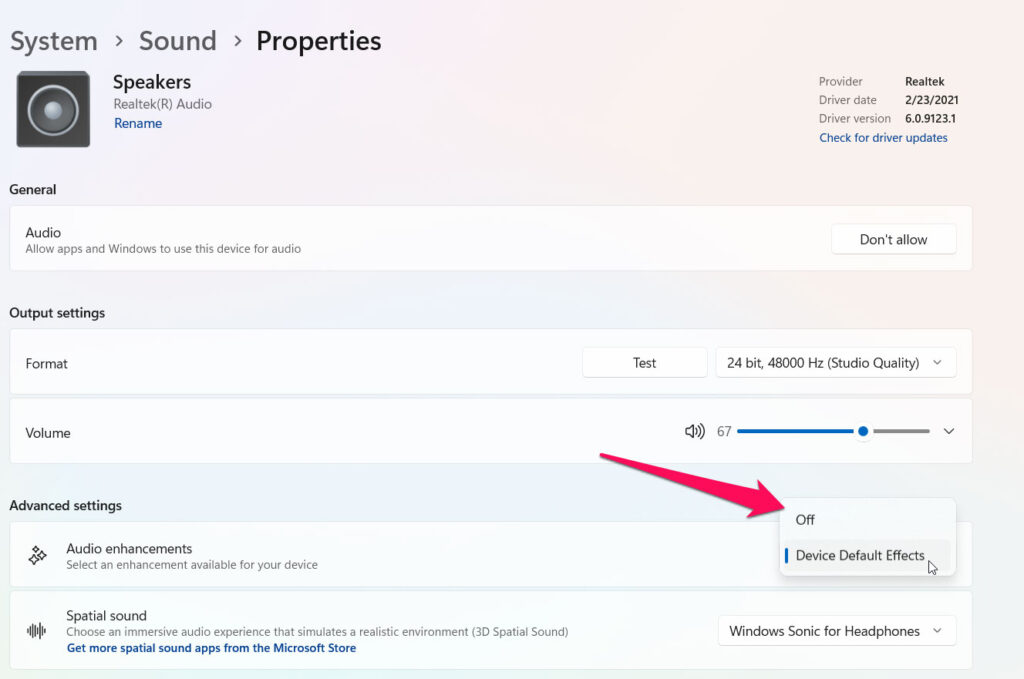
次に、使用しているオーディオデバイスを一度右クリックし、再生タブからプロパティオプションを選択します。
オーディオエンハンスメントタブに移動し、オフを選択します。
修正7: オーディオ関連サービス設定を変更する
この問題は、Windowsのレガシーオーディオデバイスによって引き起こされる可能性が高く、その依存サービスの一つまたは複数が誤った状態にあります。
状態を修正することで問題を解決できます。したがって、オーディオ関連サービス設定を更新する手順は以下の通りです:
最初に、WindowsロゴキーとRを同時に押して実行ボックスを表示します。
次に、servicesと入力し、Enterを押してサービスウィンドウを開きます。
Windowsオーディオサービスを選択し、再起動をクリックします。
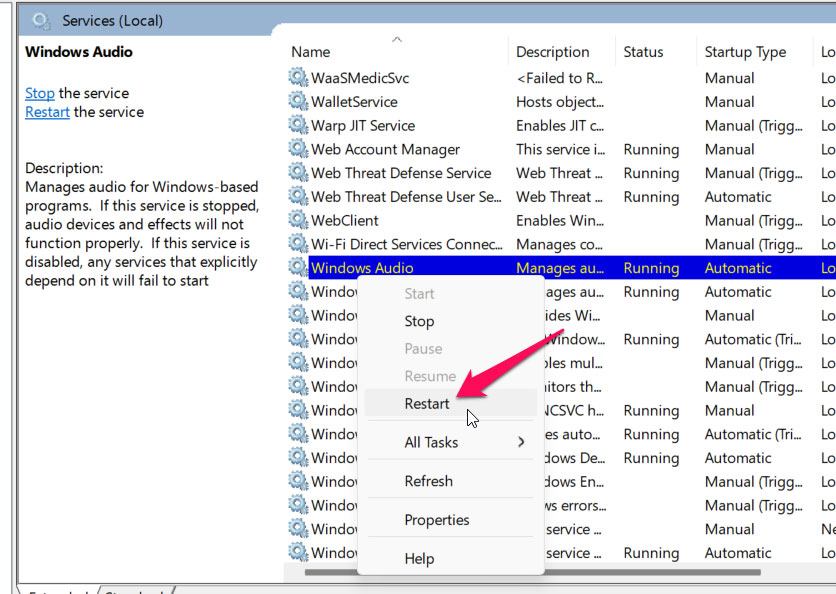
Windowsオーディオを右クリックしてプロパティを選択します。
スタートアップを自動に設定します。次に、適用 > OKをクリックします。
再起動し、次の2つのサービスを自動に設定します:
Windowsオーディオエンドポイントビルダー
マルチメディアクラススケジューラー。
音楽やビデオを再生して、動作するかどうか確認します。
修正8: デフォルトのサウンドドライバーに切り替える
オーディオドライバーを更新しても問題が解決しない場合、Windowsには代替として使用できるデフォルトのサウンドドライバーがあります。これらのデフォルトドライバーに切り替えることで、コンピュータの音声再生機能を回復できる可能性があります。これを実現するための手順は以下の通りです:
最初に、タスクバーの検索アイコンを使用するか、Win + Sを押して検索メニューを表示します。
テキストボックスにコントロールパネルと入力し、最初の結果を選択します。
次に、システム > 高度なシステム設定に移動します。
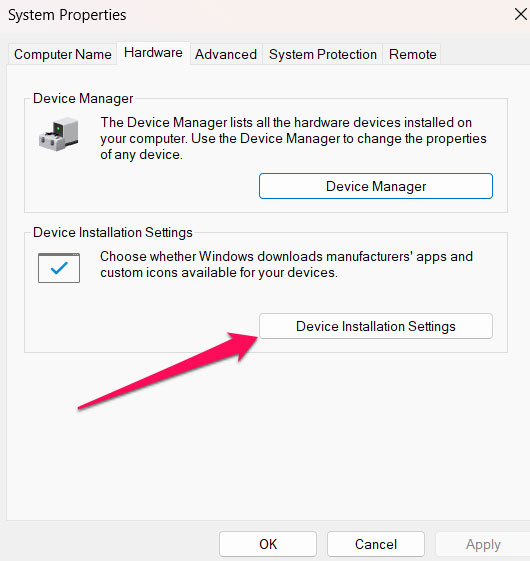
システムプロパティで、ハードウェアタブに移動し、デバイスインストール設定をクリックします。
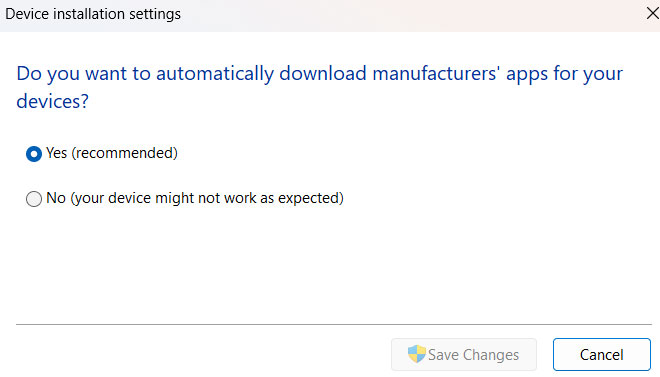
いいえ(デバイスが奇妙な動作をする可能性があります)オプションを選択し、変更を保存をクリックします。
次に、ユーザーアカウント制御(UAC)のプロンプトが表示されたら、はいを選択します。
これで、デバイスマネージャーを開きます。
サウンド、ビデオ、およびゲームコントローラーを展開します。
次に、オーディオドライバーを右クリックし、デバイスのアンインストールを選択します。
操作を確認するためにアンインストールを選択します。
最後に、デバイスマネージャーウィンドウで、アクションメニューを選択します。
次に、ハードウェアの変更をスキャンを選択します。
修正9: サポートオーディオコンポーネントを確認する
Windowsオーディオサービスは、特定のPCで動作するために多くのシステムコンポーネントに依存しています。これらのコンポーネントのいずれかが動作していない場合、オーディオサービスは機能しなくなる可能性があります。
必要なサービスが実行されているかどうかを確認する方法は以下の通りです。
最初に、Win + Rを使用して実行ダイアログボックスを開きます。
services.mscと入力してEnterを押します。
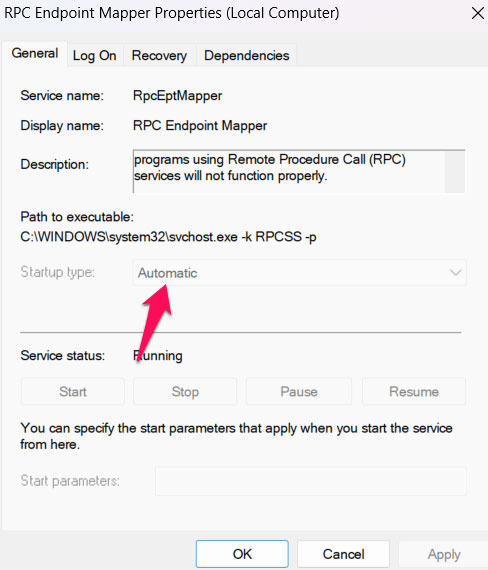
リストからRPCエンドポイントマッパーサービスを見つけ、ダブルクリックしてそのプロパティに移動します。
次に、スタートアップの種類のドロップダウンメニューから自動を選択します。
適用をクリックし、次にOKをクリックします。
- 同様に、リモートプロシージャコールおよびDCOMサーバープロセスランチャーサービスのスタートアップの種類についても同様の操作を行います。
修正10: システムの復元を実行する
Windowsにおいて、システムの復元は重要な機能であり、定期的にシステムをバックアップし、システムを最後の良好な状態に戻すのに役立ちます。
最近のシステム変更を元に戻すことで多くの問題を修正でき、個人ファイルには影響を与えません。問題が発生する前の作業状態にシステムを復元するのに役立ちます。したがって、実行する必要がある手順は以下の通りです:
Win + Rを押して実行を開きます。
sysdm.cplと入力してEnterを押します。
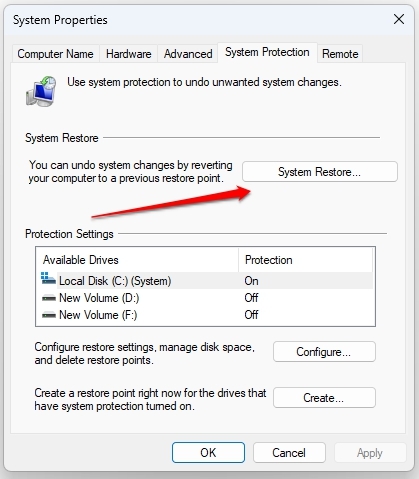
システムプロテクションタブに切り替えます。
システムの復元をクリックします。
次へをクリックします。
問題が発生する前の復元ポイントを選択し、次へをクリックします。
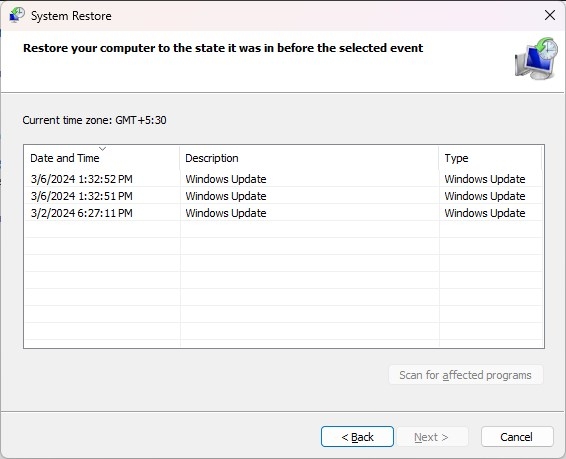
- すべての詳細を確認し、完了を押します。
今、Windowsを再起動して指定された復元ポイントに戻ってみてください。そして、オーディオサービスが通常通りに動作するようになります。
結論
これが「オーディオサービスが応答しない」エラーを簡単に修正する方法です。しかし、すべての修正を実行した後でも同じエラーが発生する場合は、Windowsヘルプセンターに連絡して助けを求める必要があります。
新しい投稿を受信箱で受け取る
スパムはありません。いつでも購読を解除できます。