エラー修正 · 1 min read · Nov 05, 2025
修正: Windows PCでAutopilot.dll WILエラーが報告されました

Autopilot.dllは、プログラム間の通信を可能にするWindows 11の重要なコンポーネントです。しかし、これが機能しなくなったり、破損した場合、PCが予期せず再起動することがあります。
このようなエラーに対処するのはフラストレーションがたまりますが、克服できないわけではありません。このガイドでは、この問題を解決するのに役立ったいくつかの主要な修正方法を紹介します。
最後までガイドをお読みください。
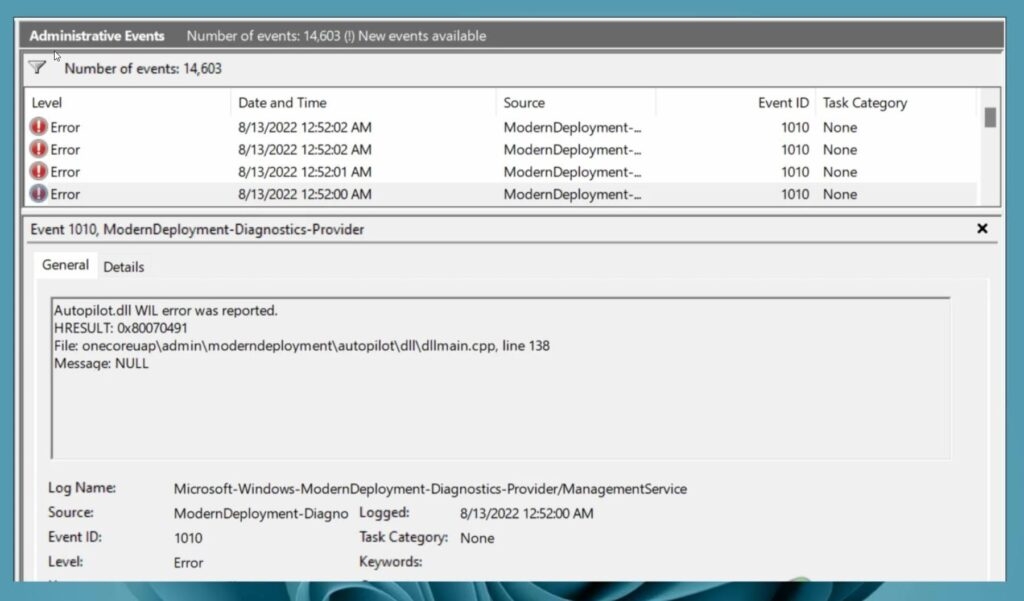
Autopilot.dll WILエラーとは?
Windows Autopilot技術がAutopilot.dll WILエラーに遭遇すると、Autopilot.dllファイルに問題があることを示します。
通常、システムが起動中またはアプリケーションを開いているときに表示され、破損したファイル、古いドライバー、システムファイルの問題、レジストリの問題、またはマルウェアが原因です。
この問題を修正するには、システムスキャンを実行したり、ドライバーを更新したり、マルウェアをチェックしたり、レジストリを修正したり、必要に応じてWindowsを再インストールすることができます。
Windows PCでのAutopilot.dll WILエラーの原因は何ですか?
場合によっては、Autopilot.dll WILエラーは複数の要因によって引き起こされます。この問題の原因には以下が含まれます:
破損したAutopilot.dllファイル: Autopilot.dllファイルの破損は、システムの故障、ソフトウェアの競合、またはマルウェア感染の結果としてWIL(Windows Internal Language)エラーを引き起こす可能性があります。
古いまたは互換性のないドライバー: これらの問題は、ドライバーの互換性のためにAutopilot.dll WILエラーなどのエラーを引き起こす可能性があります。
システムファイルの破損: 重要なシステムファイルが損傷している場合、WindowsはAutopilot.dll WILエラーに遭遇することがあります。
レジストリの問題: Windowsレジストリにエラーや不整合が含まれていると、Autopilot.dllが正常に動作できなくなることがあります。これは、オペレーティングシステムやインストールされたアプリケーションの設定とオプションを保存します。
マルウェアやウイルス感染: Autopilot.dllは悪意のあるソフトウェアによって侵害され、エラーや不安定さを引き起こす可能性があります。
Windows PCでAutopilot.dll WILエラーが報告された場合の修正方法
Windows 10/11 PCでこのAutopilotの問題に直面している場合、これらの修正が問題を解決するのに役立つでしょう:
修正1: Windowsシステムイメージを修復する
DISMプログラムを使用してWindowsのイメージを修復し、問題を修正できます。詳細は以下の通りです。
実行ダイアログボックスを開くには、Win + Rを押します。ボックスにcmdと入力し、Ctrl + Shift + Enterを押してコマンドプロンプトを開きます。UAC(ユーザーアカウント制御)が表示されたら、はいをクリックします。
次に、昇格されたコマンドプロンプトウィンドウで各コマンドを順番に実行します。コマンドを入力してEnterを押します。次のコマンドを実行するには、次のコマンドを入力します。
DISM /Online /Cleanup-Image /CheckHealthDISM /Online /Cleanup-Image /ScanHealthDISM /Online /Cleanup-Image /RestoreHealth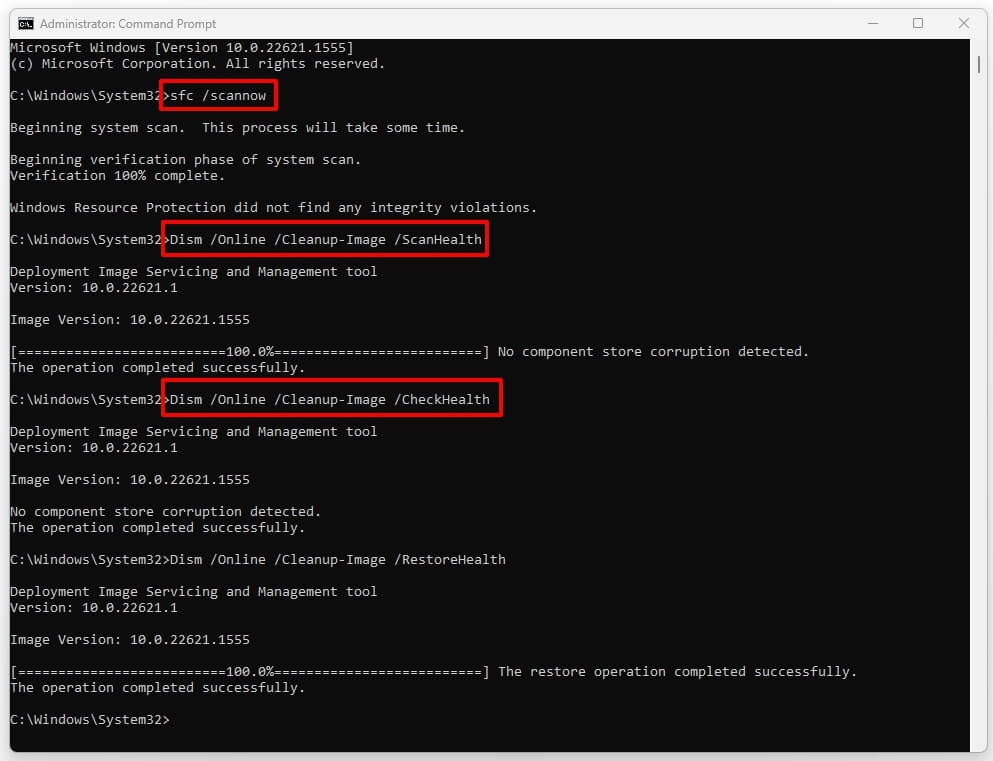
「Autopilot.dll WILエラーが報告されました」問題が修正されたことを確認するには、スキャンが完了した後にコンピュータを再起動してください。
修正2: Windows Updateを確認する
次に、すべてのWindowsアップデートをインストールして問題を解決することを試みることができます。Autopilot.dll WILエラーに加えて、古いオペレーティングシステムは他の多くの問題を引き起こす可能性があります。
Windows設定を開くには、Win + Iを押します。
Windowsを更新するには、Windows Updateボタンをクリックします。
次に、更新プログラムの確認ボタンを押します。
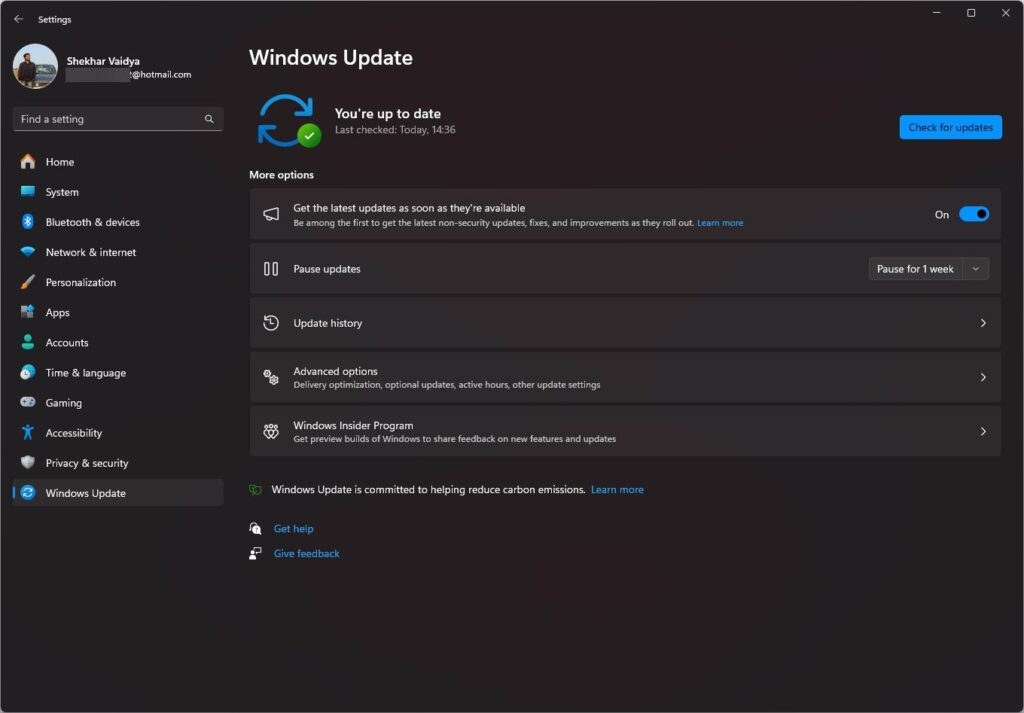
- ここで、保留中のWindowsアップデートがインストールされたかどうかを確認できます。次に、問題が解決されたかどうかを再確認できます。
更新プログラムや新しいソフトウェアをインストールした後にエラーが持続する場合は、アップデートやプログラムをアンインストールすることをお勧めします。あるいは、システムの復元を使用して以前の時点に戻ることもできます。
修正3: Microsoftアカウントサインインアシスタントサービスを無効にする
多くのユーザーが、Microsoftアカウントサインインアシスタントサービスを無効にすることで、煩わしいバグを防ぐことができると報告しています。
このサービスを無効にすると、Outlookカレンダーウィジェット、Phone Linkアプリ、または同様のサービスを通じてMicrosoftアカウントサインインアシスタントサービスを無効にすることはできません。
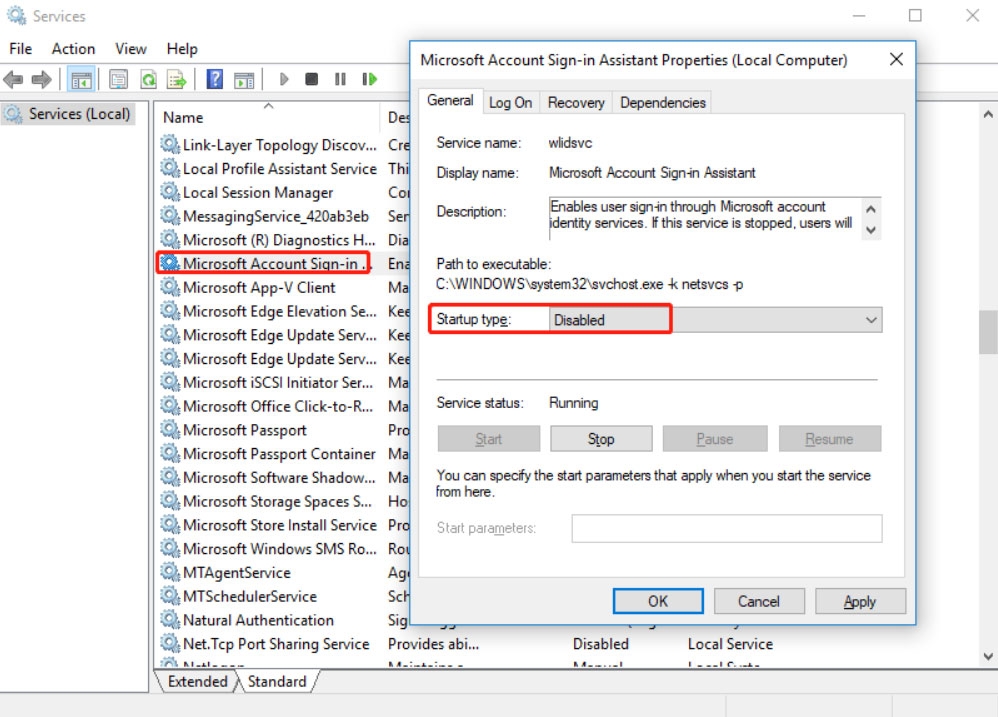
Win + Rキーを使用して、services.mscと入力してWindowsサービスマネージャーを起動します。
Microsoftアカウントサインインアシスタントサービスに移動し、下にスクロールします。コンテキストメニューから、このファイルを右クリックしてプロパティを選択します。全般タブで、スタートアップの種類の下に無効を選択します。
変更を保存するには、適用 > OKをクリックします。
修正4: SFCスキャンを実行する
破損したシステムファイルを検索するために、SFCスキャンを使用します。これにより、それらのファイルを特定し、健康なファイルと置き換えることで、ウイルスの拡散を防ぎます。Windows 11/10では、Autopilot.dll WILエラーを修正できます。
検索バーに「cmd」と入力します。コマンドプロンプトとして表示されます。次に、管理者として実行をクリックします。
次に「sfc/scannow」と入力してEnterを押します。
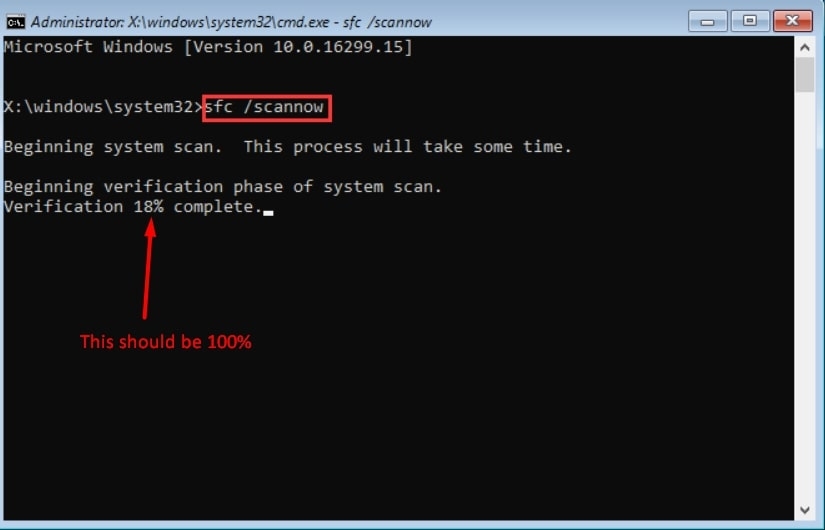
- コンピュータのスキャンが開始されると、プロセスが始まります。また、破損したファイルを自動的に検出して修復します。完了するまで待つだけです。
修正5: CHKDSKを実行する
コマンドプロンプトからCHKDSKを実行することもできます。このプログラムを使用して、Windowsのイメージを修復し、問題を修正できます。
ファイルの問題を修正するだけでなく、スキャナーは検出された他の問題も修正します。したがって、「Autopilot.dll WILエラーが報告されました」も修正できます。
前と同じ方法で、コマンドプロンプトを管理者として開きます。
Chkdsk C: /fと入力してEnterを押します。
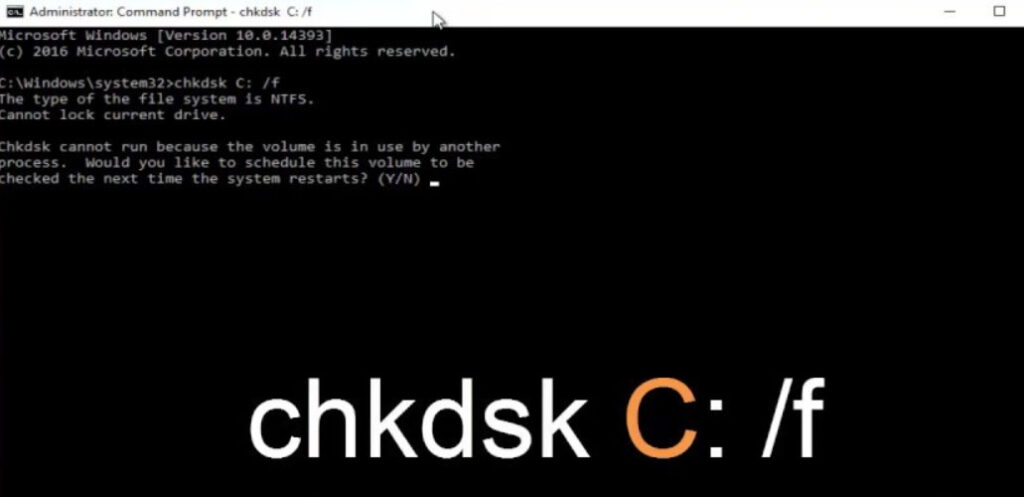
- このコマンドにより、ファイルとイメージが自動的に元の状態に復元されます。時間がかかりますが、問題が解決されたかどうかを確認できます。
修正6: オーバークロックを無効にする
オーバークロックがAutopilot.dllにエラーを引き起こすことが報告されています。この問題を修正するために、BIOSから無効にすることができます。
コンピュータを再起動してBIOSに入る必要があります。F1、F2、F10、またはF12を押す必要があるかもしれません。
BIOSで、詳細設定を選択する必要があります。
XMPを無効にする必要があります。今、コンピュータを再起動する時です。
修正7: Microsoftに問題を報告する
まだインプレースアップグレードを進めたくない場合は、Microsoftチームに連絡することもできます。彼らは問題の原因を特定し、適切な解決策を提案できるかもしれません。
これで、Autopilot.dll WILエラーが報告された問題を修正する方法についての情報はすべてです。このガイドが役立ったことを願っています。詳細については、下にコメントしてください。
さらに読む:
5つの無料Windows 11修復ツール
ノートパソコンが遅いですか?修正方法はこちら
Winpilot (BloatyNosy): Windows 11 PCのブloatwareを削除する
新しい投稿を受信箱で受け取る
スパムはありません。いつでも購読を解除できます。