ブラウザエラー · 1 min read · Jan 23, 2026
Aw, Snap! エラーコード: RESULT_CODE_KILLED Chromeの修正
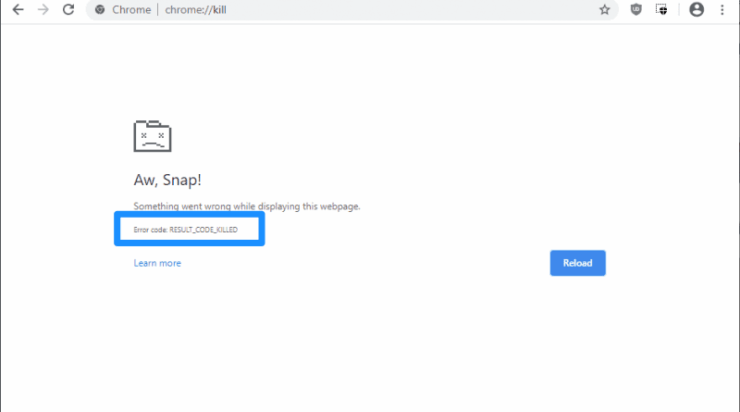
Chromeは、世界中のインターネットユーザーによって広く使用されているブラウザです。Google Chromeは、そのユーザーフレンドリーなインターフェースとさまざまなプラグインで有名です。しかし、ユーザーは時折、ブラウジング体験を少し厄介にするさまざまなエラーに遭遇します。そのようなエラーの1つがresult_code_killedエラーで、これはAw snap!エラーに続きます。
このエラーは、ページがクラッシュしたり、ページがフリーズしたときに表示されます。このエラーの背後には、フリーズしたタブ、Chromeデバイスの故障、サイトコードのエラーなど、さまざまな理由があります。ここでは、result_code_killedエラーのいくつかの可能な修正方法を紹介します。
Aw, Snap Result_Code_Killedエラーの修正方法
Result_Code_Killedエラーは、Chromiumベースのブラウザを再起動することでほとんど解決される基本的なAw snap Chromiumエラーです。しかし、それでも問題が解決しない場合は、以下のトラブルシューティング手順に従って、すぐに解決してください。
方法1: インターネット接続を確認する
これは基本的なことですが、インターネット接続が不良であることがこのエラーの原因である可能性が高いです。インターネット接続が遅い場合、特定のウェブスクリプトの読み込みに問題が生じます。スクリプトが完全に読み込まれないと、ページが応答しなくなり、これがエラーを引き起こす可能性があります。
また、一部のウェブサイトは複数のスクリプトを使用しており、時にはそのスクリプトの1つが応答しないことがあり、そのようなスクリプトの失敗がこのエラーを引き起こします。
この問題を解決するには、別のインターネット接続を試してみてください。また、ルーターのリセットを試みることもできます。これで問題が解決しない場合は、以下の他の解決策を試してください。
方法2: デフォルトフォルダーを削除/名前変更する
- まず、Windowsキー + Rを押し、ダイアログボックスに%localappdata%と入力します。
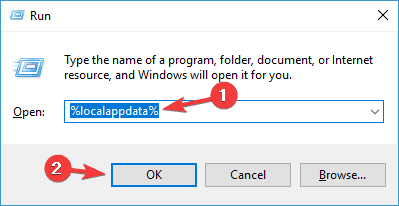
- Enterを押すか、OKをクリックして進みます。
- 次のウィンドウで、次のフォルダーに移動します: Google\Chrome\User Data.
- このユーザーデータフォルダー内に、Defaultという名前のフォルダーが表示されます。
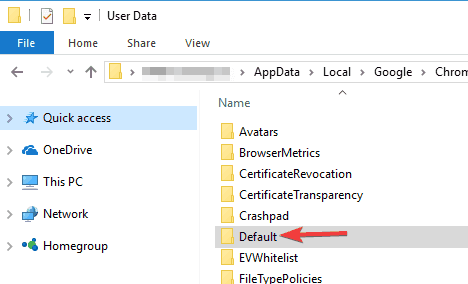
- そのフォルダーの名前をDefault Backupに変更し、エラーが解決するか確認します。これで解決しない場合は、フォルダーを削除して再度確認してください。
方法3: ファイル名を変更する
- デスクトップのChromeショートカットを右クリックし、プロパティを選択します。
- ファイルの場所を開きます。
- Chrome.exeの名前をChromi.exeまたは別の名前に変更します。
方法4: 他のオペレーティングシステムを試す
多くのユーザーが、Windows 10でこのエラーが最も発生することを報告しており、古いWindowsバージョンではそのような問題はありません。他の解決策が機能しない場合は、OSを変更してみることができます。この解決策はあまり推奨しません。ブラウザのためだけにOSを変更する長いプロセスを経るのは大変です。
方法5: エラーを修正するためのいくつかの基本的な調整
ノートパソコンでエラーが発生している場合は、高パフォーマンス設定でノートパソコンを使用していることを確認してください。
一部のウェブサイトは完全に読み込むために良いハードウェアを必要とし、古いビルドを使用している場合は、アップグレードして再試行する必要があります。
最後に、Chromeでサンドボックスを無効にしてみてください。サンドボックスは、異なるウェブサイトを安全に実行するためのセキュリティ機能です。一部のサイトはサンドボックスに問題があり、そのためにクラッシュが発生します。プロパティ設定からChromeのサンドボックスを無効にできます。
結論
要約すると、これがresult_code_killedエラーの唯一の既知の解決策です。ほとんどの場合、これらの解決策のいずれかがエラーを修正します。これらの解決策をすべて試してもまだエラーが発生する場合は、chrome://crashesにアクセスしてクラッシュIDを見つけ、公式にバグを報告してください。この機能を使用するには、Google Chromeの設定からクラッシュ報告を許可する必要があります。
問題を報告した後は、待つだけで、公式ができるだけ早く解決策を提供します。この記事は以上です。result_code_killedエラーの修正に関する疑問が解消されることを願っています。
Fix Aw, Snap! エラーコード: RESULT_CODE_KILLED Chromeについてのご意見があれば、下のコメントボックスにお気軽にお寄せください。また、動画チュートリアルのために私たちのDigitBin YouTubeチャンネルを購読してください。乾杯!
新しい投稿を受信箱で受け取る
スパムはありません。いつでも購読を解除できます。