ゲーム問題 · 1 min read · Feb 13, 2026
修正: Battle.net が起動しない、またはゲームが開かない
ビデオゲームのファンであれば、Battle.net に関するユーザーが直面する問題についてご存知かもしれません。Battle.net について話すと、それは Blizzard Entertainment によって開発されたネットワークベースのオンラインゲームソーシャルメディアネットワーク、ランチャー、デジタル配信プラットフォームです。しかし、同社が所有する最高のゲームのいくつかは、Diablo II、World of Warcraft、StarCraft などです。
残念ながら、Blizzard Battle.net が優れたサービスを提供しているにもかかわらず、この種の問題は時々発生します。しかし、心配はいりません。Battle.net が起動しない、またはゲームが読み込まれない問題を解決するための回避策があります。したがって、これらの修正について学ぶには、このガイドを最後までお読みください。
Battle.Net 問題の背後にある理由は何ですか?
この種のエラーの背後にはさまざまな理由があり、そのいくつかは以下に示す方法を実行するだけで修正できます。しかし、その前に、この種のエラーの潜在的な原因を確認しましょう。
- 接続が不良
- サーバーのダウン
- 古い GPU ドライバー
- システム OS が古い
- 日付と時刻が不正確
Battle.net が起動しない問題を修正する方法
さて、何を修正する必要があるかはわかりましたので、Battle.net が起動しない、または PC でゲームが読み込まれない理由の根本原因をすでに述べました。したがって、今度はこの問題を修正する方法を見てみましょう。
修正 1: デバイスを再起動する
最初のステージでは、デバイスを再起動する必要があります。デバイスにランダムな問題がある可能性があるため、Battle.net のような重いアプリケーションを実行できない場合があります。しかし、デバイスが再起動されると、RAM がフラッシュされ、アプリケーションを正しく実行するための新しいスタートが与えられます。
修正 2: Battle.net を管理者として実行する
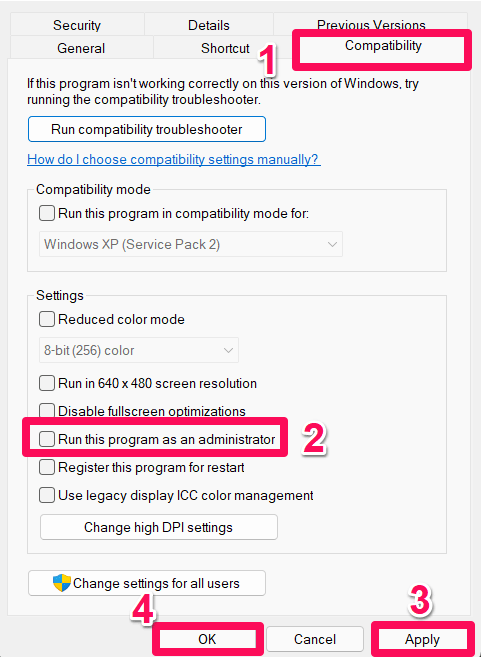
Battle.net を管理者として実行することは、Battle.net が起動しない、またはゲームが読み込まれない問題を解決するのに役立つ別のオプションです。Battle.net を管理者として実行するために従うべき手順は以下の通りです。
- 最初に、Battle.net アイコンを右クリックし、プロパティ オプションを選択します。
- 次に、互換性 タブに移動し、このプログラムを管理者として実行をチェックします。
- その後、適用 > OK をクリックします。
修正 3: バックグラウンドプロセスを閉じる
時には、バックグラウンドで実行されているプロセスがこの種の問題の主な原因となることもあります。したがって、バックグラウンドプロセスを閉じることがこの状況では正しい選択です。これを行うには、
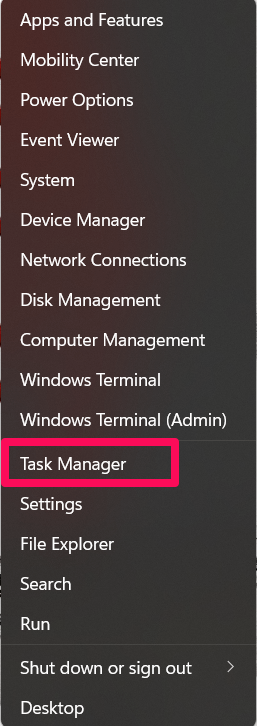
- まず、タスクマネージャーを開きます。スタートメニューで右クリックして選択します。
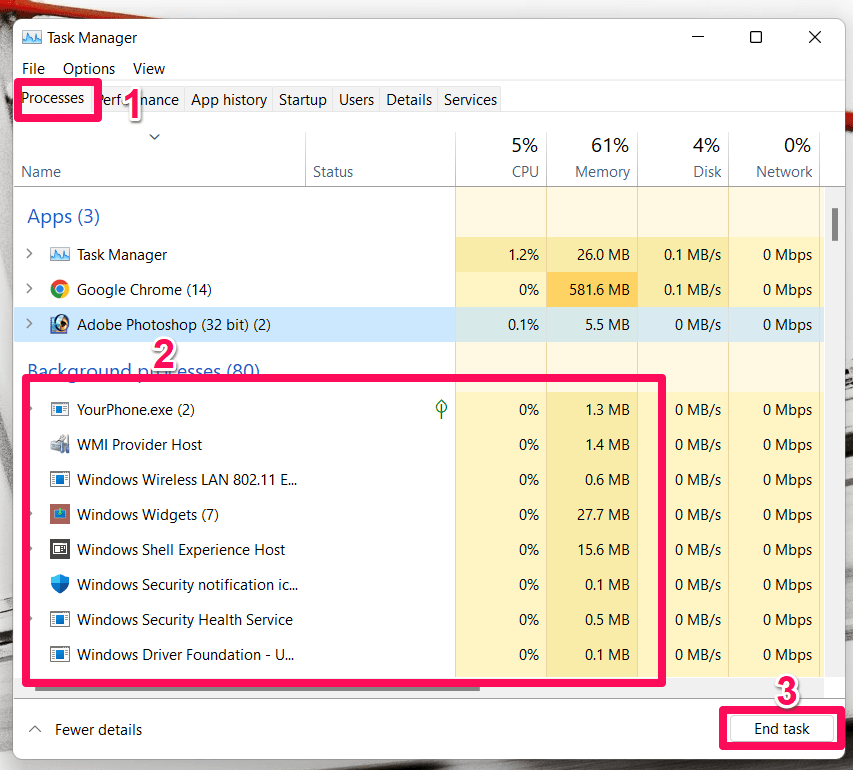
- 次に、プロセス タブに移動し、多くのリソースを消費していると思われるアプリケーションを特定します。
- その後、タスクの終了ボタンをクリックします。ただし、見つけた各アプリケーションに対して同じことを行ってください。
修正 4: GPU ドライバーを更新する
デバイスに最新の GPU ドライバーがインストールされていることを確認していますか?その場合、Battle.net が起動しない、またはゲームが読み込まれない問題が発生する可能性があります。一方、GPU ドライバーを更新する方法がわからない場合は、GPU ドライバーの更新を確認するための手順を確認してください。
- 最初に、Win+R キーの組み合わせを押して 実行 ボックスを開きます。
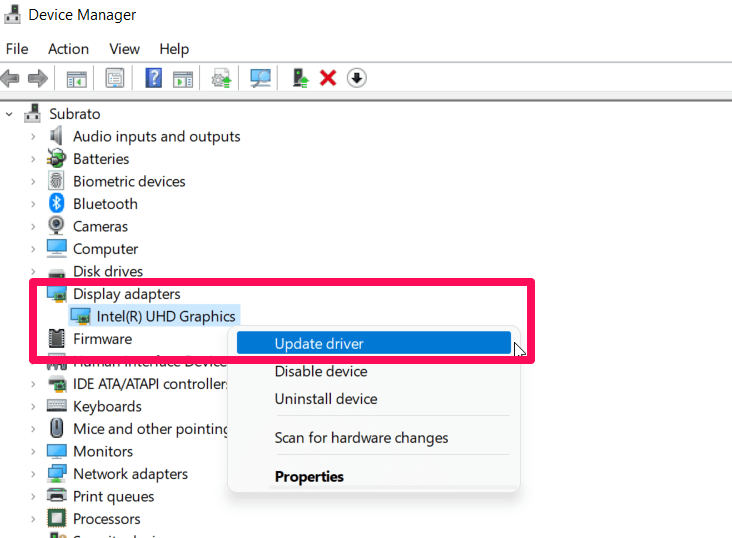
- その後、devmgmt. msc と入力し、Enter キーを押します。これによりデバイスマネージャーが開きます。
- 次に、ネットワークアダプターを展開し、右クリックします。
- その後、ドライバーの更新ボタンをクリックします。
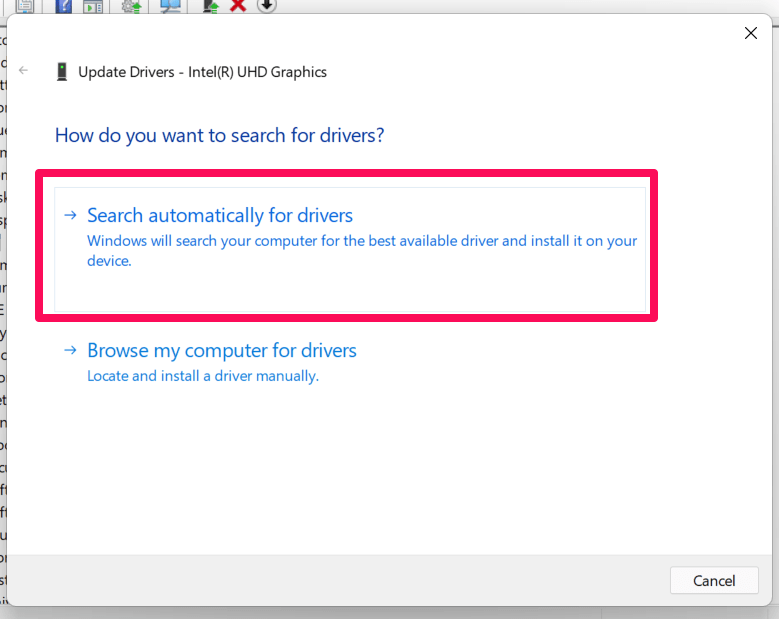
- 次に、ドライバーを自動的に検索を選択します。
修正 5: OS 更新を確認する
古いシステム OS も時にはこの種の問題の原因となることがあります。したがって、PC に最新の OS バージョンがインストールされていることを確認するために、以下の手順に従ってください。
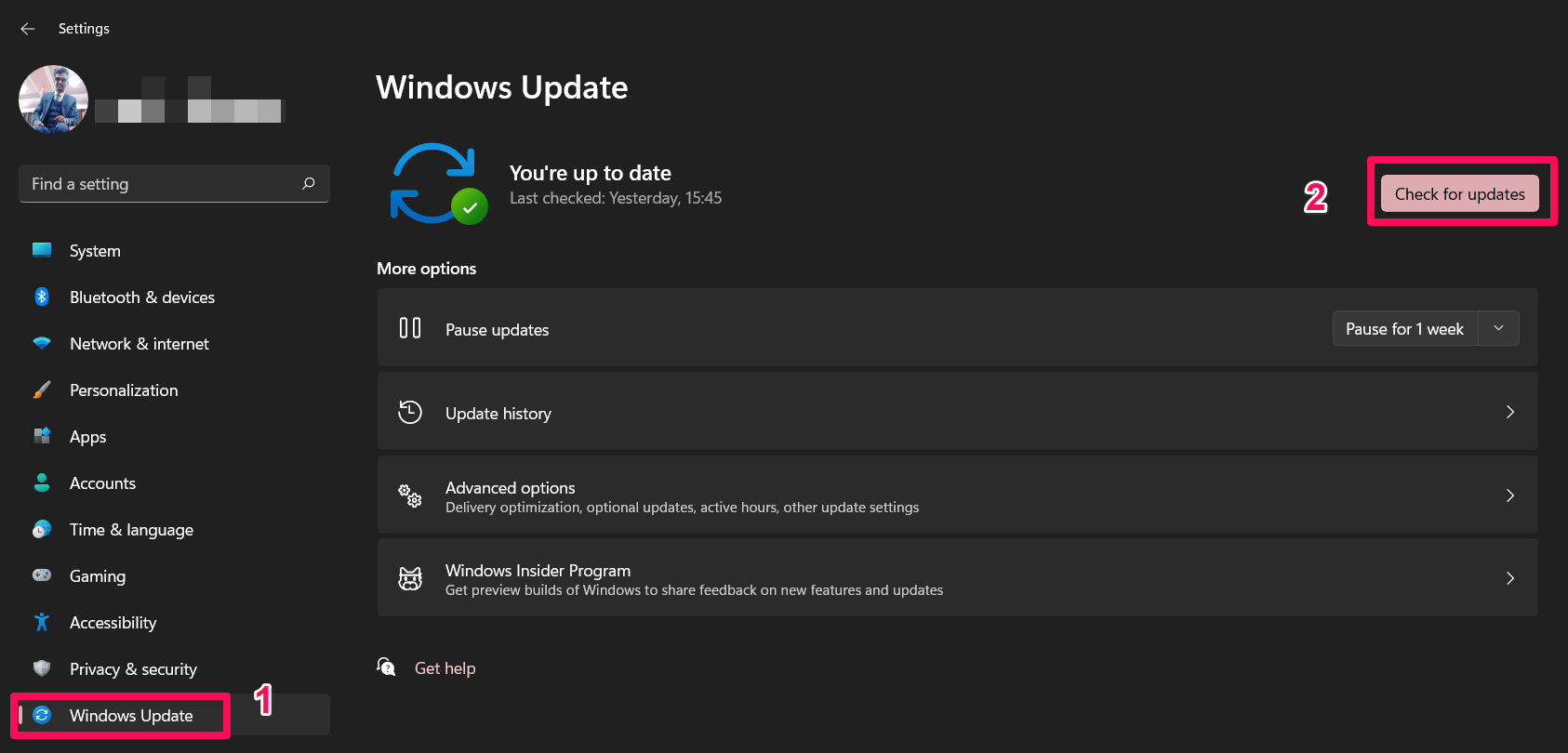
- Windows 検索ボタンを使用して設定を検索し、開きます。
- その後、Windows Update に切り替え、更新プログラムの確認ボタンをクリックします。
修正 6: システムの日付と時刻を正しく設定する
オペレーティングシステムの日付と時刻が不正確であると、Battle.net が起動しない、またはゲームが読み込まれない問題を引き起こす可能性があります。したがって、デバイスの日付と時刻が正しく設定されていない場合は、以下の手順を使用して適切に設定してください。
- 最初に、タスクバーの日付と時刻メニューを右クリックします。
- 次に、日付と時刻を調整オプションを選択します。
- 現在、自動的に時間を設定の隣のボタンを切り替えるか、手動で日付と時刻を設定を使用します。
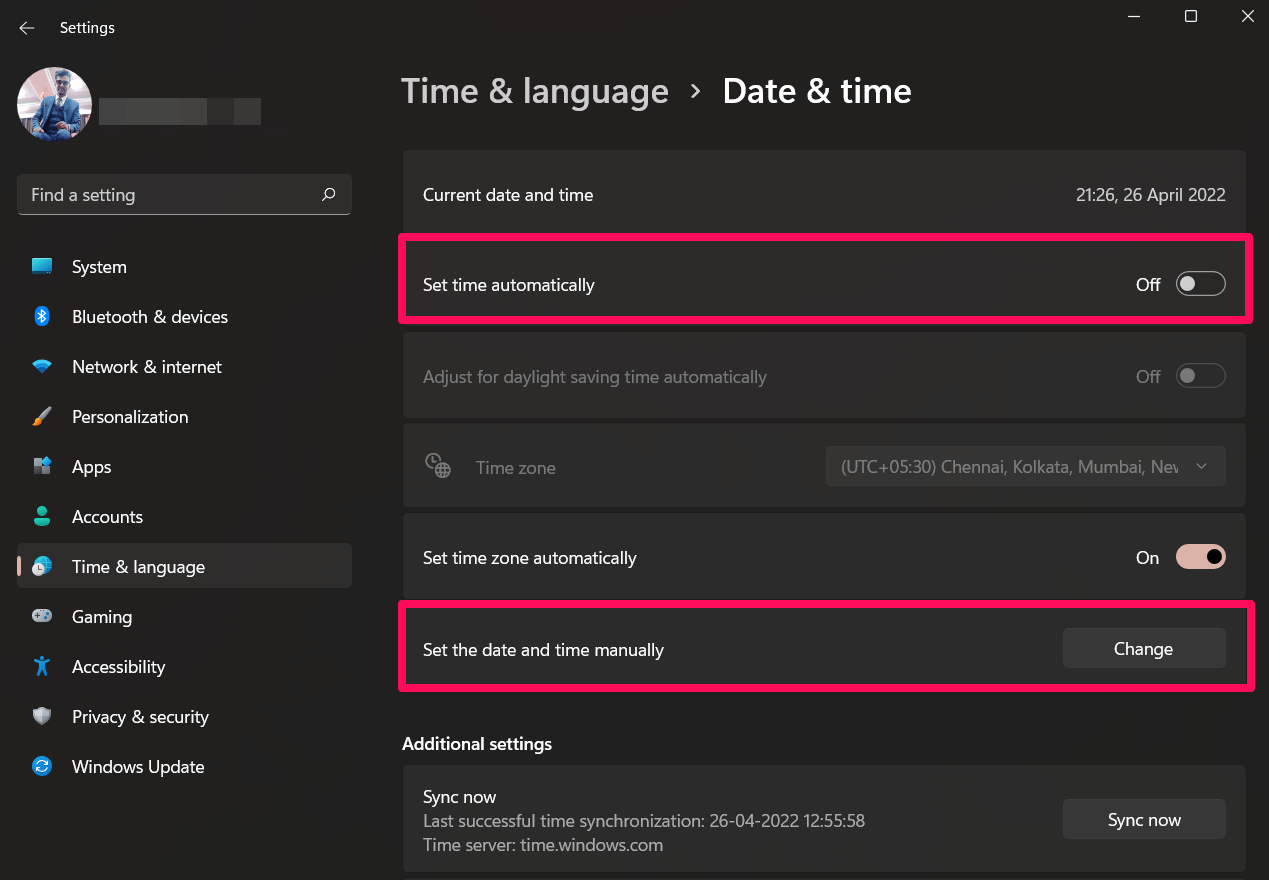
- その後、変更を加え、Battle.net を起動して特定の問題が解決されたかどうかを確認します。
修正 7: Battle.net の最新バージョンを使用していることを確認する
あなたが古いバージョンの Battle.net を実行している可能性が高く、それが原因でデバイスが互換性の問題に直面しているかもしれません。したがって、それを解決するために、更新を試みる必要があります。多くのユーザーが以前、Blizzard ランチャーを更新した後、起動しないまたは読み込まない問題が自動的に解決されたと報告しています。
Battle.net アプリケーションを更新するには、Blizzard の公式ウェブサイトにアクセスし、オンラインで利用可能なバージョンとデバイスにインストールされているバージョンを照合する必要があります。両方のバージョンが異なる場合は、最新バージョンをダウンロードし、デバイスに既にインストールされているものを削除した後にインストールしてください。
修正 8: ヘルプデスクに連絡する
まだ運がないですか?心配しないでください!今、Blizzard の担当者に連絡してみる必要があります。私たちはこのエラーを解決する可能性のあるすべての修正を挙げました。したがって、公式に連絡してこの問題を解決する手助けを求めるために、以下のリンクを使用してください。
Fix: Battle.net Not Launching or Not Opening Any Games に関して何か考えがあれば、下のコメントボックスにお気軽にお書きください。また、動画チュートリアルのために私たちの DigitBin YouTube チャンネルを購読してください。よろしく!
新しい投稿を受信箱で受け取る
スパムはありません。いつでも購読を解除できます。