BitLocker · 1 min read · Nov 11, 2025
修正: BitLockerキーエラー – 「このドライブの回復キーをWindows 11に入力してください」
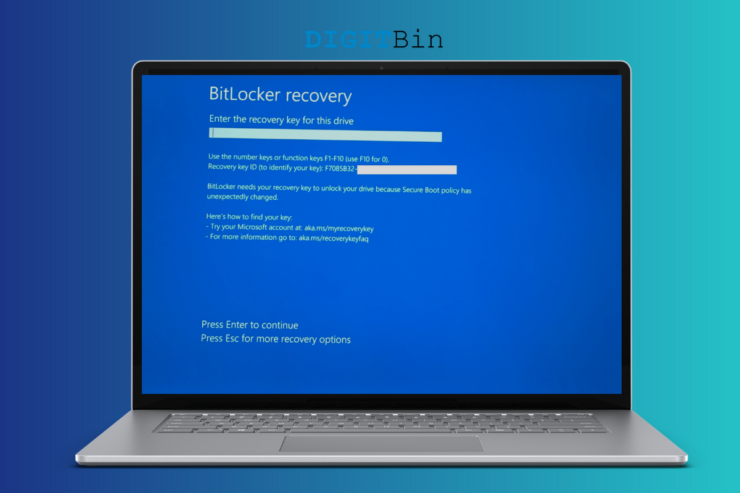
私はWindows 11のマシンを起動すると、「このドライブの回復キーを入力してください」というメッセージが表示されました。メーカーは新しいプレビルドのデスクトップやラップトップをストレージドライブでBitLockerを有効にして出荷しています。何百万ものユーザーが画面でBitLocker回復モードに直面し、これはテクノロジーに詳しくない個人にとって厄介な状況です。データを失うことなく、セキュリティを損なうことなくシステムにブートする方法をお見せします。
Windows 11でBitLockerが回復キーを要求する原因は?
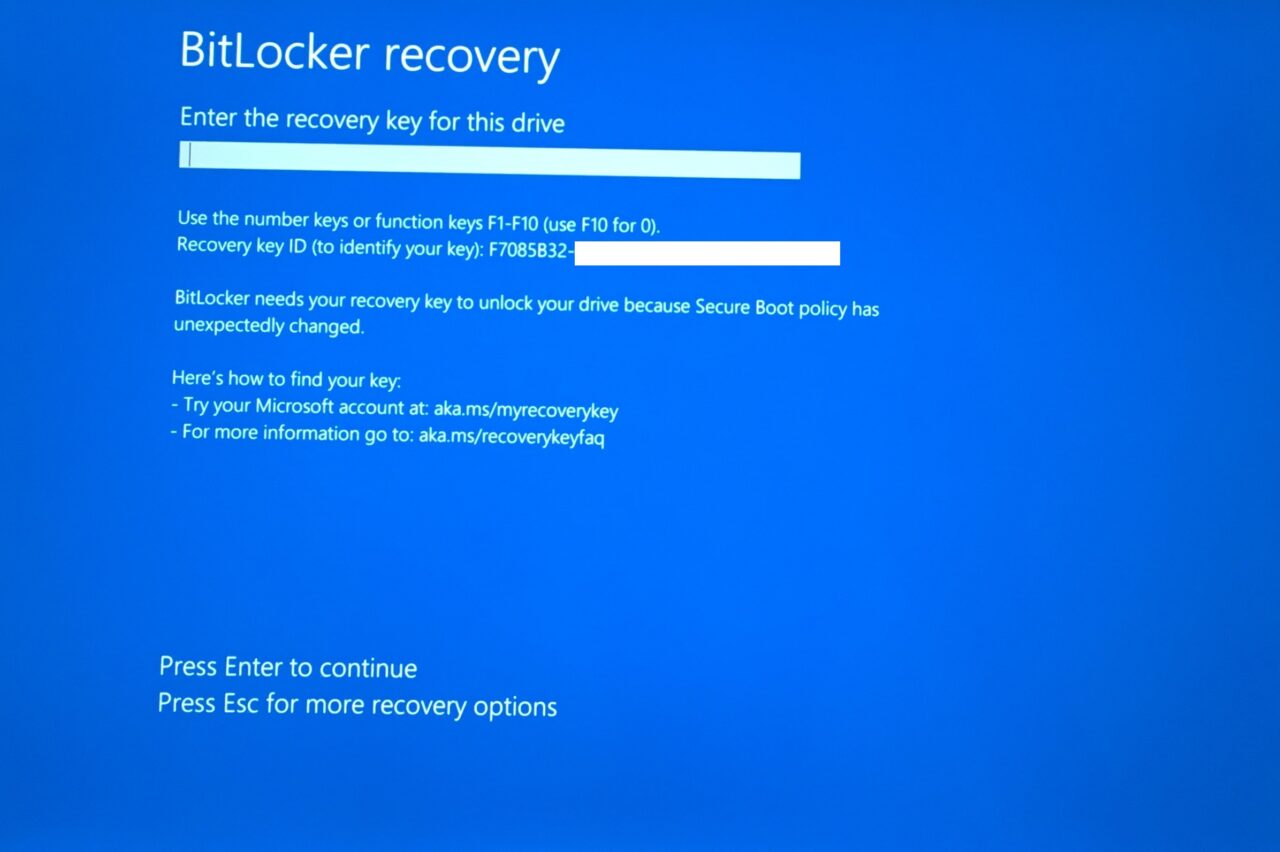
BitLockerはMicrosoftの暗号化技術であり、コンピュータをさまざまなセキュリティ侵害から保護します。Windows 11がセキュリティ重視のアップデートであり、これまでの主要なアップグレードであることに疑いはありません。多くのいわゆるレビュアーは、機能性ではなくUIの向上について2020年のソフトウェアエディションを批判しました。コンピュータのセキュリティを強化するTPM 2.0とセキュアブートの要件を無視することはできません。BitLockerは、Windows 10またはそれ以前のバージョンでの暗号化機能で違いを生み出しました。Windows 11またはそれ以前のバージョンが回復キーを要求する正当な理由をお教えします。
選択的ポート
最新のWindowsラップトップにはThunderbolt 3(TBT)およびUSB Type-Cポートがあります。私のWindows 11マシンには側面に2つのUSB Type-Cポートが搭載されており、これが原因の可能性があります。
ブータブルフラッシュドライブ
私はElementary OS(Linuxソフトウェア)が入ったブータブルフラッシュドライブを挿入しました。最新のLinuxオペレーティングシステムエディションをテストしたかったのですが、これが問題を引き起こした可能性があります。BitLockerはブート構成の新しい変更を注意深く監視し、回復キーの入力を促します。
USBフラッシュドライブからLinuxオペレーティングシステムをインストールせずに試す方法をお見せしました。
リムーバブルデバイス
接続したリムーバブルデバイスには、問題を引き起こすセキュリティポリシーやプロトコルがあるかもしれません。USBフラッシュドライブ、外付けハードドライブ、または物理的なセキュリティキーである可能性があります。Windowsマシンを起動するために必要なUSBスタートアップキーを失ったかもしれません。
ハードウェアのアップグレード/削除
BitLocker暗号化はインストールされたハードウェアを認識し、削除または新たにインストールされたハードウェアを検出します。ユーザーはハードウェアの削除またはインストールを認証するために回復キーを入力する必要があります。
BIOS/ブートの変更
システムのBIOSとブート構成は、システムの心臓部です。BitLockerはBIOSやブート構成の変更に反応し、ソフトウェアの認証を求めます。無許可の個人はWindowsマシンからロックアウトされ、保存されたデータにアクセスできなくなります。
BitLocker暗号化技術は、ブート構成の変更、BIOSの変更、およびハードウェアレベルの変更に反応します。データを失うことなく、セキュリティを損なうことなくWindows 11でドライブとパーティションのロックを解除する方法をお見せします。
BitLocker回復キーを見つけるには?
デスクトップまたはラップトップがロックされており、回復キーが入力されるまでアクセスできません。回復キーを見つけるには、スマートフォン、コンピュータ、タブレットなどのデバイスが必要です。Windows 11マシンに関連付けられたMicrosoftアカウントにアクセスし、そこから回復キーを見つける必要があります。MSアカウントの資格情報を記憶しておくことを確認し、プロセス中にパスワードをリセットできます。
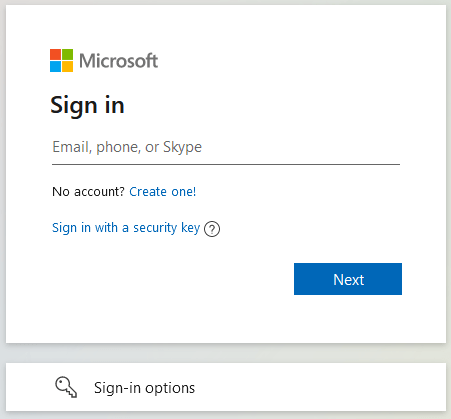
ブラウザを開き、MicrosoftのBitLocker回復キーページに移動します。
Windows PCに関連付けられたユーザー名またはメールアドレスを入力します。
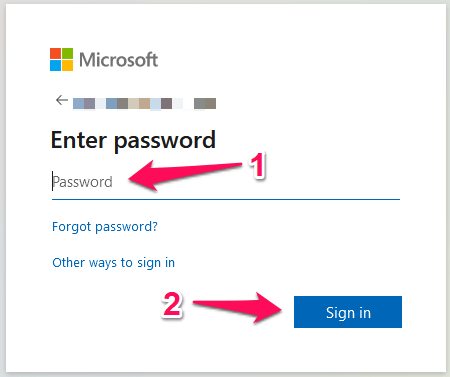
- パスワードを入力し、「 サインイン 」ボタンをクリックします。
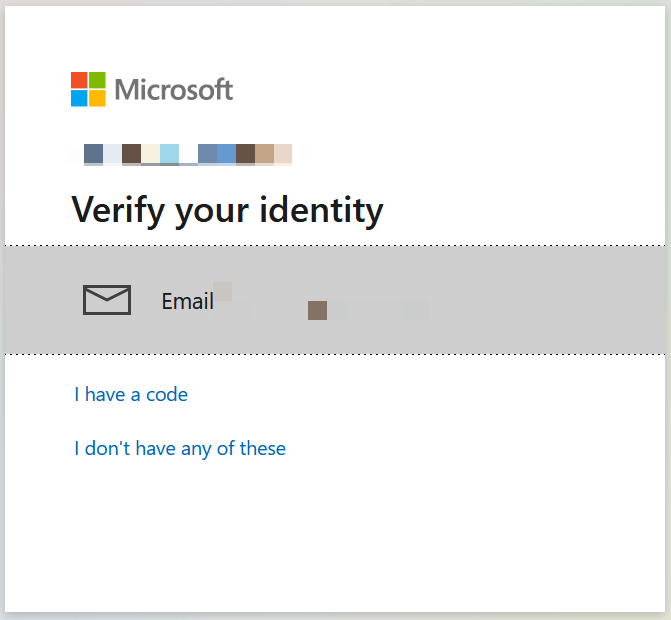
- 身元を確認する必要があり、回復メールにコードが送信されます。
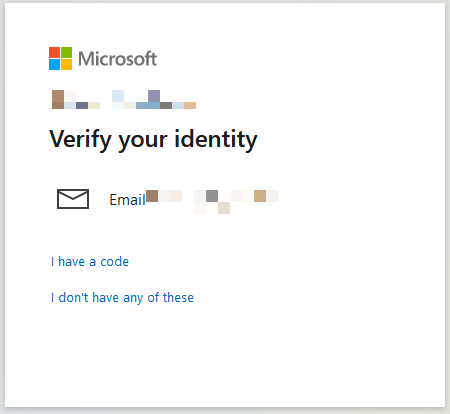
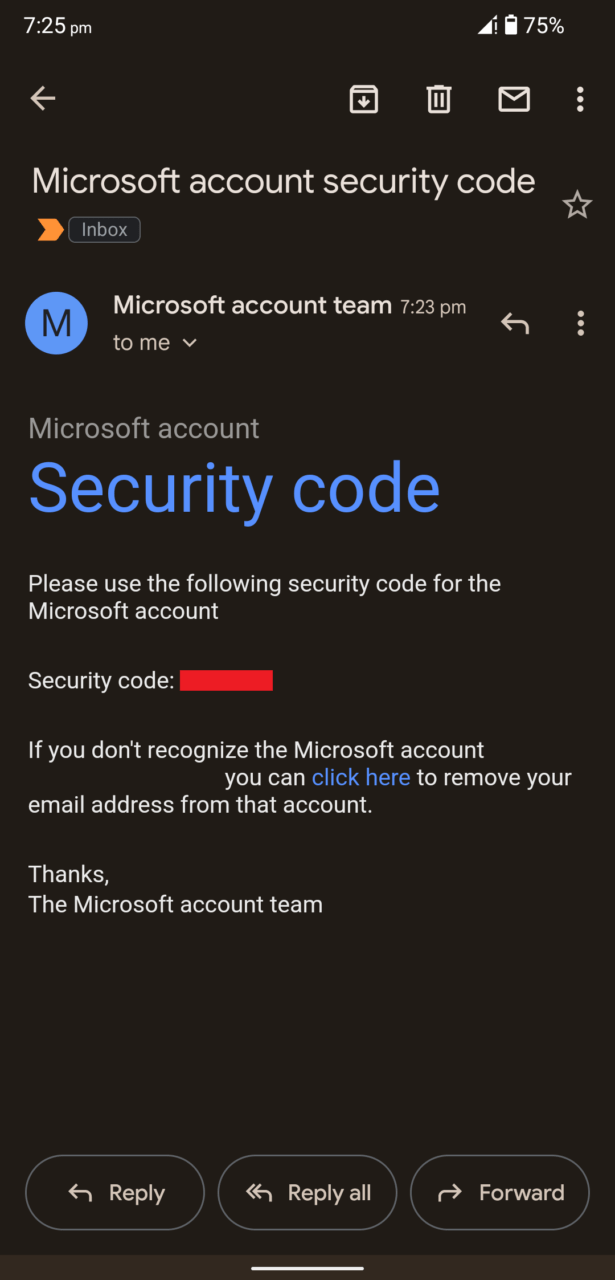
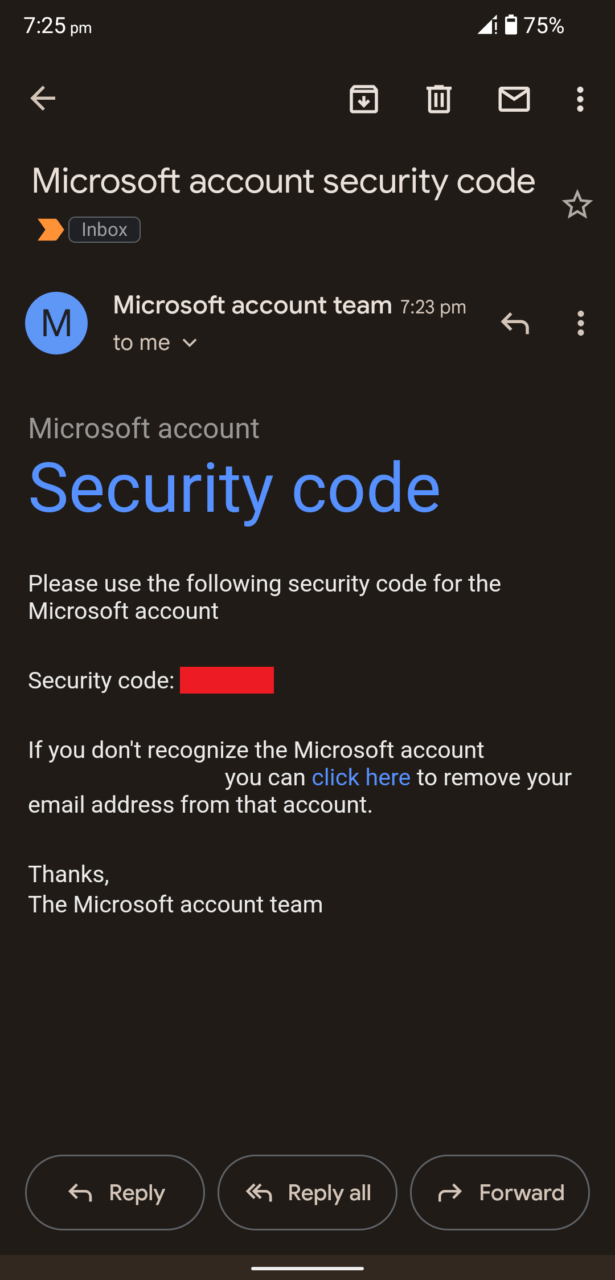
- 回復メールアドレスのアプリを開き、コードを記憶します。
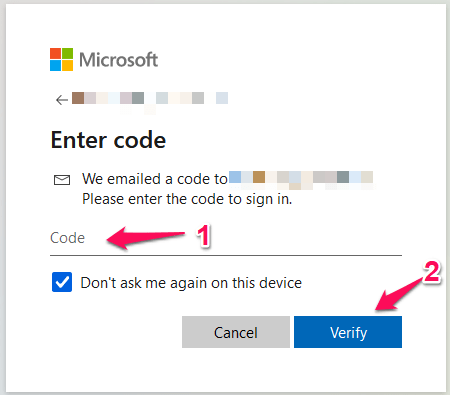
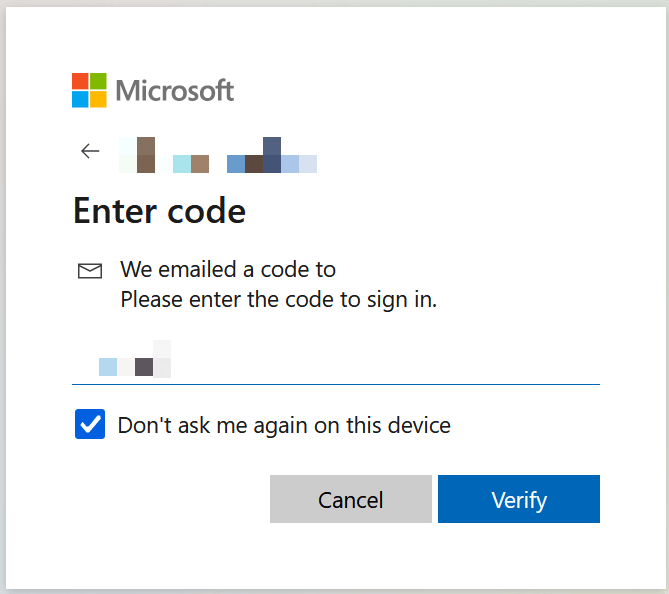
- ブラウザに戻り、コードを入力して「確認」ボタンを押します。
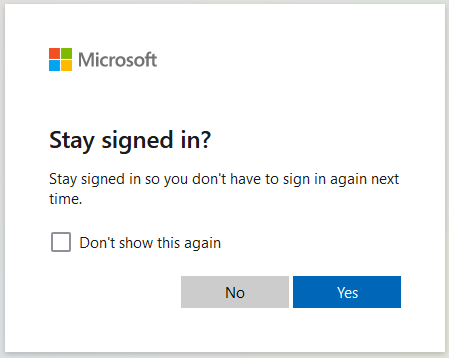
- サインインを維持するかスキップするかを選択できます。
- BitLockerキーが画面に表示されます。
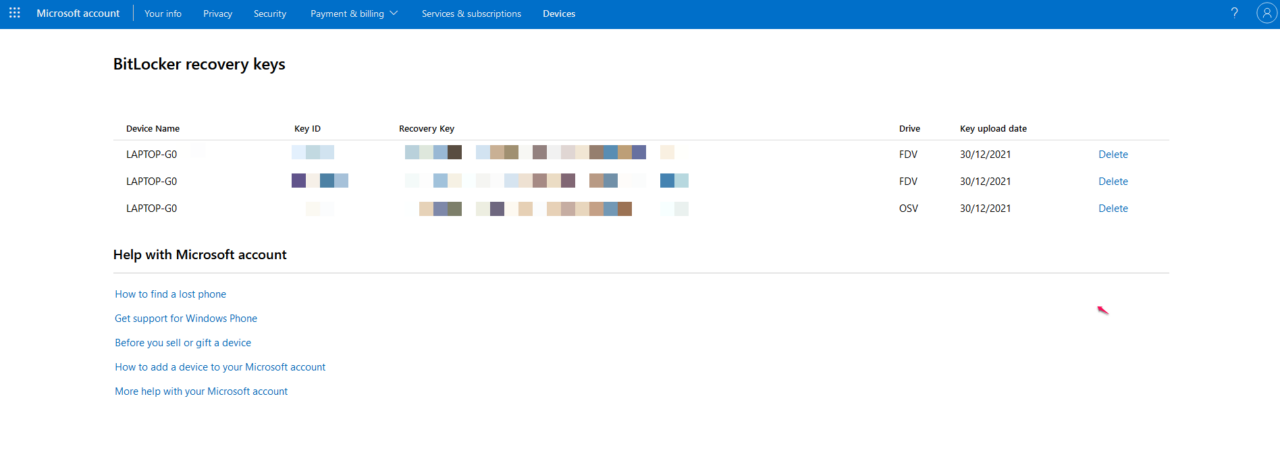
ロックされたラップトップまたはデスクトップに表示されるキーIDをMicrosoft BitLocker回復キーと照合します。ロックされたラップトップ/デスクトップに一致する回復キーを手動で入力し、Enterキーを押して登録します。あなたのWindowsマシンはロック画面に戻り、マシンへのアクセスが回復します。
BitLockerパーティションのロックを解除するには?
何百万ものユーザーが特定のパーティションでBitLocker暗号化を有効にして、無許可のアクセスから保護しています。Windows 10/11でBitLockerロックされたパーティションに再アクセスする方法をお見せします。
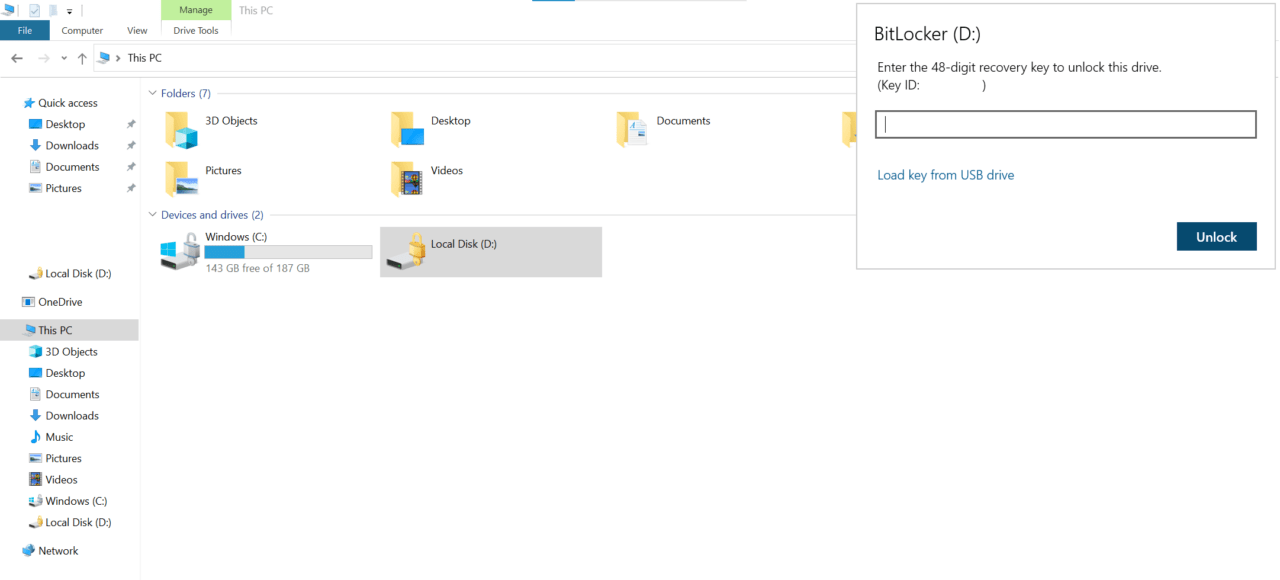
パーティションを選択して開きます。
パーティションが回復キーを要求するので、ブラウザを開きます。
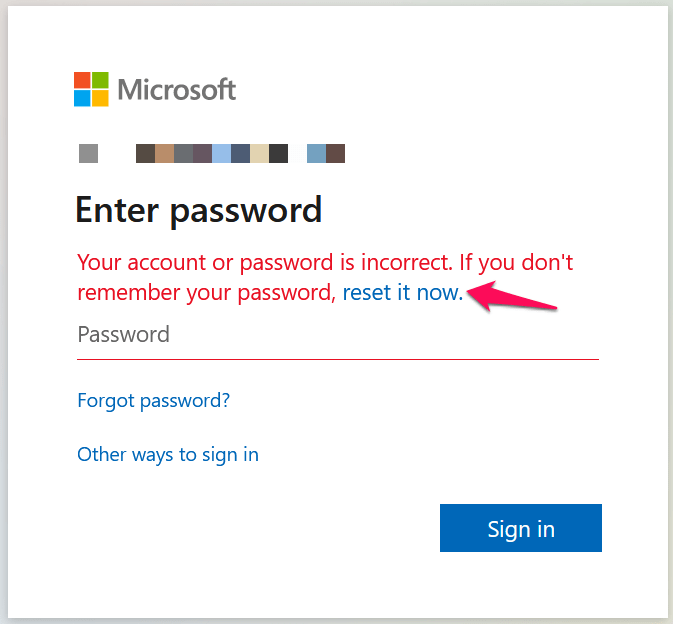
Microsoftアカウントページに移動し、「 サインイン 」ボタンをクリックします。
資格情報を入力し、パスワードを忘れた場合は、そこでリセットできます。
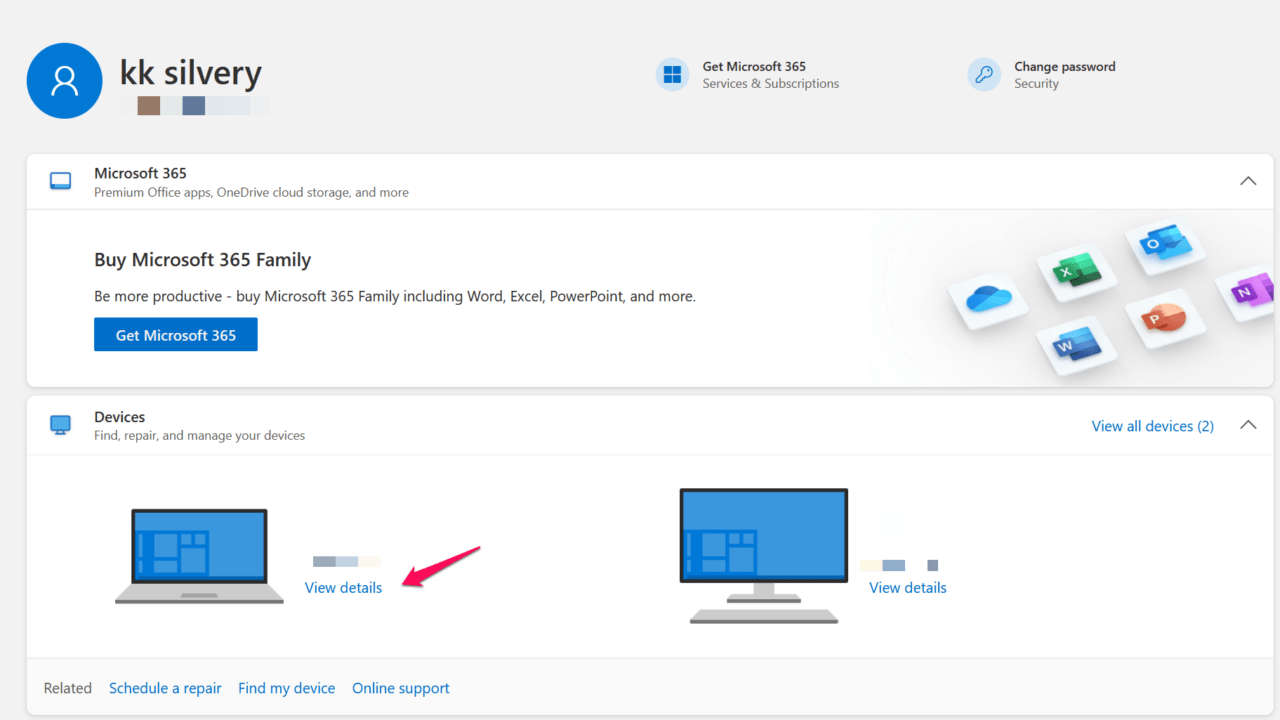
- Windows PCを見つけ、「 詳細を表示 」オプションをクリックします。
- BitLockerデータ保護セクションの下で「 回復キーを管理 」をクリックします。
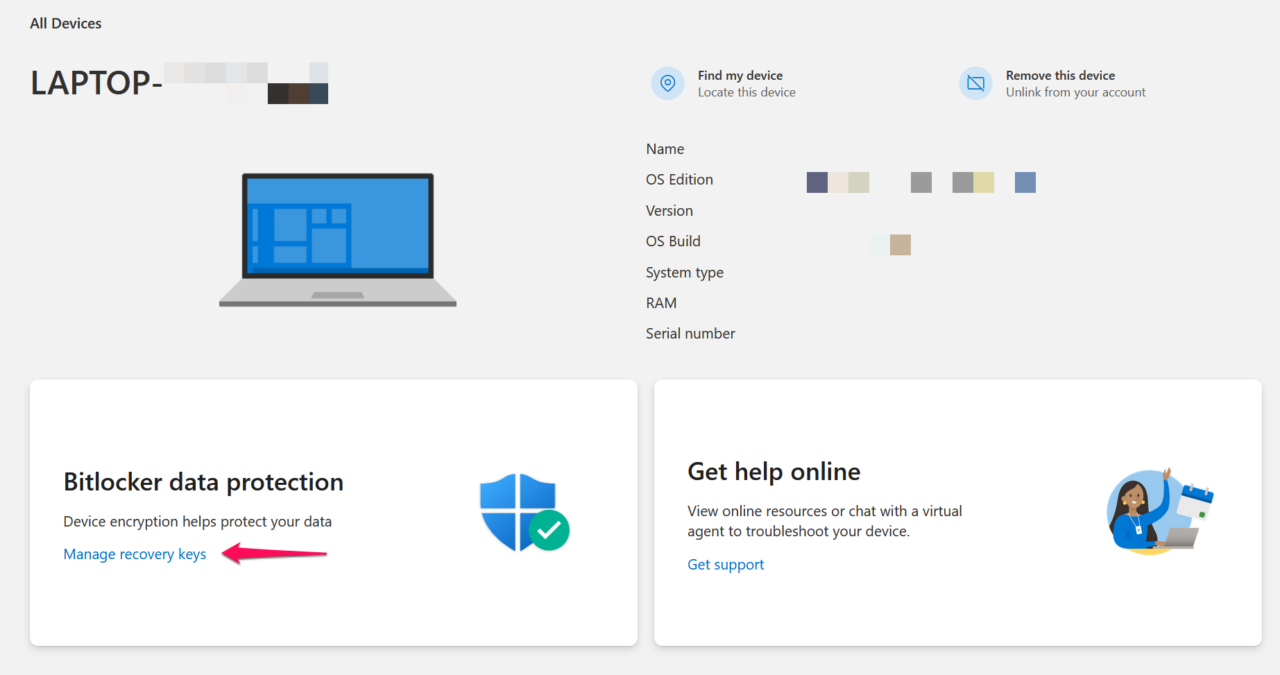
- アカウントを確認します。Microsoftは登録された回復メールアドレスにコードを送信しました。
- 私はアプリからメールの形でコードを受け取り、それを記憶しました。
- 空のファイルにコードを入力し、「 確認 」をクリックしてプロセスを完了します。
- BitLocker回復キーが画面に表示されます。
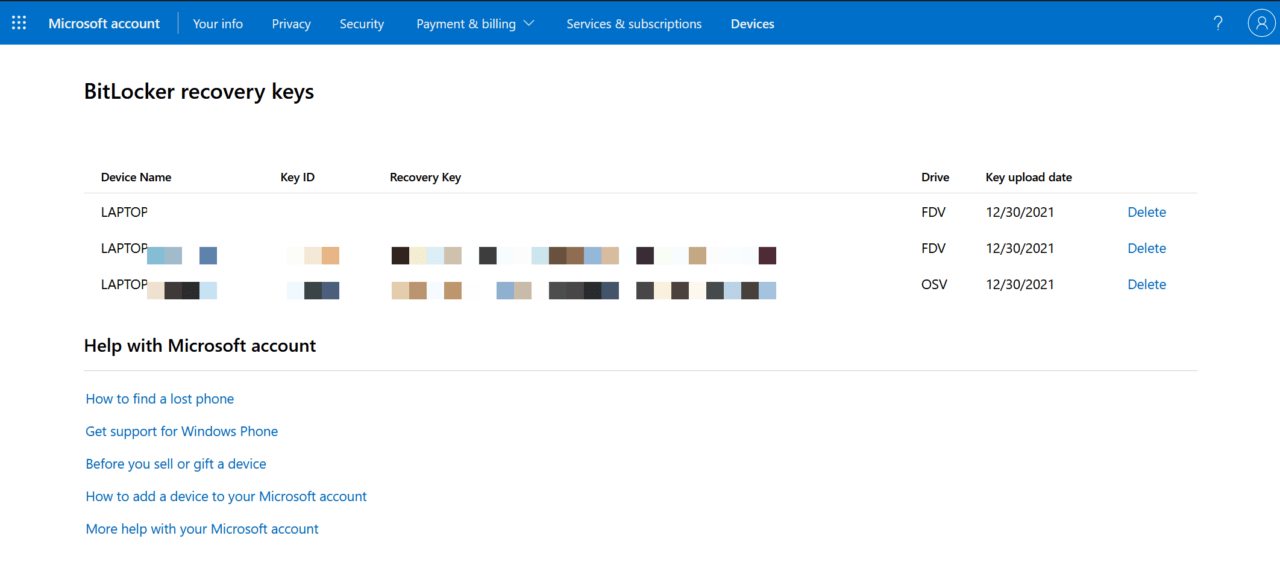
- Windows PCのキーIDとMicrosoft BitLocker回復キーを照合します。
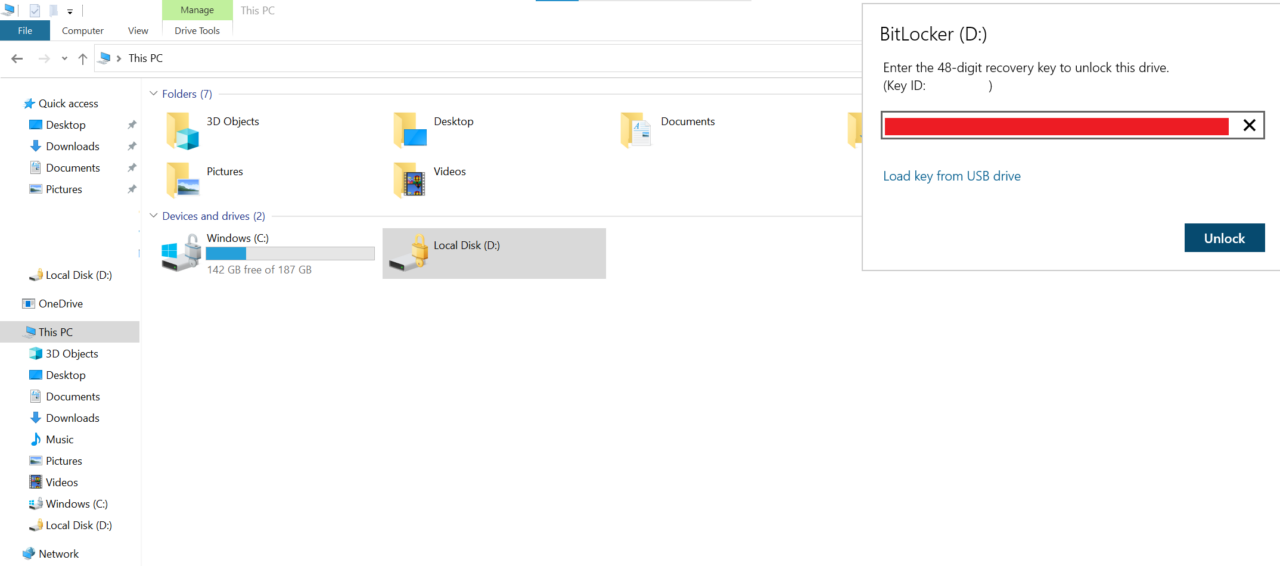
回復キーを手動で入力し、Enterキーを押します。
- パーティションを開く方法を選択します。
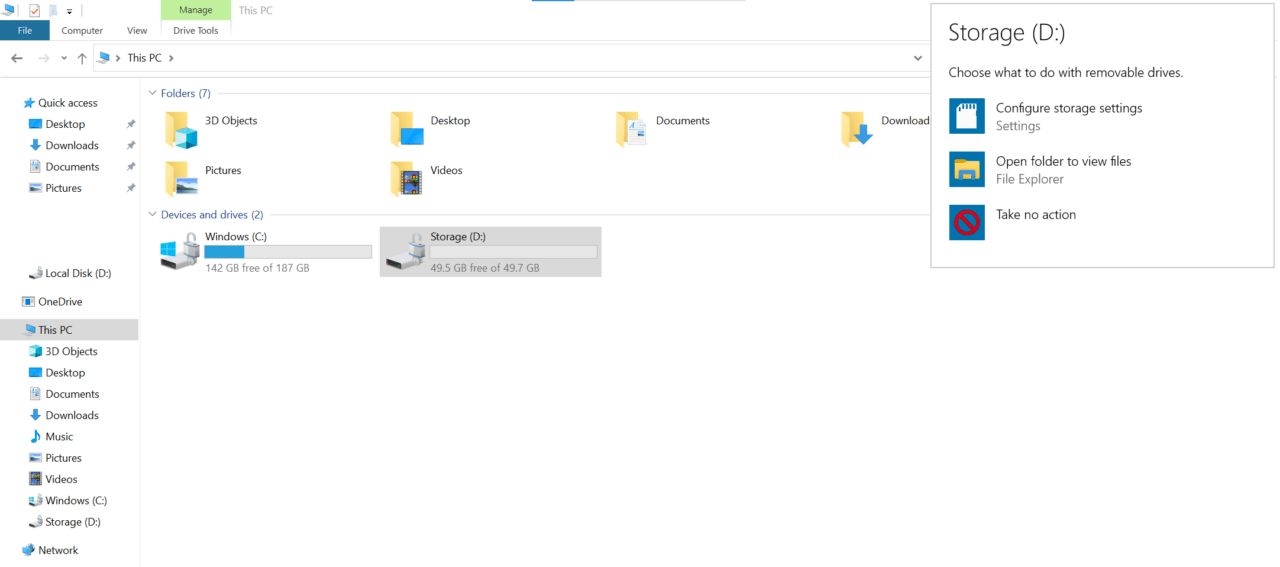
- パーティションがWindows PCでアクセス可能になります。
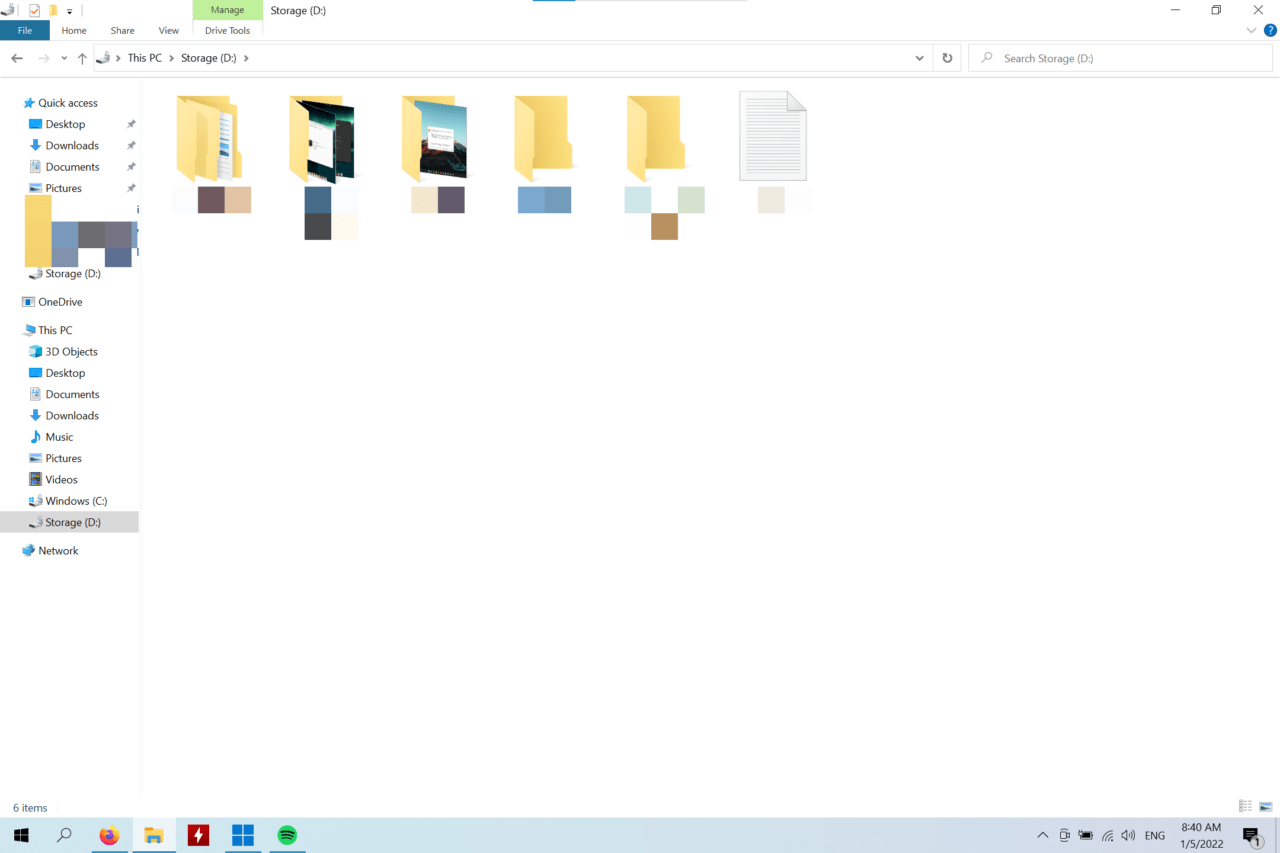
同じ解決策をWindows 11またはそれ以前のバージョンで問題なく試すことができます。BitLocker暗号化技術は古いソフトウェアでも利用可能であり、古いWindowsバージョンの機能に影響を与えることはありません。
結論
「このドライブの回復キーを入力してください」という問題を解決し、Windows 10でBitLockerロックされたパーティションにアクセスする方法をお見せしました。システム内のBitLocker暗号化を永久に削除することもできますが、それは別の日のチュートリアルです。便利さのために暗号化を削除すべきではなく、Microsoftが開発した暗号化ツールにデータを無許可のアクセスから保護させるべきです。安価なセキュリティキーにBitLocker回復キーを持ち運ぶことができ、オンラインショッピングサイトで入手可能です。
FIX: BitLocker Key Error – ‘Enter the Recovery Key for this Drive in Windows 11」についてのご意見があれば、下のコメントボックスにお気軽にお寄せください。また、動画チュートリアルのために私たちのDigitBin YouTubeチャンネルを購読してください。よろしく!
新しい投稿を受信箱で受け取る
スパムはありません。いつでも購読を解除できます。